


 Meitu(美图秀秀安卓版)v12.18.0官方正式版拍照摄影立即下载
 腾讯相册管家最新版v5.1.23拍照摄影立即下载
 轻颜相机最新版app免费版v10.6.3安卓版拍照摄影立即下载
 美颜相机2024最新版v13.3.20拍照摄影立即下载
 天天P图v7.2.0.4.363官方版拍照摄影立即下载
 SNOW自拍相机安卓版v14.6.0 安卓拍照摄影立即下载
 生肖男友十二生肖没有猫的理由手游v1.03
 都市大亨物语官方版1.1.0最新版
 和平精英手游v1.34.12
 古战三国官方版v0.0.1
 部落冲突2018春节版14.405.15
 动漫学院BT版手游1.0.0
 CamScanner扫描全能王最新版v7.26.0.2609110000安卓版
 携程旅行app安卓版v8.96.2最新版
 4399游戏盒 for Androidv9.6.0.57安卓版
 新华社app客户端v11.1.0
 手机淘宝安卓版v10.66.10官方最新版
 飞猪旅行appv10.0.6.104安卓最新版
作图截图王安卓版是一款集图片编辑、截图美化、文字标注、涂鸦贴纸等功能于一体的手机图像处理工具,操作简单,功能强大,适合日常快速修图、制作表情包、分享截图等场景。软件界面清爽,无复杂门槛,打开即可上手,是手机里不可或缺的图片处理小助手。
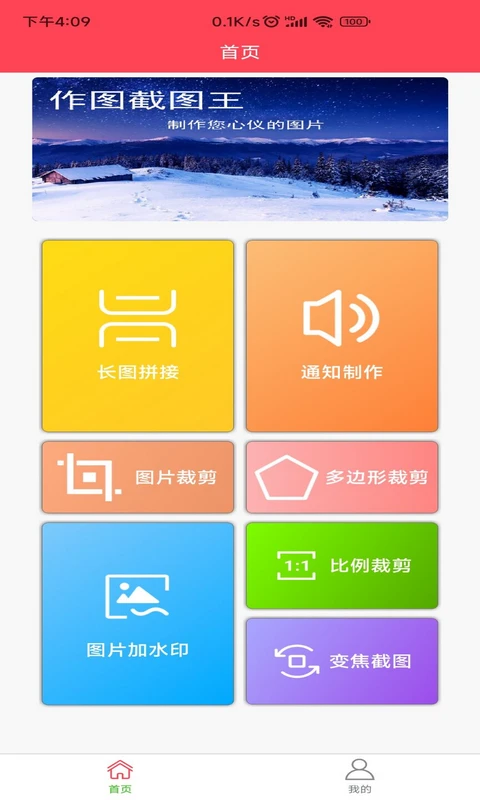
作图截图王怎么给图片添加文字
1. 打开作图截图王,点击主界面的“图片编辑”按钮,从相册选择需要添加文字的图片。
2. 进入编辑界面后,在底部工具栏中找到“文字”图标并点击。
3. 在图片上点击出现文本框,输入想要添加的文字内容。
4. 通过双指缩放或拖动调整文字大小和位置,点击文本框可修改字体、颜色、透明度等样式。
5. 完成调整后,点击右上角的“保存”按钮,选择保存路径即可将带文字的图片保存到相册。
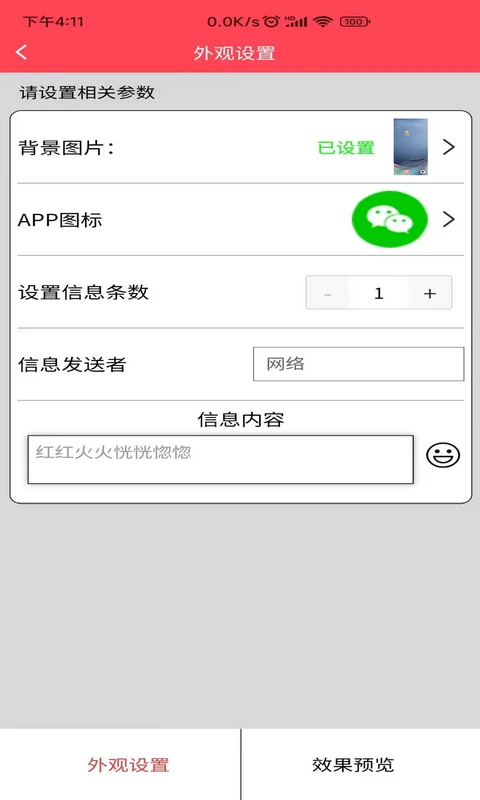
作图截图王怎么裁剪图片尺寸
1. 启动作图截图王,选择“图片编辑”并导入需要裁剪的图片。
2. 在编辑工具栏中点击“裁剪”图标,进入裁剪模式。
3. 拖动裁剪框的四个角或边缘,调整需要保留的区域。
4. 也可以点击“比例”按钮,选择预设的裁剪比例,如1:1、4:3、16:9等。
5. 调整完成后点击“确定”,再点击“保存”即可输出裁剪后的图片。
作图截图王怎么涂鸦和贴纸
1. 在作图截图王编辑界面,点击“涂鸦”图标,可以选择画笔颜色和粗细。
2. 直接在图片上手指滑动即可绘制涂鸦,支持撤销和重做操作。
3. 点击“贴纸”图标,进入贴纸库,分类浏览或搜索喜欢的贴纸。
4. 点击贴纸即可添加到图片上,通过拖动调整位置,双指缩放调整大小。
5. 支持旋转贴纸方向,点击贴纸旁的删除按钮可移除。
6. 涂鸦和贴纸添加完成后,点击保存即可保存到相册。
作图截图王怎么截图并编辑
1. 打开作图截图王,在首页点击“截图”功能,开启悬浮窗权限。
2. 在其他应用界面,点击悬浮球或通知栏快捷按钮进行截图。
3. 截图后自动跳转到编辑界面,可进行裁剪、标注、打码等操作。
4. 使用“马赛克”工具可以涂抹隐私部分。
5. 编辑完成后点击保存,截图将保存到指定文件夹。
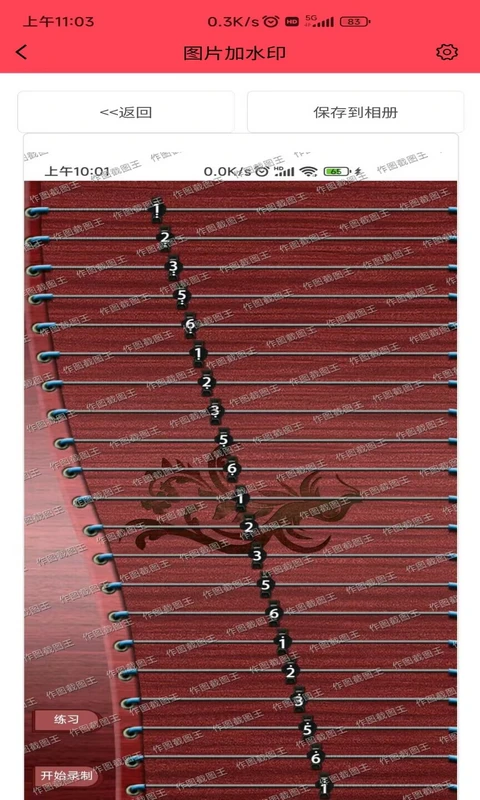
作图截图王怎么拼接长图
1. 在作图截图王首页选择“长截图”或“拼图”功能。
2. 从相册中按顺序选择需要拼接的图片,支持调整顺序。
3. 选择拼接方向(横向或纵向),点击“开始拼接”。
4. 拼接完成后可预览效果,支持调整间距和背景色。
5. 满意后点击保存,即可获得长图拼接作品。
作图截图王怎么抠图换背景
1. 打开作图截图王,选择“抠图”功能并导入需要处理的图片。
2. 使用智能抠图笔在主体上涂抹,软件自动识别主体轮廓。
3. 使用“橡皮擦”工具精细调整边缘,去除多余部分。
4. 抠图完成后,可以选择“更换背景”功能,从相册或内置背景库中选择新背景。
5. 调整主体位置和大小,使其与背景融合。
6. 点击保存,即可得到换背景后的图片。
- 安卓版
- PC版
- IOS版
 缤纷英语听力app精简版1.0立即下载
 鹅漫u品app安卓版v1.2.1立即下载
 蕉片app(附使用教程)V1.3.4最新版立即下载
 嗨牛团建appV1.0官方最新版立即下载
 叮咚学习appv 2.0.2立即下载
 斗鱼极速版无广告app1.0立即下载
 唧歪秀视频桌面appV1.1.04立即下载
 头条快报官方版立即下载
 壹品仓APPv5.9.0 官方版立即下载
 白嫖TV官方最新版v2.0.6手机版立即下载
 喵趣漫画app最新版2026v1.1.2.3官方版立即下载
 悦读AI安卓版最新版3.0.1立即下载
 小美人美颜相机appv3.5.3立即下载
 冷落连点7.0最新版本v7.0安卓版立即下载
 阿拉警察app3.3.5安卓版立即下载
 丫丫玩appv1.6最新版立即下载
 海南税务appv1.0安卓版立即下载
 仁怀在线手机版4.3立即下载






 IQOO_Neo_10_Pro_5G
 证件照头像软件
 微拼图免费去水印无会员版
 微拼图app最新版安装免费版
 颜趣部落正版软件最新版
 颜趣部落app下载官方免费版
 贴纸怪官方正版下载最新版
 拍照自带滤镜的相机app
 带位置的水印相机
 近拍约拍平台
 91app下载安装无限看2026最新版
立即下载
拍照摄影
91app下载安装无限看2026最新版
立即下载
拍照摄影
 snapchat相机安卓版
立即下载
拍照摄影
snapchat相机安卓版
立即下载
拍照摄影
 剪映永久会员免费版
立即下载
拍照摄影
剪映永久会员免费版
立即下载
拍照摄影
 nv专业版免费下载安装(NodeVideo)
立即下载
拍照摄影
nv专业版免费下载安装(NodeVideo)
立即下载
拍照摄影
 nv剪辑专业版下载安卓最新版
立即下载
拍照摄影
nv剪辑专业版下载安卓最新版
立即下载
拍照摄影
 timecut2024官方最新版
立即下载
拍照摄影
timecut2024官方最新版
立即下载
拍照摄影
 pxvr软件安装包
立即下载
拍照摄影
pxvr软件安装包
立即下载
拍照摄影
 破皮裤(Poipiku)插画社区app
立即下载
拍照摄影
破皮裤(Poipiku)插画社区app
立即下载
拍照摄影
 Fomz复古相机
立即下载
拍照摄影
Fomz复古相机
立即下载
拍照摄影
 deepnu的2.0安卓手机版无需登录
立即下载
拍照摄影
deepnu的2.0安卓手机版无需登录
立即下载
拍照摄影