

 光环助手2026v5.46.2官方最新版手机工具立即下载
 微店输入法v1.4.0 安卓版手机工具立即下载
 vivo应用商店v10.2.40.0官方最新版手机工具立即下载
 爱吾游戏宝盒安卓版v2.7.0.0手机工具立即下载
 Freeme OS轻系统V3.1.0官方免费版手机工具立即下载
 kingroot一键root工具v3.0.1.1109 最新pc版手机工具立即下载
 云电脑appv5.9.9.9.1官方版手机工具立即下载
 壁虎数据恢复安卓版V2.5.6官方版手机工具立即下载
 登山赛车Hill Climb Racingv1.542下载汉化最新版v1.71.1中文版
 Sonic Boom(索尼克冲刺)v3.24.1
 blacksouls2冷狐版汉化直装版v2.0
 原神手游v7.0.0_47144228_47194594最新版
 sky光遇北觅全物品解锁版v0.34.5(410941)最新版
 三角洲米米洲行动(迷你世界)官方最新版v1.58.0 免费版
 飞猪旅行appv10.0.5.107安卓最新版
 4399游戏盒 for Androidv9.6.0.47安卓版
 Meitu(美图秀秀安卓版)v12.18.0官方正式版
 新浪微博app官方版v16.8.3官方最新版
 小红书app2024最新版v9.44.1安卓版
 酷狗音乐v20.8.0官方版
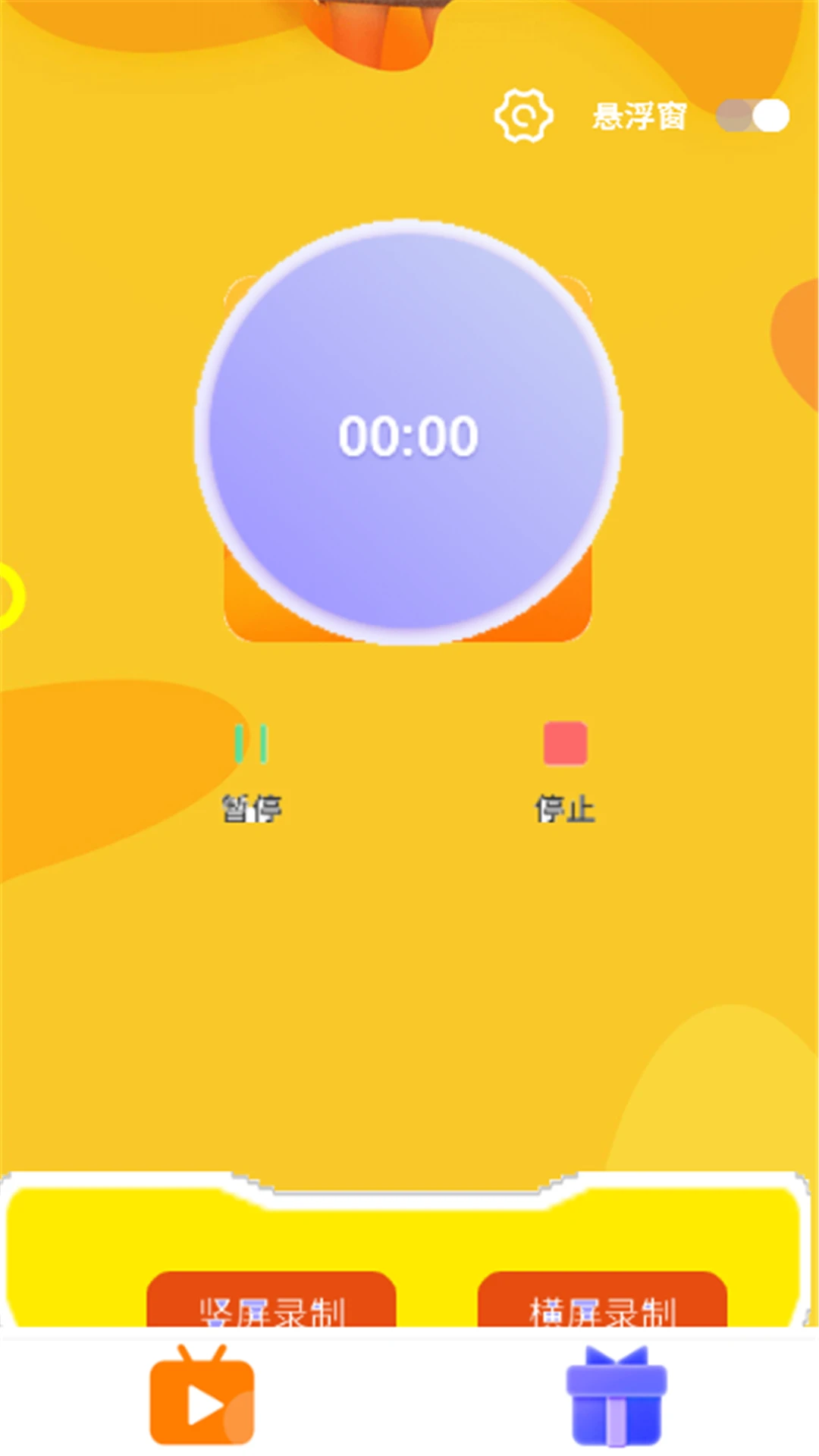
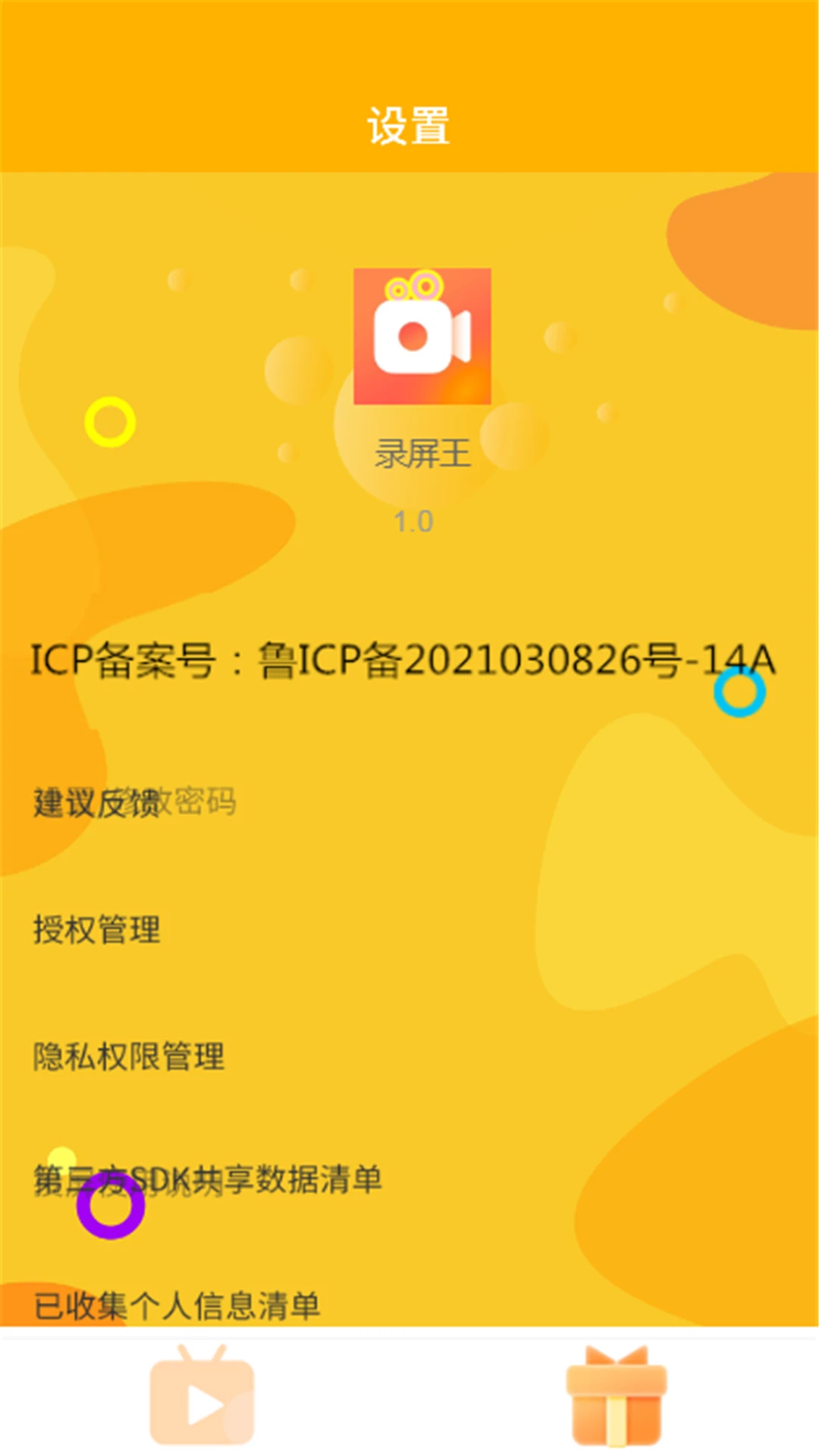
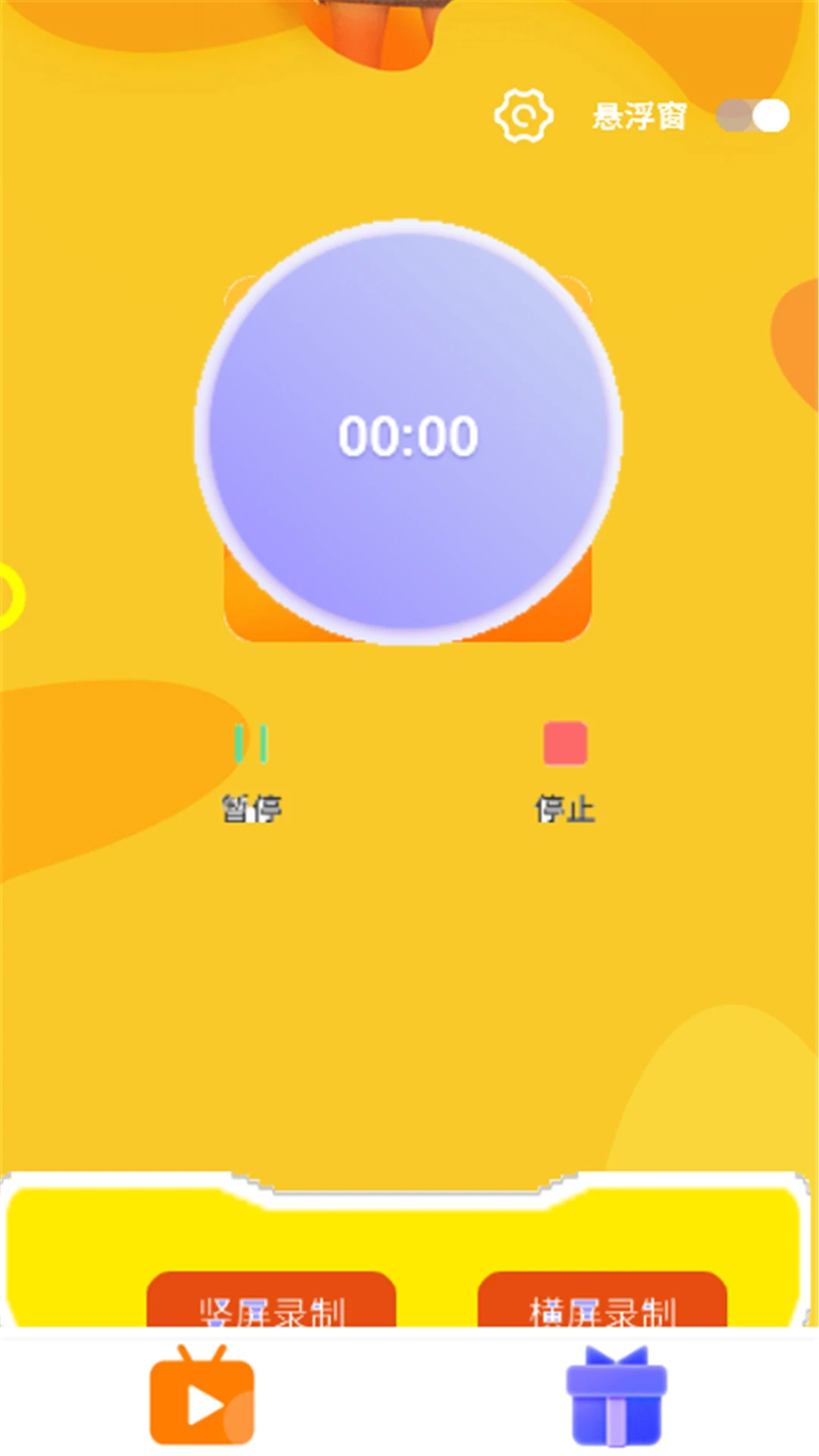
录屏王是一款专为安卓手机用户打造的屏幕录制工具,以其简洁的操作界面和强大的录制功能,在众多录屏软件中脱颖而出。无论是录制游戏精彩瞬间、在线课程、视频通话,还是制作应用操作教程,录屏王都能提供高清流畅的录制体验。软件支持内部声音录制、自定义分辨率与码率、悬浮窗快捷控制等实用功能,让手机录屏变得前所未有的简单高效。接下来,本文将为您详细介绍录屏王的核心功能与使用技巧,帮助您快速上手,轻松记录屏幕上的每一刻精彩。
录屏王怎么设置录屏画质
1. 打开录屏王应用,进入主界面后点击右上角的“设置”图标。
2. 在设置菜单中找到“视频画质”选项,点击进入。
3. 根据需求选择画质等级,通常有“超清”、“高清”、“标清”等选项,超清画质适合游戏录制,标清则更节省存储空间。
4. 同时可以调整“分辨率”和“帧率”,分辨率越高画面越清晰,帧率建议选择30fps或60fps以保证流畅度。
5. 设置完成后,点击“保存”即可生效,后续录制将按照此画质参数进行。
录屏王怎么录制带声音的屏幕
1. 启动录屏王,在首页点击“开始录制”按钮旁边的“声音设置”图标。
2. 在声音设置中,选择“内部声音”或“麦克风声音”,若想同时录制系统声音和外部声音,可选择“全部声音”。
3. 若选择“内部声音”,请确保手机已开启“媒体声音”权限,部分安卓版本需要额外允许“录音”权限。
4. 录制前建议先进行“声音测试”,录一段几秒钟的视频检查声音是否正常。
5. 确认无误后,即可点击“开始录制”,录制的视频将包含完整的声音。
录屏王怎么剪辑录制的视频
1. 录制完成后,在录屏王的“视频列表”中找到目标视频,点击视频右下角的“编辑”按钮。
2. 进入编辑界面后,可以使用“裁剪”功能,拖动时间轴选取需要保留的片段。
3. 支持“添加文字”,点击“文字”图标,输入想要叠加在视频上的字幕或说明。
4. 还可以“添加背景音乐”,从本地音频库选择一首音乐作为视频配乐。
5. 编辑完成后,点击“导出”即可保存新视频,导出时可以选择分辨率和格式。
录屏王怎么截取长图
1. 录屏王不仅支持视频录制,还内置了“长截图”功能,在主界面点击“长截图”模式。
2. 进入长截图模式后,点击“开始”按钮,然后滚动屏幕,应用会自动拼接滚动内容。
3. 滚动速度可通过屏幕上的滑块调节,建议放慢速度以保证截图完整性。
4. 截图完成后,点击“完成”按钮,应用会生成一张完整的长图,并自动保存到相册。
5. 在相册中可查看长图,也可通过分享功能直接发送给好友或社交平台。
录屏王录制视频时怎么隐藏悬浮窗
1. 在录屏王的“设置”中找到“悬浮窗”选项,点击进入。
2. 将“显示悬浮窗”开关关闭,录制时就不会出现悬浮按钮。
3. 若需要临时隐藏悬浮窗,可在录制时点击悬浮窗上的“最小化”按钮,悬浮窗会变为一个小圆点。
4. 再次点击小圆点即可恢复悬浮窗,拖动小圆点可移动位置。
5. 建议在录制游戏时隐藏悬浮窗,避免误触影响操作,录制结束后再重新开启。
录屏王怎么导出视频到相册
1. 录屏王录制完成的视频默认保存在应用内部的“视频列表”中。
2. 若想导出到手机相册,请点击视频下方的“导出”按钮。
3. 在弹出的对话框中选择“保存到相册”,应用会调用系统媒体库进行保存。
4. 导出成功后,打开手机相册即可看到视频,同时也可以在文件管理器中找到对应的文件夹。
5. 若导出失败,请检查手机存储空间是否充足,并确认录屏王拥有“存储权限”。
录屏王录屏卡顿怎么办
1. 卡顿通常是因为手机性能不足或录制参数过高,建议在设置中降低“分辨率”和“帧率”。
2. 关闭后台不必要的应用,释放内存资源,确保录屏时有足够的系统资源。
3. 若录制游戏,可开启“游戏模式”,该模式会优化系统调度,减少卡顿。
4. 检查手机是否开启“省电模式”,省电模式会限制性能,建议关闭后再录制。
5. 尝试更新录屏王到最新版本,新版本通常会修复卡顿问题,提升录制稳定性。
录屏王怎么定时录制
1. 录屏王支持定时录制功能,在主界面点击“定时录制”图标。
2. 设置开始录制的“时间”,可以精确到分钟,并选择录制时长。
3. 点击“开始”后,应用会在设定时间自动启动录制,并按照设定的时长自动停止。
4. 定时录制适合录制在线直播或定时节目,无需手动操作。
5. 若需取消定时任务,可在“定时任务”列表中删除相应任务。
录屏王怎么设置录屏方向
1. 录屏王支持竖屏、横屏和自动旋转录制,在“设置”中找到“屏幕方向”选项。
2. 选择“竖屏”适合录制抖音、快手等竖屏应用,选择“横屏”适合录制游戏或电影。
3. 选择“自动”则根据屏幕的当前方向自动调整录制方向。
4. 建议在录制前根据内容确定方向,避免后期旋转视频影响画质。
5. 部分手机系统还支持“传感器方向”,可根据手机重力感应自动切换横竖屏。
录屏王怎么去除水印
1. 录屏王默认录制视频带有“录屏王”水印,如需去除请进入“设置”中的“水印设置”。
2. 在水印设置中,可以选择“无”来关闭水印,但部分功能可能需要积分或会员。
3. 也可以自定义水印文字或图片,方便个性展示。
4. 若无法去除水印,可尝试使用“剪辑”功能中的“裁剪”将水印区域裁掉。
5. 另外,通过“高级设置”中的“水印透明度”调整水印透明度,使其不那么明显。
录屏王怎么在电脑上使用
1. 录屏王目前主要支持安卓手机,但可以通过“投屏”功能将手机屏幕投射到电脑上录制。
2. 在手机端打开录屏王,点击“投屏”图标,并确保手机与电脑连接同一WiFi。
3. 电脑上需安装“录屏王PC助手”或使用浏览器打开指定投屏地址。
4. 连接成功后,手机屏幕会显示在电脑上,此时可使用电脑端录屏软件或录屏王电脑版进行录制。
5. 也可以使用安卓模拟器在电脑上运行录屏王,但录制性能可能不如原生手机。
6. 推荐使用手机端配合投屏方式,既能保证画质又能方便操作。
- 安卓版
- PC版
- IOS版
 VoxEngine官方正版下载最新版v2026.06.01.1安卓版立即下载
 实是球事app官方正版v1.72安卓版立即下载
 天天户外助手最新版1.0.1免费版立即下载
 健康果园红包版1.0.3福利版立即下载
 LinuxCommandLibrary中文版v3.5.11安卓版立即下载
 华为河图导航软件v1.0立即下载
 下饭影视app安卓版v2.6立即下载
 农机购置与应用补贴app1.1.67最新版立即下载
 冀云栾城app官方版v1.0.0安卓版立即下载
 拉卡拉app下载最新版本v2.1.0a官方版立即下载
 小园丁追剧软件v2.0.1立即下载
 懒猫影院TV官方免费版v3.0.0电视版立即下载
 大像快跑app手机版7.9.51最新版立即下载
 航天云课堂官方版v12.6.1立即下载
 简单水印EasyWatermark2.10.0立即下载
 掌上贵定安卓版v7.5.1客户端立即下载
 蘑菇短视频下载安装最新版2025v1.3.3手机版立即下载
 LANDrop安卓中文版v2.0.0最新版立即下载






 Windows 11
 录屏王手机版
 AZScreenRec官方版
 azscreen录屏软件
 azscreenrecorder录屏中文版
 azscreenrecorder免费版
 奥软录屏app下载官方正版
 小肾魔盒app
 手机录屏软件
 安卓应用商店app
 游咔下载官方版最新版本
立即下载
手机工具
游咔下载官方版最新版本
立即下载
手机工具
 猪猪软件库3.5版本
立即下载
手机工具
猪猪软件库3.5版本
立即下载
手机工具
 我在aiapp下载2026官方最新版
立即下载
手机工具
我在aiapp下载2026官方最新版
立即下载
手机工具
 scene工具箱软件安卓官方最新版本
立即下载
手机工具
scene工具箱软件安卓官方最新版本
立即下载
手机工具
 旋风免费加速器app安卓版
立即下载
手机工具
旋风免费加速器app安卓版
立即下载
手机工具
 户籍猎手7.0版本最新版
立即下载
手机工具
户籍猎手7.0版本最新版
立即下载
手机工具
 鸡乐盒v5.0版本
立即下载
手机工具
鸡乐盒v5.0版本
立即下载
手机工具
 mt管理器官方版最新版2026
立即下载
手机工具
mt管理器官方版最新版2026
立即下载
手机工具
 华为应用市场官方正版2026最新版
立即下载
手机工具
华为应用市场官方正版2026最新版
立即下载
手机工具
 游咔下载官方版app2026最新版
立即下载
手机工具
游咔下载官方版app2026最新版
立即下载
手机工具