


 光环助手2026v5.46.2官方最新版手机工具立即下载
 微店输入法v1.4.0 安卓版手机工具立即下载
 vivo应用商店v10.2.40.0官方最新版手机工具立即下载
 爱吾游戏宝盒安卓版v2.7.1.0手机工具立即下载
 Freeme OS轻系统V3.1.0官方免费版手机工具立即下载
 kingroot一键root工具v3.0.1.1109 最新pc版手机工具立即下载
 云电脑appv5.9.9.9.1官方版手机工具立即下载
 壁虎数据恢复安卓版V2.5.6官方版手机工具立即下载
 生肖男友十二生肖没有猫的理由手游v1.03
 都市大亨物语官方版1.1.0最新版
 和平精英手游v1.34.12
 古战三国官方版v0.0.1
 部落冲突2018春节版14.405.15
 动漫学院BT版手游1.0.0
 CamScanner扫描全能王最新版v7.26.0.2609110000安卓版
 携程旅行app安卓版v8.96.2最新版
 4399游戏盒 for Androidv9.6.0.57安卓版
 新华社app客户端v11.1.0
 手机淘宝安卓版v10.66.10官方最新版
 飞猪旅行appv10.0.6.104安卓最新版
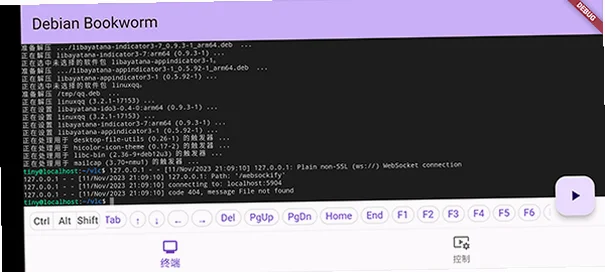
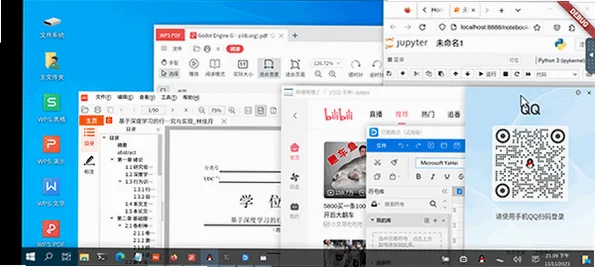
小小电脑GXDE版是一款功能强大的手机虚拟电脑应用,它利用高效的容器化技术,在安卓设备上构建了一个完整的Windows桌面环境。无论是处理文档、浏览网页,还是运行轻量级PC软件,都能获得接近真实电脑的操作体验。软件内置了多种系统镜像选择,并针对手机操作进行了深度优化,支持触摸屏与键盘鼠标外设,让移动办公和娱乐不再受限于平台。其简洁的界面设计和流畅的运行表现,使其成为众多手机用户体验Windows系统的优选工具。
小小电脑GXDE版如何使用?
1、安装好小小电脑后,点击图标就能进入,进行软件载入。

2、在加载过程当中,可以查看使用说明,了解软件功能。

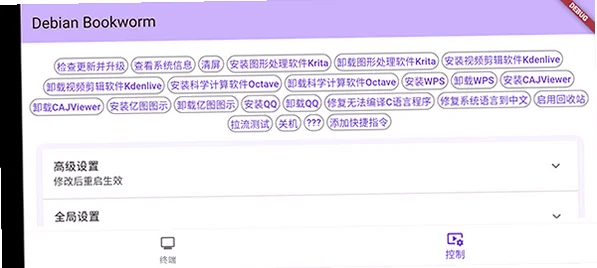
3、拥有各种不同的设置,能够带来全新的使用体验。

4、拥有不同的功能设定,能够在使用前进行了解。

小小电脑GXDE版如何调整屏幕分辨率?
1. 启动小小电脑GXDE版并进入Windows系统桌面。
2. 在桌面空白处右键点击,选择“显示设置”选项。
3. 在显示设置界面中,找到“显示分辨率”下拉菜单。
4. 从列表中选择适合手机屏幕的分辨率,如1920x1080或1280x720。
5. 点击“应用”按钮,系统会自动调整屏幕比例。
6. 若显示效果不理想,可在软件主界面的“设置”中调整缩放比例参数。
小小电脑GXDE版支持哪些外接设备?
1. 小小电脑GXDE版支持通过OTG线连接USB鼠标和键盘。
2. 连接蓝牙键盘和鼠标,在系统设置中开启蓝牙并进行配对即可使用。
3. 支持连接游戏手柄,在Windows系统中安装相应驱动后可用于游戏操作。
4. 支持外接U盘和移动硬盘,可在系统“此电脑”中直接访问存储内容。
5. 支持连接外部显示器,通过HDMI或无线投屏功能实现大屏办公。
6. 所有外接设备即插即用,无需额外配置复杂驱动。
小小电脑GXDE版如何实现文件共享传输?
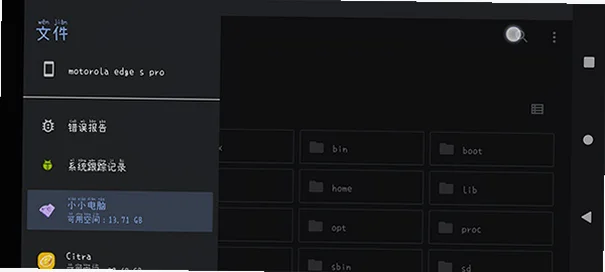
1. 打开小小电脑GXDE版主界面,点击“文件管理”功能模块。
2. 在文件管理器中,选择需要传输至虚拟系统的手机本地文件。
3. 点击“导入”按钮,文件将自动复制到虚拟Windows系统的共享文件夹中。
4. 进入虚拟系统后,在“此电脑”中找到“共享文件夹”图标并双击打开。
5. 即可看到从手机导入的文件,并可进行复制、编辑等操作。
6. 反向传输时,将文件放入共享文件夹,再从手机端文件管理器导出即可。
小小电脑GXDE版运行卡顿如何优化?
1. 关闭虚拟系统中不必要的后台程序,释放系统资源。
2. 在小小电脑GXDE版主界面的“性能设置”中,适当降低CPU核心数和内存分配。
3. 关闭系统动画特效,在Windows性能选项中调整为“最佳性能”模式。
4. 确保手机电量充足或连接电源,避免因降频导致性能下降。
5. 定期清理手机缓存和虚拟系统临时文件,保持存储空间充足。
6. 关闭其他占用网络的应用,确保网络连接稳定流畅。
- 安卓版
- PC版
- IOS版
 BoomingMusic软件安卓最新版1.4.0手机版立即下载
 文逊书城ShuCheng墨水屏版1.8安卓版立即下载
 漱玉商学院手机客户端官方版1.3.0安卓版立即下载
 华奕源踪1.0.22 安卓版立即下载
 云蚂蚁1.2.8 安卓版立即下载
 信任桥1.0.6 安卓版立即下载
 智联招标1.0.3 官方版立即下载
 领布1.5.8 安卓版立即下载
 安鲜生活3.5.3 安卓版立即下载
 大转盘决定器1.1 安卓版立即下载
 相知网4.0.9 安卓版立即下载
 去看球免费NBAappv1.0.3最新版立即下载
 牧运通省版app官方下载最新版本v1.7.7.25062401 安立即下载
 巨龙电动2.3.0 安卓版立即下载
 全能压缩软件7.7.0 安卓版立即下载
 兔百知材料商端1.2.6 安卓版立即下载
 星空外语2.1.6 安卓版立即下载
 申事生活1.2.03 官方版立即下载






 Samsung_Galaxy_S25
 小小电脑GXDE版(手机用windows)
 WinNative模拟器官方安卓版
 NodeVideo安卓破解版永久
 小小脑洞侦探2
 Bimmer控制器电脑版
 小肾魔盒app
 俄罗斯搜索引擎软件
 Grok版本大全
 游咔下载官方版最新版本
立即下载
手机工具
游咔下载官方版最新版本
立即下载
手机工具
 猪猪软件库3.5版本
立即下载
手机工具
猪猪软件库3.5版本
立即下载
手机工具
 我在aiapp下载2026官方最新版
立即下载
手机工具
我在aiapp下载2026官方最新版
立即下载
手机工具
 scene工具箱软件安卓官方最新版本
立即下载
手机工具
scene工具箱软件安卓官方最新版本
立即下载
手机工具
 旋风免费加速器app安卓版
立即下载
手机工具
旋风免费加速器app安卓版
立即下载
手机工具
 户籍猎手7.0版本最新版
立即下载
手机工具
户籍猎手7.0版本最新版
立即下载
手机工具
 鸡乐盒v5.0版本
立即下载
手机工具
鸡乐盒v5.0版本
立即下载
手机工具
 mt管理器官方版最新版2026
立即下载
手机工具
mt管理器官方版最新版2026
立即下载
手机工具
 华为应用市场官方正版2026最新版
立即下载
手机工具
华为应用市场官方正版2026最新版
立即下载
手机工具
 游咔下载官方版app2026最新版
立即下载
手机工具
游咔下载官方版app2026最新版
立即下载
手机工具