


 光环助手2026v5.46.2官方最新版手机工具立即下载
 微店输入法v1.4.0 安卓版手机工具立即下载
 vivo应用商店v10.2.40.0官方最新版手机工具立即下载
 爱吾游戏宝盒安卓版v2.7.1.0手机工具立即下载
 Freeme OS轻系统V3.1.0官方免费版手机工具立即下载
 kingroot一键root工具v3.0.1.1109 最新pc版手机工具立即下载
 云电脑appv5.9.9.9.1官方版手机工具立即下载
 壁虎数据恢复安卓版V2.5.6官方版手机工具立即下载
 生肖男友十二生肖没有猫的理由手游v1.03
 都市大亨物语官方版1.1.0最新版
 和平精英手游v1.34.12
 古战三国官方版v0.0.1
 部落冲突2018春节版14.405.15
 动漫学院BT版手游1.0.0
 CamScanner扫描全能王最新版v7.26.0.2609110000安卓版
 携程旅行app安卓版v8.96.2最新版
 4399游戏盒 for Androidv9.6.0.57安卓版
 新华社app客户端v11.1.0
 手机淘宝安卓版v10.66.10官方最新版
 飞猪旅行appv10.0.6.104安卓最新版
灵动常驻是一款专为安卓手机打造的系统增强工具,它能让您的手机桌面变得更加个性化和高效。通过灵动常驻,您可以自定义悬浮窗、快捷操作和通知栏样式,实现一键直达常用功能,大幅提升操作效率。软件体积小巧,占用资源低,运行稳定,是追求极致体验用户的理想选择。本文将为您详细介绍灵动常驻的下载、安装及使用技巧,帮助您快速上手。
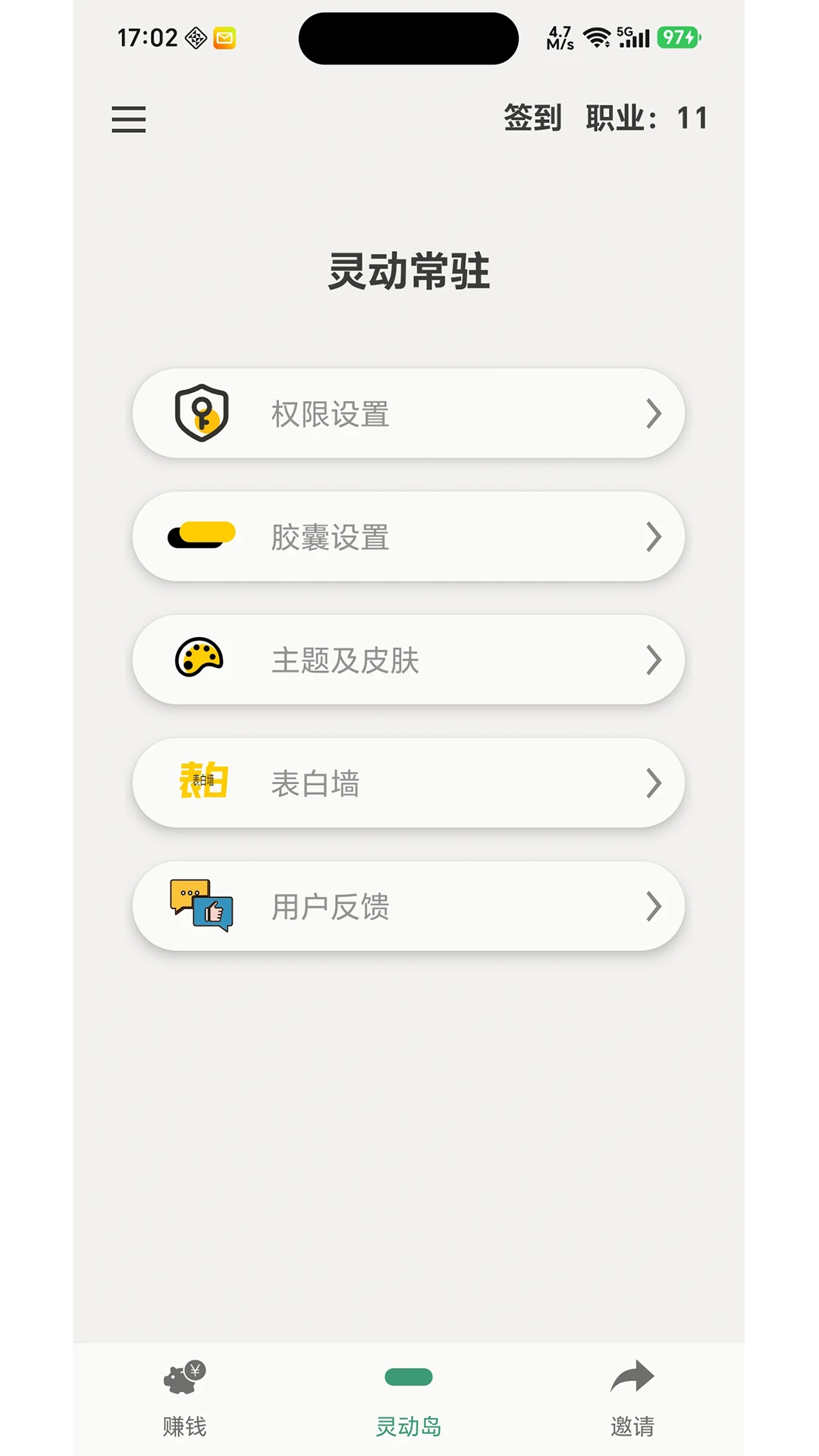
灵动常驻怎么设置悬浮窗
1. 打开灵动常驻应用,进入主界面后点击右下角的“设置”按钮。
2. 在设置菜单中找到“悬浮窗”选项,点击进入悬浮窗设置页面。
3. 开启“启用悬浮窗”开关,并根据需要调整悬浮窗的大小、透明度和位置。
4. 选择您想要在悬浮窗中显示的功能快捷方式,例如手电筒、计算器、截屏等。
5. 设置完成后,返回主界面,悬浮窗将自动显示在屏幕边缘,拖动即可调整位置。
6. 如需修改悬浮窗样式,可在悬浮窗设置中更换不同的主题皮肤。
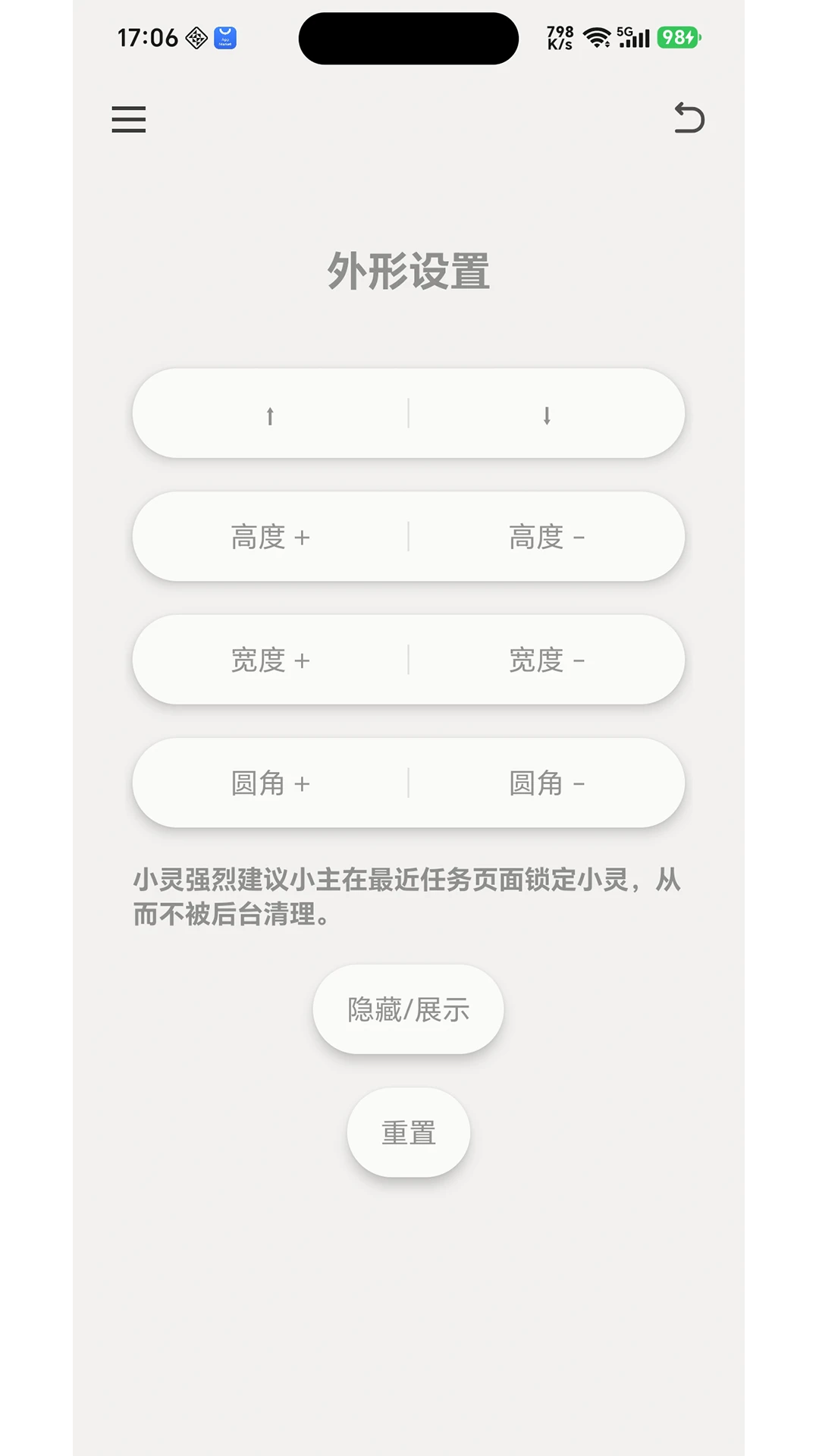
灵动常驻怎么添加桌面小组件
1. 长按手机桌面空白处,进入桌面编辑模式。
2. 在底部菜单中点击“小组件”,找到“灵动常驻”分类。
3. 浏览可用的组件样式,点击其中一个即可添加到桌面。
4. 拖动组件调整位置,松手即可放置。
5. 点击桌面上的组件,可进入对应的快捷操作或查看详细信息。
6. 若要移除组件,长按后拖至顶部“移除”区域即可。
灵动常驻怎么开启通知栏快捷开关
1. 在灵动常驻主界面,点击“通知栏”选项。
2. 开启“自定义通知栏”开关。
3. 在快捷开关列表中,勾选您需要显示的功能图标,如WiFi、蓝牙、静音等。
4. 此外,您还可以调整开关的排列顺序,长按拖拽即可。
5. 设置好后,下拉手机通知栏即可看到新增的快捷开关。
6. 点击开关即可快速切换对应功能,提升使用效率。
灵动常驻怎么使用手势操作
1. 进入灵动常驻的“手势”设置页面。
2. 开启“手势控制”功能,然后选择您想要启用的手势类型,如滑动、长按等。
3. 为每个手势指定对应的操作,例如从屏幕边缘上滑可打开应用列表。
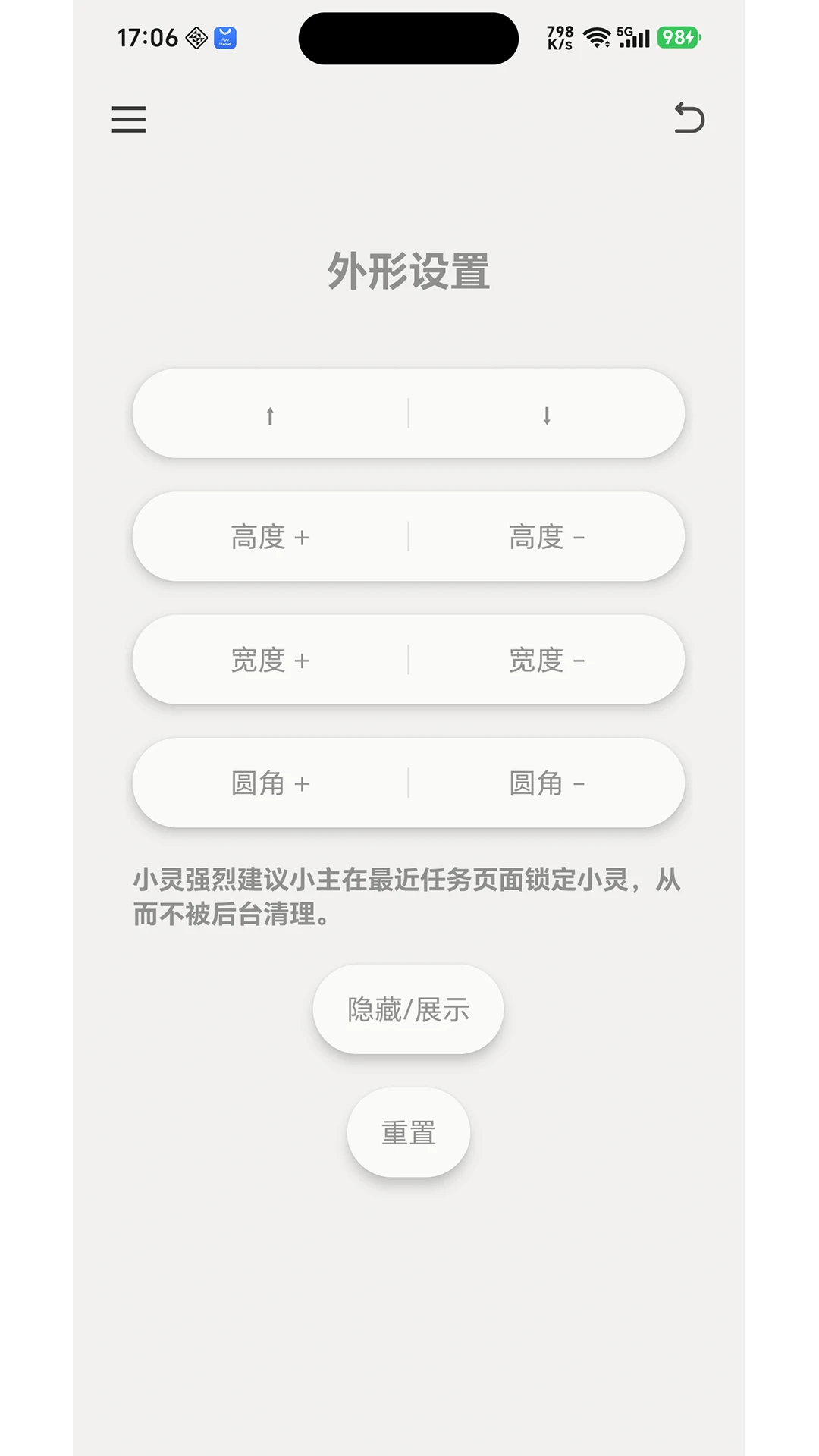
4. 您也可以自定义手势的触发区域和灵敏度。
5. 设置完成后,按照手势提示在屏幕上执行相应动作即可。
6. 手势操作可与悬浮窗配合使用,实现更快捷的交互。
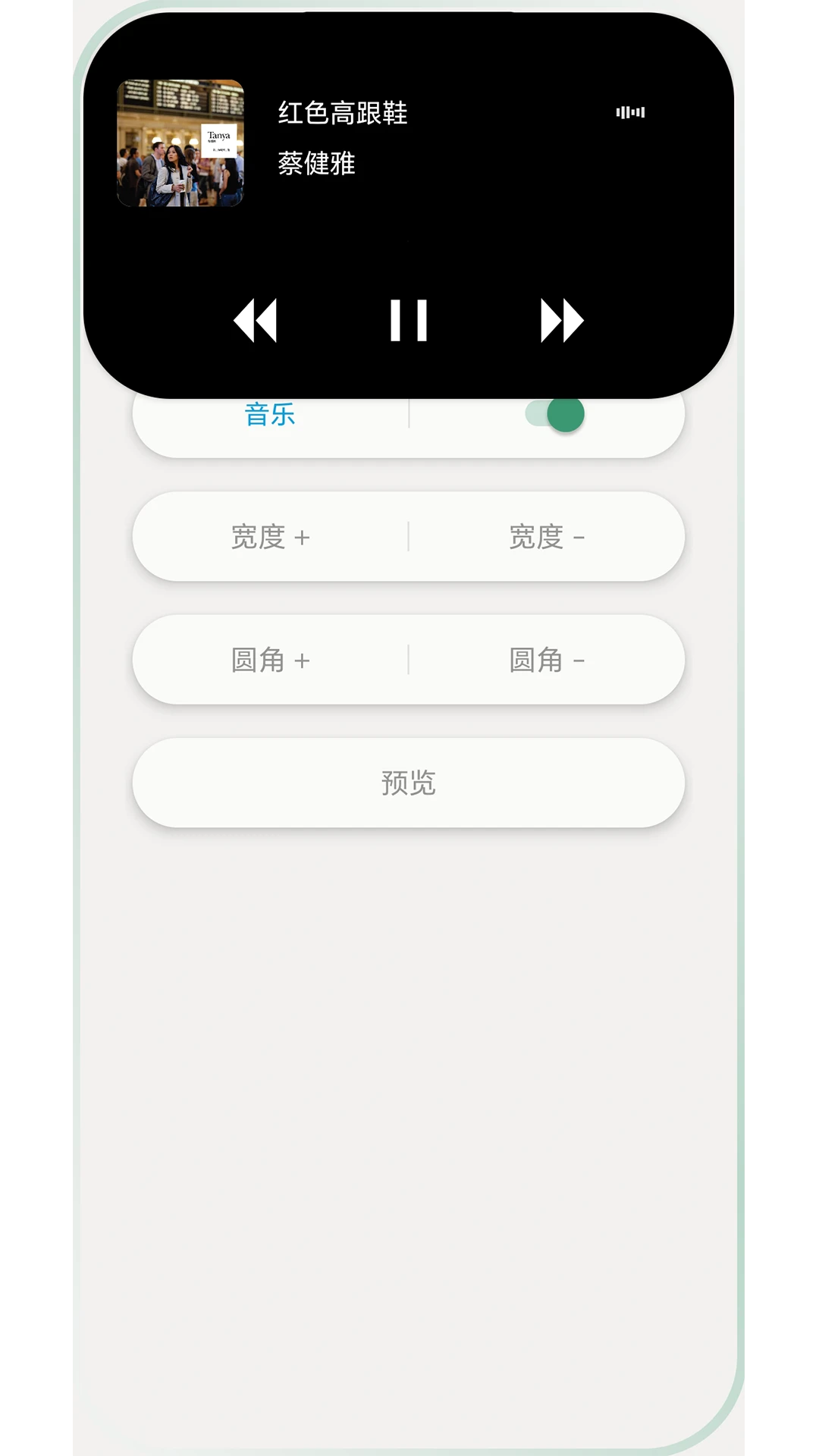
灵动常驻怎么备份和恢复设置
1. 在设置页面找到“备份”选项,点击进入。
2. 选择“备份当前设置”,软件会将您的所有配置保存为一个文件。
3. 备份文件默认存储在手机存储的“灵动常驻”文件夹中。
4. 当需要恢复时,点击“恢复设置”,选择之前备份的文件即可。
5. 您也可以将备份文件发送到云端或其他设备,以便多设备同步。
6. 建议在每次重大更新前进行备份,以防数据丢失。
灵动常驻使用小技巧
1. 利用灵动常驻的“快捷面板”功能,可以快速启动常用应用,减少查找时间。
2. 设置“定时任务”,让手机在特定时间自动执行操作,如夜间模式切换。
3. 使用“应用锁”功能,为隐私应用增加安全防护。
4. 在“电池优化”中,可以管理各应用的后台运行,延长续航。
5. 结合“通知过滤”功能,屏蔽垃圾通知,保持通知栏清爽。
6. 定期检查更新,获取更多新功能和优化体验。
- 安卓版
- PC版
- IOS版
 邮政醒目app安卓版最新版6.7手机版立即下载
 快乐下载软件会员版v1.23 安卓版立即下载
 月夜app2024官方最新版v1.0.2 安卓版立即下载
 lemonade模拟器官方免费版vf09e68a安卓版立即下载
 pluschat安装包最新版15.4.1立即下载
 秦协矫app最新版1.0.5.1官方版立即下载
 goavatar官方app手机免费版1.4.1.1412最新版立即下载
 oneyg5.aqq一个致敬韩寒最新版v5.5.2立即下载
 暨阳论坛官方正版v7.0.0立即下载
 浙江税务局电子税务局官方app最新版v3.5.4安卓版立即下载
 楚盒app官方正版v20手机版立即下载
 洽谈社交软件最新版1.0.7手机版立即下载
 达龙云手机官方手机版1.1.2.5安卓版立即下载
 宁归来(金陵网证)app官方最新版6.1.3手机版立即下载
 goldbubble韩国泡泡软件最新版1.0.0安卓版立即下载
 原神桌宠2026最新版v3.5.0安卓版立即下载
 骑手配送版极速版最新版1.20.29安卓版立即下载
 add music安卓版下载最新版v7.0官方版立即下载






 Poco_F7_Ultra
 Groland最新版本
 猫萌工具盒app官方免费版
 哈讯HaXun
 面米app最新版
 搜机网
搜机网 CHHES
CHHES 小肾魔盒app
 俄罗斯搜索引擎软件
 Grok版本大全
 游咔下载官方版最新版本
立即下载
手机工具
游咔下载官方版最新版本
立即下载
手机工具
 猪猪软件库3.5版本
立即下载
手机工具
猪猪软件库3.5版本
立即下载
手机工具
 我在aiapp下载2026官方最新版
立即下载
手机工具
我在aiapp下载2026官方最新版
立即下载
手机工具
 scene工具箱软件安卓官方最新版本
立即下载
手机工具
scene工具箱软件安卓官方最新版本
立即下载
手机工具
 旋风免费加速器app安卓版
立即下载
手机工具
旋风免费加速器app安卓版
立即下载
手机工具
 户籍猎手7.0版本最新版
立即下载
手机工具
户籍猎手7.0版本最新版
立即下载
手机工具
 鸡乐盒v5.0版本
立即下载
手机工具
鸡乐盒v5.0版本
立即下载
手机工具
 mt管理器官方版最新版2026
立即下载
手机工具
mt管理器官方版最新版2026
立即下载
手机工具
 华为应用市场官方正版2026最新版
立即下载
手机工具
华为应用市场官方正版2026最新版
立即下载
手机工具
 游咔下载官方版app2026最新版
立即下载
手机工具
游咔下载官方版app2026最新版
立即下载
手机工具