

 Meitu(美图秀秀安卓版)v12.18.0官方正式版拍照摄影立即下载
 腾讯相册管家最新版v5.1.20拍照摄影立即下载
 轻颜相机最新版app免费版v10.6.3安卓版拍照摄影立即下载
 美颜相机2024最新版v13.3.00拍照摄影立即下载
 天天P图v7.2.0.4.363官方版拍照摄影立即下载
 SNOW自拍相机安卓版v10.5.1 安卓拍照摄影立即下载
 剑侠世界2官方版v1.2.21241 最新版
 腾讯刺激战场官方版v1.38.12
 和平精英腾讯手游v1.36.12最新版
 登山赛车Hill Climb Racingv1.542下载汉化最新版v1.71.1中文版
 Sonic Boom(索尼克冲刺)v3.24.1
 blacksouls2冷狐版汉化直装版v2.0
 艺龙旅行最新版v11.1.9安卓版
 WiFi万能钥匙安卓版v5.2.31官方最新版
 手机天猫商城appv15.88.0
 豆瓣7.0最新版v7.133.0
 全民k歌2026年最新版10.15.38.278 官方版
 新浪微博app官方版v16.9.0官方最新版
快画鸭是一款专为绘画爱好者打造的创意绘画工具,它提供了丰富的画笔、色彩与图层功能,让用户可以在手机上轻松绘制出专业级的作品。无论是涂鸦练习、漫画创作还是插画设计,快画鸭都能满足你的需求。其界面简洁直观,操作流畅,配合智能辅助工具,即使是零基础的新手也能快速上手,享受绘画的乐趣。快画鸭还支持高清画布输出,让你的作品分享到社交平台时依然清晰细腻。

快画鸭怎么用画笔工具
1. 打开快画鸭,进入主界面后点击右下角的“画笔”图标,即可展开画笔工具栏。
2. 在画笔工具栏中,你可以选择不同类型的画笔,如铅笔、马克笔、水彩笔等,每种画笔都有独特的笔触效果。
3. 点击选中的画笔后,可以在下方的滑块中调整画笔的大小和透明度,根据绘画需求进行微调。
4. 如果需要更多画笔设置,可以点击画笔列表上方的“设置”按钮,进入高级选项,调节笔触的硬度和流量。
5. 完成设置后,直接在画布上滑动手指即可开始绘画,长按画布可快速切换为橡皮擦模式。

快画鸭怎么添加图层
1. 在快画鸭的编辑界面,点击右上角的“图层”图标,打开图层面板。
2. 点击面板底部的“+”按钮,即可新建一个透明图层,新图层会出现在当前选中图层的上方。
3. 每个图层都可以单独进行绘画、移动、缩放或删除操作,长按图层可拖拽调整图层顺序。
4. 点击图层右侧的“眼睛”图标,可以隐藏或显示该图层,方便对比效果。
5. 如果需要合并图层,点击图层并选择“向下合并”选项,将当前图层与下方图层合并为一个图层。
快画鸭怎么导出高清图片
1. 完成绘画后,点击顶部菜单栏的“导出”按钮,进入导出设置页面。
2. 在导出设置中,可以选择图片格式,推荐选择PNG格式以保证画质无损。
3. 调整画布的分辨率,快画鸭支持最高4K分辨率输出,可根据需要选择2K或4K。
4. 设置完成后,点击“保存到相册”按钮,图片会自动保存到手机相册中。
5. 如果需要分享到社交平台,可以直接点击“分享”按钮,选择微信、QQ或微博等应用进行分享。
快画鸭怎么导入参考图
1. 在快画鸭主界面,点击“新建画布”或打开现有项目,进入编辑页面。
2. 点击左下角的“图片”图标,选择“导入参考图”选项。
3. 从相册中选择一张图片,图片会自动加载到画布中,并生成一个新图层。
4. 你可以调整参考图的大小和位置,也可以降低参考图图层的透明度,方便临摹。
5. 完成后,在参考图图层上方新建一个图层,即可开始描摹绘制。
快画鸭绘画技巧分享
1. 巧用对称功能:在画笔设置中开启对称轴,可以轻松画出对称的图案,适合绘制头像或装饰图案。
2. 使用手势操作:双指捏合可缩放画布,双指旋转可调整画布角度,单指长按可吸取颜色,提高绘画效率。
3. 配色方案:利用快画鸭内置的色轮和取色器,搭配和谐的色彩,建议多尝试互补色和邻近色。
4. 保存草稿:在绘画过程中,建议每隔一段时间点击“保存”按钮,避免意外丢失进度。
5. 利用图层蒙版:在高阶操作中,可以使用图层蒙版来非破坏性地修改画面,方便随时调整。
- 安卓版
- PC版
- IOS版


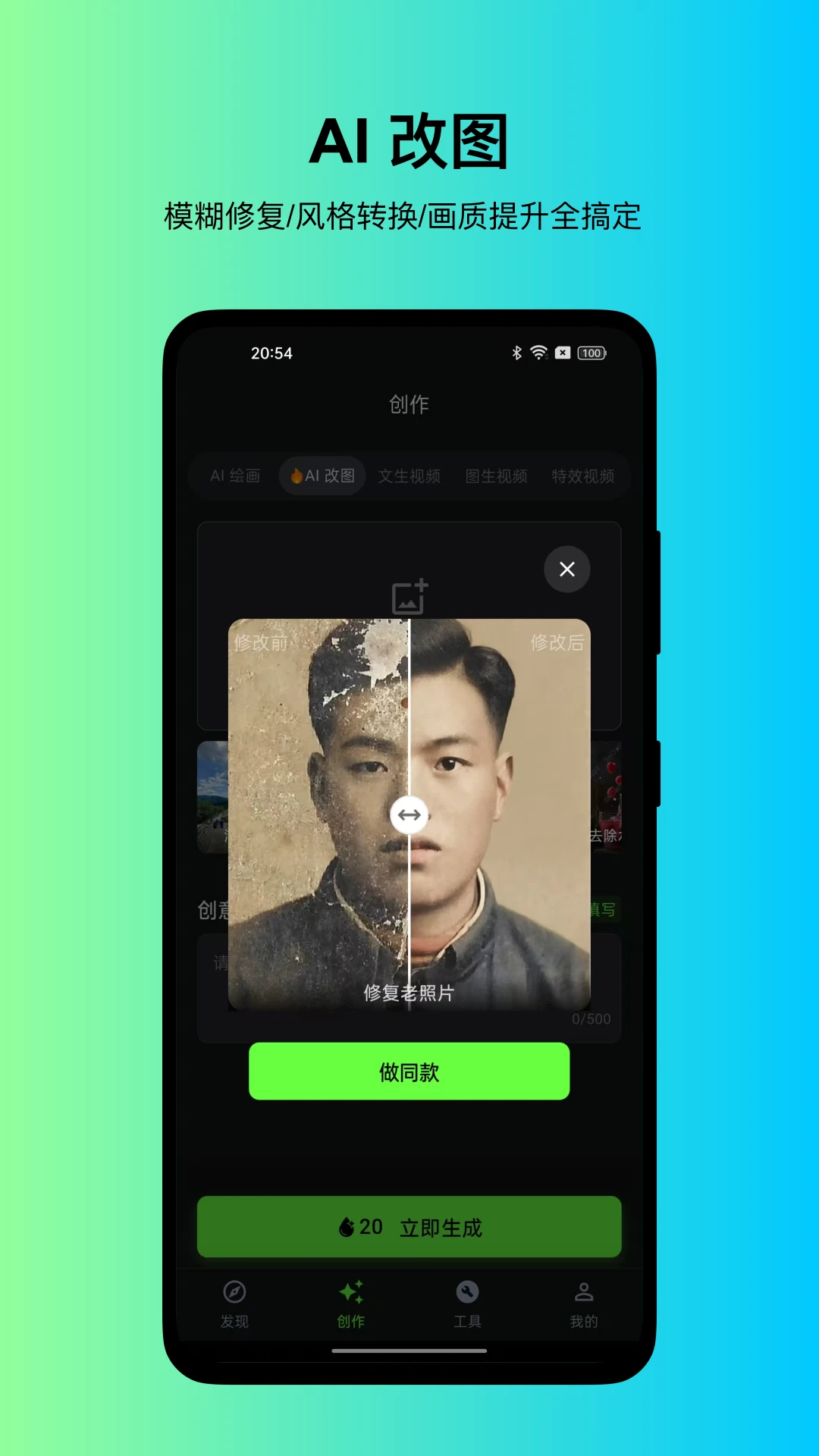
 91app应用下载平台2026官方最新版v6.0.9 最新版立即下载
 番茄体育下载手机版安卓版3.0.26立即下载
 米阅小说免费阅读器3.8.2立即下载
 异世界动漫app官方版1.0.0立即下载
 软件匣免费版软件1.0.5安卓版立即下载
 突突护航平台手机版1.0.6安卓版立即下载
 话本原创小说免费阅读无弹窗6.83.4立即下载
 万能WiFi钥连连官方最新版2.1.0安卓版立即下载
 啪哩噼哩palipali轻量版app17.0立即下载
 米6体育最新版本v1.57安卓版立即下载
 今日水印相机极简版v3.0.175.1立即下载
 巴士小说网免费阅读软件最新版3.7.2立即下载
 漫zone免费漫画app最新版0.0.7安卓版立即下载
 滴答滴出行司机端最新版8.3.12安卓版立即下载
 gametodys手机安卓版v5.32.45官方版立即下载
 奇迹书屋小说免费阅读最新版v23.09.16手机版立即下载
 word手机文档下载手机版官方版1.5.2立即下载
 食卡卡app下载官方最新版2.4.6立即下载






 Windows 10
 画星人插画app下载手机版
 Procea绘画
 京盟AI绘画最新版
 数绘小画画家
 画世界pro免费下载安装最新版
 画世界免费下载正版
 拍照自带滤镜的相机app
 带位置的水印相机
 近拍约拍平台
 91app下载安装无限看2026最新版
立即下载
拍照摄影
91app下载安装无限看2026最新版
立即下载
拍照摄影
 snapchat相机安卓版
立即下载
拍照摄影
snapchat相机安卓版
立即下载
拍照摄影
 剪映永久会员免费版
立即下载
拍照摄影
剪映永久会员免费版
立即下载
拍照摄影
 nv专业版免费下载安装(NodeVideo)
立即下载
拍照摄影
nv专业版免费下载安装(NodeVideo)
立即下载
拍照摄影
 nv剪辑专业版下载安卓最新版
立即下载
拍照摄影
nv剪辑专业版下载安卓最新版
立即下载
拍照摄影
 timecut2024官方最新版
立即下载
拍照摄影
timecut2024官方最新版
立即下载
拍照摄影
 pxvr软件安装包
立即下载
拍照摄影
pxvr软件安装包
立即下载
拍照摄影
 破皮裤(Poipiku)插画社区app
立即下载
拍照摄影
破皮裤(Poipiku)插画社区app
立即下载
拍照摄影
 Fomz复古相机
立即下载
拍照摄影
Fomz复古相机
立即下载
拍照摄影
 deepnu的2.0安卓手机版无需登录
立即下载
拍照摄影
deepnu的2.0安卓手机版无需登录
立即下载
拍照摄影