

 光环助手2026v5.46.2官方最新版手机工具立即下载
 微店输入法v1.4.0 安卓版手机工具立即下载
 vivo应用商店v10.2.40.0官方最新版手机工具立即下载
 爱吾游戏宝盒安卓版v2.7.1.0手机工具立即下载
 Freeme OS轻系统V3.1.0官方免费版手机工具立即下载
 kingroot一键root工具v3.0.1.1109 最新pc版手机工具立即下载
 云电脑appv5.9.9.9.1官方版手机工具立即下载
 壁虎数据恢复安卓版V2.5.6官方版手机工具立即下载
 马力欧赛车巡回赛手游1.0.1
 少年大钦差手游1.0.1
 和平精英2026新春版v1.34.12
 光明重影折扣版v1.0.2
 火线精英下载最新版本安装2024版v0.9.35.572047手机版
 剑侠世界2官方版v1.2.21241 最新版
 腾讯相册管家最新版v5.1.23
 手机京东appv16.0.0安卓版
 SNOW自拍相机安卓版v14.6.0 安卓
 中国青年报app最新版v5.0.8
 有道手机词典for AndroidV11.3.6简体中文版
SoniNote是一款功能强大的安卓端多功能笔记与音频记录工具,它将传统文字笔记与高清录音完美结合,为用户提供一站式的信息采集、整理与分享体验。无论是会议记录、课堂笔记还是灵感速记,SoniNote都能让您轻松同步文字与声音,不错过任何关键细节。其简洁流畅的界面设计和智能化的文件管理逻辑,大大提升了移动办公与学习效率。软件支持多种格式导入导出,并内置实用的编辑工具,使信息沉淀变得更加高效、直观。接下来,我们将从多个维度详细解析SoniNote安卓版的功能亮点、操作技巧及常见问题,帮助您快速上手并充分挖掘其潜力。
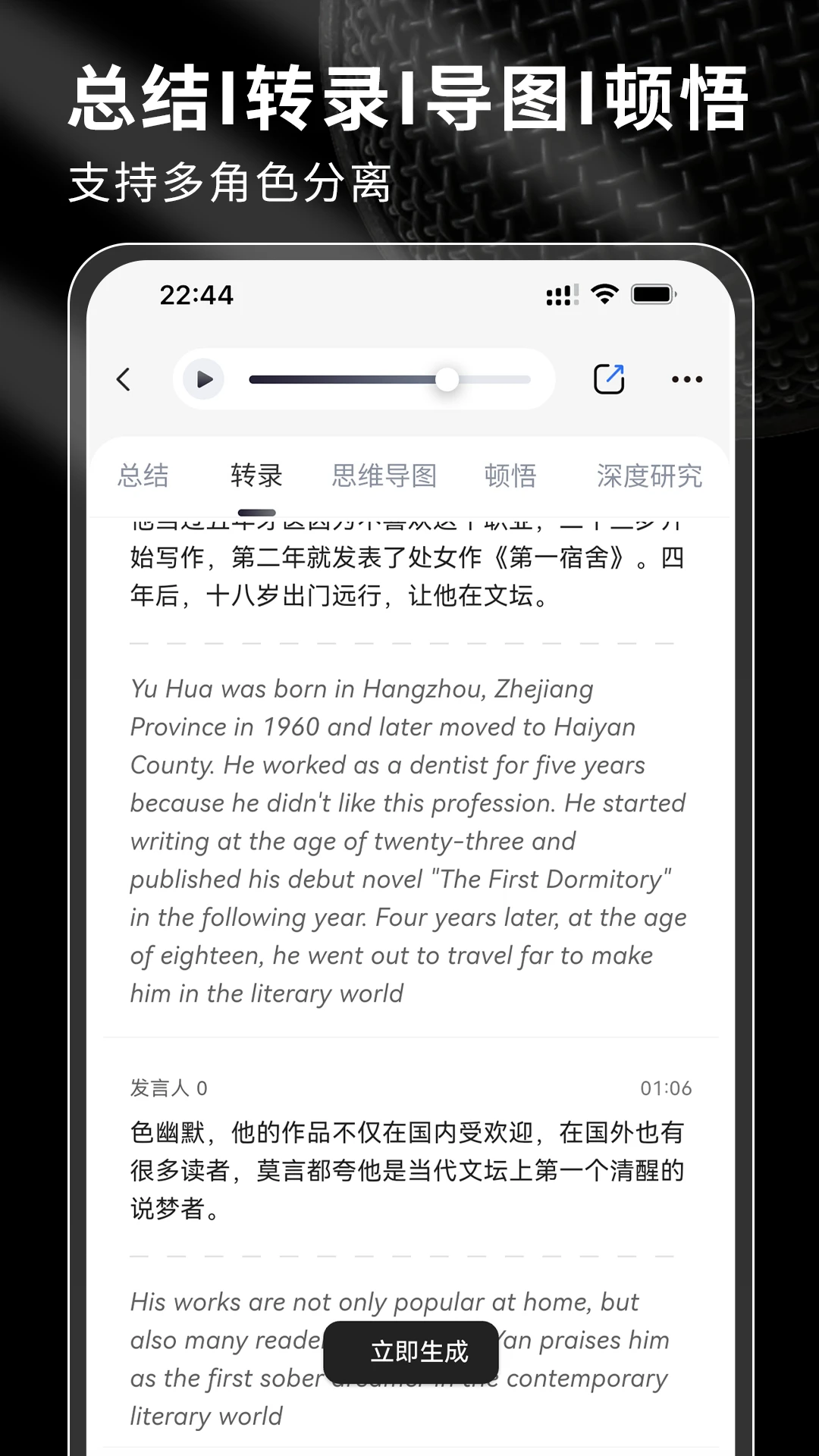
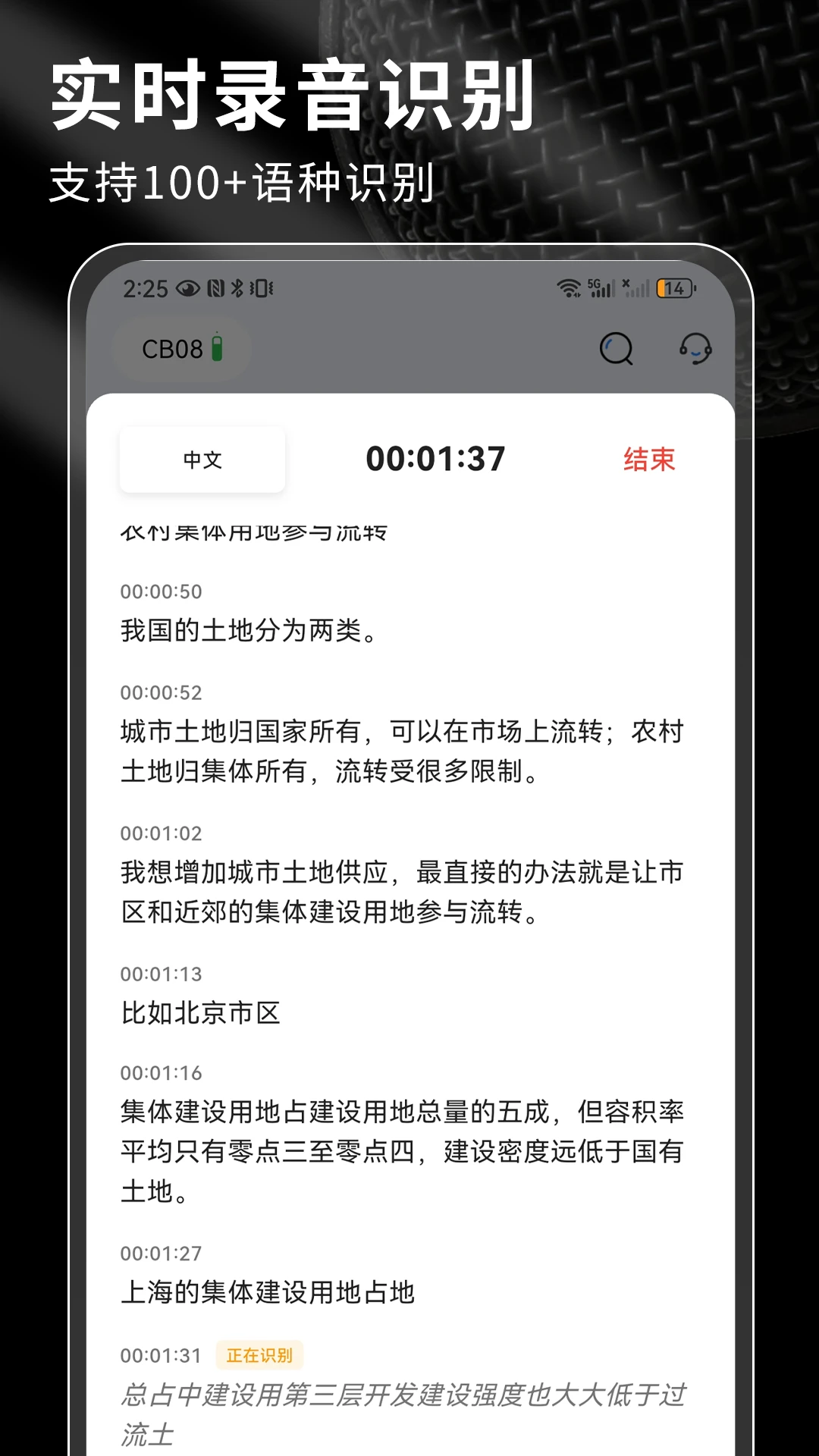
SoniNote安卓版怎么用手机录音转文字?
1. 在手机应用商店下载并安装SoniNote安卓版,打开应用后点击右下角的“新建”按钮,选择“录音笔记”模式。
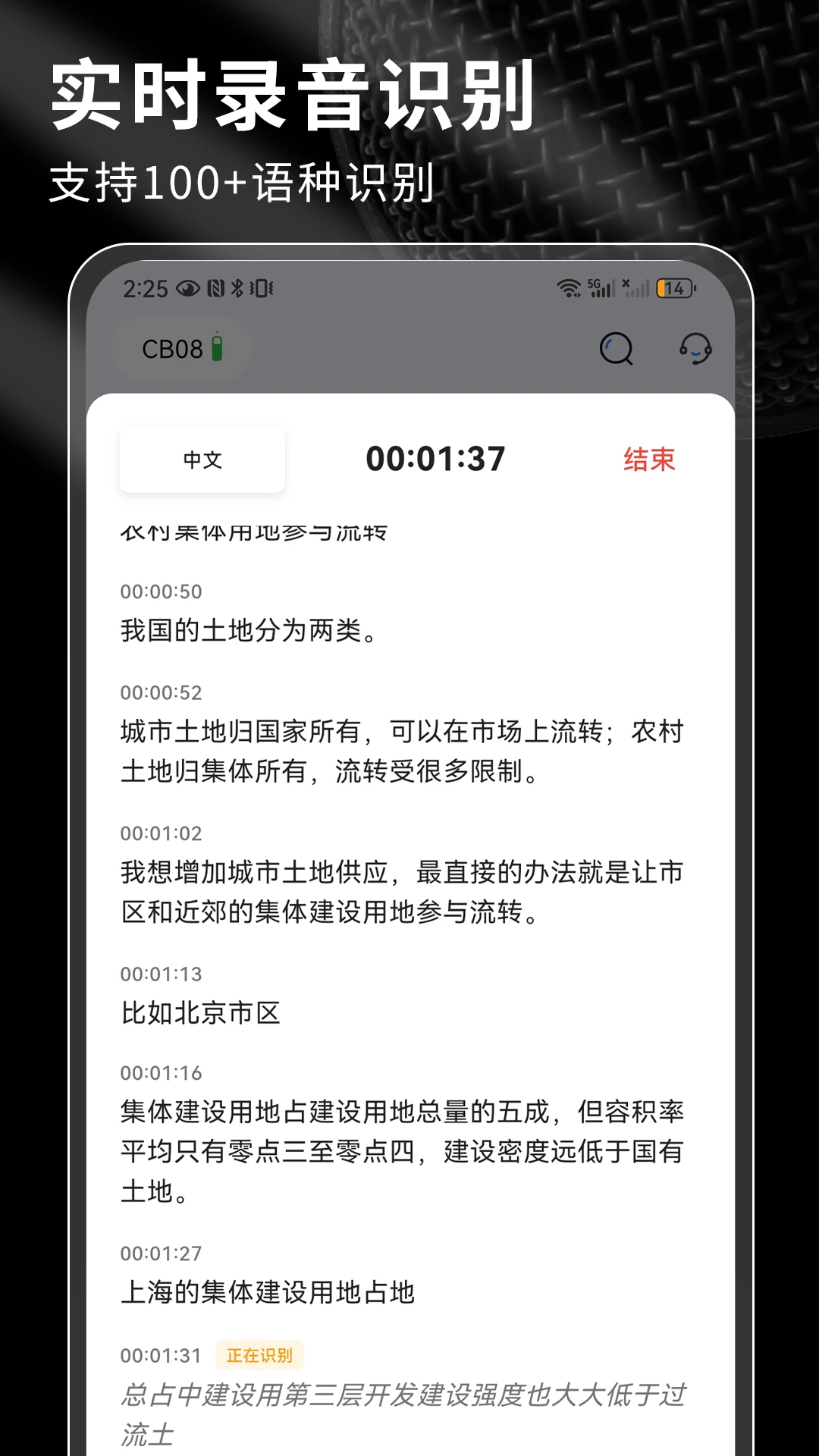
2. 进入录音界面后,点击红色录音按钮开始录制,此时可以同时点击下方的“文字”输入框,手动输入重点内容,实现音字同步。
3. 录制过程中,如果需要将语音实时转成文字,请确保网络连接稳定,并点击顶部“转文字”图标,系统将自动识别并生成文字草稿。
4. 结束录制后,点击“保存”,在笔记编辑页可以对自动生成的文字进行校对和修改,也可以调整录音与文字的对应时间轴。
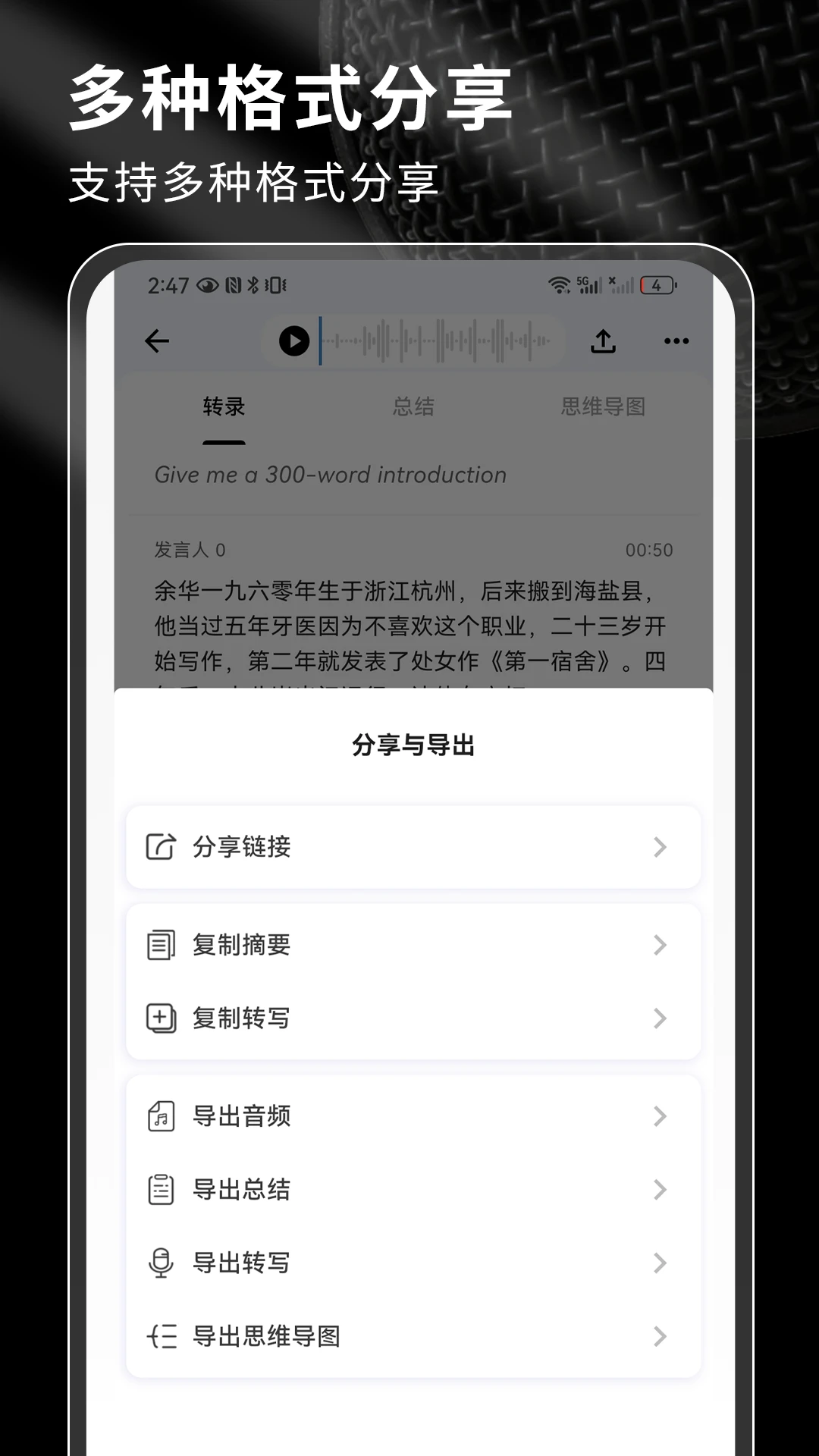
5. 最后,点击右上角“导出”图标,可选择将笔记导出为TXT、PDF或MP3文件,方便分享或备份。
SoniNote安卓版笔记丢失怎么恢复?
1. 首先检查SoniNote安卓版是否开启了云同步功能,如果之前登录了账号并开启同步,可以尝试在“设置”中找到“云同步”,点击“立即同步”以拉取云端数据。
2. 若笔记仍不显示,请查看手机本地存储中SoniNote的备份文件,通常路径为“内部存储/Android/data/com.soninoate/files/backup”,查看是否存在以日期命名的备份文件夹。
3. 如果发现备份文件,可以在SoniNote的“设置”中选择“从本地备份恢复”,然后选取最近的备份文件进行恢复。
4. 对于习惯使用第三方云盘的用户,可以检查之前是否开启了自动备份到百度网盘或Google Drive,登录对应云盘查找“SoniNote”文件夹。
5. 若以上方法均无效,建议联系官方客服,提供账号信息及笔记的大致创建时间,技术人员可能从服务器端尝试找回。
SoniNote安卓版与印象笔记有什么不同?
1. SoniNote更专注于音频笔记场景,录音和文字的时间轴联动是核心功能,而印象笔记则侧重于跨平台富文本编辑与网页剪藏。
2. SoniNote的录音文件直接内嵌在笔记中,无需单独管理附件,而印象笔记的音频附件需要通过云盘或插入附件方式添加,操作相对繁琐。
3. 在实时转写方面,SoniNote内置了强大的语音识别引擎,支持中文、英文等多语种,而印象笔记的语音转文字功能需要额外下载插件才能实现。
4. SoniNote的界面设计更偏向快速记录,所有核心功能按键都在首屏,而印象笔记的界面层级较深,新用户需要一定学习成本。
5. 价格方面,SoniNote提供更灵活的基础免费功能,高级AI转写可按需付费,而印象笔记的高级版必须订阅全年套餐。
SoniNote安卓版如何设置密码锁?
1. 打开SoniNote安卓版,进入主界面后点击左上角的菜单栏图标,弹出侧边栏后选择“设置”选项。
2. 在设置页面中,找到“隐私与安全”一栏,点击进入后可以看到“应用锁”功能。
3. 点击“应用锁”,首次使用需先设置一个独立的四位数字密码,并输入两次进行确认。
4. 开启“启动时锁定”开关,这样每次打开SoniNote时都需要输入密码才能进入。
5. 如果担心忘记密码,可以设置密保问题或关联指纹/面部识别,通过系统生物识别解锁。
6. 设置完成后,还可以选择是否隐藏笔记内容预览,防止在最近任务界面泄露隐私。
SoniNote安卓版支持哪些文件格式导入?
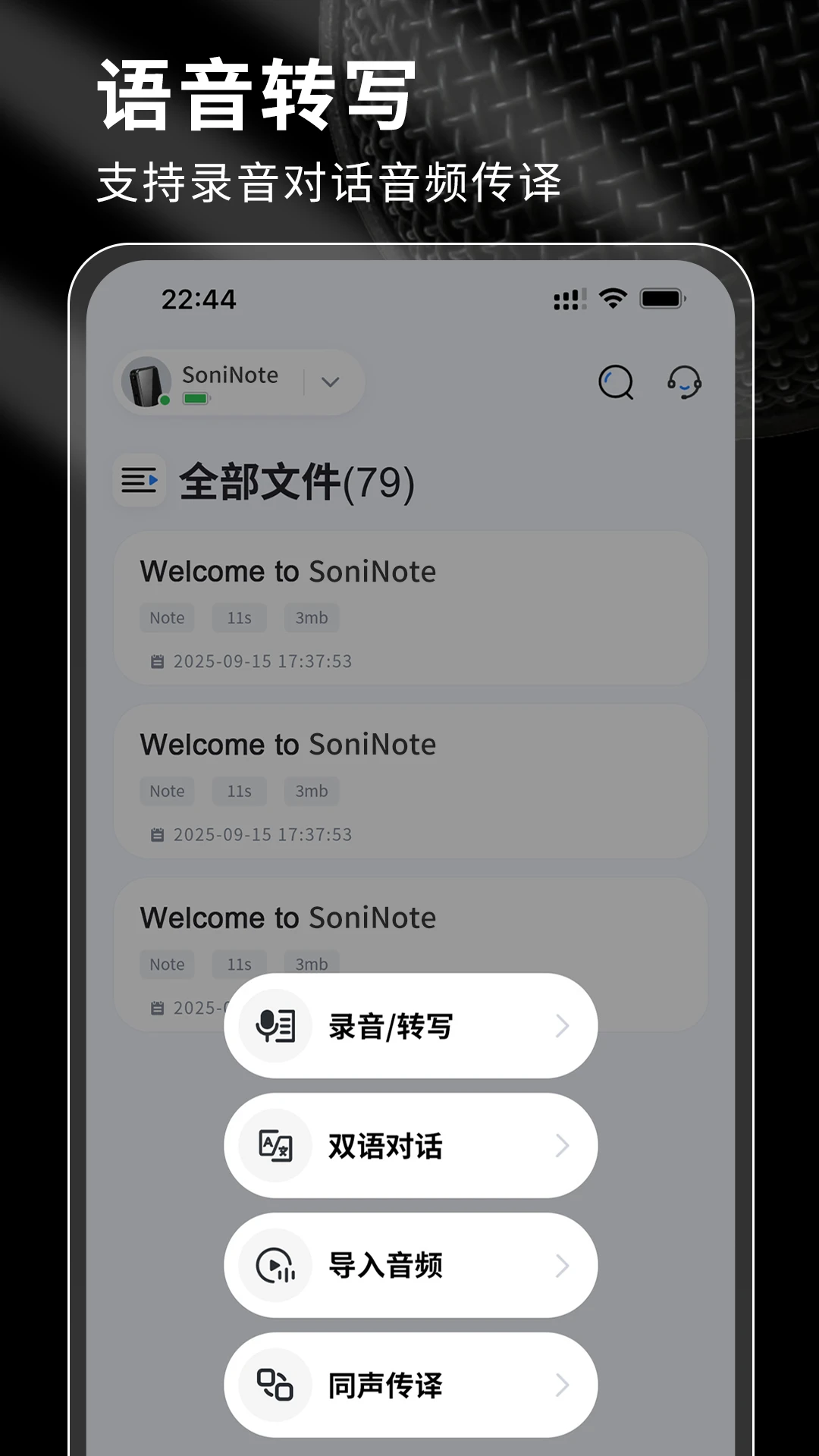
1. 点击SoniNote安卓版首页右下角的“+”号,选择“导入文件”,系统会弹出文件选择窗口。
2. 支持的音频格式包括MP3、WAV、M4A、AAC以及FLAC等常见格式,用户可以直接导入手机中的录音文件进行二次编辑。
3. 对于文本类文件,SoniNote支持导入TXT和Markdown格式,方便将已有的纯文本笔记转换为可编辑的智能笔记。
4. 若需要导入Word或PDF文档,建议先通过手机的文件管理器将这些文档转换为TXT或图片,再通过SoniNote的“图片文字识别”功能提取内容。
5. 图片导入功能支持JPG、PNG格式,导入后可自动进行OCR识别,将图片中的文字快速提取出来并插入笔记中。
6. 在导入大文件时,请保持手机电量充足且存储空间足够,建议单个文件不超过200MB以保证流畅性。
SoniNote安卓版如何实现多设备同步?
1. 在SoniNote安卓版中,点击“设置”并进入“账号与同步”,首先注册或登录SoniNote官方账号(支持手机号或邮箱注册)。
2. 登录后,开启“自动同步”开关,并选择合适的同步策略,如“仅在WiFi下同步”或“实时同步”,以节省移动数据流量。
3. 在另一台设备(如平板或手机)上安装SoniNote,并使用同一账号登录,系统会自动检测并开始同步云端笔记。
4. 同步完成后,任何一台设备上的笔记编辑操作都会实时推送至其他设备,无需手动刷新。
5. 如需手动触发同步,可以在笔记列表中下拉页面,或点击侧边栏的“同步”按钮,即可立即将本地更改上传至云端。
6. 建议定期检查“同步历史”以确认所有笔记均成功同步,若出现冲突,系统会自动保留最新修改版本并生成冲突副本。
SoniNote安卓版录音音质能调节吗?
1. 打开SoniNote安卓版,点击主界面右下角“新建”并选择“录音笔记”,进入录音准备界面。
2. 在录音按钮旁边找到“音质设置”图标(通常是一个齿轮状按钮),点击进入录音参数设置面板。
3. 系统提供“标准”、“高音质”和“超高清”三档选项,标准模式适合日常语音记录,高音质适合会议或课堂,超高清则适合音乐或重要采访。
4. 选择合适档位后,还可以手动调整采样率(如 44100Hz 或 48000Hz)和比特率(如 128kbps 或 320kbps),数值越高音质越清晰但占用空间也越大。
5. 设置完毕后,点击“确定”保存,返回录音界面即可开始录制,录制过程中可以随时查看当前的音频参数。
6. 如果录音环境嘈杂,建议开启“降噪”功能,该功能可在设置中打开,能有效过滤背景噪音,提升人声清晰度。
SoniNote安卓版有哪些隐藏技巧?
1. 快速新建笔记:在主界面双击屏幕空白处,可直接创建一条新的文字笔记,无需点击“+”按钮,提高记录速度。
2. 标记重要内容:在笔记编辑页面,长按文字可弹出快捷菜单,选择“高亮”,即可用不同颜色标记重点,方便后续复习。
3. 录音倍速播放:在播放录音时,点击播放速度图标,可以切换至1.2倍或1.5倍速播放,适合快速回顾长时录音。
4. 笔记标签管理:为笔记添加颜色标签或自定义标签,然后在主界面按标签筛选,能极大地提升笔记查找效率。
5. 手势滑动操作:在笔记列表向左滑动笔记可快速删除,向右滑动可置顶,长按笔记可多选进行批量操作。
6. 夜间模式:在“设置”中开启夜间模式,界面会变为深色主题,在暗光环境下记录时能有效降低眼睛疲劳。
7. 定时备份:在“设置”中开启“定时备份”,可以设定每天或每周自动将笔记备份至本地或云盘,防止数据意外丢失。
- 安卓版
- PC版
- IOS版
 衣朵云IMC1.9.22最新版立即下载
 悦伴搭子社交平台官方版v1.16官方版立即下载
 同趣嗨1.3.3 最新版立即下载
 工品一号官方版2.0.51.001 最新版立即下载
 爱安塞1.3.3 最新版立即下载
 Comica Audio音频安卓版0.03.0054 最新版立即下载
 昌南文化软件下载安卓版3.62 官方版立即下载
 coyo 可可英语v40.2.23 官方版立即下载
 心肾代谢时讯2.1.10官方版立即下载
 美名腾姓名测试打分app下载手机版3.9 安卓版立即下载
 艾约之家931官方版立即下载
 卫宁OA最新版本v2026官方版立即下载
 海牧管家 海牧管家appv1.0.2 官方版立即下载
 copus视频播放器手机版v5.2官方版立即下载
 悦教育1.9.6 最新版立即下载
 译文学习1.0.2官方版立即下载
 金色花孩子端最新版v1.8.7.09d42a.08281829官方版立即下载
 手留余香手留余香小说1.1.1 安卓版立即下载






 Windows 11
 memoX官方正版app
 Gaganote软件下载安卓版
 语言转文字语音识别
 人生笔记Real最新版
 旅人日记-你的秘密笔记
 MyLibrary官方app最新版
 小肾魔盒app
 Grok版本大全
 无广告语音盒app
 游咔下载官方版最新版本
立即下载
手机工具
游咔下载官方版最新版本
立即下载
手机工具
 猪猪软件库3.5版本
立即下载
手机工具
猪猪软件库3.5版本
立即下载
手机工具
 我在aiapp下载2026官方最新版
立即下载
手机工具
我在aiapp下载2026官方最新版
立即下载
手机工具
 scene工具箱软件安卓官方最新版本
立即下载
手机工具
scene工具箱软件安卓官方最新版本
立即下载
手机工具
 旋风免费加速器app安卓版
立即下载
手机工具
旋风免费加速器app安卓版
立即下载
手机工具
 户籍猎手7.0版本最新版
立即下载
手机工具
户籍猎手7.0版本最新版
立即下载
手机工具
 鸡乐盒v5.0版本
立即下载
手机工具
鸡乐盒v5.0版本
立即下载
手机工具
 mt管理器官方版最新版2026
立即下载
手机工具
mt管理器官方版最新版2026
立即下载
手机工具
 华为应用市场官方正版2026最新版
立即下载
手机工具
华为应用市场官方正版2026最新版
立即下载
手机工具
 游咔下载官方版app2026最新版
立即下载
手机工具
游咔下载官方版app2026最新版
立即下载
手机工具