


 光环助手2026v5.46.2官方最新版手机工具立即下载
 微店输入法v1.4.0 安卓版手机工具立即下载
 vivo应用商店v10.2.40.0官方最新版手机工具立即下载
 爱吾游戏宝盒安卓版v2.7.1.0手机工具立即下载
 Freeme OS轻系统V3.1.0官方免费版手机工具立即下载
 kingroot一键root工具v3.0.1.1109 最新pc版手机工具立即下载
 云电脑appv5.9.9.9.1官方版手机工具立即下载
 壁虎数据恢复安卓版V2.5.6官方版手机工具立即下载
 商道高手官方版v3.1302 安卓版
 圣斗士星矢手游1.6.64.1
 元气骑士更新版7.7.1最新版
 消灭星星无限版7.8.8
 消灭星星4v7.8.8真人PK版
 消灭星星V7.8.8
 全民k歌2026年最新版11.0.38.278 官方版
 央视新闻app最新版v8.1.0
 手机淘宝安卓版v10.66.22官方最新版
 超星学习通最新版v7.0.4
 有道手机词典for AndroidV11.3.8简体中文版
 58同城安卓版v13.59.2官方最新版
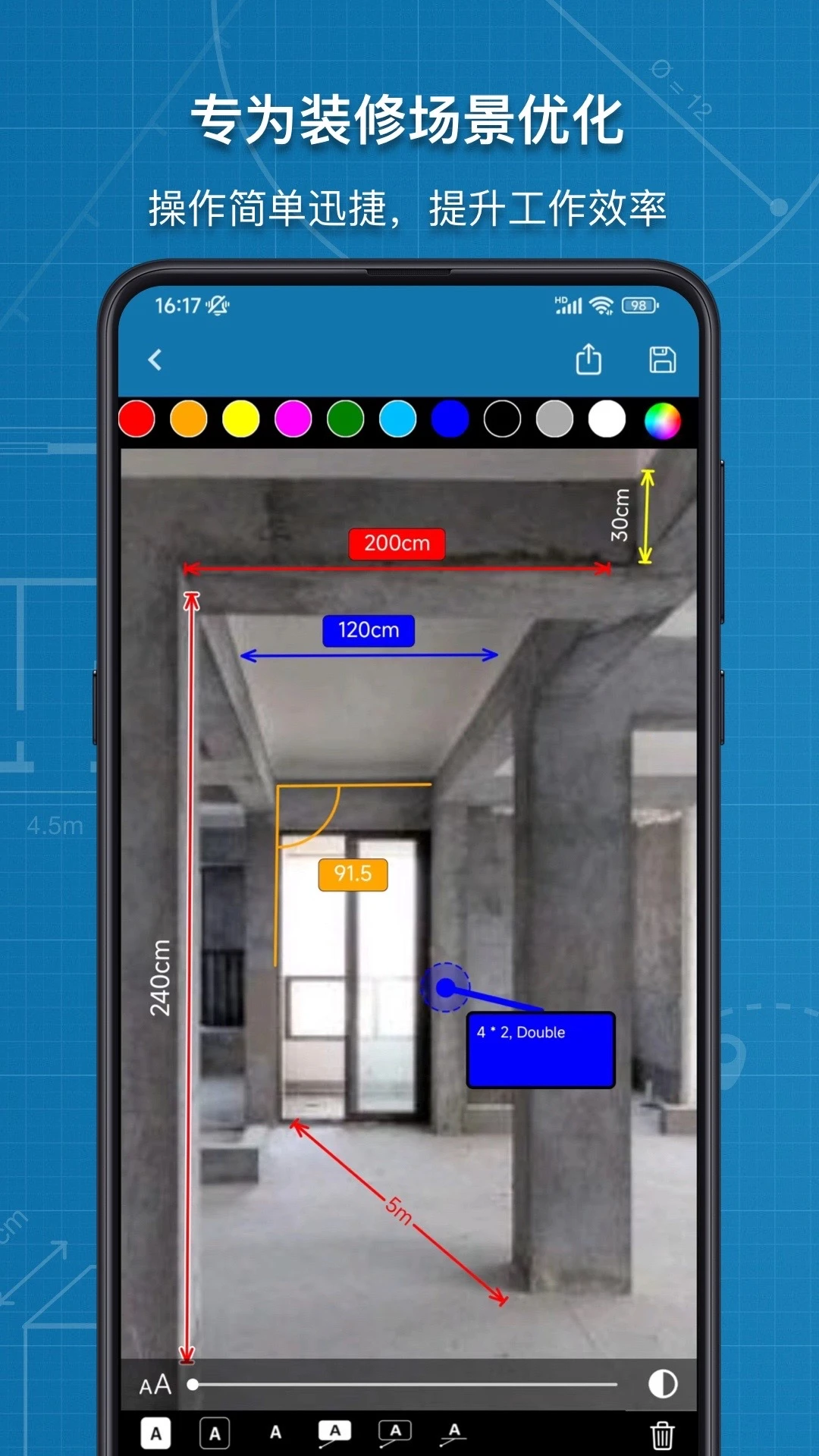
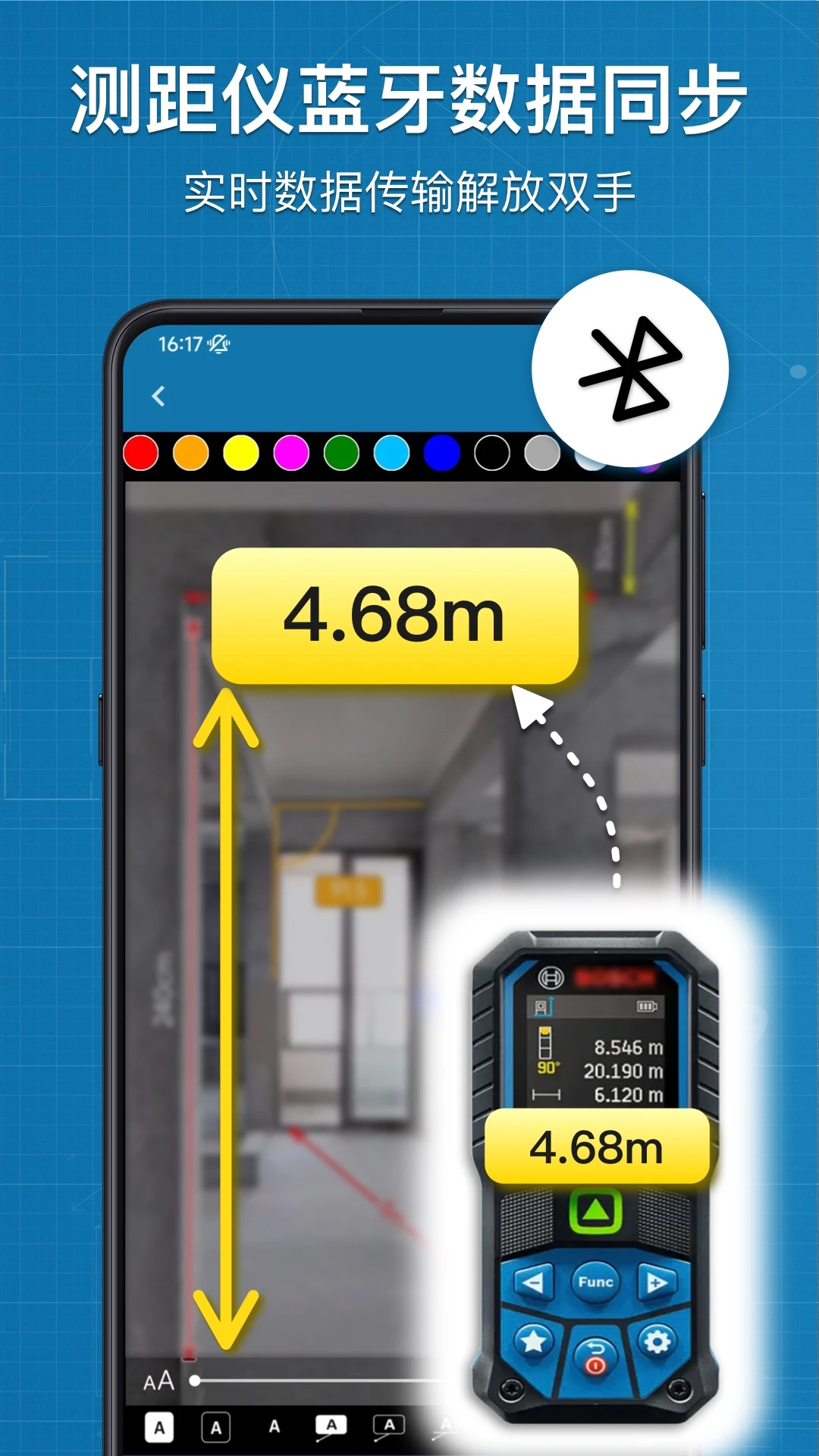
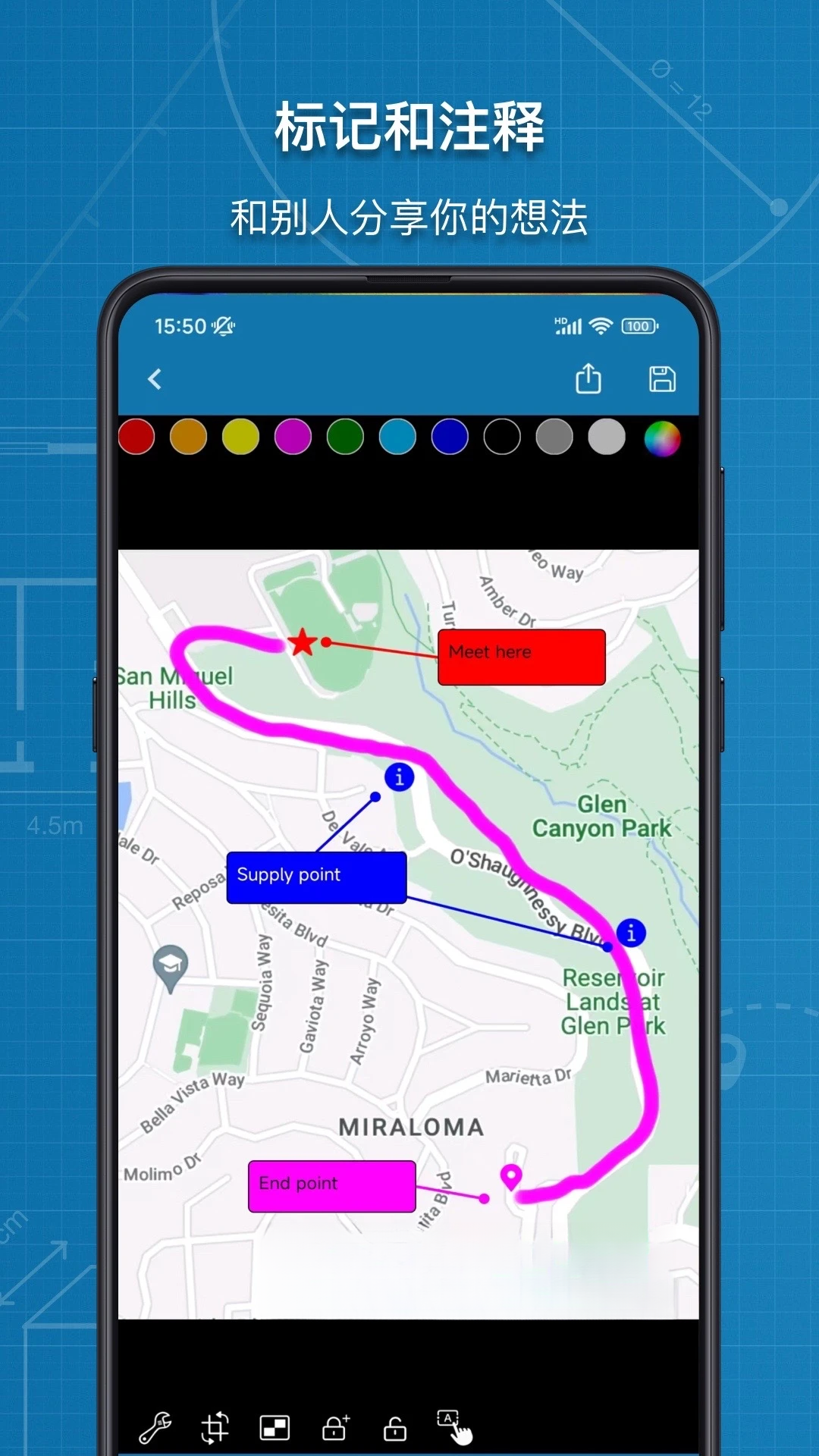
图片标记助手是一款专为安卓用户打造的图片标注与编辑工具,它集成了画笔涂鸦、文字添加、箭头指示、马赛克遮挡、局部放大、裁剪旋转等丰富功能,能够帮助用户快速在照片或截图上进行重点标注,适用于工作沟通、学习笔记、生活分享等多种场景。软件操作界面简洁直观,无需专业设计基础,几步即可完成专业级的图片标记,是提升沟通效率和图片信息传达质量的得力助手。
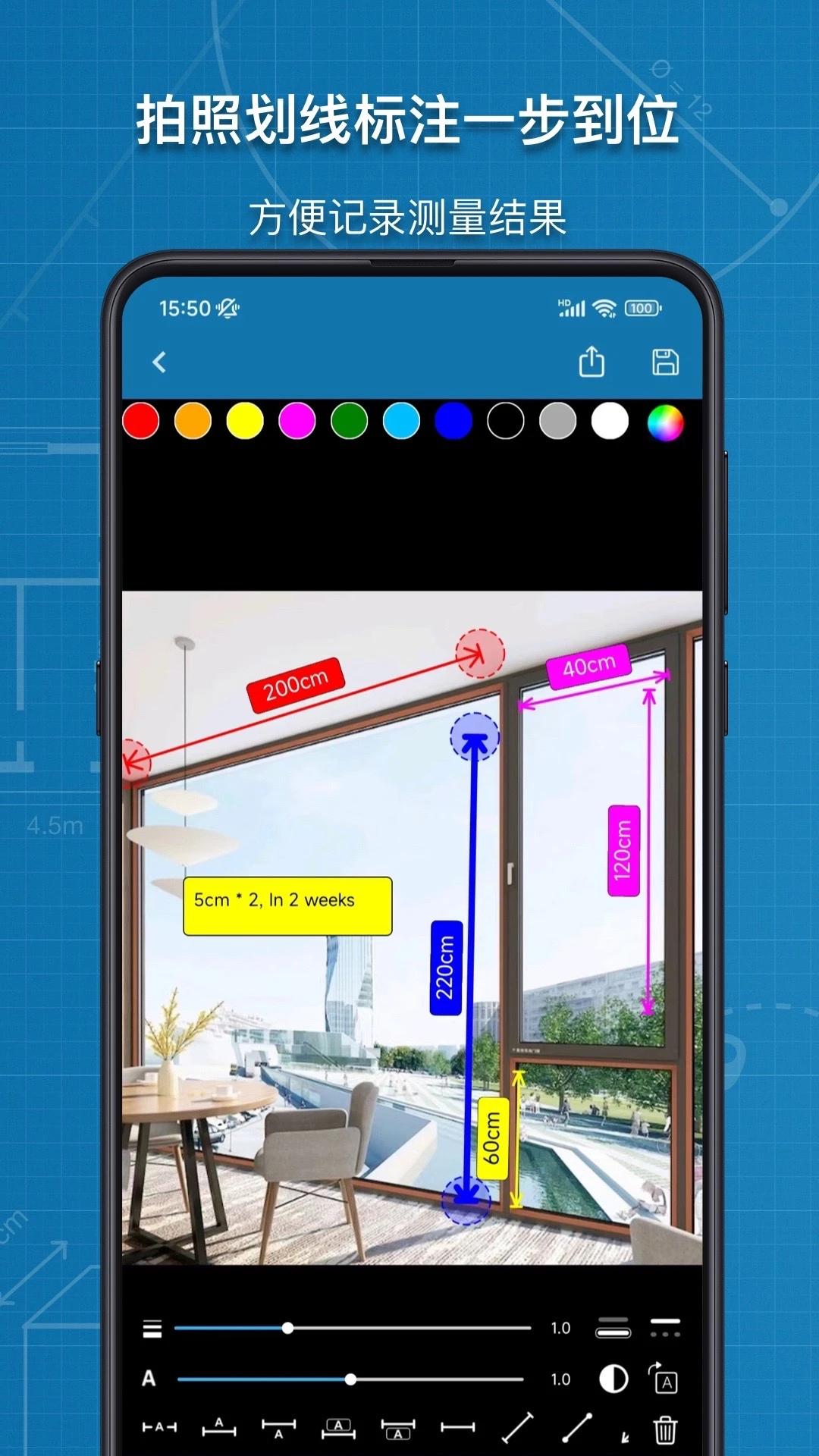
图片标记助手怎么给图片添加文字标注
1. 在手机桌面找到并点击打开图片标记助手应用,进入主界面后点击下方或右上角的“打开图片”按钮,从相册中选择需要编辑的图片。
2. 图片加载完成后,在底部工具栏中找到并点击“文字”图标,此时画面上会出现一个默认的文本框。
3. 双击文本框即可输入你想要的文字内容,例如“重点”、“注意”等,输入完毕后点击空白处确认。
4. 您可以通过单指拖动来调整文字框的位置,使用双指缩放或旋转来改变文字大小和角度,使其更贴合图片内容。
5. 选中文字框后,点击上方出现的颜色按钮,即可为文字设置不同的颜色,同时也可以调整文字的透明度或背景色。
6. 完成所有文字标注后,点击屏幕右上角的“保存”按钮,选择保存路径即可将带有文字标注的图片保存到手机相册。
图片标记助手怎么用箭头和画笔做标记
1. 打开图片标记助手并载入需要编辑的图片,准备开始进行标记操作。
2. 在底部工具栏中点击“画笔”图标,此时屏幕底部会出现画笔粗细、样式和颜色的选项。
3. 选择您需要的画笔颜色和粗细,然后直接在图片上用手指滑动绘制,即可进行自由涂鸦标记。
4. 如果需要添加箭头指示,点击“箭头”工具,然后在图片上从起点滑动到终点,即可生成一个带箭头的线段,点击箭头可以调整其颜色和粗细。
5. 对于需要强调的区域,还可以使用“矩形”或“椭圆”工具圈选出来,并设置边框颜色和填充透明度。
6. 标注完成后,点击“保存”即可将标记后的图片导出,也可以点击“分享”直接发送给好友或社交平台。
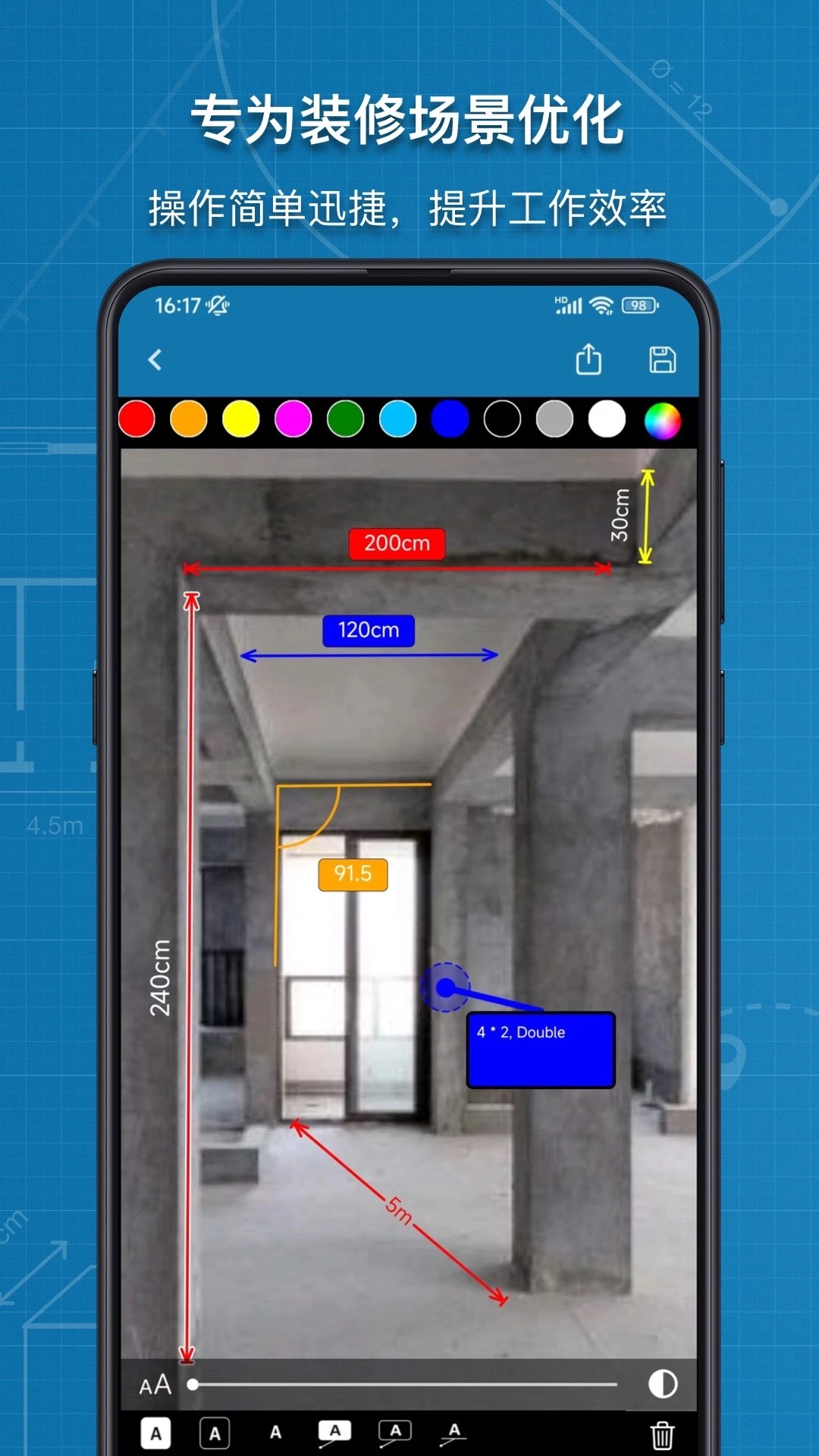
图片标记助手怎么用马赛克功能遮挡敏感信息
1. 启动图片标记助手并打开需要处理的图片,例如带有电话号码或地址的截图。
2. 在底部工具栏中找到“马赛克”图标并点击进入马赛克编辑模式。
3. 在屏幕下方可以选择马赛克的类型(如像素格或模糊样式),还可以调整马赛克笔刷的大小。
4. 用手指在需要遮挡的区域来回涂抹,涂抹过的区域会被马赛克覆盖,注意涂抹要覆盖完整。
5. 如果不小心涂多了,可以使用“橡皮擦”工具擦除多余的马赛克,进行精细修正。
6. 确认遮挡效果满意后,点击“保存”按钮,即可得到一张敏感信息被隐藏的图片。
图片标记助手怎么裁剪和旋转图片尺寸
1. 打开图片标记助手,导入您需要调整尺寸的图片。
2. 点击工具栏中的“裁剪”图标,进入裁剪模式,此时图片周围会出现裁剪框。
3. 您可以通过拖动裁剪框的四个角或边缘来自由调整裁剪区域的大小,也可以选择预设的比例(如1:1、16:9等)。
4. 点击“旋转”图标,每次点击可以使图片顺时针旋转90度,部分版本还支持自由角度旋转。
5. 调整好裁剪框位置和旋转角度后,点击“确定”应用更改,注意裁剪操作会删除框外部分,建议确认后再保存。
6. 最后点击“保存”,即可获得重新调整过尺寸和方向的图片文件。
图片标记助手如何快速标注多张图片并批量保存
1. 在图片标记助手主界面,点击“批量编辑”或类似入口,进入多选模式。
2. 从相册中勾选需要编辑的多张图片,选中的图片会按顺序排列在待处理列表中。
3. 选择第一张图片进行标记编辑,例如添加文字、箭头等,编辑完成后点击“下一张”自动切换到下一张图片。
4. 依次为每张图片应用相同的标注样式或分别进行不同的标注,软件会保留每张图片的独立编辑历史。
5. 全部编辑完成后,点击“全部保存”按钮,软件会将所有标记后的图片一次性保存到指定文件夹。
6. 保存完成后,可以前往相册或文件管理器中查看所有图片,确认是否满足需求,如有问题可返回重新编辑。
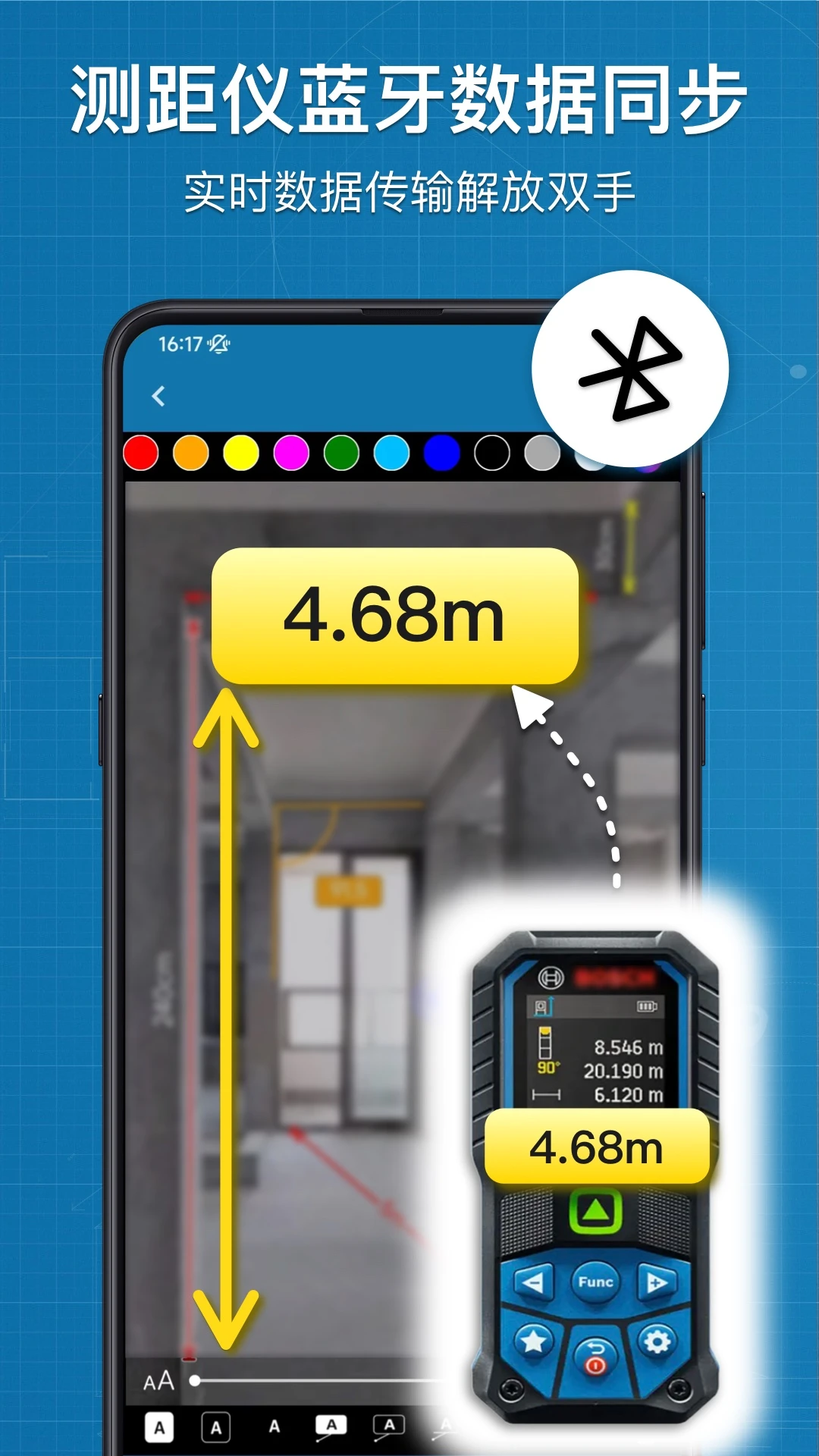
图片标记助手标注完的图片保存在哪里了
1. 使用图片标记助手完成标注并点击“保存”后,图片通常会自动保存到手机相册的“图片标记助手”文件夹中。
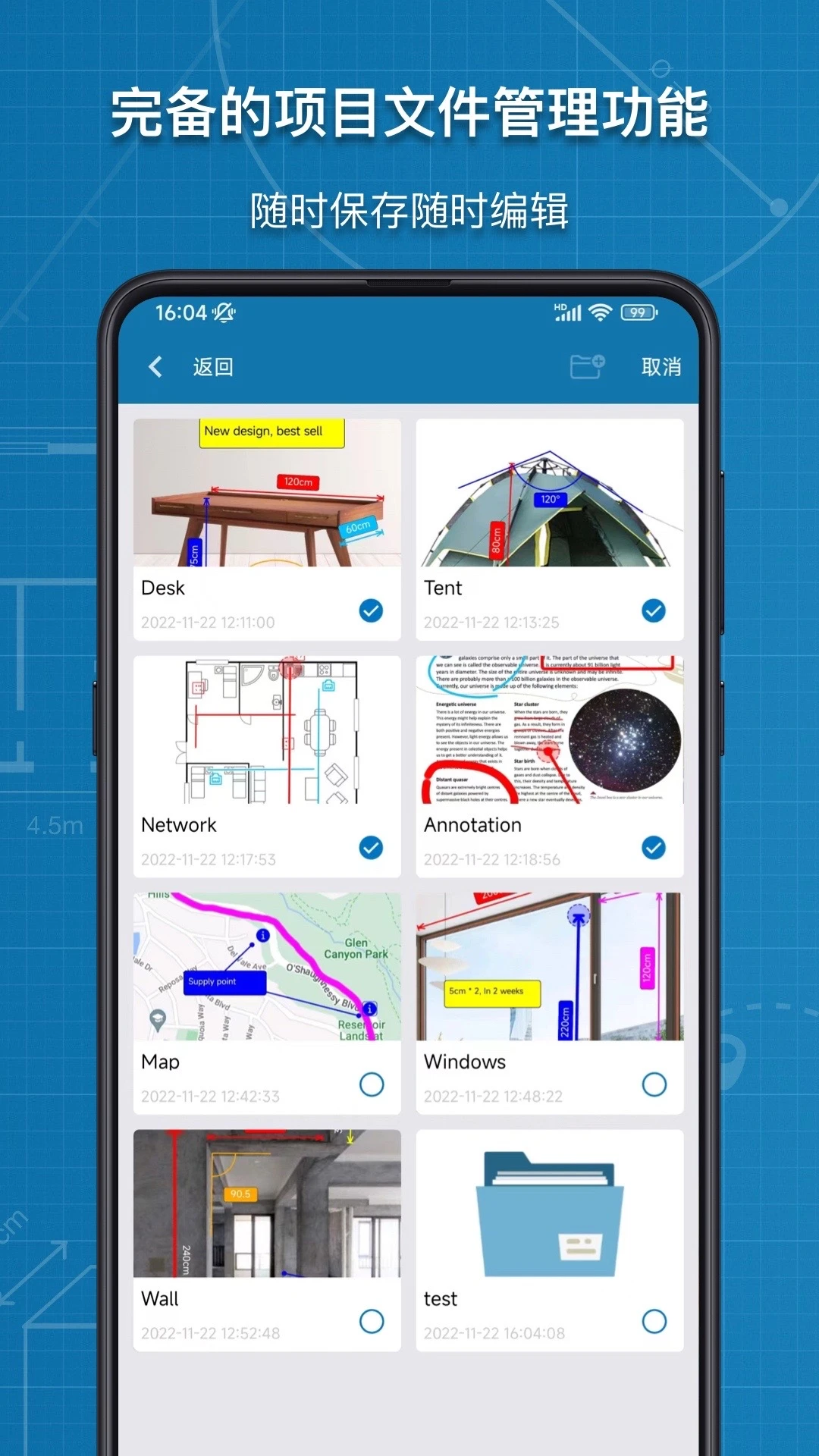
2. 您也可以打开软件主界面的“我的作品”或“历史记录”栏目,查看所有使用该软件编辑过的图片记录。
3. 在“历史记录”中点击任意一张图片,可以选择“查看大图”或“重新编辑”,也可以直接点击“分享”发送给他人。
4. 如果需要自定义保存位置,可以进入软件的“设置”选项,找到“保存路径”并更改为您想要存放的目录。
5. 部分安卓系统可能将应用图片保存在内部存储的“Pictures”文件夹下,您可以通过文件管理器依次打开“内部存储/图片/图片标记助手”查找。
6. 如果以上路径均未找到,可以检查应用是否授予了“存储权限”,没有权限会导致保存失败或无法显示。
- 安卓版
- PC版
- IOS版
 德心小宝安卓版v2.2.1安卓版立即下载
 安全员ABC证v2.1.3 安卓版立即下载
 瑞趣v3.8.2 官方版立即下载
 一键扫二维码1.5.5.7安卓版立即下载
 老钓友天气预报日历通2.6.252.1-vv 安卓版立即下载
 手机监控云远程看家免费版v1.0.2.1001最新版立即下载
 新闻资讯小米旧版5.9.6.1立即下载
 小胃魔盒安卓版立即下载
 三年模拟北冥有鱼蓝奏云搜工具3.01免费版立即下载
 游园卡app2.0.7安卓版立即下载
 爱情专机appv1.0.8.07官方版立即下载
 Steam Link安卓版v1.3.25立即下载
 微博生成器网页appv1.0最新版立即下载
 金医心动appv1.6立即下载
 会唐出行appv2.6.9立即下载
 牛牛电视云安卓版appV1.1手机版立即下载
 漫画屋免费漫画下拉式免费版1.0立即下载
 秃头图片生成器app2.6立即下载






 IQOO_Neo_10_Pro_5G
 LearnHelper刷题助手免费手机版
 考研阅读助手(纸上功夫)app安卓版
 投屏助手安卓客户端
 去水印助手
去水印助手 便便助手最新版本
 塔塔门店助手下载安装最新版本
 小肾魔盒app
 俄罗斯搜索引擎软件
 Grok版本大全
 游咔下载官方版最新版本
立即下载
手机工具
游咔下载官方版最新版本
立即下载
手机工具
 猪猪软件库3.6版本
立即下载
手机工具
猪猪软件库3.6版本
立即下载
手机工具
 我在aiapp下载2026官方最新版
立即下载
手机工具
我在aiapp下载2026官方最新版
立即下载
手机工具
 scene工具箱软件安卓官方最新版本
立即下载
手机工具
scene工具箱软件安卓官方最新版本
立即下载
手机工具
 旋风免费加速器app安卓版
立即下载
手机工具
旋风免费加速器app安卓版
立即下载
手机工具
 户籍猎手7.0版本最新版
立即下载
手机工具
户籍猎手7.0版本最新版
立即下载
手机工具
 鸡乐盒v5.0版本
立即下载
手机工具
鸡乐盒v5.0版本
立即下载
手机工具
 mt管理器官方版最新版2026
立即下载
手机工具
mt管理器官方版最新版2026
立即下载
手机工具
 华为应用市场官方正版2026最新版
立即下载
手机工具
华为应用市场官方正版2026最新版
立即下载
手机工具
 游咔下载官方版app2026最新版
立即下载
手机工具
游咔下载官方版app2026最新版
立即下载
手机工具