

 光环助手2026v5.47.1官方最新版手机工具立即下载
 微店输入法v1.4.0 安卓版手机工具立即下载
 vivo应用商店v10.2.40.0官方最新版手机工具立即下载
 爱吾游戏宝盒安卓版v2.7.1.0手机工具立即下载
 Freeme OS轻系统V3.1.0官方免费版手机工具立即下载
 kingroot一键root工具v3.0.1.1109 最新pc版手机工具立即下载
 云电脑appv5.9.9.9.1官方版手机工具立即下载
 壁虎数据恢复安卓版V2.5.6官方版手机工具立即下载
 魔灵战纪特别版下载v1.0.2
 宝宝童谣之DJ安卓版v10.0.9
 火柴人联盟2安卓版2.0.2 最新版
 我在汉朝当皇帝手游1.0.0
 逃离方块:风车小屋:Cube Escape The Mill(附攻略V1.0.1
 机战王内购特别版v4.5
 南宁美食汇最新版
 乐途旅行官方版v1.1.0
 酷狗音乐v20.8.2官方版
 新浪微博app官方版v16.10.0官方最新版
 淘宝app官方版v10.59.20
 魔秀桌面安卓版V7.9.3官方版7.5.2.3
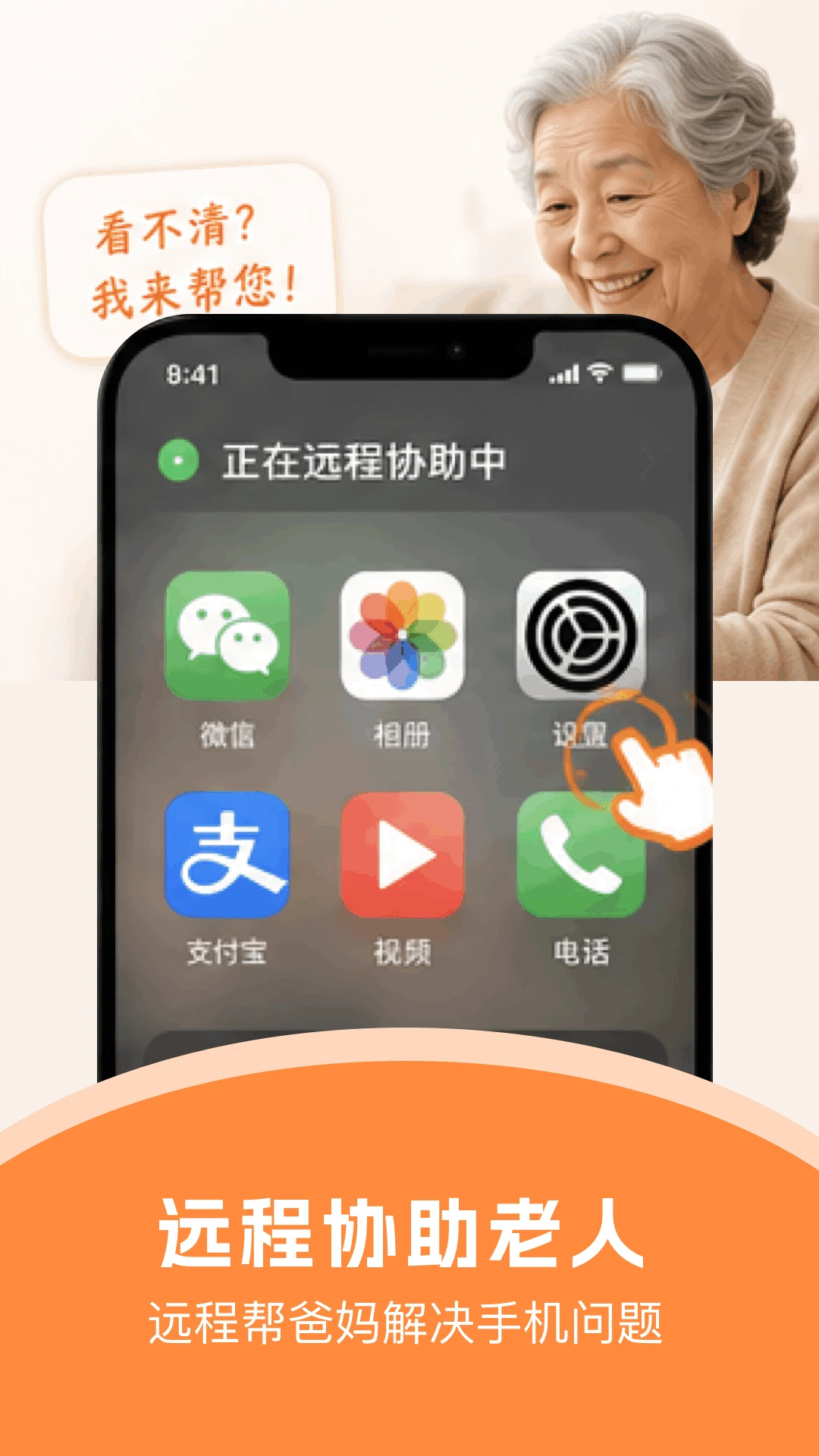
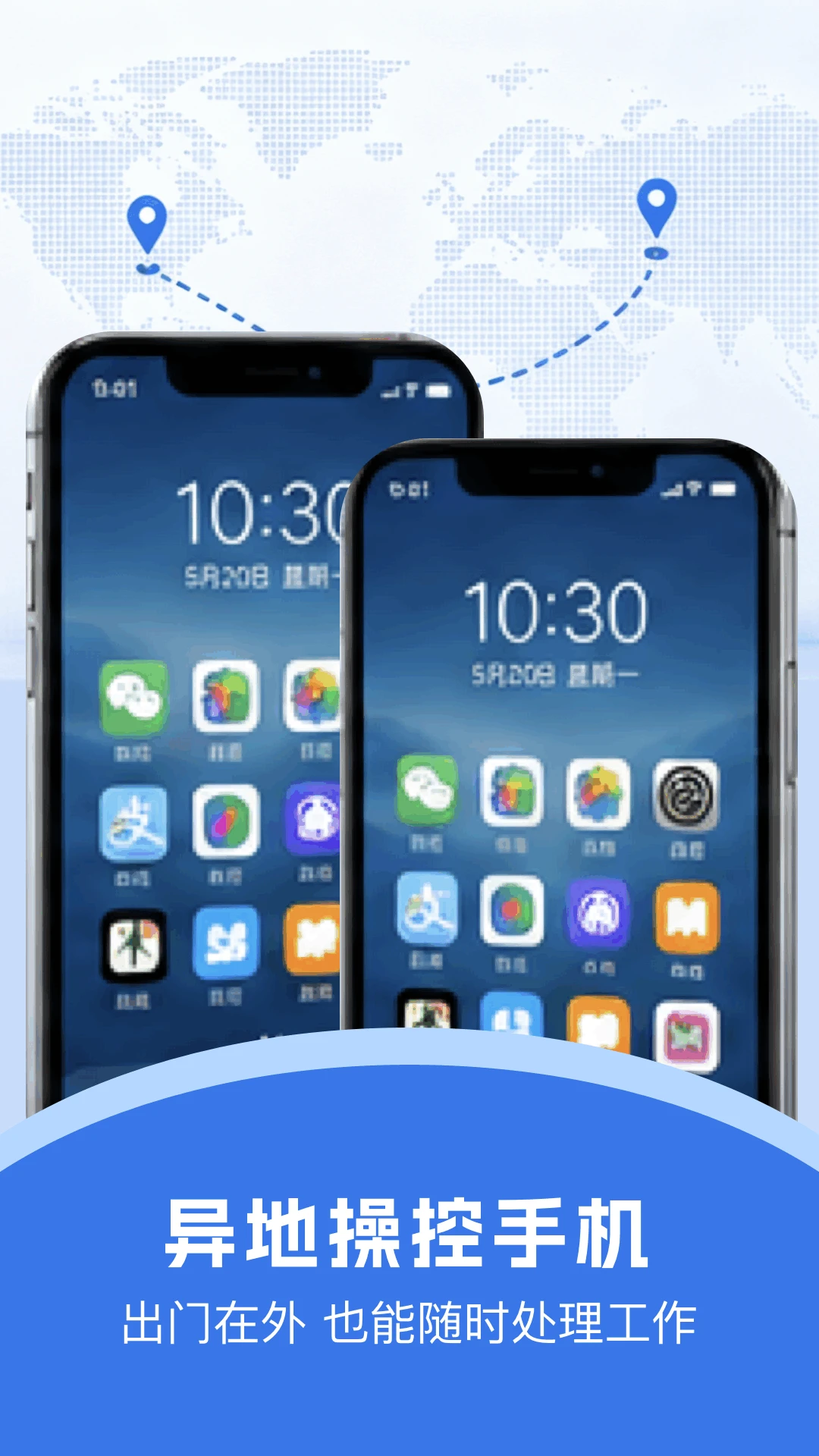
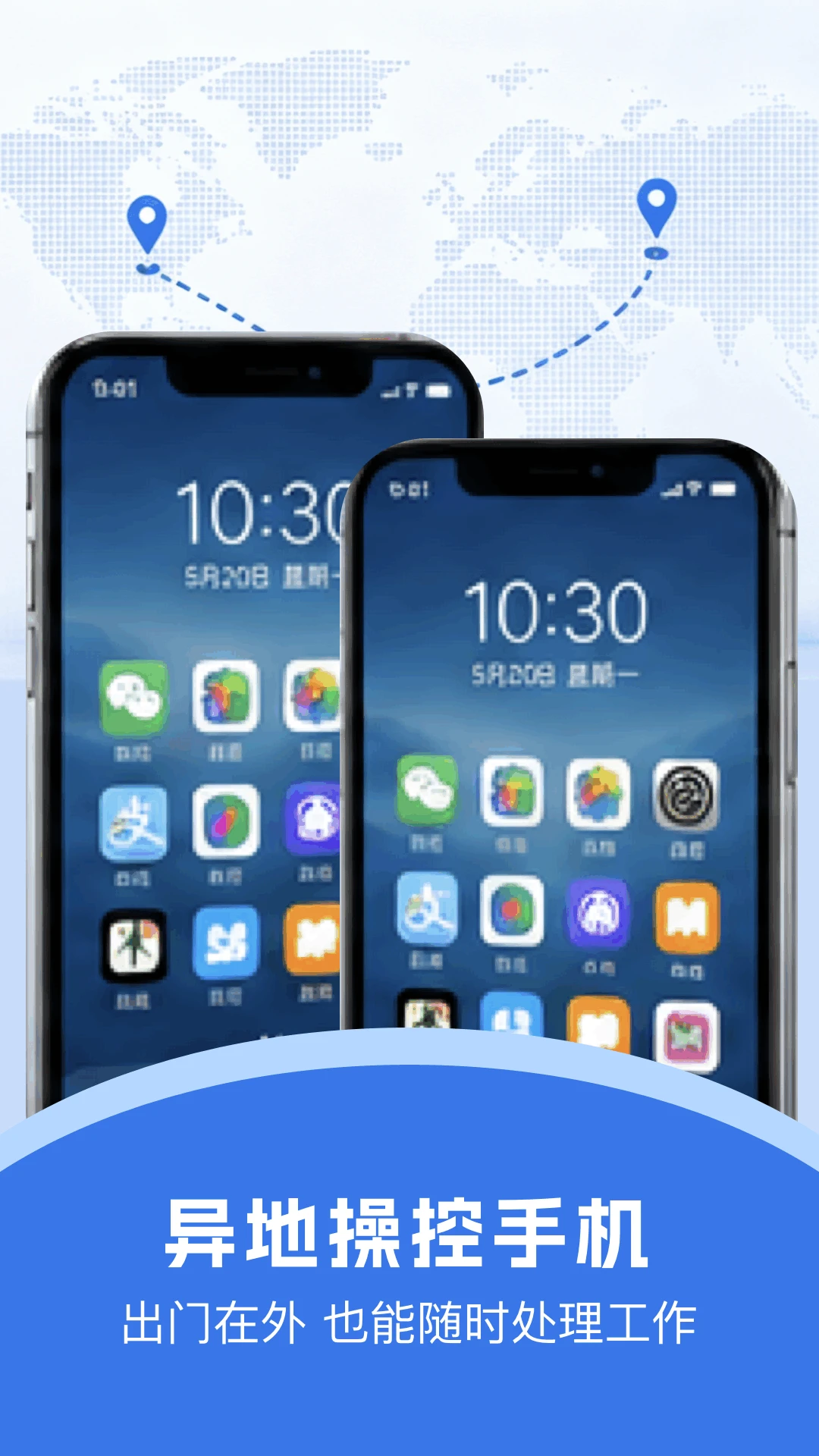
手机远程控制是一款专为安卓用户打造的远程协助工具,能够帮助用户轻松实现手机对手机、手机对电脑的跨设备操控,无论是帮父母解决手机问题,还是远程办公、文件传输,都能高效完成。软件界面简洁直观,连接稳定流畅,支持实时屏幕共享与双向控制,让距离不再成为阻碍。接下来就为大家详细介绍这款实用的远程控制软件,从安装到使用一步步教你上手,轻松掌握远程协助技巧。
手机远程控制怎么用
1. 在应用商店或官网下载并安装手机远程控制安卓版,安装完成后打开软件,首次使用会提示授予必要权限,如屏幕录制、网络访问等,请点击允许以正常使用全部功能。
2. 注册并登录账号,可以使用手机号快速注册,也可以选择第三方账号登录,登录后进入主界面,会看到“设备列表”和“添加设备”按钮。
3. 点击“添加设备”,选择被控端设备类型,如果是手机,被控端也需要安装同一款手机远程控制软件并登录同一账号,确保两台设备处于同一网络或可访问互联网。
4. 在主控端设备列表中找到目标设备,点击设备名称发起连接请求,被控端会收到弹窗提示,点击“接受”后即可建立远程连接。
5. 连接成功后,主控端屏幕会显示被控端的实时画面,通过触摸手势即可模拟点击、滑动、输入文字等操作,还可以使用底部工具栏进行文件传输、聊天、截图等扩展功能。
6. 使用完毕后,点击主控端右上角的“断开”按钮,或直接退出软件,连接即安全断开,保障隐私。
手机远程控制怎么连接电脑
1. 在电脑上访问手机远程控制官方网站,下载对应Windows或Mac系统的电脑客户端并安装运行。
2. 打开电脑端软件,登录与手机端相同的账号,此时电脑会显示本机设备ID和临时验证码。
3. 在手机远程控制安卓版主界面点击“添加电脑”,输入电脑端显示的设备ID,或直接扫码添加。
4. 点击该电脑设备发起连接,输入电脑端弹出的6位安全验证码,验证通过后即可远程控制电脑桌面。
5. 连接成功后,手机屏幕会变成电脑桌面画布,支持鼠标左右键切换、键盘弹出输入,轻松操作电脑上的任何软件和文件。
手机远程控制会卡顿吗
1. 手机远程控制的流畅度主要取决于网络质量,建议主控端和被控端都使用高速Wi-Fi或5G网络,避免信号弱导致画面延迟。
2. 软件内置多种画质模式,在网络不佳时可以手动降低分辨率或帧率,切换为“流畅模式”即可有效减少卡顿现象。
3. 如果被控端设备性能较低,运行大型应用时可能会出现轻微延迟,此时关闭被控端后台不必要的程序,能明显提升响应速度。
4. 手机远程控制采用先进的视频编码技术,在相同网络条件下比同类软件占用带宽更少,连接更稳定,正常使用下基本感觉不到延迟。
5. 若遇到卡顿,建议检查双方设备的省电模式是否开启,部分机型会限制后台网络活动,关闭省电模式后再试即可恢复流畅。
手机远程控制安全吗
1. 手机远程控制全程采用加密传输技术,所有操作数据都经过安全通道发送,防止第三方窃取或篡改,保障远程控制过程的安全性。
2. 每次建立远程连接都需要双方设备确认,并且可以设置独立访问密码,被控端在连接前会清晰提示,用户可随时拒绝陌生请求。
3. 软件支持连接日志查看,用户可以在历史记录中看到每一次连接的IP、时间、控制时长等信息,随时掌握设备使用动态。
4. 当被控端长时间无人操作时,可开启自动锁屏功能,一旦检测到人离开,远程控制将自动断开,防止他人趁机操控设备。
5. 手机远程控制不收集任何隐私信息,不会读取用户的短信、通讯录等敏感数据,用户可以放心使用远程协助功能。

手机远程控制常见问题解决方法
1. 无法连接设备:首先确认两台设备都已联网且网络通畅,检查登录账号是否一致,或尝试退出账号重新登录,必要时重启两个设备。
2. 画面黑屏:可能是被控端屏幕录制权限未开启,进入被控端系统设置,找到应用权限管理,允许手机远程控制使用“屏幕录制”或“显示在其他应用上层”权限。
3. 声音无法传输:如果远程控制时听不到对方声音,请检查软件内是否开启了“传输声音”开关,并确保被控端媒体音量不为零。
4. 文件传输失败:传输大文件时请保持网络稳定,避免锁屏导致传输中断,也可以使用软件内置的“高速通道”功能提升传输速度。
5. 控制延迟高:切换网络环境(如从移动数据切换到Wi-Fi),并关闭后台占用带宽的软件,例如正在下载的应用或视频播放器,即可降低延迟。
6. 软件闪退:尝试清除软件缓存数据,路径为系统设置-应用管理-手机远程控制-存储-清除缓存,若仍闪退则卸载后重新安装最新版。

手机远程控制使用小技巧
1. 在手机远程控制主界面,可以开启“摇一摇”快捷键,当需要截屏或快速切换设备时,只需摇晃手机即可触发预设操作。
2. 远程控制电脑时,可以自定义虚拟鼠标灵敏度,根据个人操作习惯调整,让点击定位更精准。
3. 手机远程控制支持剪贴板同步,在手机端复制的文字能直接粘贴到被控电脑上,反之亦然,大大提升办公效率。
4. 如果经常需要远程协助家人朋友,可以在软件内创建“家庭成员”分组,并将设备添加到收藏列表,下次连接时一键直达,省去繁琐步骤。
5. 使用手机远程控制时,可以开启“勿扰模式”,避免被来电或通知打断控制流程,保证远程协助的连续性。
6. 若担心流量消耗,可以在设置中开启“省流模式”,软件会自动降低画质与刷新率,长时间使用也能控制流量费用。
- 安卓版
- PC版
- IOS版


 爱听铃声appv0.1.1立即下载
 健康台州appv4.7.0安卓版立即下载
 八角客打工圈安卓版V1.0.1官方版立即下载
 顺路嘀嗒app1.0.2立即下载
 好再来阿斯厨房app立即下载
 掌上综素appv3.230328最新版立即下载
 新浪配配appV1.0.0手机版立即下载
 乐活巴中安卓版V3.02立即下载
 bluegogo小蓝单车appV1.0.0手机版立即下载
 小V咖官方版v1.2.5立即下载
 翰林书苑app安卓版v1.0立即下载
 这一刻拍照app安卓版v2.3立即下载
 云上洞头appv2.6.6 安卓版立即下载
 通通停车3.1.9安卓版立即下载
 Allcomm全视通APP免费版v1.1.5.27 安卓版立即下载
 指尖报销2.8.6立即下载
 765其乐屋官方最新版v2.3.0 安卓版立即下载
 讯飞输入法(爪哇语符号大全app(附使用教程))V6.1.立即下载






 Google_Pixel_10_Pro
 手机远程控制智能电视(直达投屏)app
 koreaderremote(kindle远程控制安卓版)
 AirDroid手机远程控制软件
 offscreen不做手机控手机版
 莲藕帮帮手机远程协助软件
 Steam官方正版手机客户端安装包
 小肾魔盒app
 ghostLock官方正版最新版
 鹿谷社区游戏盒
 游咔下载官方版最新版本
立即下载
手机工具
游咔下载官方版最新版本
立即下载
手机工具
 猪猪软件库3.6版本
立即下载
手机工具
猪猪软件库3.6版本
立即下载
手机工具
 我在aiapp下载2026官方最新版
立即下载
手机工具
我在aiapp下载2026官方最新版
立即下载
手机工具
 scene工具箱软件安卓官方最新版本
立即下载
手机工具
scene工具箱软件安卓官方最新版本
立即下载
手机工具
 旋风免费加速器app安卓版
立即下载
手机工具
旋风免费加速器app安卓版
立即下载
手机工具
 户籍猎手7.0版本最新版
立即下载
手机工具
户籍猎手7.0版本最新版
立即下载
手机工具
 鸡乐盒v5.0版本
立即下载
手机工具
鸡乐盒v5.0版本
立即下载
手机工具
 mt管理器官方版最新版2026
立即下载
手机工具
mt管理器官方版最新版2026
立即下载
手机工具
 游咔下载官方版app2026最新版
立即下载
手机工具
游咔下载官方版app2026最新版
立即下载
手机工具
 华为应用市场官方正版2026最新版
立即下载
手机工具
华为应用市场官方正版2026最新版
立即下载
手机工具