


 光环助手2026v5.47.1官方最新版手机工具立即下载
 微店输入法v1.4.0 安卓版手机工具立即下载
 vivo应用商店v10.2.40.0官方最新版手机工具立即下载
 爱吾游戏宝盒安卓版v2.7.1.0手机工具立即下载
 Freeme OS轻系统V3.1.0官方免费版手机工具立即下载
 kingroot一键root工具v3.0.1.1109 最新pc版手机工具立即下载
 云电脑appv5.9.9.9.1官方版手机工具立即下载
 壁虎数据恢复安卓版V2.5.6官方版手机工具立即下载
 腾讯红警OL游戏v1.4.109
 皇帝成长计划2领红包v2.2.3红包版
 腾讯全军出击安卓版
 主宰神剑手游1.5.0
 登山赛车Hill Climb Racingv1.542下载汉化最新版v1.72.1中文版
 NBA篮球大师九游最新版v6.0.0安卓版
 新趣app2.0.1安卓版
 腾讯相册管家最新版v5.1.23
 艺龙旅行最新版v11.2.1安卓版
 新浪微博app官方版v16.9.3官方最新版
 央视新闻app最新版v8.1.0
 WiFi万能钥匙安卓版v5.2.35官方最新版
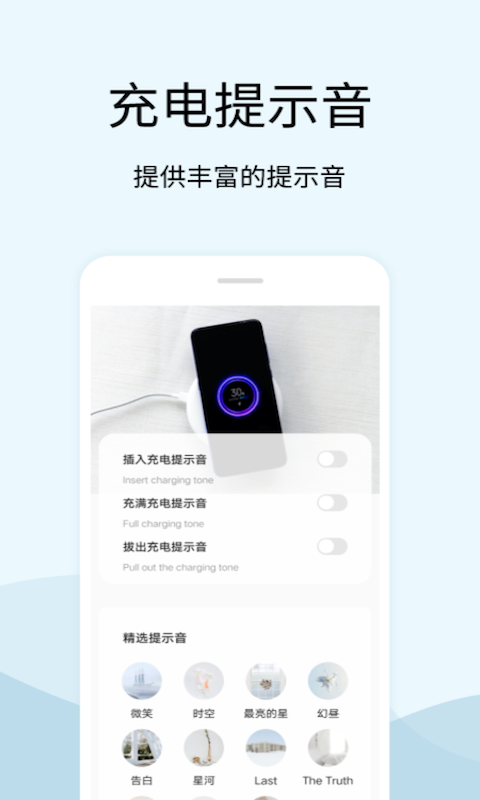
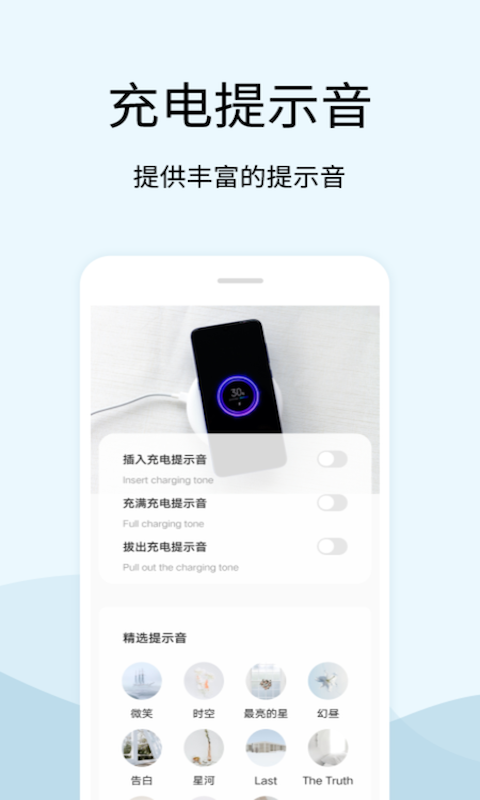
tasker充电提示音安卓版是一款专为安卓手机用户打造的个性化充电提醒工具,它基于强大的自动化插件Tasker运行,能够让你在手机接入电源或断开电源时,自动播放自定义的提示音效,彻底告别千篇一律的系统默认声音。软件不仅支持从本地音乐库挑选任意音频文件作为充电音,还能灵活设置播放时长、音量大小以及生效时间段,真正实现充电场景的智能化管理。无论你是追求个性的数码爱好者,还是希望避免夜间充电噪音干扰的普通用户,它都能通过简单的配置满足你的需求,让每一次插拔充电线都充满仪式感与实用性。
tasker充电提示音有风险吗?
1. 首先明确,tasker充电提示音本身不包含任何恶意代码,它只是通过调用系统广播事件来触发音频播放,安全性较高。
2. 但需要提醒的是,该软件需要配合Tasker主程序才能运行,而Tasker会请求较广泛的系统权限(如读取通知、修改系统设置等),这些权限主要用于实现自动化任务,并非隐私窃取。
3. 从正规渠道(如酷安或官方GitHub)下载并安装,避免使用来路不明的破解版,即可有效规避风险。
4. 使用过程中,建议在系统设置中关闭“未知来源”安装权限,并定期检查应用权限列表,确保没有异常授权。
5. 若遇到杀毒软件误报,可将其加入白名单,因为部分自动化工具会被安全软件标记为“高危”行为,属于正常现象。
6. 总体而言,只要合理使用,tasker充电提示音的风险极低,可以放心体验。
tasker充电提示音怎么关闭?
1. 打开手机上的Tasker主程序,点击底部“配置”选项卡,找到你创建的充电提示音相关配置文件。
2. 长按该配置文件名称,会弹出操作菜单,选择“禁用”即可临时关闭提示音功能,此时图标会变灰。
3. 如果只想关闭某个特定提示音,可点击配置文件进入“任务”编辑界面,将“播放音频”动作的开关拨到关闭状态。
4. 彻底移除所有充电提示音,可直接删除对应的配置文件和任务,或者将手机系统声音调整到静音模式。
5. 另外,你还可以通过Tasker的“配置文件”标签页,点击右上角菜单选择“全部禁用”,一键停用所有自动化规则。
6. 若后续想重新启用,只需再次长按配置文件并选择“启用”即可恢复原设置。
tasker充电提示音没声音怎么办?
1. 首先检查手机是否处于静音或勿扰模式,tasker充电提示音优先遵循系统音量设置,可进入“任务”编辑页将媒体音量调到最大。
2. 确认音频文件路径是否正确,进入任务编辑器,点击“播放音频”动作,检查文件路径是否包含中文或特殊字符,建议将音频文件移动到手机根目录下的Music文件夹。
3. 查看Tasker的日志记录,在主界面长按右下角“运行”按钮,选择“更多”里的“日志”,查看是否有报错信息,常见错误是权限被拒绝。
4. 重新授予Tasker“通知使用权”和“修改系统设置”权限,进入系统设置-应用-Tasker-权限,确保所有开关均处于开启状态。
5. 尝试更换一个音频格式,部分安卓系统对MP3、WAV支持良好,但AAC或OGG格式可能不兼容,建议用音频转换工具转成MP3。
6. 最后,重启手机或重新安装tasker充电提示音及Tasker主程序,通常能解决大部分临时性故障。

tasker充电提示音能自定义吗?
1. 当然可以,tasker充电提示音的核心卖点就是高度自定义,你可以为“已连接电源”和“已断开电源”分别设置不同的提示音。
2. 进入Tasker的“任务”编辑页,点击“+”号添加“媒体”类别中的“播放音频”动作,然后点击右侧的图标选择本地音频文件。
3. 除了选择整首音乐,你还可以利用音频剪辑工具截取最精华的片段作为提示音,比如电影台词或游戏击杀音效。
4. 更高级的玩法是设置变量,让提示音根据时间或电池电量变化,例如在夜间自动降低音量,在电量低于20%时播放急促的警示音。
5. 同时,tasker充电提示音支持多音轨叠加,你可以添加多个播放动作并设置不同延迟,营造立体声环绕效果。
6. 总之,只要发挥想象力,几乎任何你能想到的充电提醒方式都能通过它实现。
tasker充电提示音怎么设置充电完成提醒?
1. 打开Tasker,进入“配置”标签页,点击右下角的“+”新建一个配置文件。
2. 在“事件”列表中选择“电源”下的“电量水平”,然后滑动滑块设定触发条件,例如设置为“等于100%”。
3. 点击“新建任务”,输入任务名称如“充满电提醒”,点击“+”添加“播放音频”动作。
4. 选择你喜欢的提示音文件,并设置循环次数为“1”,音量设为系统音量,避免影响其他媒体播放。
5. 如果需要同时弹出通知,可再添加“通知”动作,输入标题和内容,点击确定保存。
6. 返回主界面后,确保配置文件开关处于开启状态,此时当手机电量达到100%时就会自动播放提示音。
tasker充电提示音耗电吗?
1. tasker充电提示音本身几乎不耗电,因为它仅在充电状态切换时被系统广播唤醒,平时完全处于休眠状态。
2. 但依赖的Tasker主程序会常驻后台,用于监听事件,这部分耗电量极低,通常占不到总电量的1%。
3. 如果你设置了多个复杂任务(如每5分钟检查一次电量),则耗电量会相应增加,建议精简任务数量。
4. 在系统电池统计中,Tasker可能显示为“其他”或“Android系统”的一部分,不必担心异常耗电。
5. 为了进一步省电,可以在Tasker中开启“禁用通知栏图标”和“使用低功耗模式”选项。
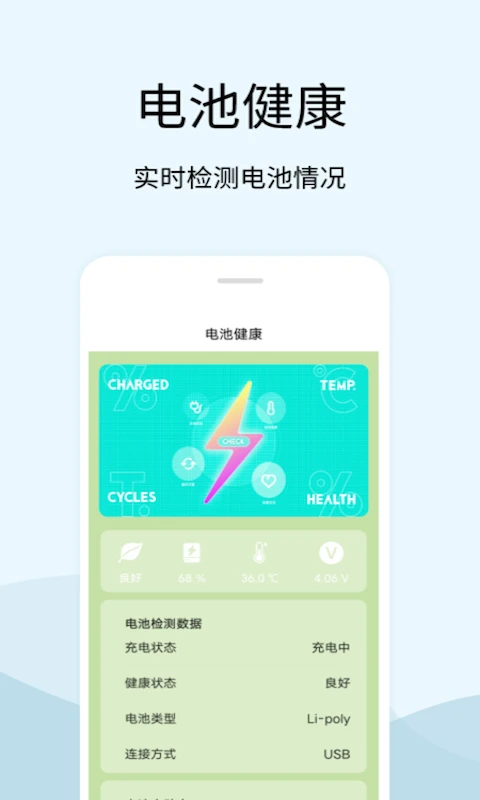
6. 经过实测,连续使用一天,额外耗电量不足3%,完全可以忽略不计。
tasker充电提示音使用小技巧与常见问题解答
1. 技巧一:利用变量随机播放不同提示音,在任务中用“变量随机化”动作生成数字,再通过“播放音频”的“文件”字段引用变量,让每次充电都有新鲜感。
2. 技巧二:结合“如果”条件,实现仅在Wi-Fi连接时播放特定提示音,避免在公共场合突兀响起。
3. 技巧三:导出你的配置为“预设”文件,分享给朋友或备份到云端,防止换机后丢失。
4. 问:为什么我的提示音延迟很大?答:可能是音频文件过大导致加载慢,建议压缩成320kbps以下且大小不超过1MB的MP3。
5. 问:能否只插上充电线不播放,拔掉才播?答:可以创建一个“断开电源”事件配置文件,并只在任务中播放音频。
6. 问:如何让提示音在耳机模式下也生效?答:在“播放音频”动作中,将“流类型”改为“媒体”,并勾选“强制播放”,即可覆盖耳机模式限制。
- 安卓版
- PC版
- IOS版

 有赞收银HD软件1.14.0立即下载
 品球会体育看nba20221.1.4手机版立即下载
 鑫赏阅读赚钱app1.2.0免费版立即下载
 魔饭星(MoreFans Star)软件2026最新版v2.5.1立即下载
 智能聚合页安卓版3.05.0107立即下载
 迅捷PDF阅读器安卓版v1.2.7立即下载
 江山阳光征收app立即下载
 金稻商城app2.0.8立即下载
 左右图文识别app1.0.0立即下载
 搜狐小明摄像机appv1.2.2立即下载
 优美佳购物appV2.5.6 安卓版立即下载
 斑马鱼爱眼appv1.0.1立即下载
 青芒小说app去广告下载最新版v3.4.2安卓版立即下载
 企鹅发票手机appv1.2.5安卓版立即下载
 云教云教育app下载最新版v30.0.47安卓版立即下载
 风帆出行app5.4.2立即下载
 途风旅游安卓版3.0.2立即下载
 东方航空3322随心飞套餐申请appv9.2.1手机版立即下载






 Google_Pixel_10_Pro
 Wink安卓护眼软件最新版
 云辑智控
云辑智控 玩好牛
玩好牛 玩转宝轮app官方下载最新版
 印象库伦云安卓版
 云数在线安卓版
 小肾魔盒app
 俄罗斯搜索引擎软件
 Grok版本大全
 游咔下载官方版最新版本
立即下载
手机工具
游咔下载官方版最新版本
立即下载
手机工具
 猪猪软件库3.6版本
立即下载
手机工具
猪猪软件库3.6版本
立即下载
手机工具
 我在aiapp下载2026官方最新版
立即下载
手机工具
我在aiapp下载2026官方最新版
立即下载
手机工具
 scene工具箱软件安卓官方最新版本
立即下载
手机工具
scene工具箱软件安卓官方最新版本
立即下载
手机工具
 旋风免费加速器app安卓版
立即下载
手机工具
旋风免费加速器app安卓版
立即下载
手机工具
 户籍猎手7.0版本最新版
立即下载
手机工具
户籍猎手7.0版本最新版
立即下载
手机工具
 鸡乐盒v5.0版本
立即下载
手机工具
鸡乐盒v5.0版本
立即下载
手机工具
 mt管理器官方版最新版2026
立即下载
手机工具
mt管理器官方版最新版2026
立即下载
手机工具
 华为应用市场官方正版2026最新版
立即下载
手机工具
华为应用市场官方正版2026最新版
立即下载
手机工具
 游咔下载官方版app2026最新版
立即下载
手机工具
游咔下载官方版app2026最新版
立即下载
手机工具