


 蚂蚁兼职安卓版V2.1.6 官方最新版生活应用立即下载
 国家医保服务平台app安卓版v1.3.30.8100 官方最新版生活应用立即下载
 58同城安卓版v13.58.2官方最新版生活应用立即下载
 生男生女早知道v1.0 安卓版生活应用立即下载
 掌上12333全国通用版appv2.2.35安卓版生活应用立即下载
 乐途旅行官方版v1.1.0生活应用立即下载
 南宁美食汇最新版生活应用立即下载
 Meituan(美团安卓版)v11.6.404生活应用立即下载
 我叫MT4手游v3.24.1.0
 腾讯FIFA足球世界手游v0.1.01
 生肖男友十二生肖没有猫的理由手游v1.03
 都市大亨物语官方版1.1.0最新版
 和平精英手游v1.34.12
 古战三国官方版v0.0.1
 飞猪旅行appv10.0.6.105安卓最新版
 手机天猫商城appv15.89.0
 CamScanner扫描全能王最新版v7.26.0.2609110000安卓版
 携程旅行app安卓版v8.96.2最新版
 4399游戏盒 for Androidv9.6.0.57安卓版
 新华社app客户端v11.1.0
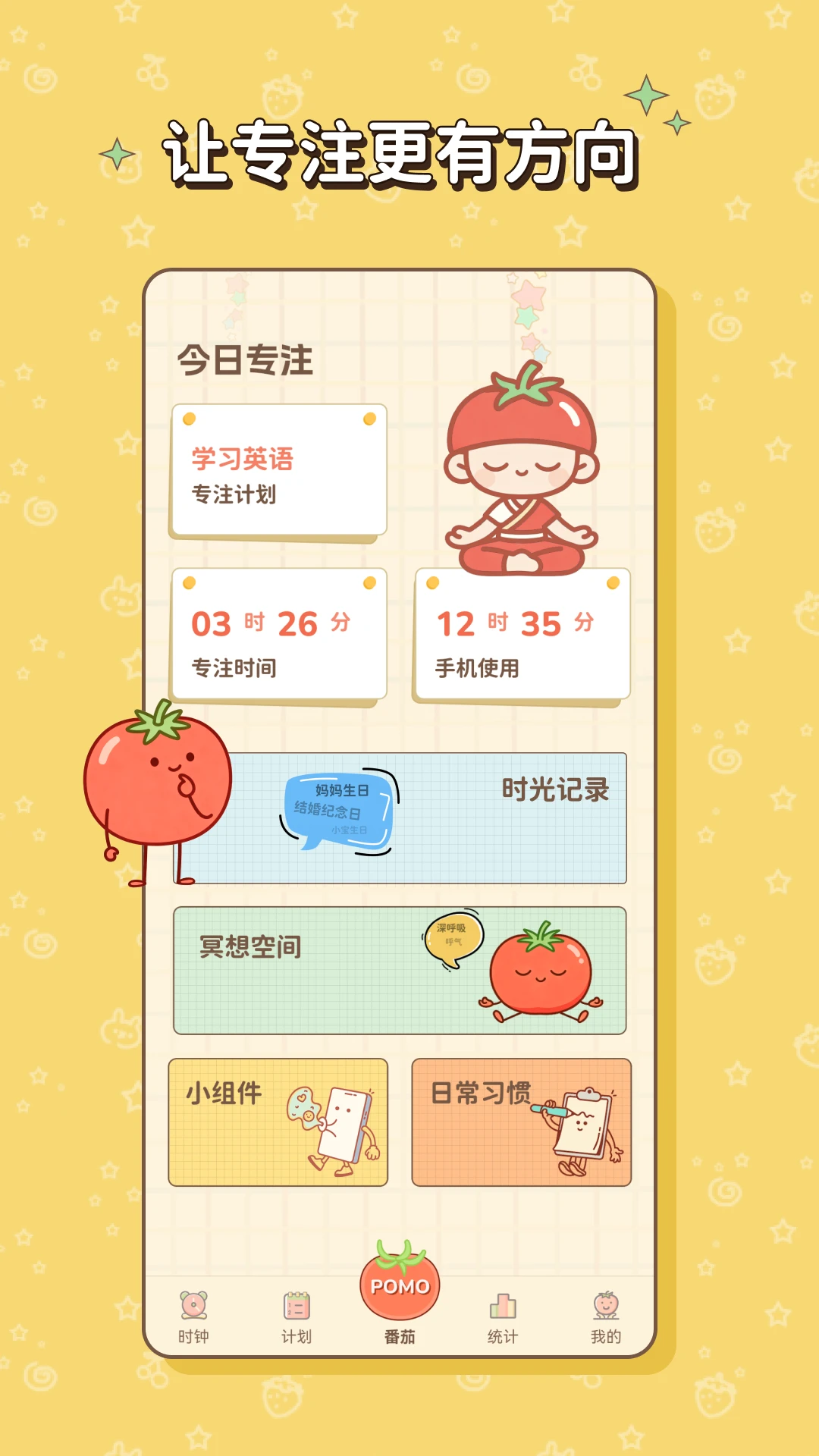
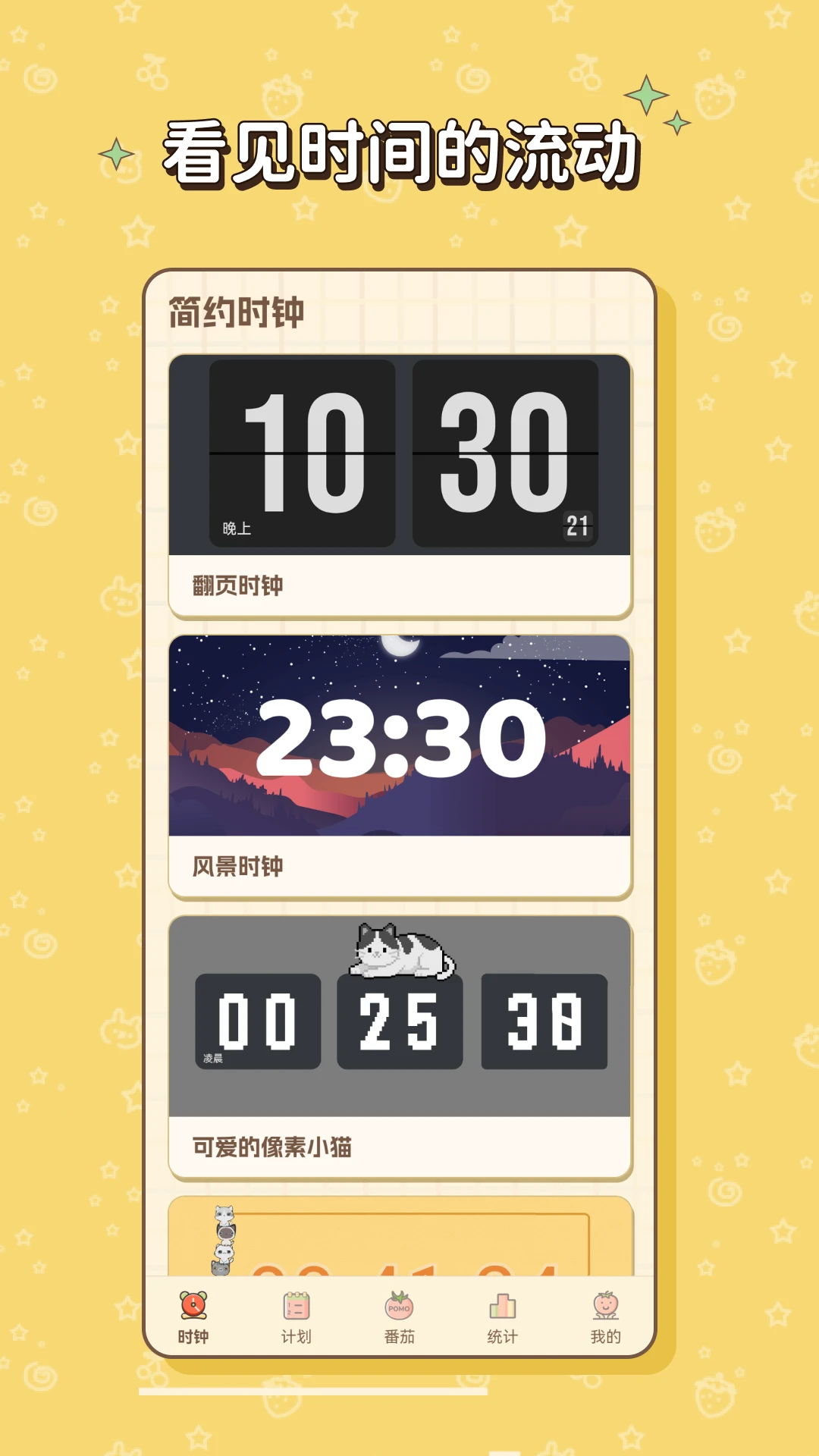
极简番茄是一款专为追求高效与专注的安卓用户打造的极简风格时间管理工具,它深度融合了番茄工作法与白噪音冥想,帮助您在纷繁的手机应用中快速进入心流状态。软件界面干净清爽,没有多余广告与复杂功能,只需设定任务时长,即可开始专注计时。无论是备考复习、深度办公还是阅读创作,极简番茄都能通过科学的节奏提醒,让您劳逸结合,显著提升时间利用效率。它不仅是计时器,更是您培养自律习惯的贴心伙伴,让每一次专注都变得轻松而富有成就感。
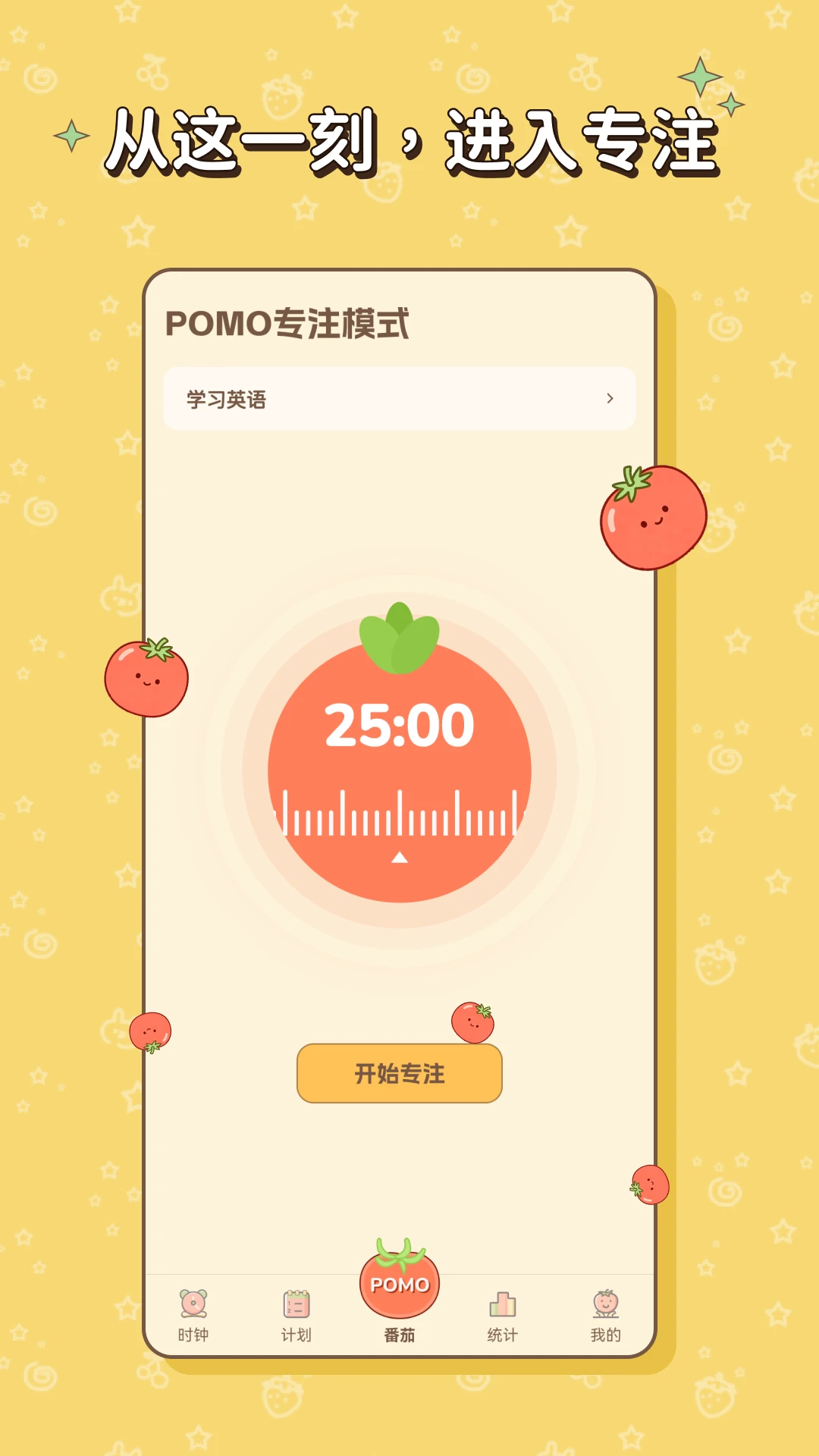
极简番茄怎么设置专注时长和休息时间?
1. 打开极简番茄应用,在主界面中央可以看到默认的25分钟专注计时器,点击计时器下方的“设置”齿轮图标进入参数调整页面。
2. 在“专注时长”一栏,您可以通过滑动条或直接输入数字来设定每次专注的分钟数,范围建议在15至60分钟之间,以符合番茄工作法基本要求。
3. 接着在“短休息”和“长休息”选项中,分别设置两个专注周期之间的短暂休整时间以及完成四个周期后的较长放松时间,通常短休息为5分钟,长休息为15-30分钟。
4. 您还可以开启“自动开始下一轮”开关,这样当休息结束后系统会自动进入下一个专注阶段,无需手动操作,适合深度工作场景。
5. 所有调整都会实时预览在界面顶部,确认无误后点击右上角“保存”按钮,新的时间配置即刻生效,并会应用到后续所有专注任务中。
6. 若您需要针对不同任务设置不同时长,可返回主界面点击“新建任务”单独配置,每个任务都可拥有专属的番茄钟参数。
极简番茄进行中不小心退出或锁屏会停止计时吗?
1. 极简番茄在后台运行时,只要您没有通过任务管理器强制清理应用,计时就会在后台持续进行,不会因为切换应用或锁屏而中断。
2. 如果意外退出应用,重新打开后会自动回到之前的专注页面,并显示剩余时间,您可以点击“继续”按钮无缝恢复计时。
3. 为了防止误触导致计时结束,应用默认开启了“防退出保护”,在专注期间需要按住屏幕中央的锁定图标并滑动才能退出,极大降低意外中断概率。
4. 您可以在设置中开启“锁屏显示倒计时”功能,这样在锁屏界面也能直观看到剩余时间,同时支持息屏显示(需手机硬件支持),方便查看。
5. 若使用过程中手机重启或系统强制清理后台,极简番茄会通过通知栏常驻提醒您有未完成的专注任务,点击通知即可恢复原计时状态,但已过去的时间不会丢失。
极简番茄怎么查看历史专注统计和生成报告?
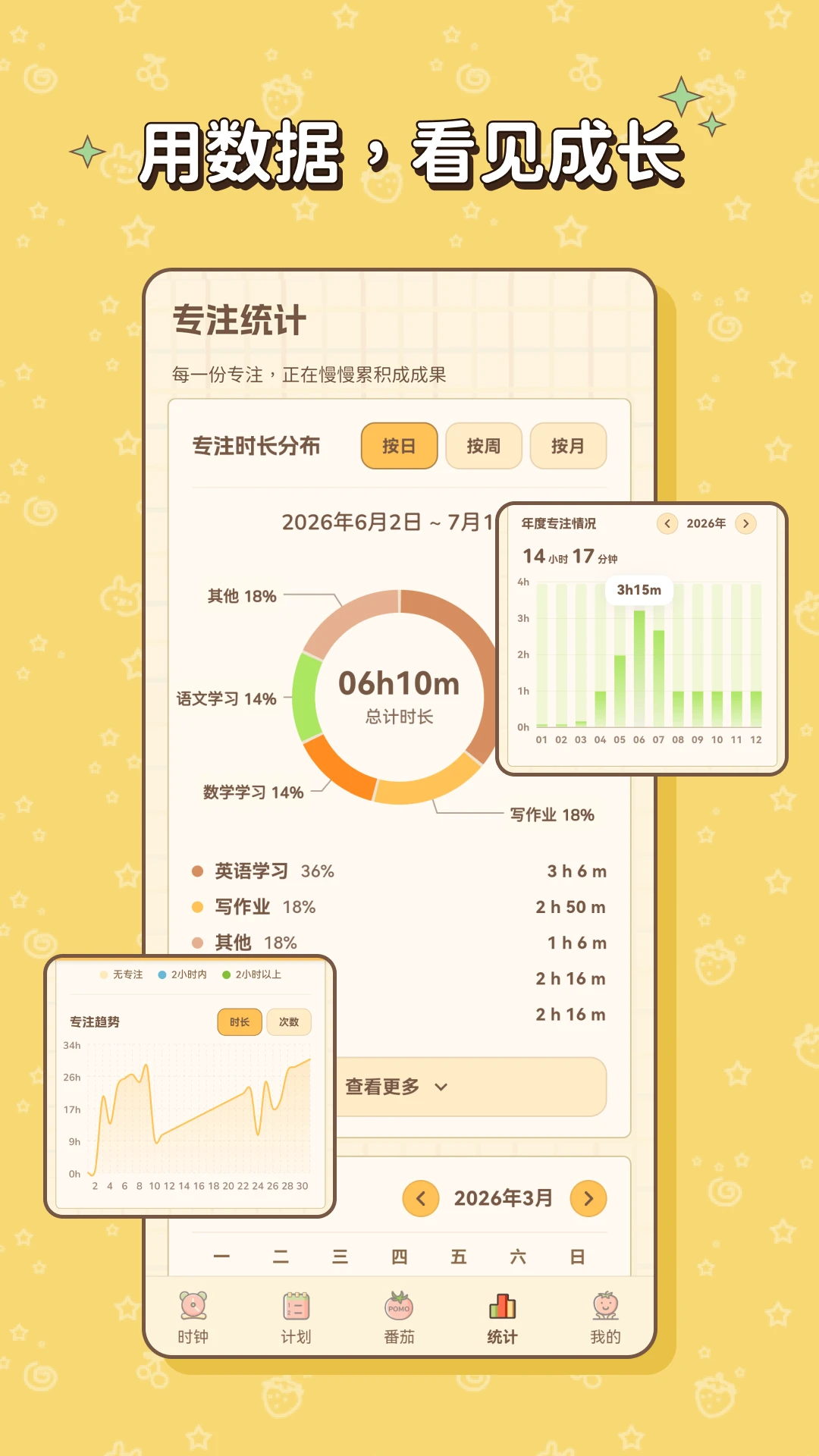
1. 在极简番茄主界面底部导航栏点击“统计”图标,进入专注历史数据面板,这里默认按天显示最近一周的专注次数与总时长。
2. 点击顶部日期选项卡可以切换查看“周视图”、“月视图”或“年视图”,每个视图下都会以柱状图或折线图的形式清晰展示您的专注趋势。
3. 如果您想查看某一天的具体任务记录,只需在图表下方的时间线列表中点击对应日期,系统会列出当天所有完成的番茄钟及其归属的任务标签。
4. 极简番茄还支持生成详细报告,点击右上角“分享”按钮,可以选择导出为图片或文本格式,报告中包含累计专注时长、平均每日专注时间、最佳连续专注天数等核心指标。
5. 为了更精准地统计,建议在开始专注前为每个番茄钟选择对应的任务类别,如“学习”、“工作”、“阅读”,这样报告会按类别汇总,让您清楚时间都花在何处。
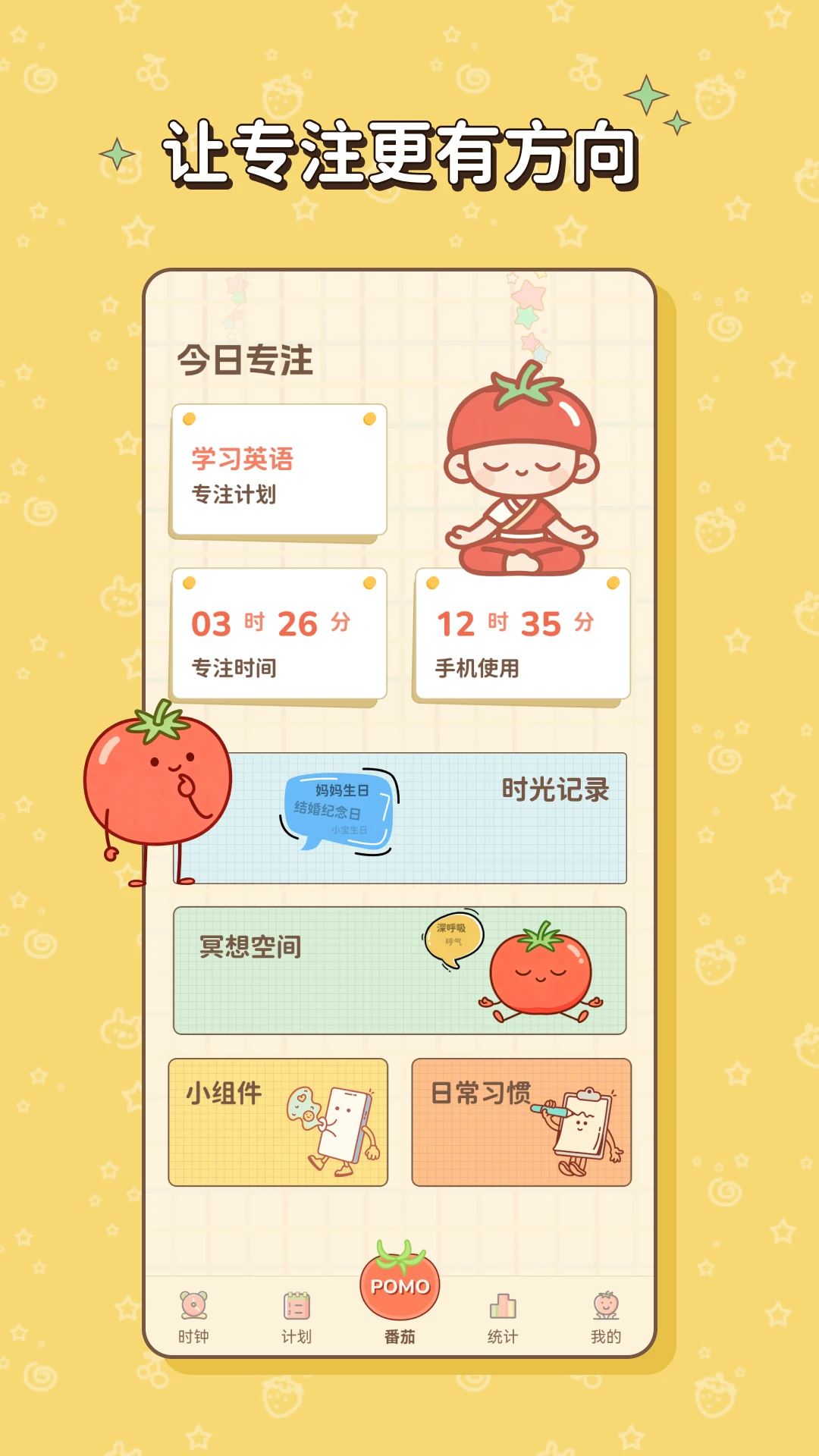
极简番茄如何添加白噪音并自定义声音组合?
1. 在极简番茄主界面点击右上角的音乐符号按钮,进入“白噪音”库,这里提供了雨声、海浪、森林、壁炉、咖啡馆等数十种自然与场景音效。
2. 点击任意一个声音预览按钮,即可试听当前音效,满意后点击“+”图标将其添加到下方的“我的组合”区域。
3. 您可以添加多个声音到组合中,并通过每个声音右侧的音量滑块分别调节音量大小,实现混音效果,比如同时播放雨声和咖啡馆人声。
4. 设置好组合后,点击“播放”按钮即可在专注计时时循环播放,您还可以在“定时”选项中设置声音自动停止的时间,避免整夜播放影响睡眠。
5. 所有自定义组合会自动保存,下次使用只需在“我的组合”列表中选择即可一键启用,无需重新调整。
6. 如果您不想使用内置声音,也支持导入本地音频文件作为专注背景音,点击“导入”从手机存储中选择MP3或WAV格式文件即可。
极简番茄任务清单怎么创建和管理待办事项?
1. 在极简番茄主界面切换到“任务”选项卡,点击右下角的“+”按钮新建一个任务,输入任务名称后还可设置预计番茄数。
2. 为每个任务选择一个标签颜色或图标,方便在统计中区分,同时可以设置截止日期和提醒时间,但即使不设置也不影响使用。
3. 任务创建后会在列表中显示,点击任务右侧的“开始专注”按钮即可直接进入番茄钟,无需额外跳转,系统会自动关联该任务。
4. 每完成一个番茄钟,任务上的进度条会向前推进一截,并自动记录完成时间,让您直观看到任务进度。
5. 您可以通过长按任务并拖动来调整任务排序,也可左滑任务选择“编辑”或“删除”,编辑支持修改名称、标签和预计番茄数。
6. 当所有番茄数完成后,任务会自动标记为“已完成”,并归档到历史记录中,您可以在任务列表上方的“已完成”筛选中查看。
极简番茄专注时不想被打扰如何开启勿扰模式?
1. 极简番茄内置了强大的勿扰模式,在专注开始前点击“专注设置”菜单,找到“勿扰模式”开关并打开。
2. 开启后,系统将自动屏蔽所有来电、短信和应用通知,仅在屏幕上显示极简的倒计时界面,避免任何视觉或声音干扰。
3. 您还可以在勿扰设置中勾选“允许来电”,这样紧急联系人仍可打进电话,兼顾重要沟通。
4. 若担心错过重要消息,可设置“白名单应用”,允许特定应用(如工作邮箱)通知推送,其他应用则全部静默。
5. 开启勿扰后,状态栏会显示月亮图标,专注结束后自动恢复所有通知,无需手动解除,同时生成一份“专注期间拦截记录”供您查看。
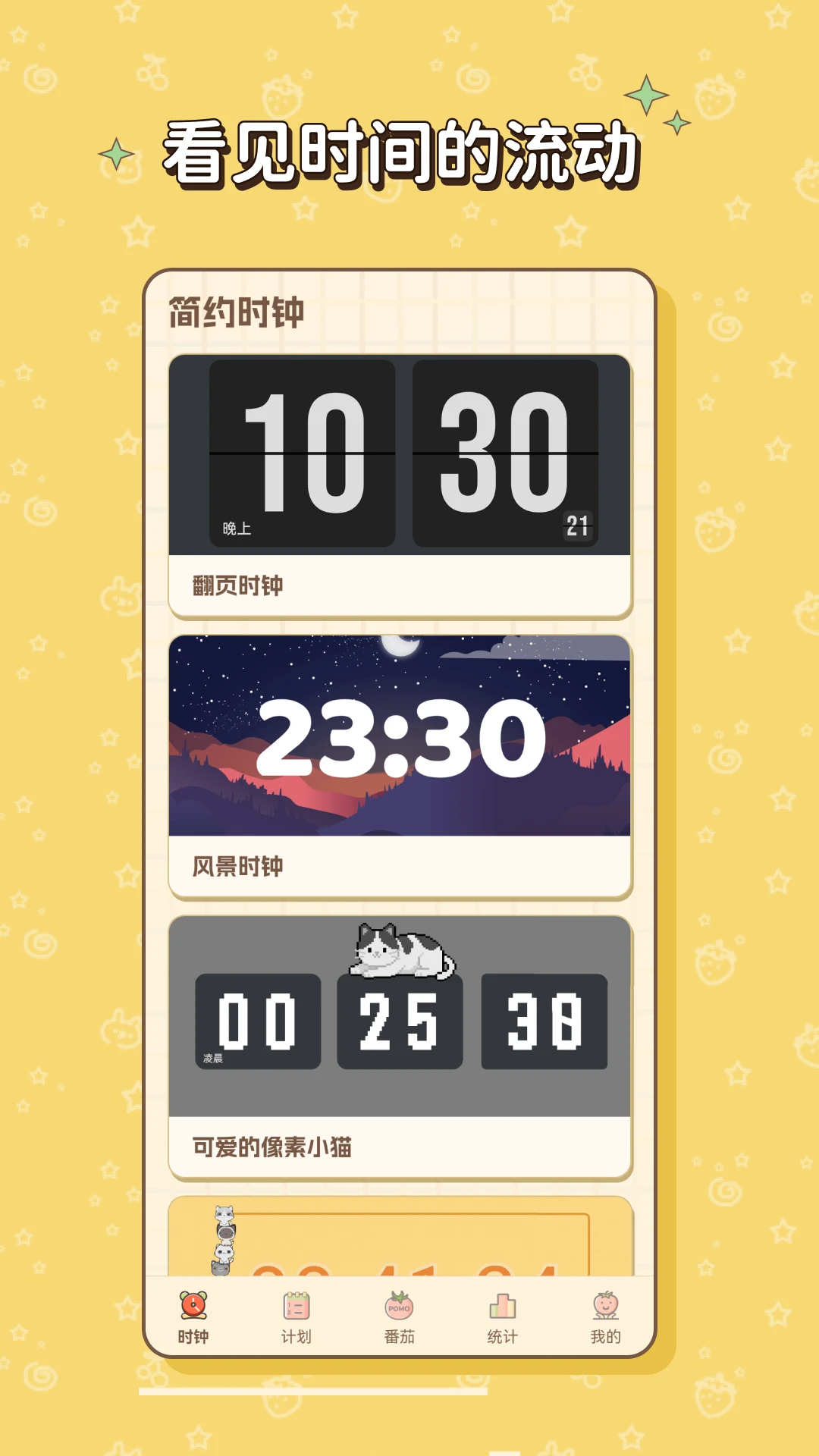
极简番茄与其他计时软件相比有哪些独特优势?
1. 极简番茄主打极致的“无干扰”设计,整个界面没有任何广告弹窗和无关社交功能,让您打开应用就能立即进入专注状态。
2. 它独创了“沉浸式全屏计时”,在专注过程中可隐藏系统状态栏和导航键,让手机变成一块纯粹的倒计时屏幕,减少视觉诱惑。
3. 结合了白噪音与番茄计时,一个应用就能满足专注与放松双重需求,无需另外下载多个音频软件,节省手机存储空间。
4. 数据统计维度丰富且可视化程度高,不仅记录专注时长,还分析每日高效时间段、任务类型分布,帮助您科学规划时间。
5. 支持多设备云同步,只要登录同一账号,手机与平板之间的任务和统计自动同步,方便在不同设备上无缝切换工作。
6. 离线可用,极简番茄所有核心功能均支持完全离线使用,在没有网络的环境下也能正常计时和记录数据,保护您的隐私安全。
- 安卓版
- PC版
- IOS版

 精臣进销存最新版1.8.2.0立即下载
 云居宝轻简版appV1.0.1立即下载
 天巡航班助手安卓版1.0.0立即下载
 浙中绿道appv1.1.5立即下载
 GLTools(gl工具箱软件)立即下载
 Rochat ai无限聊天appv2.1.38立即下载
 智造好伙伴appv2.0.0立即下载
 古筝调音app6.6.2立即下载
 春城e路行安卓版v4.1.3立即下载
 魅工具箱族手机美化神器立即下载
 乐享约书app0.1.0官方手机版立即下载
 手写输入法3.2.1.20150627安卓版立即下载
 imvu手机中文版appV2.0.0立即下载
 Lockdown Pro 2017免费高级版v1.0.3立即下载
 椰城交警app(附微信二维码)v1.0.9立即下载
 jocy囧动漫APP下载2026最新版本1.6.5立即下载
 益民约车出行app立即下载
 泰邦安防app立即下载






 Google_Pixel_10
 极简番茄(工作时间规划)
 过期啦app手机版
 果物时序
果物时序 家长管家孩子端手机版
 准点倒数 安卓客户端
 轻松记工时安卓版
 百合会论坛
百合会论坛 Copus创作社区
 人气歌谣投票软件
 weverse安卓最新版
立即下载
生活应用
weverse安卓最新版
立即下载
生活应用
 黑料吃瓜网app永久官方版
立即下载
生活应用
黑料吃瓜网app永久官方版
立即下载
生活应用
 黑料吃瓜网官方下载最新版
立即下载
生活应用
黑料吃瓜网官方下载最新版
立即下载
生活应用
 Weverse官方版下载最新2026安卓版
立即下载
生活应用
Weverse官方版下载最新2026安卓版
立即下载
生活应用
 映欲下载安装最新版本2026
立即下载
生活应用
映欲下载安装最新版本2026
立即下载
生活应用
 myid(com.mytel.myid)下载安装最新版
立即下载
生活应用
myid(com.mytel.myid)下载安装最新版
立即下载
生活应用
 HND下载软件安装最新版
立即下载
生活应用
HND下载软件安装最新版
立即下载
生活应用
 beautybox官方安装安卓版
立即下载
生活应用
beautybox官方安装安卓版
立即下载
生活应用
 51爆料网黑料app
立即下载
生活应用
51爆料网黑料app
立即下载
生活应用
 wvs下载安卓版
立即下载
生活应用
wvs下载安卓版
立即下载
生活应用