

 Meitu(美图秀秀安卓版)v12.18.0官方正式版拍照摄影立即下载
 腾讯相册管家最新版v5.1.23拍照摄影立即下载
 轻颜相机最新版app免费版v10.6.3安卓版拍照摄影立即下载
 美颜相机2024最新版v13.3.50拍照摄影立即下载
 天天P图v7.2.0.4.363官方版拍照摄影立即下载
 SNOW自拍相机安卓版v14.6.0 安卓拍照摄影立即下载
 魔方爱消消v1.1
 妖精的尾巴21.2.9
 列王的纷争12.06.0
 闪耀暖暖九游版v6.0.2644970安卓版
 龙之影(破晓骑士)安卓版3.3.6
 EscapeUniverse(逃离宇宙手机版)2.01
 快的打车乘客版V4.3官方最新版
 NBA Game Timev5.01 官方安卓版
 壁虎数据恢复安卓版V2.5.6官方版
 360免费WIFI安卓版V8.0.8 官方版
 ADSafe净网大师安卓版V2.7.5.308官方最新版
 中国青年报app最新版v5.0.9
GIF抠图大师-动图一键抠图去背景是一款专为安卓手机用户打造的智能图像处理工具,主打动态GIF图片的一键抠图与背景去除功能。无论是日常制作表情包、电商产品动图展示,还是社交媒体分享趣味动图,这款软件都能帮你快速完成人物、物体与背景的精准分离。它采用AI智能识别算法,能够自动分析动图每一帧的主体轮廓,无需手动逐帧处理,大大节省了传统PS抠图的时间成本。同时软件内置了丰富的背景替换模板、滤镜特效和尺寸裁剪功能,支持将抠好的GIF导出为透明背景、纯色背景或自定义图片背景,满足多场景创作需求。整体界面简洁直观,操作门槛极低,非常适合没有专业修图基础的小白用户快速上手使用。
GIF抠图大师-动图一键抠图去背景怎么用
1.首先打开手机应用商店搜索并下载安装GIF抠图大师-动图一键抠图去背景,安装完成后点击图标进入软件首页。
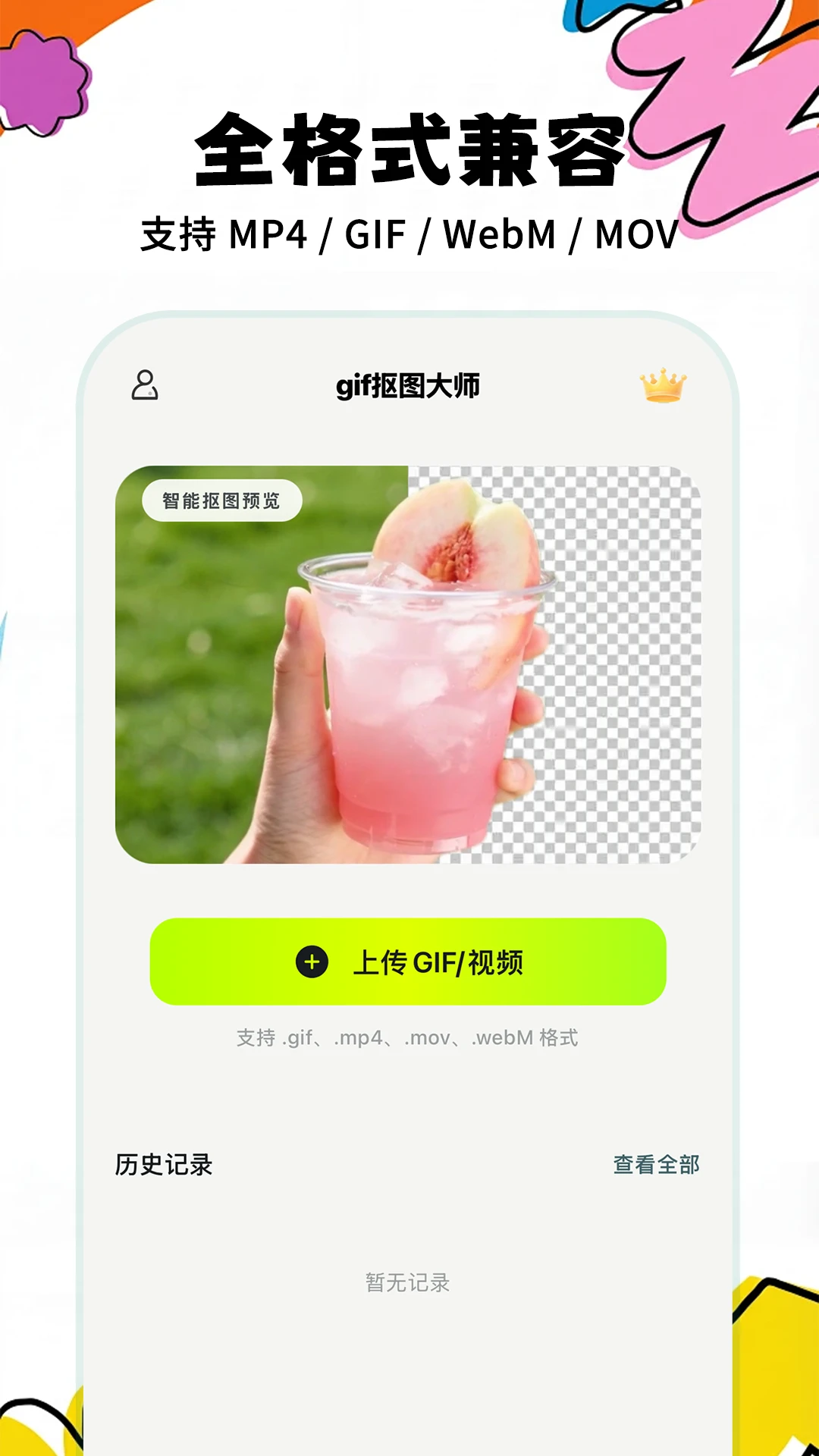
2.在首页界面中选择“GIF抠图”功能模块,系统会自动跳转到本地相册或文件管理页面,方便你挑选需要处理的动图素材。
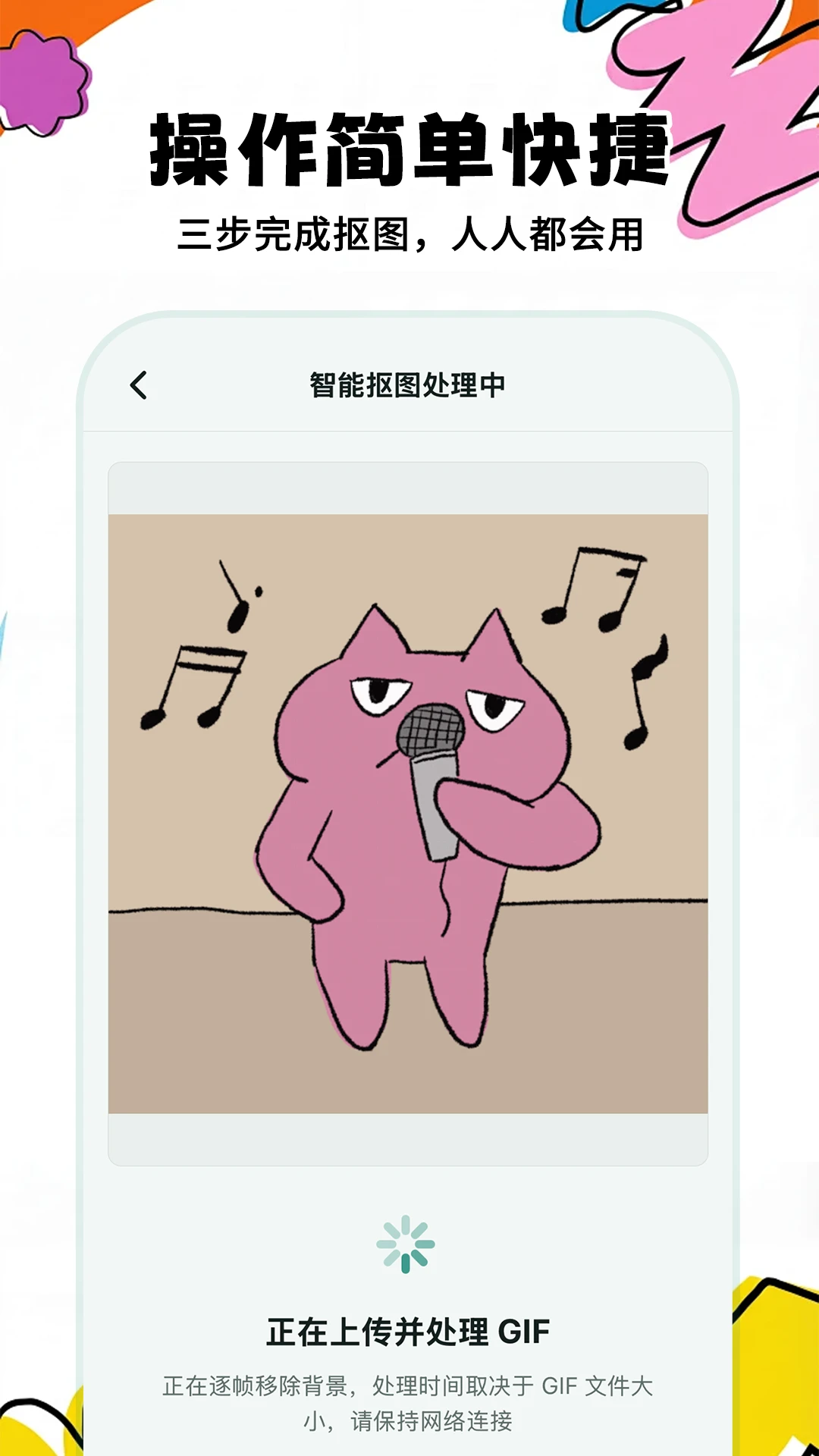
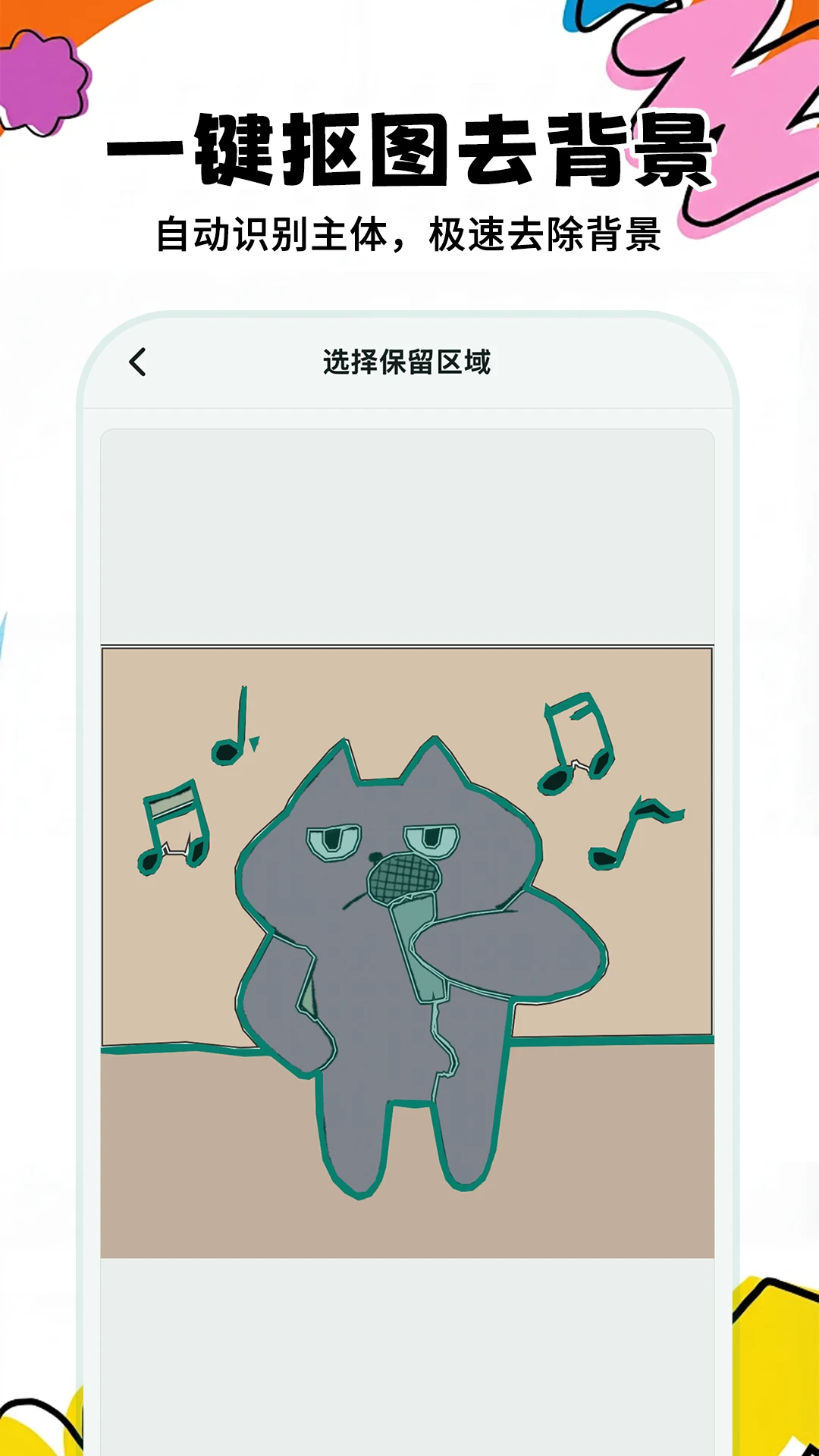
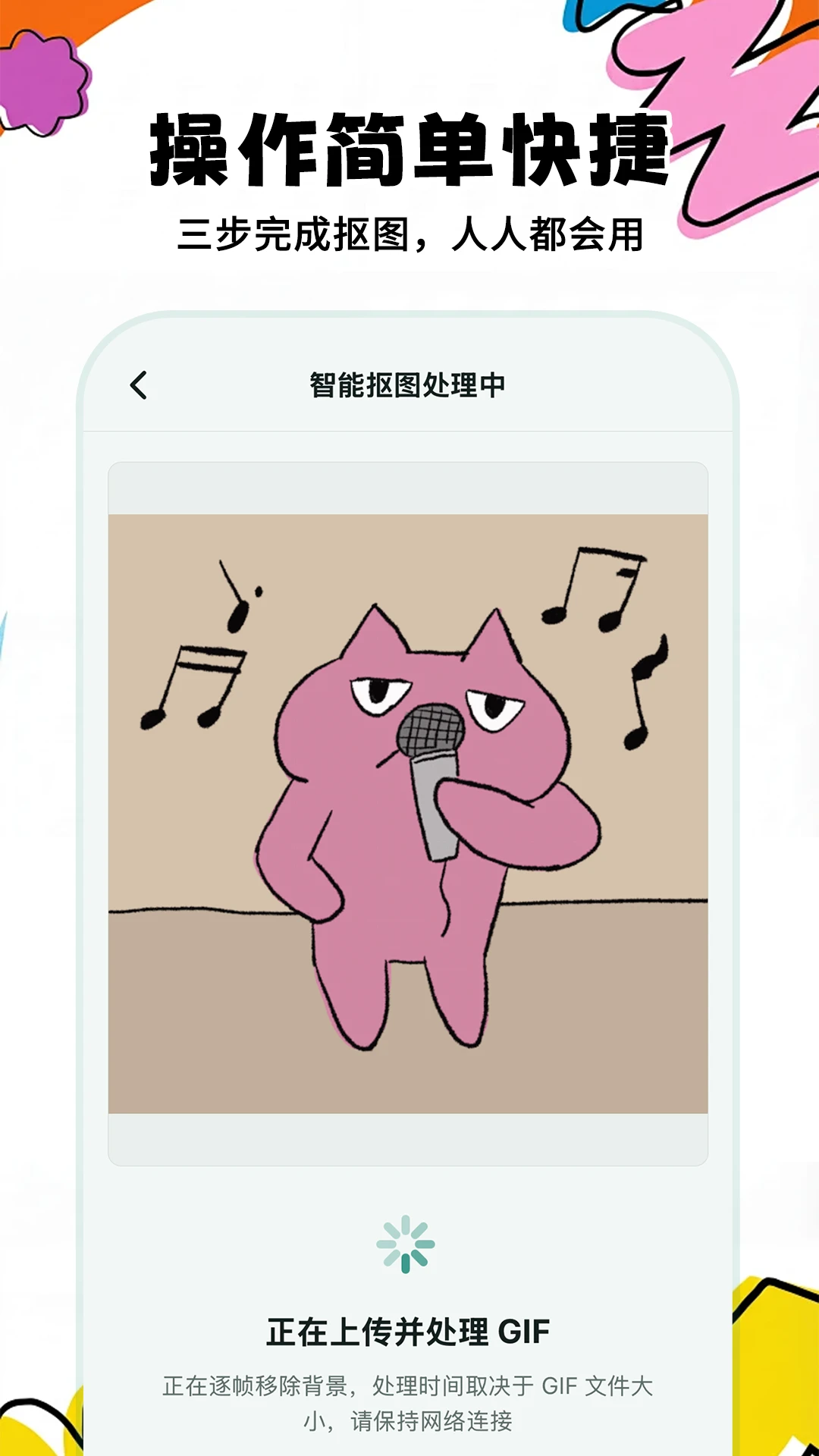
3.从相册中选中一张待处理的GIF动图,点击确认后软件会自动加载该动图的所有帧画面,此时耐心等待几秒钟让AI算法完成主体识别。
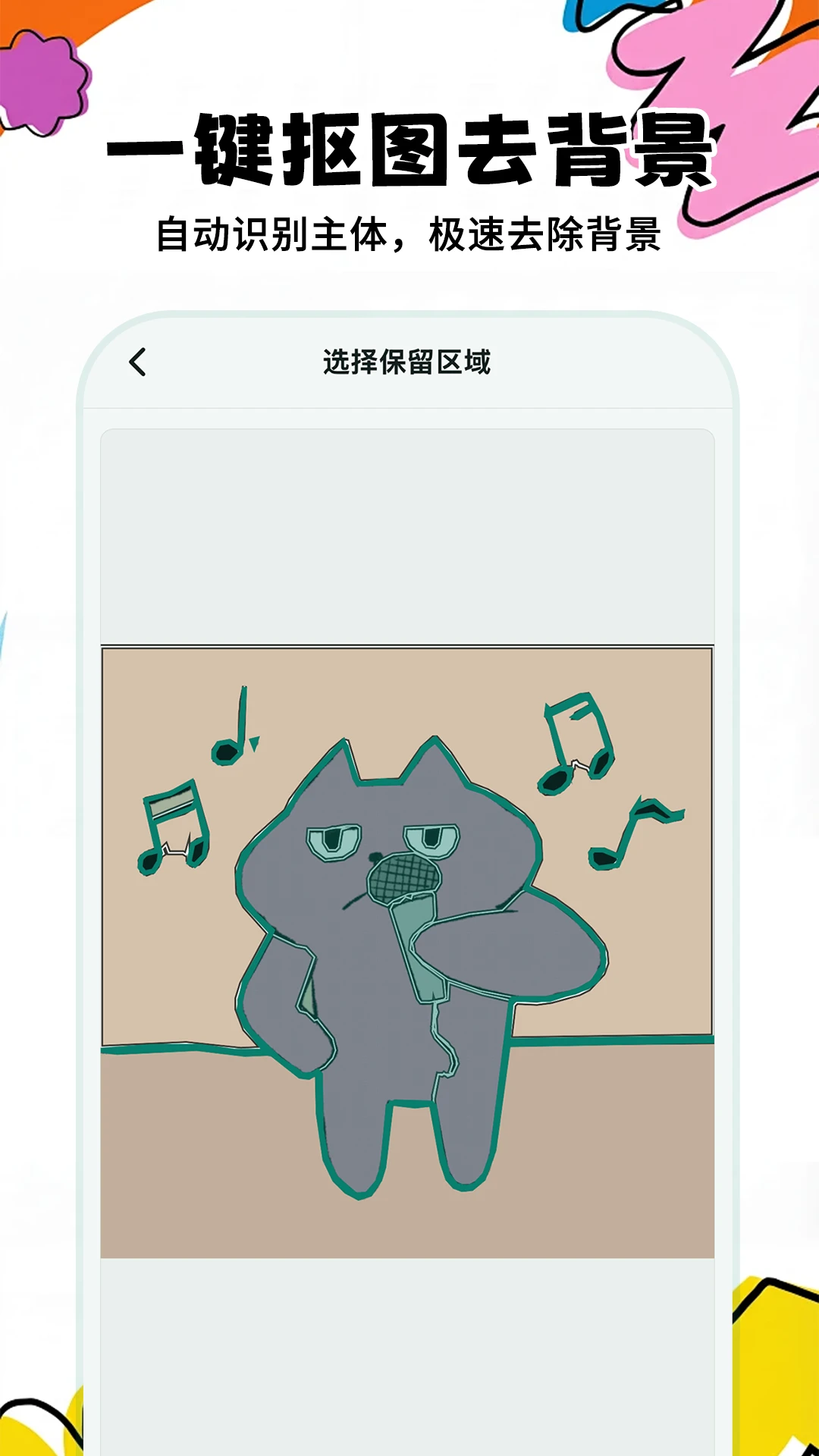
4.识别完成后,软件会用高亮线条勾勒出主体边缘,你可以使用手动微调工具对边缘进行擦除或恢复,确保抠图范围准确无误。
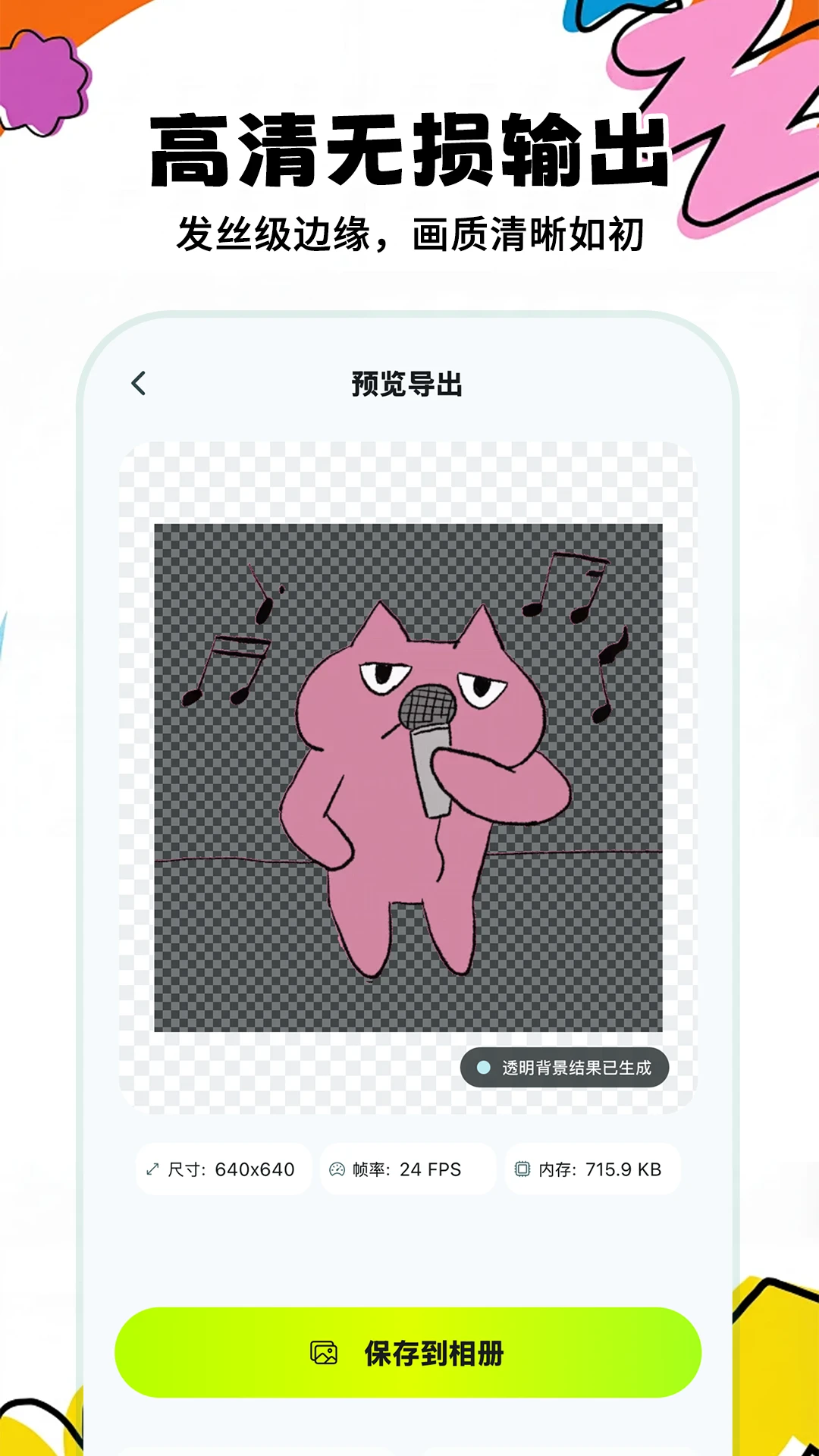
5.接着点击“背景替换”按钮,从纯色、渐变、模板图库或本地相册中选择一张新背景,也可以直接选择透明背景导出。
6.最后点击右上角的“导出”按钮,选择保存格式为GIF或视频,设置好分辨率和帧率后确认保存到手机相册即可。
GIF抠图大师-动图一键抠图去背景好用吗
1.从功能完整度来看,该软件覆盖了从导入、识别、微调、换背景到导出的全流程操作,基本满足普通用户对GIF抠图的所有需求。
2.从操作体验来看,界面布局清晰,主要功能按钮都放在显眼位置,新手用户不需要看教程也能快速找到对应入口。
3.从处理速度来看,一段10秒左右的GIF动图通常在5到10秒内就能完成主体识别和抠图运算,效率远高于手动逐帧处理。
4.从抠图精度来看,对于人物、宠物、商品等边缘清晰的素材识别效果较好,复杂毛发或半透明物体的边缘偶尔需要手动修补。
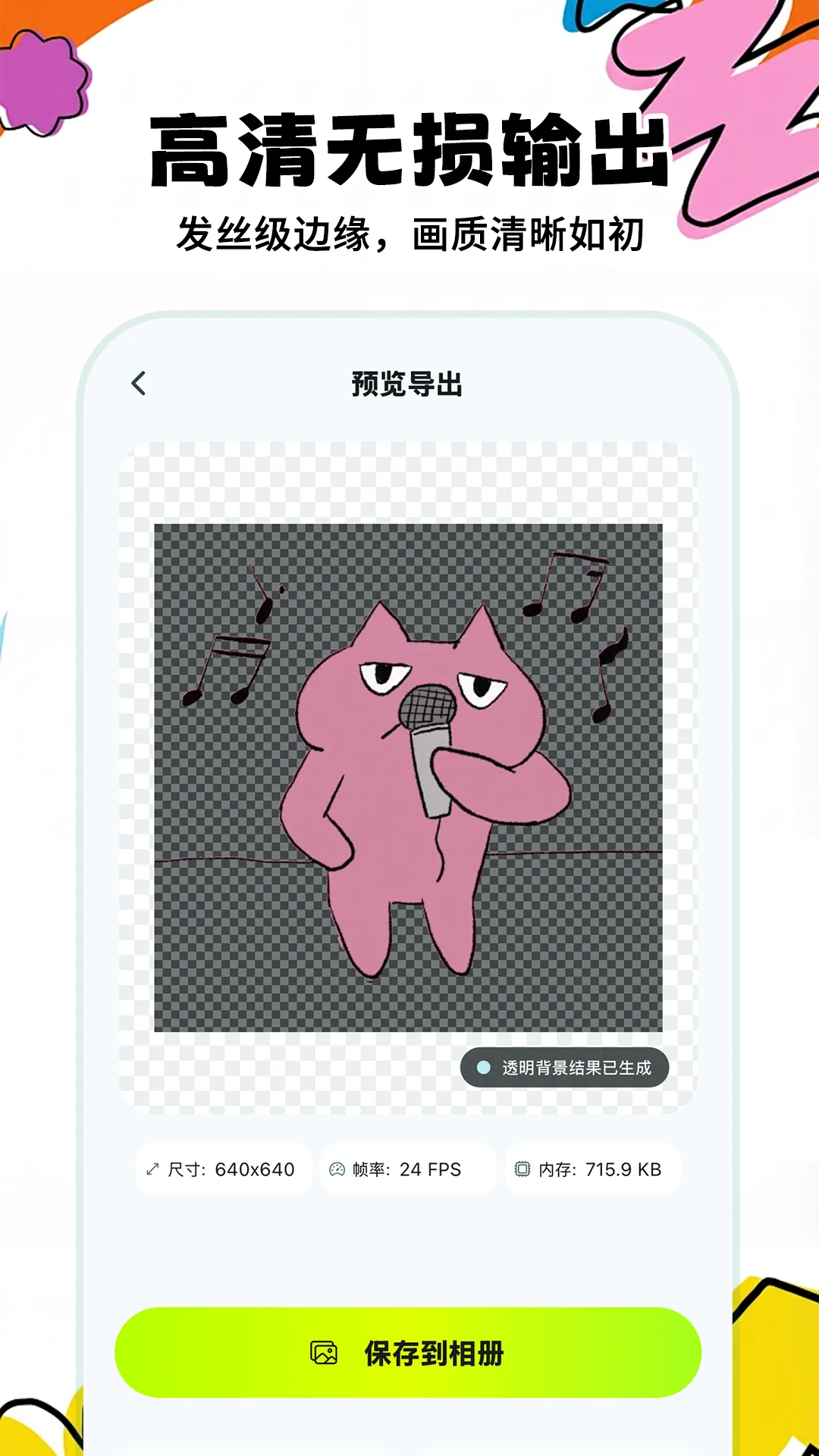
5.从输出质量来看,导出后的GIF画质损失较小,透明背景过渡自然,直接用于微信表情或短视频平台基本没有问题。
6.从免费程度来看,基础抠图功能完全免费使用,部分高级背景模板和去水印功能需要观看广告或开通会员才能解锁。
GIF抠图大师-动图一键抠图去背景有哪些功能
1.智能一键抠图:利用AI算法自动识别GIF动图中的主体对象,一键去除背景,无需手动逐帧圈选。
2.手动精细调整:提供画笔擦除和恢复工具,方便用户对自动识别不准确的边缘区域进行手动修正。
3.背景替换功能:支持纯色背景、渐变背景、内置模板背景以及从本地相册导入自定义背景图片。
4.透明背景导出:可以将抠好的动图直接导出为透明背景的GIF文件,方便叠加到其他视频或图片上使用。
5.尺寸裁剪与压缩:支持对GIF动图进行画面裁剪、分辨率调整和文件体积压缩,便于社交平台分享。
6.格式转换输出:除了GIF格式外,还支持将处理后的动图导出为MP4视频或逐帧图片序列。
GIF抠图大师-动图一键抠图去背景常见问题
1.为什么导入GIF后软件没有自动识别主体?可能是动图背景过于复杂或主体与背景颜色相近,建议手动框选主体区域后再让AI重新识别。
2.抠图后边缘出现锯齿或白边怎么办?可以使用手动微调工具中的“边缘羽化”功能,适当调整羽化半径让边缘过渡更自然。
3.导出的GIF文件太大无法发送到微信怎么办?在导出设置中降低分辨率和帧率,或者使用软件内置的压缩功能减小文件体积。
4.处理后的动图保存到哪里了?默认保存在手机相册的“GIF抠图大师”文件夹中,也可以在导出时自定义保存路径。
5.软件支持批量处理多张GIF吗?目前免费版仅支持单张处理,开通会员后可解锁批量导入和批量导出功能。
GIF抠图大师-动图一键抠图去背景使用技巧
1.导入动图前先用手机自带的编辑器将无关片段裁剪掉,只保留需要抠图的核心片段,可以加快AI识别速度。
2.如果主体边缘识别不理想,可以尝试在识别前手动框选一个包含主体的矩形区域,缩小AI的识别范围。
3.替换背景时尽量选择与主体色调反差较大的背景,这样导出的动图层次感更强,视觉效果更突出。
4.导出透明背景GIF时建议选择“高质量”模式,虽然文件会稍大一些,但边缘过渡和画质表现会好很多。
5.对于毛发类主体,可以先用“边缘羽化”功能处理一遍,再手动用细画笔修补个别杂边,效果比纯自动抠图好很多。
6.定期清理软件缓存可以避免处理大尺寸GIF时出现卡顿或闪退,建议在设置中开启自动清理缓存选项。
- 安卓版
- PC版
- IOS版
 友机app1.0.2 安卓版立即下载
 滴滴萌数学v1.6.2安卓版立即下载
 乐橘云盘v2.8.4安卓版立即下载
 许愿望v1.0.8安卓版立即下载
 Deep数字人电商AI手机免费版v1.0.7安卓版立即下载
 希腊语翻译中文互译工具v1.0.6 安卓版立即下载
 超星萤火虫手机版v1.4.6安卓版立即下载
 河南政务长者版v1.2.0安卓版立即下载
 购昂-想购就GO2026最新版v1.2.45安卓版立即下载
 经纬工程相机v2.4.4安卓版立即下载
 货运运车主帮手手机版v1.0.0安卓版立即下载
 超级会员卡记账v4.2免费版立即下载
 停车位免费查询v1.1.0安卓版立即下载
 乘务员考试聚题库v2.2.4安卓版立即下载
 博山好v0.1.57安卓版立即下载
 钱盒商户通for Android V5.1.4 简体中文官方安装版立即下载
 粤语帮手学粤语app1.0.9 安卓版立即下载
 智装箱app手机版1.10 安卓版立即下载






 Windows 11
 免费抠图修图
 一键抠图王app官方下载最新版
 一甜相机一键抠图app手机版
 picku一键抠图破解版2022
 PickU一键抠图去广告最新版
 Bg Remover手机抠图软件
 最好免费的高清视频剪辑软件大全
 拍照自带滤镜的相机app
 带位置的水印相机
 91app下载安装无限看2026最新版
立即下载
拍照摄影
91app下载安装无限看2026最新版
立即下载
拍照摄影
 snapchat相机安卓版
立即下载
拍照摄影
snapchat相机安卓版
立即下载
拍照摄影
 剪映永久会员免费版
立即下载
拍照摄影
剪映永久会员免费版
立即下载
拍照摄影
 nv专业版免费下载安装(NodeVideo)
立即下载
拍照摄影
nv专业版免费下载安装(NodeVideo)
立即下载
拍照摄影
 nv剪辑专业版下载安卓最新版
立即下载
拍照摄影
nv剪辑专业版下载安卓最新版
立即下载
拍照摄影
 timecut2024官方最新版
立即下载
拍照摄影
timecut2024官方最新版
立即下载
拍照摄影
 pxvr软件安装包
立即下载
拍照摄影
pxvr软件安装包
立即下载
拍照摄影
 破皮裤(Poipiku)插画社区app
立即下载
拍照摄影
破皮裤(Poipiku)插画社区app
立即下载
拍照摄影
 Fomz复古相机
立即下载
拍照摄影
Fomz复古相机
立即下载
拍照摄影
 deepnu的2.0安卓手机版无需登录
立即下载
拍照摄影
deepnu的2.0安卓手机版无需登录
立即下载
拍照摄影