
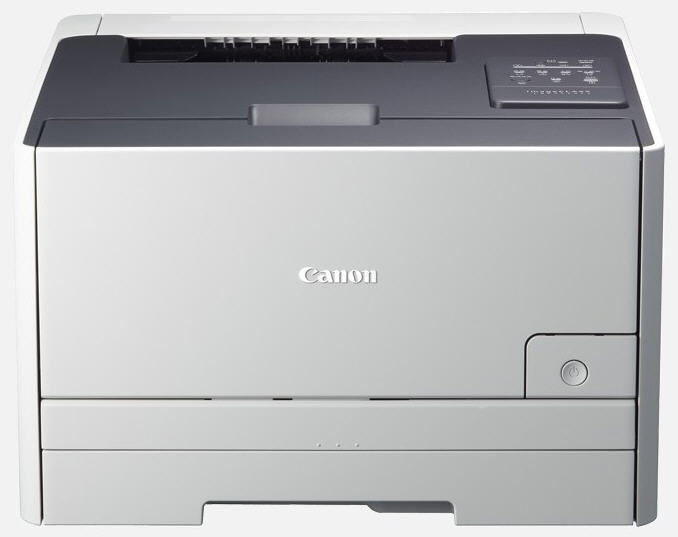



佳能7100cn打印机驱动适用于佳能官方为型号7100cn打印机提供的驱动,可以帮助用户解决打印机不能正常打印的情况,需要的朋友可以下载体验一下。
安装说明
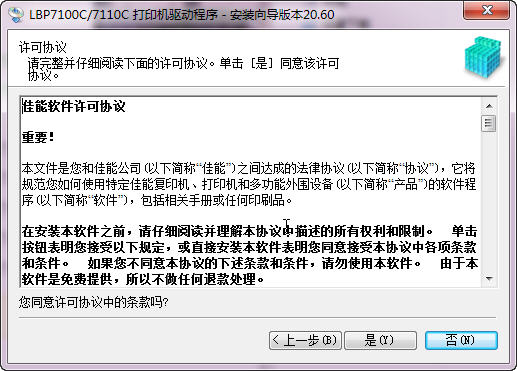
1. 下载软件,解压压缩包,根据系统选择安装包,双击 Setup.exe 图标开始安装过程。
2. 在“打印机驱动程序安装向导”的第一个对话框中,单击“下一步”按钮,然后按照屏幕上的指导说明执行操作。
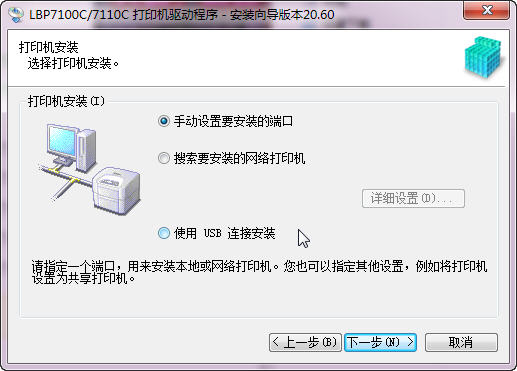
3. 选择“手动设置要安装的端口”,然后单击“下一步”按钮。
4. 如果显示选择如何执行安装的对话框,请选择“添加打印机”或“添加打印机并更新现有驱动程序”,然后单击“下一步”按钮。
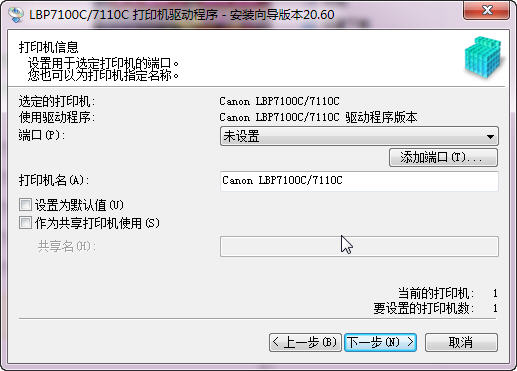
5. 从下拉菜单或通过单击“添加端口”按钮来选择一个端口。然后单击“下一步”按钮。
6. 在下一个对话框中,检查安装设置,然后单击“开始”按钮。
7. 在询问您是否要开始安装的消息框中,单击“是”按钮。
8. 复制文件后,单击“退出”按钮或“重新启动”按钮,结束安装程序。现在可以从任何 Windows 软件应用程序进行打印了。
使用“添加打印机向导”进行安装:
1. 单击“开始”按钮,指向“设置”,然后单击“打印机”。
如果使用的是 Windows XP Professional/Server 2003,请单击“开始”菜单中的“打印机和传真”。
如果使用的是 Windows Vista/Server 2008,请单击“开始”菜单中的“控制面板”,然后单击“打印机”。
如果使用的是 Windows 7/Server 2008 R2,请单击“开始”菜单中的“设备和打印机”。
2. 在“打印机”文件夹中,双击“添加打印机”图标 (Windows XP/Server 2003) 或单击“添加打印机”(Windows Vista/Server 2008/7),启动“添加打印机向导”。
3. 确认启动向导,然后单击“下一步”按钮。
4. 按照屏幕上的指导说明继续安装。
5. 单击“从磁盘安装”按钮。
6. 单击“浏览”按钮以选择下列文件夹,然后单击“确定”按钮。
\Chinese\x64\Driver
7. 从“打印机”中选择打印机型号,然后单击“下一步”按钮。
8. 按照屏幕上的指导说明继续操作,然后单击“完成”按钮开始复制文件。
现在,您就可以从任何 Windows 软件应用程序进行打印了。
使用 USB 连接进行安装:
可以在 USB 环境中进行打印。通过 USB 连接安装打印机驱动程序。
1. 在 \Chinese\x64 文件夹中,双击 Setup.exe 图标开始安装过程。
2. 在“打印机驱动程序安装向导”的第一个对话框中,单击“下一步”按钮,然后按照屏幕上的指导说明执行操作。
3. 选择“使用 USB 连接安装”,然后单击“下一步”按钮。
4. 在询问您是否要开始安装的消息框中,单击“是”按钮。
5. 当对话框提示时,连接 USB 插头,然后打开打印机的电源。
6. 复制文件后,单击“退出”按钮或“重新启动”按钮,结束安装程序。
 大小:9.3M






