



虽然Premiere Pro CS3自己也带有压缩编码软件,但是无论从压缩质量和速度方面都不如其他专业压缩软件。而Canopus ProCoder3提供了Premiere 的帧服务器插件功能。这样pr就可以使用ProCoder3输出文件,质量要比PR自带的编码器要好。这里以Canopus ProCoder3.05.91.00中文版为例,说明输出视频的使用方法。
安装方法
1.安装原版Canopus ProCoder3.05.91.00
打开1-SetupFiles文件夹,双击setup安装进行安装
2.安装汉化包
运行2-ProCoder_30591_cn.exe汉化包,重新启动电脑。
3.破解补丁
运行3-ProCoder3运行补丁.exe,(安装edois补丁),就可以启动程序了。
4.prcs3插件
复制4-pr插件文件夹里面的两个文件到pr文件夹X:\Program Files\Adobe\Adobe Premiere Pro CS3\Plug-ins\en_US(如果在会声会影中使用,可略过)。
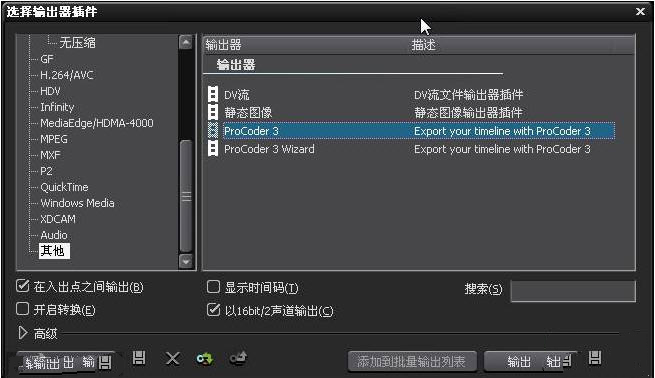
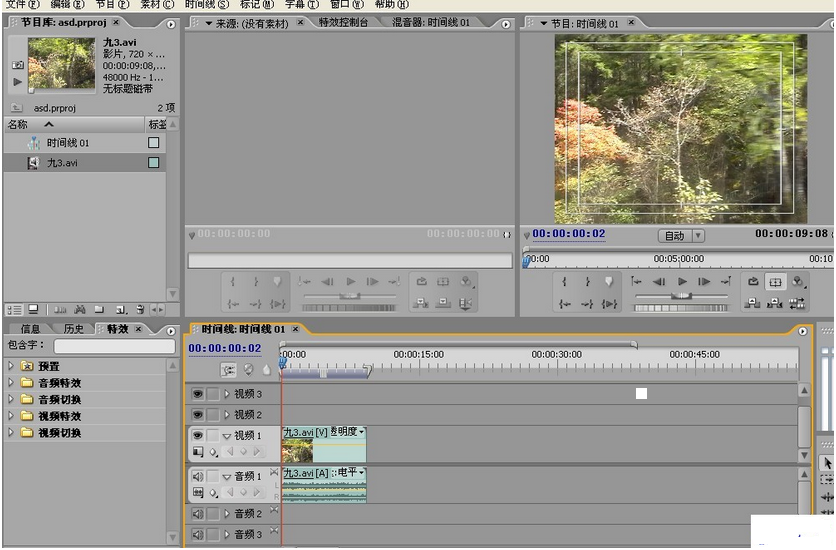
启动PRCS3软件,选择“文件”-“导出”菜单命令,即可看到输出项中多了两项ProCoder输出选项,ProCoder3输出是根据情况自定义设置导出,而ProCoder3向导输出是通过向导一步一步导出。
常见问题
ProCoder安装后在Premiere Pro CS3的输出中找不到ProCoder的选项怎么办?
ProCoder 03.05.91.00和ProCoder 03.05.60.00对Premiere Pro CS3支持得很好,但有的网友安装ProCoder后,在Premiere Pro CS3的输出中找不到ProCoder的选项,有的说procoder3不认识premiere cs3, 所以安装时不会自动安装插件。其实并不是procoder3不认识premiere cs3,而是Premiere Pro CS3对插件的安装位置做了一个强行规定,即只能安装在CS3的指定位置:
“C:\ Program Files\Adobe\Common\Plug-ins\CS3\MediaCore ”中,ProCoder严格按规矩办事。如果Premiere Pro CS3安装在C盘,ProCoder安装后(无论安装在哪个盘中),在CS3的输出中就会有ProCoder的选项,如果Premiere Pro CS3不是安装在C盘,ProCoder安装后(无论安装在哪个盘中),在CS3的输出中就找不到ProCoder的选项,这就要到“C:\ Program Files\Adobe\Common\Plug-ins\CS3\MediaCore”中将cm-prc-pr7-PC3.prm和cm-prc-pr7-PC3_exress.prm复制到CS3的Plug-ins\en_US中就可以了。
须要注意的是如果你的电脑中既安装了CS3又安装了CS4,那么ProCoder的插件就会安装到“C:\ Program Files\Adobe\Common\Plug-ins\CS4\MediaCore ”了!
 大小:89KB







