



Topaz Video AI 中文免费版是一款基于官方版本制作的视频修复增强工具。本版本无需安装,已完成汉化处理,是一款真正的绿色便携软件。它免登录、无输出水印,并彻底去除了烦人的升级提示弹窗,为您带来纯净、专注的操作体验。
在核心功能上,Topaz Video AI 依托先进的人工智能算法,能够智能分析视频中的模糊部分,通过 AI 模型自动修复受损细节,从而显著提升画质。软件内置五种AI智能模型,支持AI训练,可有效减少 AI 驱动的画面抖动和运动伪影,让修复后的视频更自然清晰。好用又强大,快下载收藏吧!
软件新特性
1. 绿色便携,无需安装
采用绿色便携设计,无需进行繁琐的安装流程,解压即可使用;同时已完成全面汉化,界面及功能全部转为中文,贴合中文用户使用习惯,无需借助翻译工具或汉化补丁,上手更便捷。
2. 破解激活,免登无水印
已破解注册激活,无需登录账号即可使用全部功能,无功能限制;输出视频无任何水印,满足个人创作、专业修复等各类使用需求,避免水印影响视频观感与使用场景。
3. 彻底去除升级提示弹窗
优化修改软件模块,彻底去除软件自带的升级提示弹窗,同时新增弹窗屏蔽功能,双重保障,避免使用过程中频繁弹出升级提示,干扰操作流程,提升使用体验。
4. 优化便携启动器
加入库模块并更新便携启动器,优化启动速度与运行稳定性,支持快速启动软件,同时适配不同设备环境,确保绿色便携版在各类终端上都能流畅运行,无需额外配置。
核心软件功能
1. 减少运动伪影
相较于其他视频放大技术,Topaz Video AI(简称TVAI)可有效减少运动伪影,避免因相邻帧处理方式不同而产生的“闪烁”“屏闪”等问题,让动态视频画面更连贯、更自然,尤其适配动态场景的视频增强。
2. 恢复视频细节
通过AI算法从多个相邻帧中提取附加信息,将真实、细腻的细节注入视频中,有效修复模糊、失真的视频画面,还原视频原本的细节质感,让低清晰度视频呈现更清晰的视觉效果,甚至可实现老旧模糊视频的焕新修复。
3. 更自然的升级算法
突破传统视频升级的局限,传统升级方式易产生画面伪影,而TVAI通过从多个帧中获取新信息,有效缓解伪影问题,让视频升级后的画面更自然、更真实,无生硬的加工痕迹,兼顾清晰度与自然度。
4. 专属AI训练优化
专门针对视频处理进行人工智能训练,深度优化视频增强、修复相关算法,相较于通用AI工具,对视频的细节识别、伪影处理、流畅度提升更具针对性,处理效果更贴合视频创作与修复需求,是专业级的视频AI增强工具。
5. 5种专业人工智能模型
内置5种针对性AI模型,覆盖各类视频处理场景,满足不同需求:
视频增强与升级:支持将视频分辨率提升至4K/8K,实现低清视频高清化,适配专业输出需求,可搭配Adobe等软件实现更优创作效果;
低质量/嘈杂视频恢复:修复低画质、高噪点视频,优化画面纯净度,解决视频模糊、噪点过多等问题;
去隔行扫描:针对交错素材进行去隔行处理,优化画面清晰度与连贯性,适配老旧视频修复场景;
旧素材恢复:专门用于修复老旧视频,还原画面细节,缓解褪色、模糊、卡顿等问题,助力珍贵影像永久留存;
CG或卡通高档升级:针对CG动画、卡通视频进行专项优化,提升画面质感与细节表现力,让动画画面更细腻。
6. 60 FPS转换与电影级慢动作
支持创建新帧,实现帧率转换与慢动作效果,具体功能包括:
最佳帧率转换:支持24 FPS到60 FPS的最优转换,大幅提升视频流畅度;
流畅度提升:通过创建新帧,解决视频卡顿、不连贯问题,让画面更丝滑;
平滑慢动作:实现电影级慢动作效果,清晰捕捉动态细节,适配各类创意视频创作;
困难镜头适配:即使是动态幅度大、画面复杂的困难镜头,也能实现流畅的慢动作效果,不出现模糊、拖影。
7. AI驱动的抖动稳定
依托AI算法实现视频抖动稳定,解决手持拍摄、运动拍摄产生的画面抖动问题:
更平滑的平移:优化视频平移效果,减少画面晃动,让镜头移动更平稳;
减少相机抖动:智能识别并修正相机抖动,还原清晰、稳定的画面,提升视频观看体验。
软件运行要求
1. 7.0「星光迷你轻量版模型」NVIDIA硬件要求
GPU显存8GB:可支持1080P游戏、轻量级AI模型(如Stable Diffusion基础模型)、4K以下视频剪辑与增强处理;
GPU显存16GB:可支持4K游戏、AI模型训练(如LLaMA-13B)、3D渲染(Blender/C4D)、多任务并行处理,适配4K及以上视频增强需求,处理速度更高效,尤其适配苹果M5等高性能芯片设备,可实现倍数级速度提升。
2. 驱动要求
需通过NVIDIA GeForce Experience保持显卡驱动为最新版本,以启用DLSS 4、光线追踪等先进功能,确保AI视频处理的效率与效果,避免因驱动版本过低导致的功能异常或速度卡顿。
3. 基础运行CPU要求
最低需要支持AVX指令的Intel i3或AMD Ryzen 3及更高版本处理器,且主频不低于3.0GHz,确保软件能够流畅启动与运行,满足AI视频处理的算力需求。
4. 基础运行显卡要求
最低需要支持OpenGL 3.3或更高版本的Nvidia GTX 740或AMD 5870显卡,显卡性能直接影响视频处理速度,高性能显卡可大幅缩短AI增强、修复的耗时。
Topaz Video AI中文版使用教程
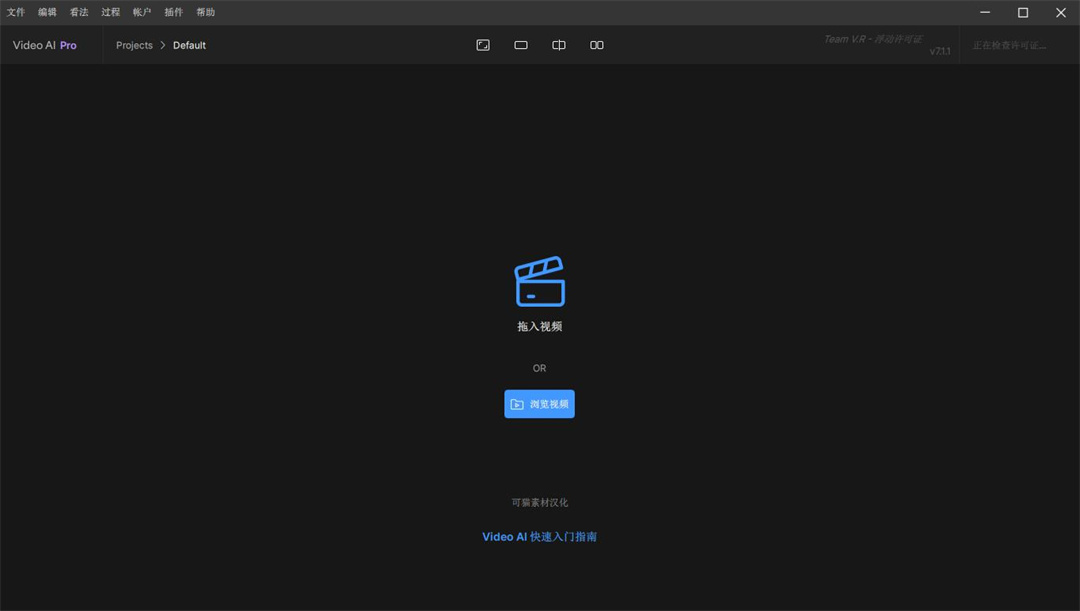
1、首次打开时,会弹出一个窗口提示您导入视频。
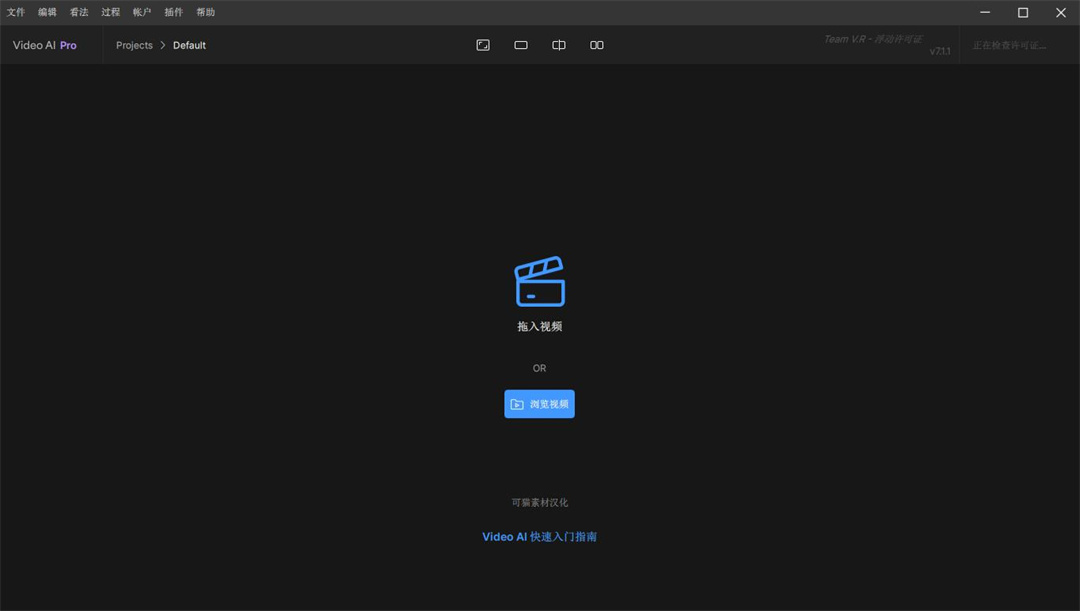
如果您之前打开过视频,应用程序将自动弹出带有增强功能的最后一个文件。
2、有五种方法将文件导入Topaz Video AI。
①打开应用程序并选择“浏览视频”以导航到您的文件。
②点击屏幕上的任何位置以打开文件路径。
③将文件直接拖放到应用程序中。
④使用“文件”下拉菜单并选择“导入”
⑤使用键盘快捷键CTRL+I(Windows)或Cmd+I(Mac)。
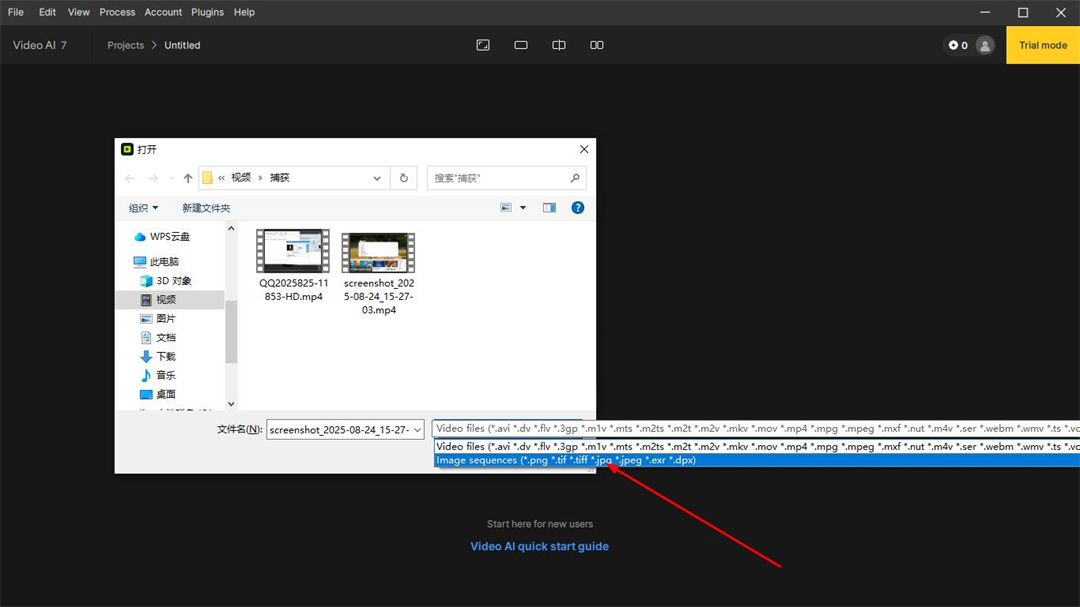
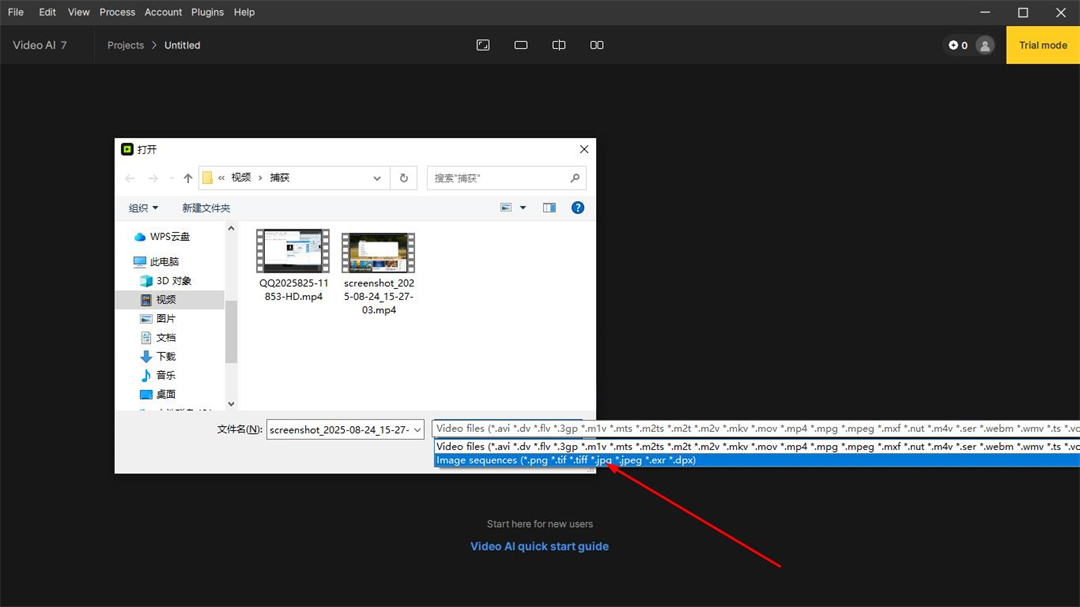
3、在导入文件夹中,确保在右侧下部从“视频文件”更改为“图像序列”。
①确保所有帧都在一个文件夹中。
②检查所有框架是否按连续顺序排列。
③至少需要5帧在序列中。
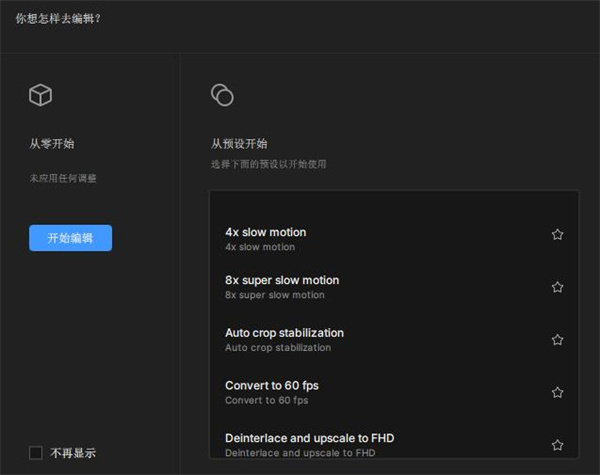
4、一旦你导入了视频,就会弹出一个覆盖在工作区布局上的菜单。简单来说,这个菜单设计是为了让用户决定是立即使用现有的预设还是从头开始。
从头开始:从原始文件开始,不进行任何调整。
从预设开始:使用预先设定的设置和调整。
5、视频库将显示您正在使用的源文件。您可以随时轻松地添加或删除文件。
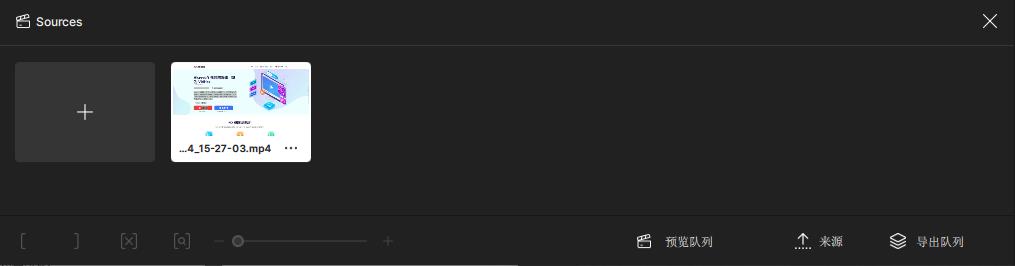
文件将按照导入的顺序显示。
每一个将显示 从头开始 或 从预设开始 菜单,除非您关闭此通知。
处理大量文件时,使用滚动条或鼠标滚轮浏览文件。
通过拖动将附加文件拖入此面板或使用 + 图标。
6、使用播放和视频编辑工具栏来控制预览上的播放、剪切、修剪、播放声音等。
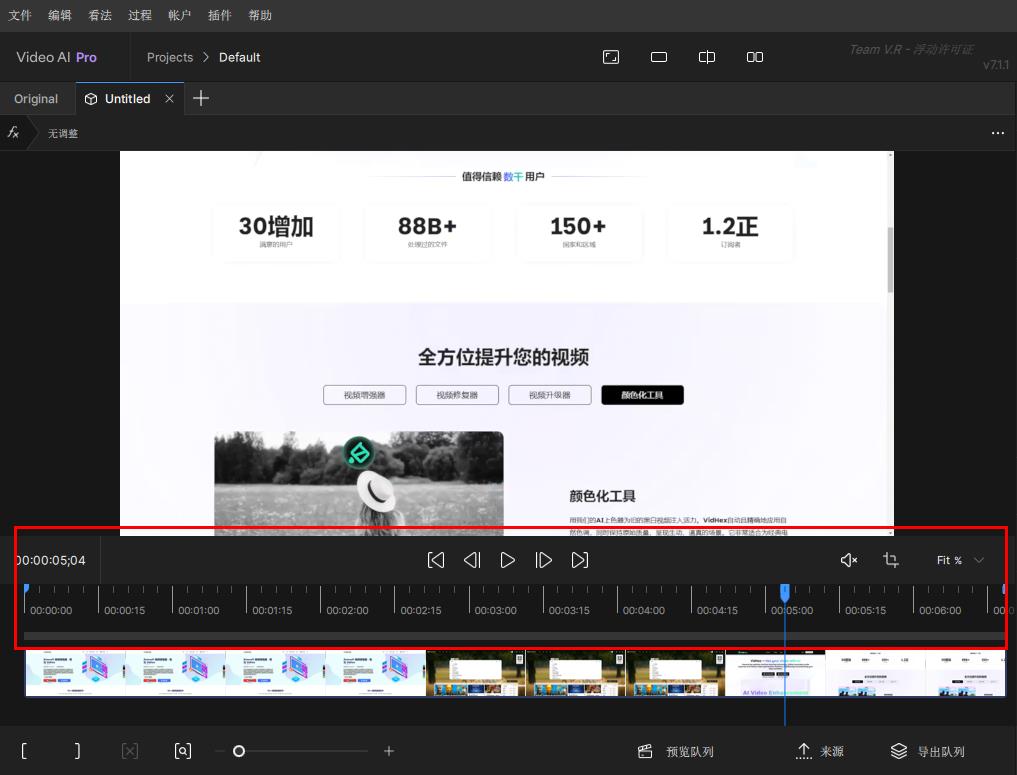
7、在这里,您可以修改输入文件的分辨率和帧率,以导出视频。如果您使用的是具有方形纵横比的视频文件,中间菜单选项将允许您保留原始像素类型或方形像素。
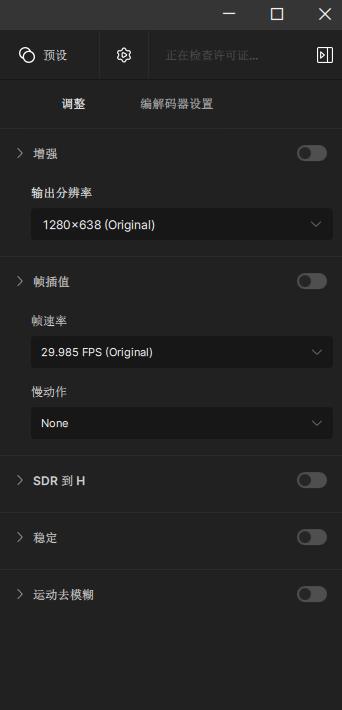
8、选择导出的编码器、容器和音频选项。
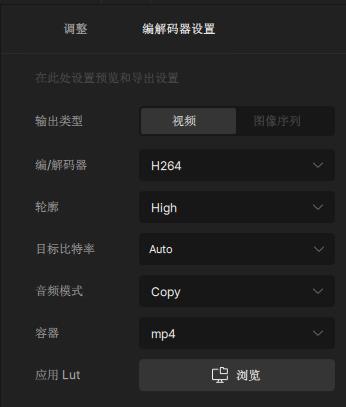
9、一旦你在编解码器设置中找到了最适合你文件的设置,并检查了预览,你就可以导出了。
导出您的文件是Topaz视频AI工作流程的最后一步。默认情况下,导出的文件将保存在输入文件的位置。
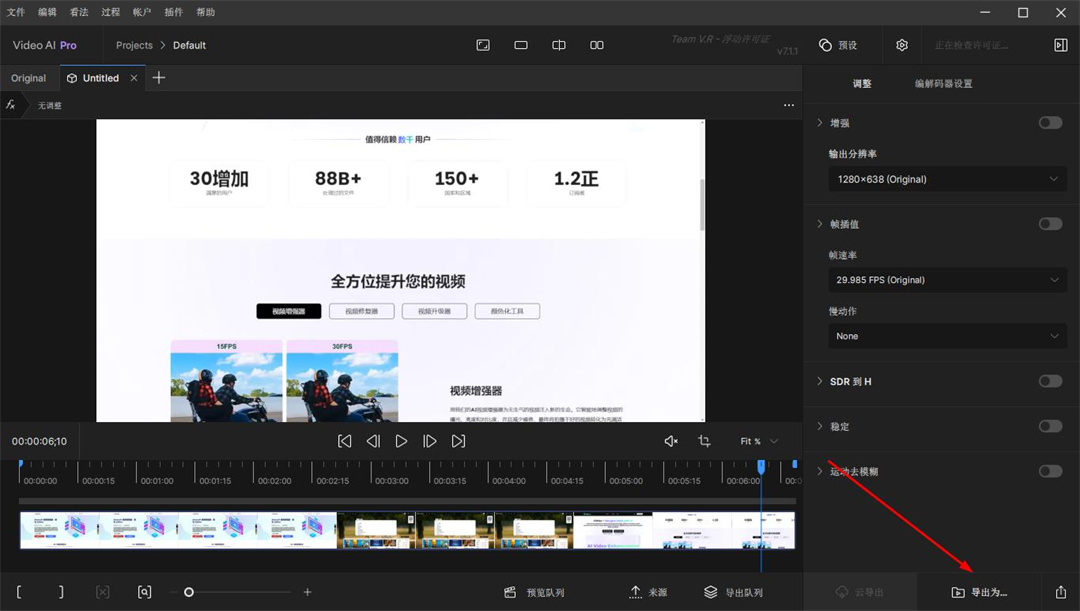
选择 快速 导出 将文件保存到默认输出位置。
选择 导出为以将文件保存到新位置,输出位置并重命名最终输出。
选择 云导出 通过使用积分来避免您的机器被过度渲染所占据。
topaz video ai 配置要求
TopazVideoAI 电脑配置:
操作系统要求:
对于Windows系统,需要Windows 10(64位)操作系统;对于Mac系统,需要macOS 10.14及以上版本。两者都需要64位处理器和至少8GB的内存
显卡要求:
最低需要支持 OpenGL 3.3 或更高版的 Nvidia GTX 740 或 AMD 5870
CPU要求:
最低需要支持AVX指令的 Intel i3 或 AMD Ryzen 3 及更高版(3.0GHz+)
内存要求:
Windows和Mac系统都需要至少8GB的内存,同时需要2GB的可用磁盘空间
处理器要求:
无论是Windows还是Mac系统,都需要64位处理器,具体来说,Windows系统需要Intel或AMD 64位处理器,而Mac系统则需要从2015年开始的Intel CPU或从2016年开始的AMD CPU
其他要求:对于Mac系统,还需要支持DirectX 12的GPU(NVidia或AMD),并且MacOS版本需要10.15(Catalina)或更高版本以在GPU上运行以提供最佳性能
常见问题
1、什么是视频增强人工智能?
利用机器学习 AI 技术的力量,Video Enhance AI 接受了数千个视频的训练,并结合了来自多个输入视频帧的信息。它可以将您的视频放大到 8k 分辨率,并具有真实的细节和运动一致性。例如,您可以将标清视频升级到高清甚至 4K 分辨率
2、哪些文件类型与 Video Enhance AI 兼容?
Video Enhance AI 兼容以下文件类型:
视频: .avi、.dv、.flv、.m1v、.mkv、.mov、.mp4、.mpg、.mpeg、.mxf、.ts、.vob、.webm、.wmv
图片: .jpg、.jpeg、.png、.tif、.tiff
3、我可以对多个视频进行批处理吗?
你当然可以!您可以同时将多个视频加载到 Video Enhance AI 中。所有这些都可以分配不同的设置,包括输出大小、上采样比例、输出格式、使用的模型等。然后单击处理按钮,它们将被依次处理
4、Video Enhance AI 的最低硬件要求是什么?
兼容 DirectX12 的 GPU(NVidia 或 AMD)。2015 年以后的 Intel CPU 或 2016 年以后的 AMD CPU 是我们对 CPU 的最低要求
5、处理一个视频需要多长时间?
这是一个例子。在配备 Nvidia GTX 1080 的 PC 上。对于从 HD 到 8K 的视频,每帧通常需要 2-3 秒。如果将视频从标清升级到高清,每帧大约需要0.4 秒
6、可以处理隔行视频吗?
是的!从 v1.9.0 开始,Video Enhance AI 现在包括适应隔行和逐行视频的模型
7、可以获得的输出视频的最大尺寸是多少?
我们支持高达 8K 的视频输出。任何大于 8K 的大小都会导致失败。但是您可以将输出格式设置为可以支持几乎任何尺寸的图像序列 (png/tif/tiff)
8、机器有不止一个 Nvidia GPU,可以全部使用吗?
虽然我们在 Video Ennhance AI 的一个实例中不支持多 GPU 处理,但您可以打开多个窗口并在设置中分配不同的 Nvidia GPU。那么不同的程序会采用不同的GPU来进行处理
9、可以在购买前试用 Video Enhance AI 吗?
首先,如果您是 Topaz Labs 的新手,请在 Topaz Labs 我的帐户页面上创建一个帐户。接下来,只需从Topaz Labs 下载页面下载 Video Enhance AI,使用您的帐户信息登录,然后选择“开始试用”即可开始您的 30 天免费试用
10、GPU利用率在任务管理器中似乎很低。有什么不对?
这是正常的。任务管理器中的 GPU 利用率不准确。如果您想跟踪实际的 GPU 使用情况,请尝试使用 Nvidia-smi。您还可以通过转到 Process > Preference 并增加 AI Resources Demand 来增加应用程序中的 GPU 使用量
11、可以读入一系列图像作为输入吗?
是的。您可以将一系列相同名称格式的图像放入一个文件夹,然后将其中任何一个图像加载到 Video Enhance AI 中。请确保图像名称应以多个连续数字结尾。一个例子:MyFrames000000.png, MyFrames000001.png, MyFrames000002.png
12、可以假设 Mac 和 Windows 版本提供相同的结果吗?
不。这是一个不同的计算机科学问题,但我们会尽力使结果几乎相同。只要有可能。如果您确实注意到操作系统之间的任何异常,请在帮助中心打开工单
更新日志
v7.1.5版本
无更新内容,保持软件稳定运行,优化细节体验,确保绿色便携版的兼容性与流畅度,无新增功能及修复记录。