
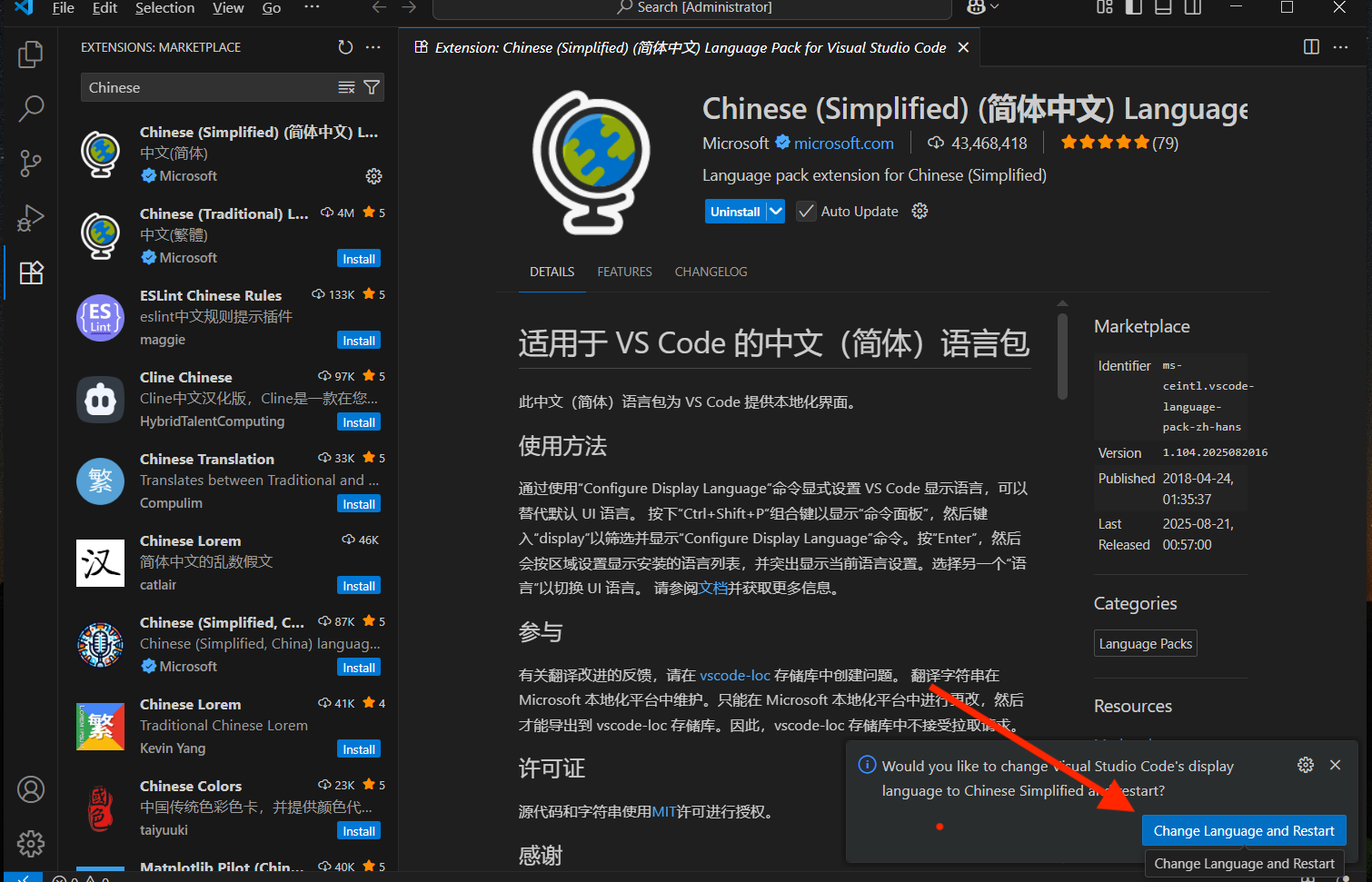
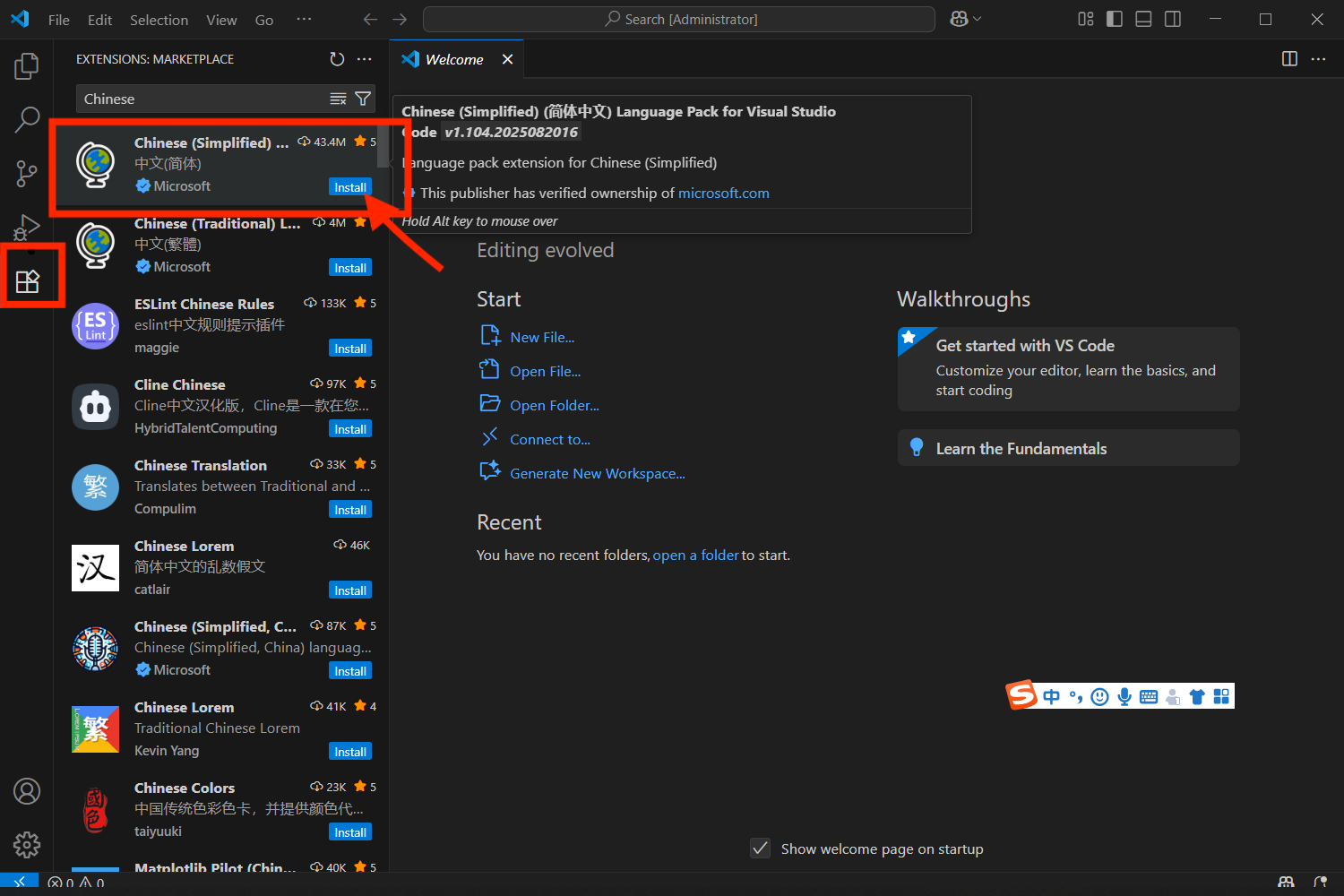




VS Code 中文最新版是一款轻量级但功能强大的代码编辑器,支持Windows、macOS、Linux等全平台运行。它凭借流畅的性能与丰富的扩展生态,成为众多开发者的首选工具。
核心特性:
多语言支持:内置对 Java、TypeScript、Node.js 的运行时支持,并通过海量扩展覆盖主流编程语言。
智能编码辅助:提供语法高亮、智能代码补全、括号匹配、代码片段及重构功能,大幅提升编码效率。
内置开发工具:集成 Git 版本控制、代码对比(Diff)、任务管理及终端,满足日常开发所需。
高度可定制:支持自定义热键、主题及布局,打造个性化编程环境。
云端与网页优化:针对网页开发和云端应用开发进行专门优化,适配现代开发流程。
VScode汉化
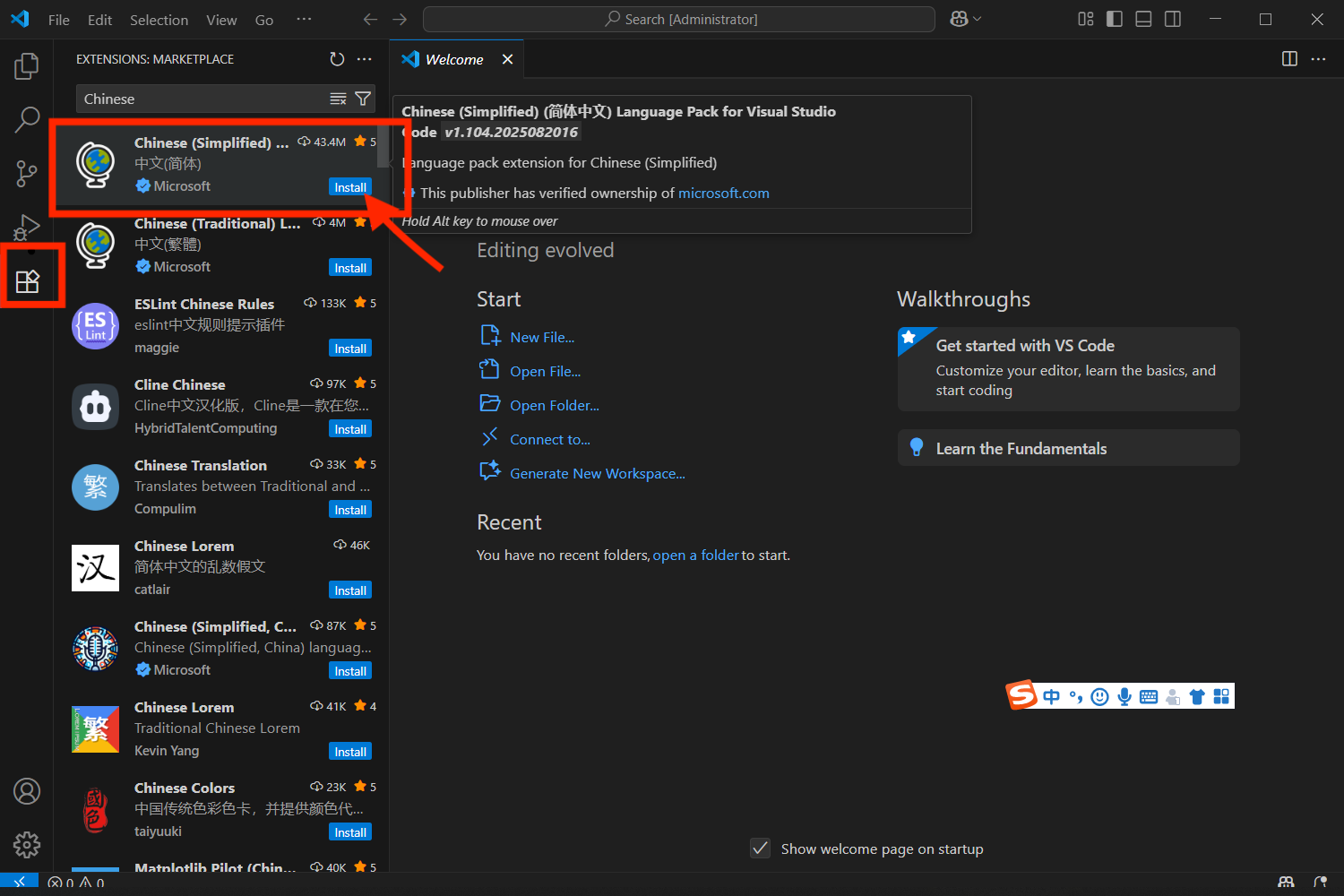
打开刚下载好的VS Code,此时是英文模式
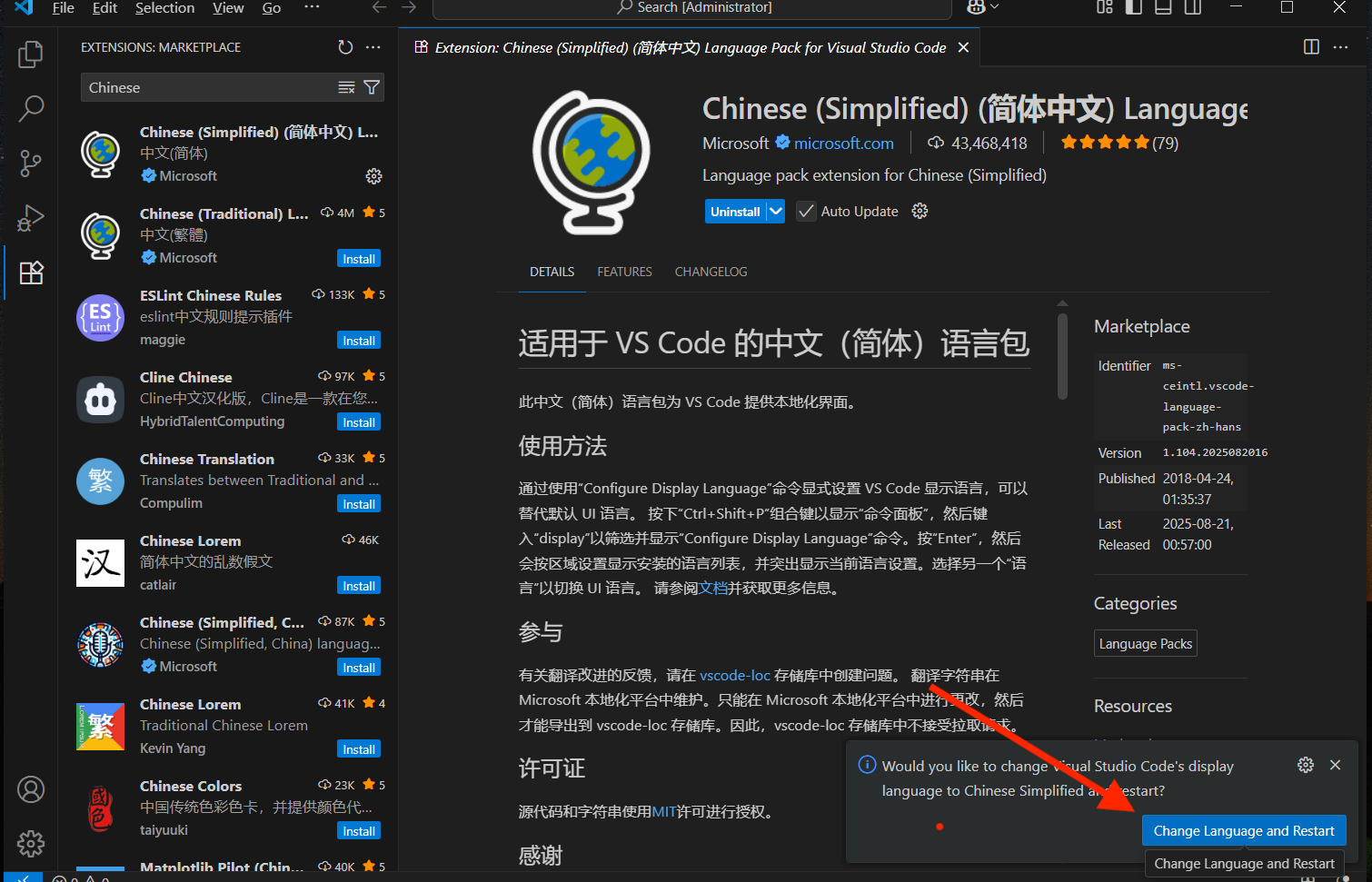
下载汉化包后重新启动应用就进入中文界面啦
软件特色
1. 对于早期采用者
内部人员有最新的代码推送,可优先体验新增功能,但可能导致偶尔出现损坏的构建,适合愿意尝试前沿功能、能接受轻微不稳定性的用户。
2. 频繁生成新版本
至少每天都会推出新的版本,更新内容涵盖新特性、错误修复以及其他最近关闭的问题,确保软件功能持续优化,及时解决用户使用过程中遇到的bug。
3. 支持并排安装
Insiders(预览版)可安装在稳定版本旁边,两个版本相互独立、互不影响,用户可同时使用稳定版进行日常开发,预览版体验新增功能,灵活适配不同需求。
Visual Studio Code 中文语言设置
VS Code 启动后默认为英文界面,可按照以下步骤设置为中文,操作简单易懂:
启动 Visual Studio Code,此时界面默认为英文。
点击软件左侧的插件按钮(或使用快捷键 Ctrl+Shift+X),在搜索框中输入“Chinese”,查找中文语言插件;若未安装该插件,点击“Install”按钮进行安装。
插件安装完成后,按 F1 键打开命令面板,输入“Configure Language”,点击搜索结果中的“Configure Display Language”。
此时会自动打开语言配置文件 locale.json,英文状态下,文件中“locale”属性的默认值为“en”;将“en”修改为“zh-CN”,保存文件后重启 Visual Studio Code,即可切换为中文界面。
visual studio code入门
一、初次使用
VS Code 第一次启动后会显示一个“欢迎使用”的页面,这个界面主要是方便你快速打开文件、文件夹以及访问历史文件,同时还会附带一些帮助信息,比如“快捷键速查表”。
你可以多多点击和访问这个界面上的各种链接和按钮,主动发现和了解你可能感兴趣的功能。这里我主要讲一下“学习”区域的三个功能:命令面板、界面概览和交互式演习场。
二、命令面板
首先来看命令面板,它是 VS Code 快捷键的主要交互界面,你可以通过 F1 或者“Cmd+Shift+P ”(Windows 上是 “Ctrl+Shift+P”) 打开。这里提醒一下,如无特殊说明,我在这个专栏里默认基于macOS平台进行讲解,但也会本着为你提供方便的原则,同时给出Windows或Linux平台下的操作说明。通过编辑器来实现高效编程的思路是一致的,这和具体的使用平台无关,所以你大可不必为此担心。
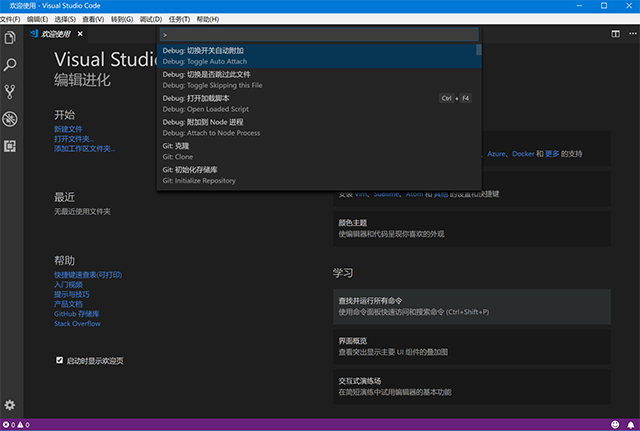
你可以在命令面板中快速搜索命令并且执行。如果你的 VS Code 是简体中文版,那么你可以在命令面板里使用中文或者英文来搜索命令。VS Code 的绝大多数命令都可以在命令面板里搜到,所以熟练使用命令面板,你就可以摆脱鼠标,完全通过键盘操作来完成全部编码工作。
三、界面概览
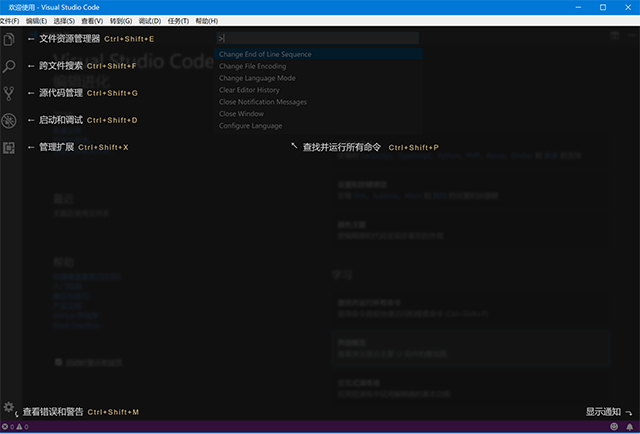
第二个是界面概览,它展示了 VS Code 默认界面里的不同部件的位置、名称和快捷键。VS Code 强调无鼠标操作,但是对于初学者而言快捷键的记忆是个麻烦,这个界面恰好可以帮助你渡过最初的不适应阶段。
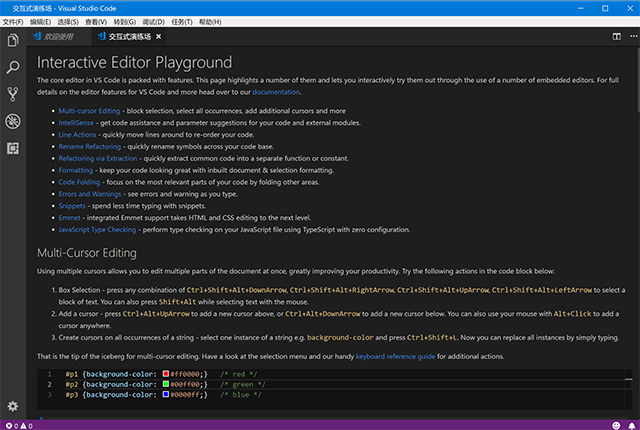
四、交互式演习场
第三个是交互式演习场,打开这个界面,你会看到一个全英文的初学者教程,其中通过各种交互示例给出了 VS Code 的核心功能,展示了一些高级代码编辑功能的使用,每个功能都会有一个代码片段和编辑器供你实时使用。
这个界面现在还没有中文版,不过没有关系,它里面提到的所有功能我都会在这个专栏中详细介绍。
五、命令行的使用
- 接下来我们看一下命令行的使用。命令行你应该不陌生,我们脑海中的大神级程序员都是可以在Linux中随意敲打长串的命令,或是与黑客斗智斗勇,或是解决某个紧急的线上问题。而对于VS Code而言,最基础的命令行当然是让你能够不动鼠标,就能快速打开界面了。
- 如果你是 Windows用户,安装并重启系统后,你就可以在命令行中使用 code 或者 code-insiders了,如果你希望立刻而不是等待重启后使用,可以将 VS Code 的安装目录添加到系统环境变量 PATH中, Windows 64 位下的 VS Code 安装路径是 C:\Program FIles\Microsoft VS Code下。
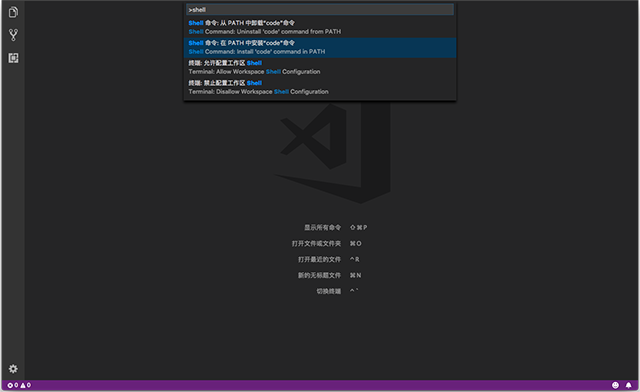
- 如果你是在 macOS 上使用,安装后打开命令面板,搜索Shell 命令:在 PATH 中安装 “Code” 命令并执行,然后重启终端模拟就可以了。
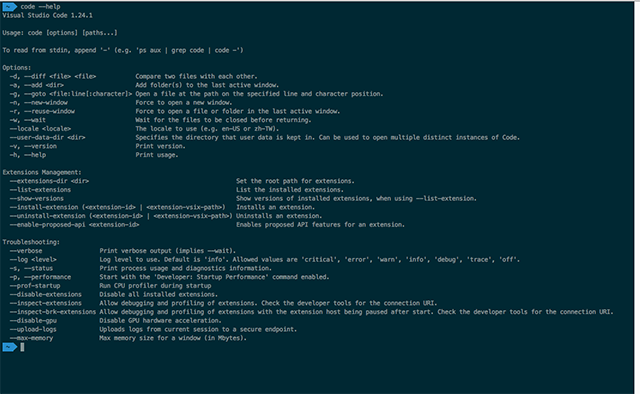
如果你是使用 Linux 的话,我相信你一定知道怎么在终端中调用 VS Code。
- 接下来,我们看一下 VS Code 的命令行都支持哪些操作,这里我先运行了 code --help来打印出 VS Code 命令行所支持的所有参数。
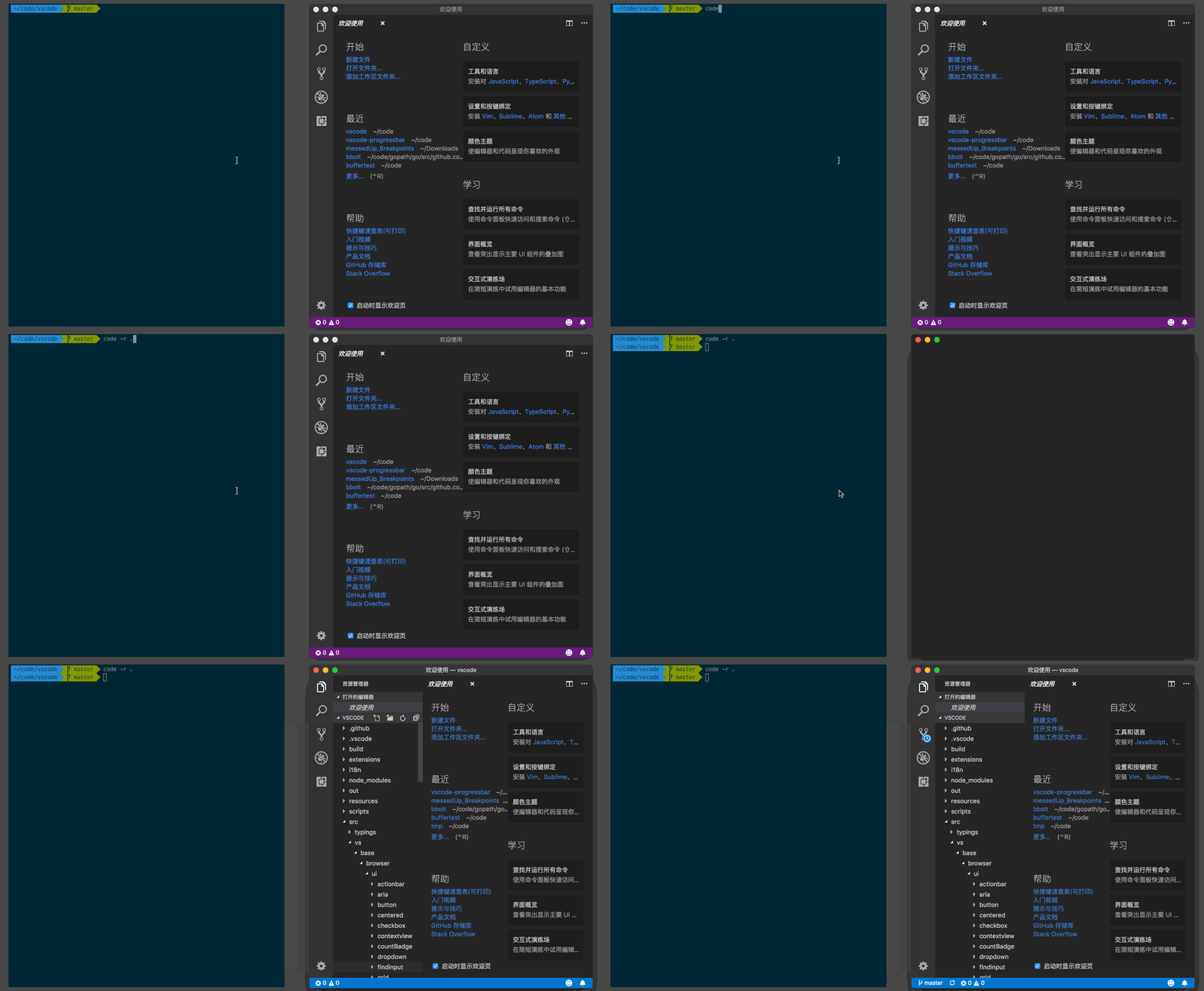
- 最基本的命令行使用方式是在 code 命令后加上文件或者文件夹的地址,这样VS Code 就会在一个新窗口中打开这个文件或文件夹。
如果你希望使用已经打开的窗口来打开文件,可以在 code 命令后添加参数 -r来进行窗口的复用。
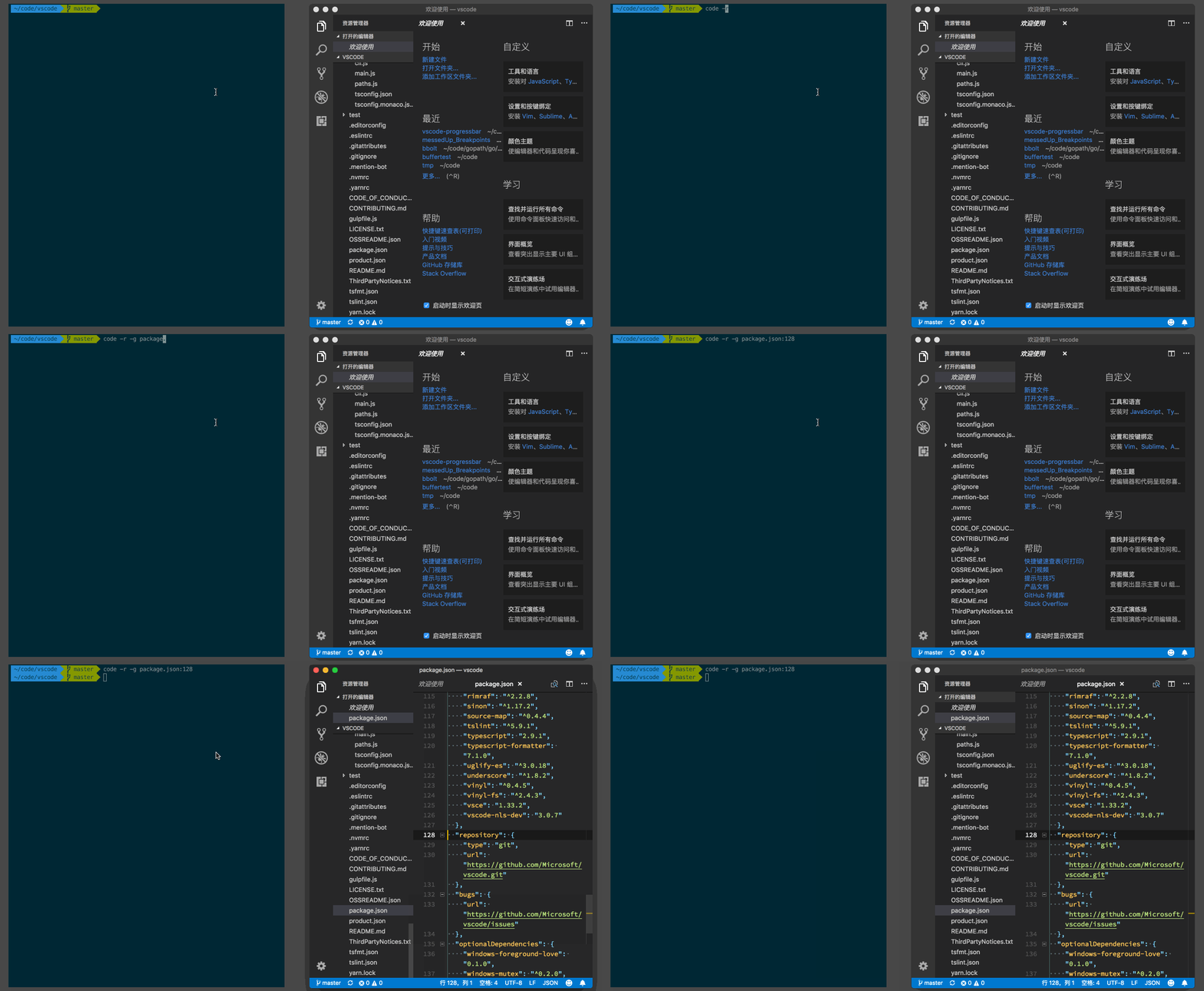
- 你也可以使用参数 -g <file:line[:character]> 打开文件,然后滚动到文件中某个特定的行和列,比如输入 code -r -g package.json:128命令,你就可以打开 package.json 这个文件,然后自动跳转到 128 行。这个命令可以方便你从终端里快速地在 VS Code 里打开一个文件进行预览,一个特别常见的例子就是当我们使用脚本执行某个命令,这个命令告诉我们某个文件的某一行出现了错误,我们就能够快速定位了。
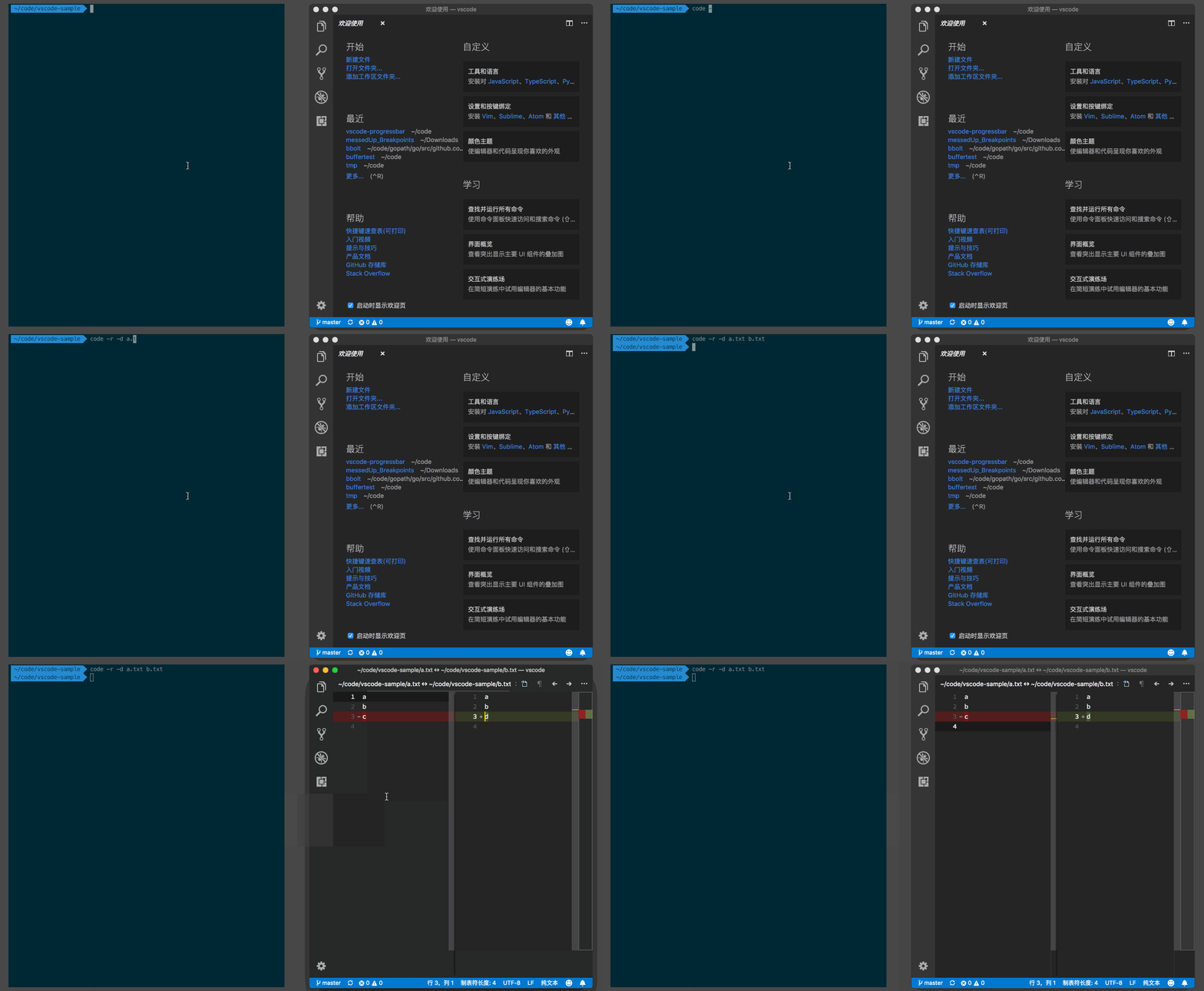
- VS Code 也可以用来比较两个文件的内容,你只需使用 -d参数,并传入两个文件路径,比如输入 code -r -d a.txt b.txt命令,就可以比较a.txt和b.txt两个文件的内容了。有了这个命令,你就可以既使用命令行运行脚本,也可以借助 VS Code 的图形化界面进行文件内容的对比了。
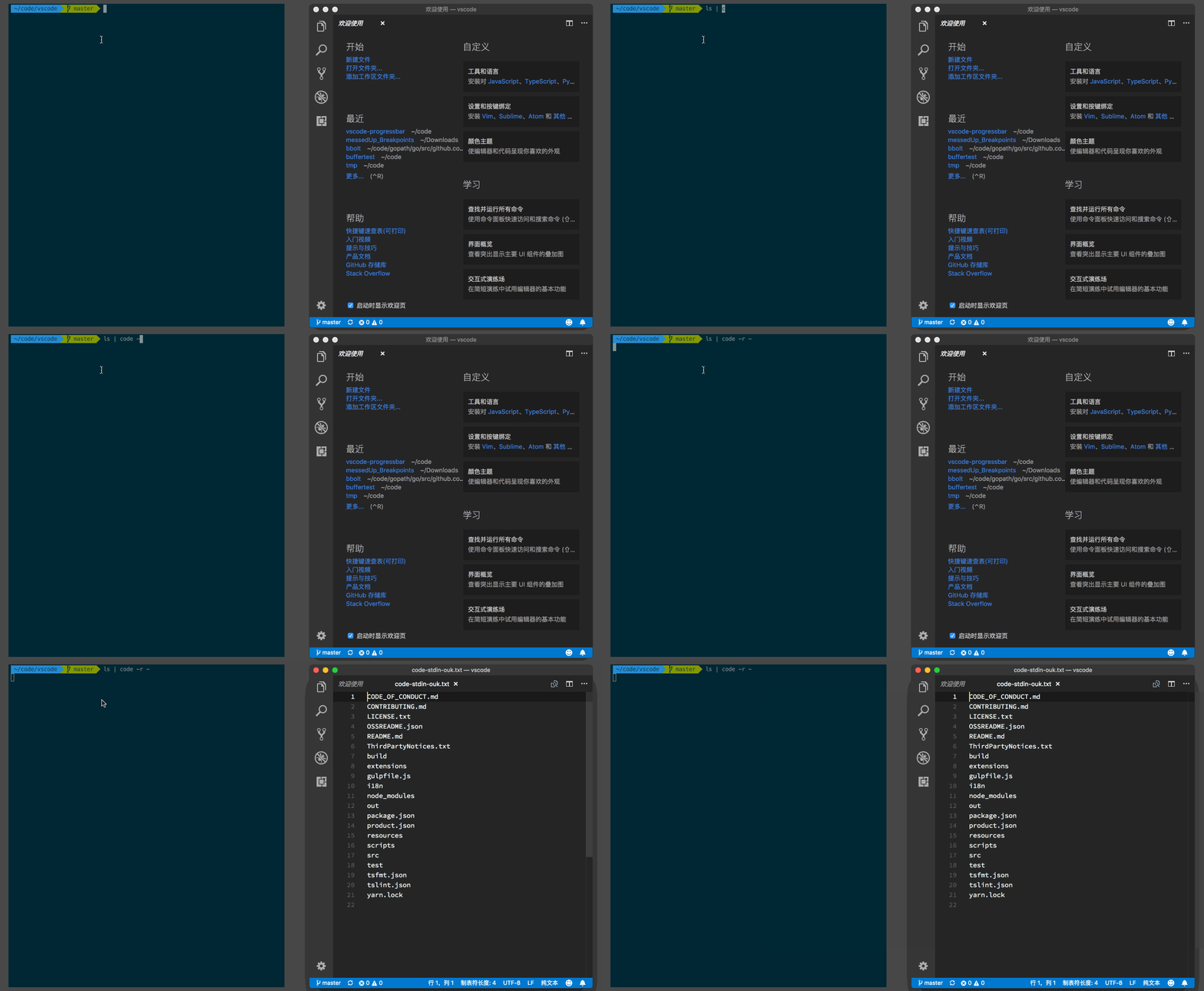
- VS Code 命令行除了支持打开磁盘上的文件以外,也接受来自管道中的数据。这样你就可以将原本在命令行中展示的内容,实时地展示在 VS Code 里,然后在编辑器中搜索和修改。比如,你可以把当前目录下所有的文件名都展示在编辑器里,此时只需使用ls | code -命令。
相关问题解答
1. VS Code 怎么设置中文?
方法一(简化版):打开 VS Code 后,使用快捷键“Ctrl+Shift+P”打开命令面板,输入“configure language”,按下回车键,选择简体中文插件进行安装,安装完成后重启软件即可。
方法二(详细版):参考本文“二、Visual Studio Code 中文语言设置”中的完整步骤操作。
2. VS Code 怎么配置 Python?
打开 VS Code,按“Ctrl+Shift+P”键打开命令面板,搜索“Configure Task Runner”并点击;打开 tasks.json 文件后,修改文件中的“Command、showOutput、Arguments”三个参数,删除“problemMatcher”参数,保存文件即可完成 Python 基础配置。
3. VS Code 怎么运行代码?
有两种常用方式,可根据需求选择:
方式一:打开需要运行的脚本文件,打开命令面板(Ctrl+Shift+P),点击“在活动终端中运行活动文件”,即可运行整个脚本。
方式二:选中编辑器中的某段特定代码,打开命令面板(Ctrl+Shift+P),运行“在活动终端中运行所选文本”,即可单独运行选中的代码片段。







