


VLC Media Player Mac版是一款功能强大且操作简洁的全能媒体播放器,完美适配macOS系统,兼顾易用性与专业性,无论是普通用户日常观影,还是对播放格式有特殊需求的进阶用户,都能轻松满足需求。它支持多种音频、视频格式播放,同时可兼容流媒体协议文件,甚至能直接播放未下载完整的多媒体文件,实用性拉满,且支持简体中文界面,上手无门槛,值得每一位Mac用户一试。
该软件由法国学生发起,参与者来自世界各地,致力于打造多平台兼容的全能播放工具,可在Windows、Linux、Mac OS X、Unix、iOS、Android等多个系统运行。其核心优势在于无需额外安装编解码器包,即可流畅播放各类格式文件,同时完全免费,无间谍软件、无广告、不跟踪用户行为,带来纯净的使用体验。
VLC Media Player Mac版软件特色
【简单、快速、强大,全能播放无压力】
播放范围广泛:可播放任何内容,包括本地文件、光盘、摄像头、设备及各类流媒体,无需额外工具辅助。
格式兼容全面:无需安装编解码器包,即可播放大多数主流及冷门格式,包括MPEG-2、MPEG-4、H.264、MKV、WebM、WMV、MP3等。
多平台适配:支持跨系统运行,涵盖Windows、Linux、Mac OS X、Unix、iOS、Android等,实现多设备无缝切换使用。
纯净免费:完全免费使用,无间谍软件、无广告植入,不跟踪用户行为,保障用户隐私与使用体验。
【高度自定义,适配个性化需求】
支持添加外观,可根据个人喜好更换播放器界面风格。
可通过VLC外观编辑器,自主设计专属播放器外观,打造独一无二的使用体验。
支持安装扩展,可根据需求添加功能插件,拓展播放器使用场景。
支持格式一览
VLC Media Player Mac版兼容格式广泛,涵盖音频、视频各类常见及冷门格式,具体包括:
MPEG (ES,PS,TS,PVA,MP3), AVI, ASF / WMV / WMA, MP4 / MOV / 3GP, OGG / OGM / Annodex, Matroska (MKV), Real, WAV (including DTS), Raw Audio: DTS, AAC, AC3/A52, Raw DV, FLAC, FLV (Flash), MXF, Nut, Standard MIDI / SMF, Creative™ Voice。
VLC Media Player中文版安装教程
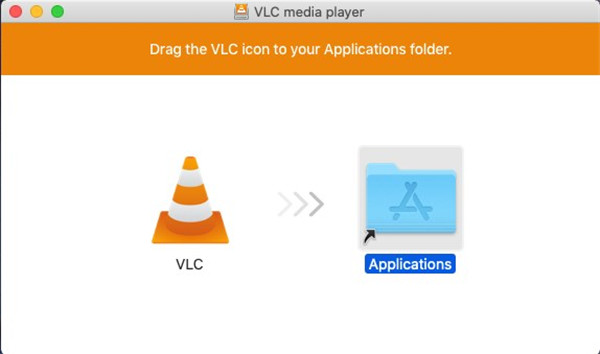
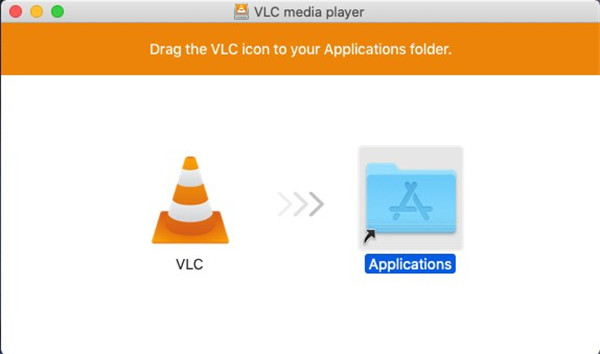
1、解压dmg包,将vlc软件拖入applications文件夹中。
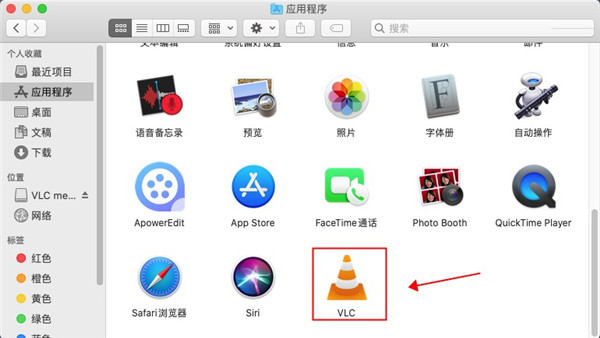
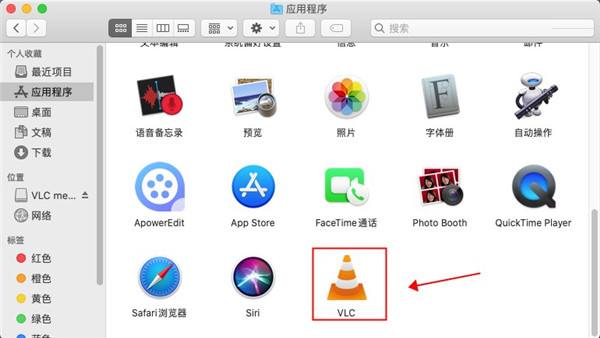
2、安装完成后,在应用程序页面内,点击图标打开软件。
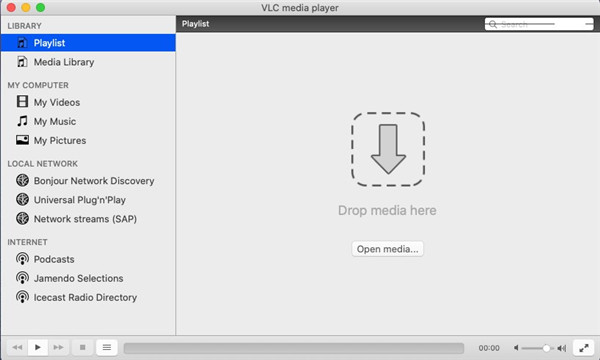
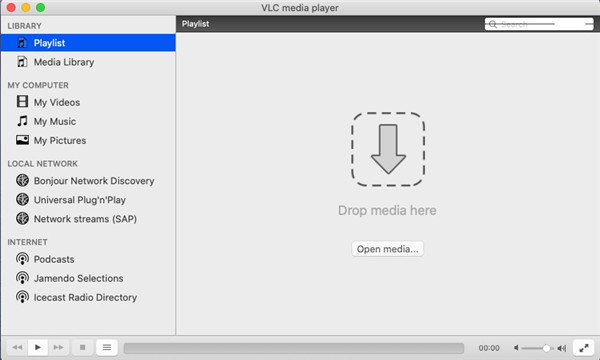
3、打开VLC Media Player后,默认是英文界面。
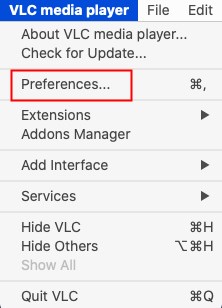
4、在菜单“Tools”选择“Preferences”进入设置。
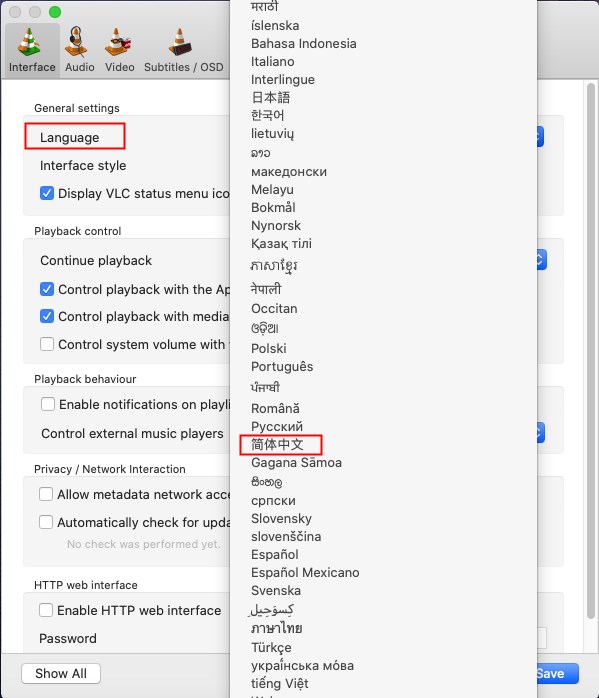
5、最后在弹出的界面中,在语言那一栏中找到简体中文就可以了。保存设置后,需要重启播放器才可以切换到中文界面。
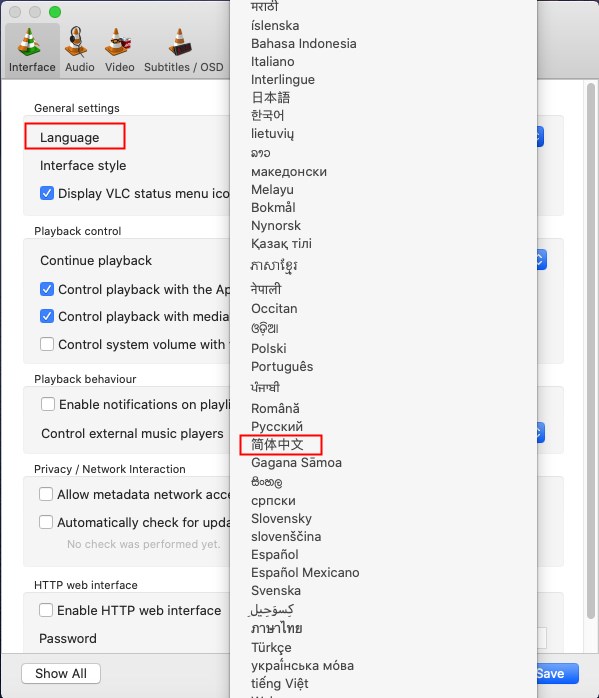
vlc media player for mac中文设置
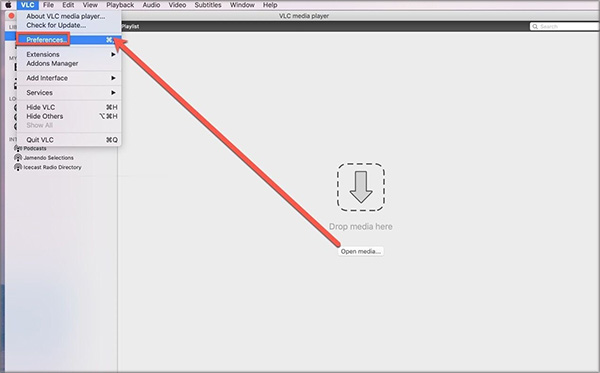
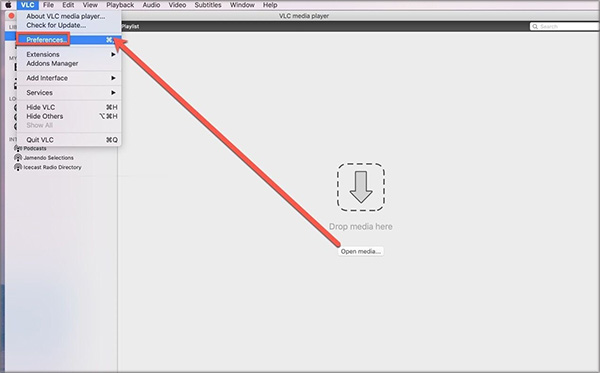
1、在应用程序中打开软件VLC,点击桌面左上角菜单栏【VCL】,在其下拉菜单中选择【preferences】
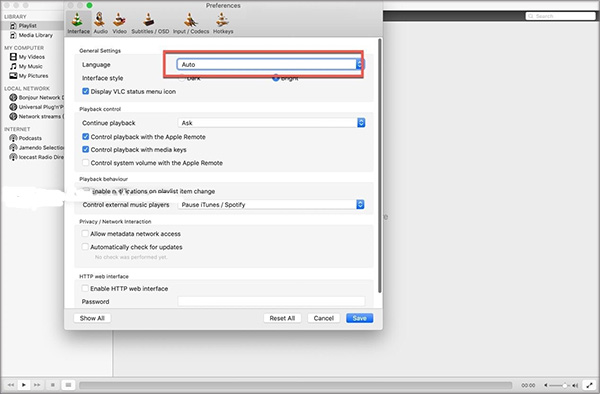
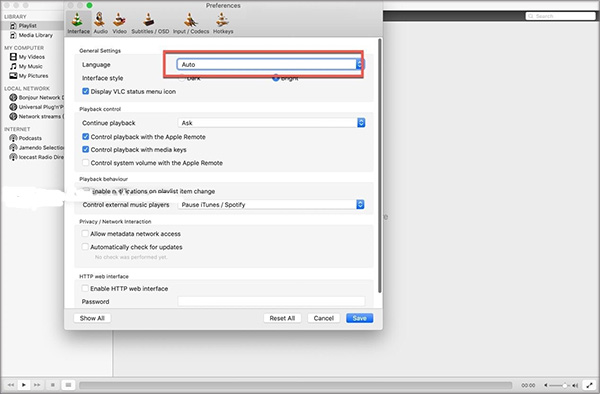
2、在【Language语言】选项下,点击【auto】更换为【简体中文】,如图红框所示:
3、点击【save】保存,如图:
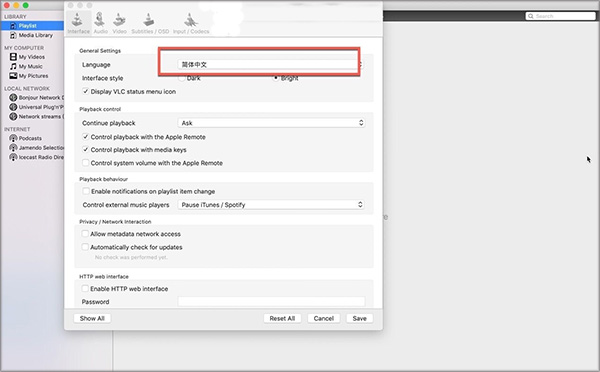
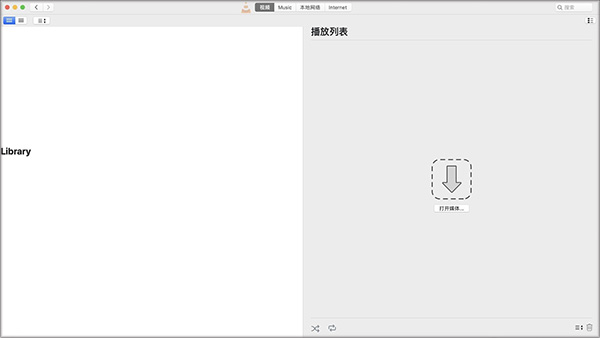
4、重新启动vcl,VLC for mac 中文设置成功!
注意事项
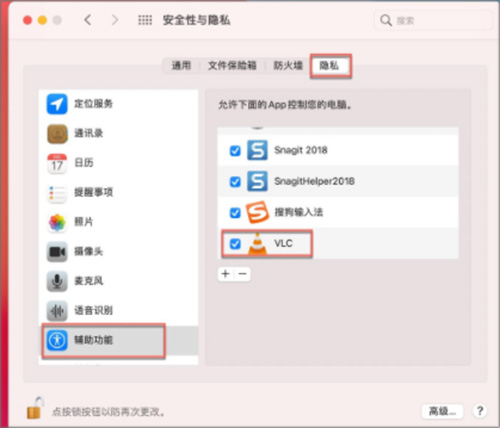
安装后记得进 安全与隐私 > 隐私 > 辅助功能 中勾选 VLC Media Player
VLC播放器Mac常见问题
Q1:如何读取CD /(S)VCD / DVD?
答:要查看(S)VCD、DVD或音频CD,需从“文件”菜单中选择“打开光盘”,选择对应的磁盘类型,再选择插入磁盘的驱动器即可。多数情况下,VLC会自动检测正确的驱动器。需注意:VLC媒体播放器目前无法直接从驱动器读取SVCD,若在“打开光盘”对话框中告知VLC其为VCD,则可读取部分SVCD。
Q2:为什么视频播放不连贯,就像正在丢帧一样?
答:这种情况通常是由于CPU速度不足以解码所有帧导致的,属于正常现象。虽然有优化空间,但不建议在低端G3机器上用VLC解码MPEG-2流或高分辨率DivX文件。
若播放DivX / Xvid时遇到该问题,可尝试以下操作:
打开首选项;
进入首选项的模块部分;
选择解码器,然后点击“ffmpeg”;
启用“快点”选项,点击“保存”即可。
若VLC在G4或Intel系统上运行缓慢,建议退出或隐藏所有正在运行的应用程序,查看终端窗口顶部占用CPU较高的应用;同时注意码头上的弹跳图标,弹跳会严重影响VLC性能,每2分钟检查一次邮件等时间间隔过程也会影响性能。
Q3:如何更改视频窗口的大小?
答:可直接抓住视频窗口的右下角,拖动窗口至所需大小;也可从视频菜单中,直接设置一半、正常、两倍三种固定尺寸,操作便捷。
Q4:如何在其他显示器上获得全屏视频?
答:若需使用第二个屏幕进行全屏播放,可查看“视频->视频设备”菜单项;若需永久设置该选项,可进入首选项,选择“接口 -> 主界面 -> macosx -> 视频设备”进行设置。
Q5:如何打开支持带字幕的文件?
答:当字幕文件与电影文件位于同一目录,且字幕文件名与电影文件名一致时,VLC会自动检测并加载字幕。具体操作及注意事项如下:
DVD和自动检测的字幕,可通过“视频 -> 字幕轨道”菜单项启用;
目前仅支持Vobsub、MicroDVD、SubRIP、SSA1-4、SAMI和vplayer格式的字幕文件;
无法修改DVD和Vobsub字幕的相关设置;
可通过“打开..”对话框,为视频文件添加任意字幕文件;
软件会自动选择文本编码和字体大小,若适配不当,可通过“打开文件”菜单项,在打开电影时手动设置字幕参数;
对于阿拉伯语、希伯来语、日语等语言,需选择与之兼容的字体,可在“首选项 -> 模块 -> 文本渲染器 -> quartztext”中更改默认字体;
目前无法更改字幕的字体颜色或轮廓粗细。
 大小:47.5M