



JDK 是 Java 开发工具包,由原 Sun 公司(现 Oracle)开发,是 Java 开发者必备的核心环境,也是全球使用最广泛的 Java SDK。它包含编译、运行、调试、打包、文档生成等全套工具,能让你开发、部署、运行 Java 程序。
JDK 8 核心优势(最经典、企业最常用版本)
JDK 8 是目前工业界使用量最大的版本,相比旧版有巨大提升:
跨平台部署支持桌面应用、服务器后端、嵌入式设备,一次编写到处运行。
强大的程序能力提供优质界面、高性能、高可移植性、高安全性。
大幅提升开发效率减少冗余代码、优化注解、支持简洁的并行编程。
充分利用多核 CPU程序运行速度更快,性能显著提升。
JDK 9 大核心组件(必须掌握)
这些是 JDK 最常用的命令行工具,是 Java 开发的基础:
javacJava 编译器,把 .java 源码文件 → 编译成 .class 字节码文件。
java运行工具,执行编译后的 .class 字节码程序。
jar打包工具,把多个类文件、资源打包成 .jar 包(方便分发)。
javadoc文档生成工具,自动从代码注释生成 HTML 格式的 API 文档。
jdb调试工具,用于排查程序错误、断点调试。
appletviewer小程序查看器,运行网页中的 Java 小程序(现已很少使用)。
javah生成 C 语言头文件,用于 Java 与本地 C/C++ 代码交互(JNI 开发)。
javap反汇编工具,查看 class 文件的结构、方法、字节码指令。
jconsole可视化监控工具,监控 Java 程序运行状态、内存、线程。
JDK 到底有什么用?
写代码:你写 .java 文件
编译:用 javac 变成 .class
运行:用 java 启动程序
打包:用 jar 做成可发布包
查错:用 jdb / jconsole
生成文档:用 javadoc
安装说明
下载自己需要的jdk8u461.dmg版本
第二步
下载完成以后,双击运行下载下来的.dmg文件,进行傻瓜式next点击进行安装,安装完成,为了方便使用Java命令,需要配置java_home,即Java的环境变量
第三步:
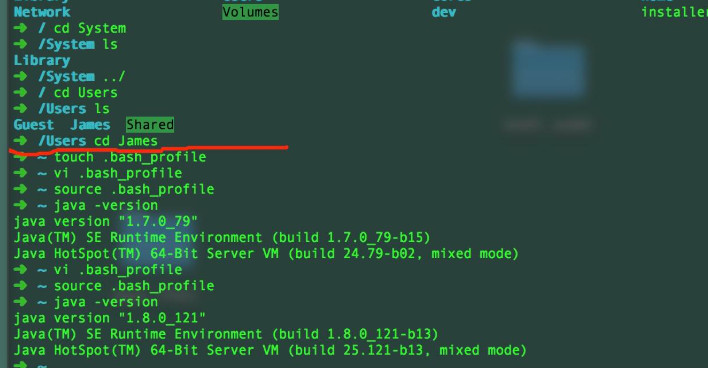
配置Java环境变量,重点来了,在配置环境变量之前,先自己打开“终端”,即window下的cmd,输入 "java"或者"java -version"结果很神奇的一幕出现了,如看到如下界面则说明已经完成了JDK的安装!
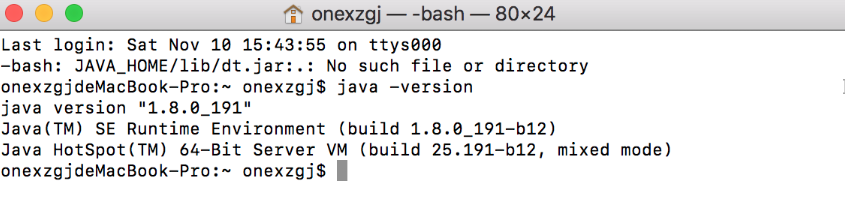
mac在安装jdk的时候自动配置好了,所以省略了配置环境的步骤。
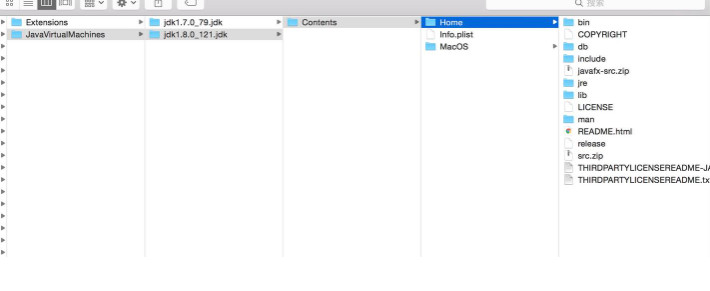
如果没有配置成功,可以手动找到JDK的本地安装目录,然后进行配置
jdk1.8安装环境变量配置教程
一、安装jdk
二、配置环境变量
1 配置JAVA_HOME
配置PATH,选择路径是安装路径下的JDK
2 配置CLASSPATH
切记前面要带一个“.”,配置路径直接粘贴就可以:”.;%JAVA_HOME%\lib;%JAVA_HOME%\lib\tools.jar”
3 配置PATH
直接在path后面添加即可,前面带的分号,用于跟原来的参数进行分隔。“;%JAVA_HOME%\bin;%JAVA_HOME%\jre\bin”
4 测试,看到版本表明安装成功