



PrinterShare Mac 版,又名趣打印,是一款专为 macOS 设计的无线打印工具,彻底改变传统电脑直连打印机的模式,支持近程、远程、云端多种打印方式,实现随时随地打印,操作简单、小巧强大。
软件核心介绍
PrinterShare 打破传统有线打印限制,采用 WiFi、蓝牙、互联网、Google 云打印 等多种方式,可直接打印 Mac 里的照片、网页、联系人等内容,自带缩略图预览、简单排版功能,满足日常排版需求,极大提升办公与使用效率,适配现代化移动办公场景。
三大打印模式与功能特色
1. 近端打印(本地直连)
无需经过电脑中转,直接通过 WiFi / 蓝牙连接打印机打印。
操作简单:在主菜单选择目标打印机即可完成打印。
不支持直连的打印机:
Windows 可安装官网免费软件共享打印机
Mac 可使用系统自带的打印机共享功能
使用条件:需要购买 PrinterShare 授权密钥,建议购买前先打印测试页。
2. 远程打印(全球异地打印)
只要能上网,可在任何地点,把文件打印到远方的打印机。
支持设备:Mac、PC、手机均可互相远程打印。
免费政策:新注册账号赠送 20 页免费远程打印页数。
付费方式:超出后可按页数购买或开通包月服务。
使用要求:接收端电脑(Mac/PC)需安装官方免费软件并共享打印机,登录同一账号即可使用。
网络支持:WiFi、3G/4G、EDGE、GPRS 等所有网络均可使用。
3. 云端打印(Google Cloud Print)
完美支持 Google 云端打印,不额外收费。
只需电脑安装最新版 Google Chrome 即可配置使用。
同样支持 WiFi、4G、EDGE、GPRS 等各种网络环境。
整体功能亮点
无线打印为主支持 WiFi、蓝牙,摆脱数据线束缚,使用更灵活。
打印内容丰富可打印照片、联系人、网页、文档等多种文件。
简单排版与预览支持缩略图预览,可进行基础排版,让打印效果更美观。
多场景全覆盖本地近程、异地远程、谷歌云端三种打印模式。
网络兼容性强支持 WiFi、蓝牙、3G/4G、EDGE、GPRS 等几乎所有联网方式。
操作简单易用界面简洁,一键选择打印机、一键打印,大幅提升工作效率。
轻量化软件软件体积小巧、运行流畅,但功能完整强大。
如何从Mac OS打印到另一台计算机
1、要使用PrinterShare从Mac操作系统打印,首先需要配置一个默认打印机。当您刚刚安装PrinterShare时,没有远程打印机可以打印,因此没有默认打印机。
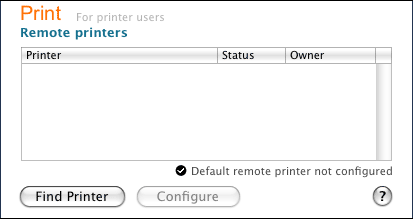
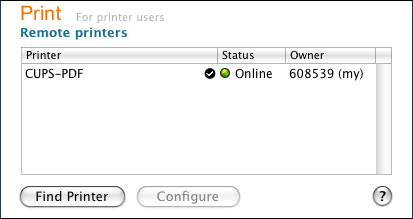
2、要添加远程打印机,请单击“查找打印机”,输入搜索字符串并按enter。您将收到PrinterShare网络中可用的共享打印机列表。选择需要的打印机,点击“添加”。打印机将出现在“远程打印机”列表中。
3、选择打印机,点击“配置”。
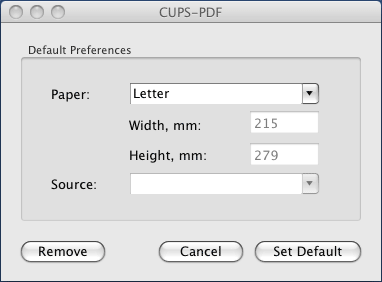
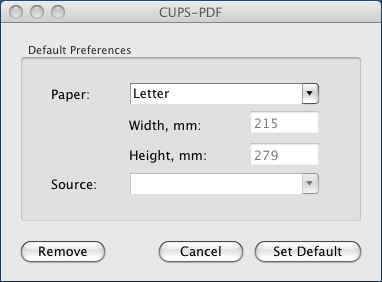
4、在这里,您可以设置打印机的默认纸张和托盘。注意,通常Mac OS会使用默认的系统设置,而不是你在这里选择的;只有当系统设置在某种程度上不相关时,此设置才会生效。单击“设置默认值”。已配置默认打印机。
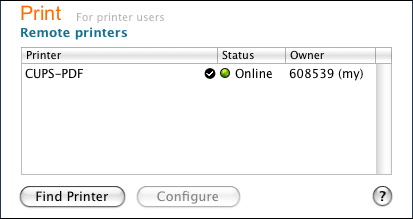
5、在此步骤之后,您不需要运行客户端应用程序。打印由另一个组件处理。但是,在运行时,客户机应用程序可以为您提供一些关于打印结果的可选反馈。
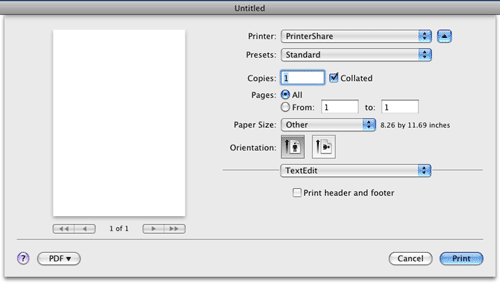
6、现在你可以打开任何应用程序,比如TextEdit,然后选择“打印”。您将有一台名为“PrinterShare”的打印机可用。该打印机具有与您刚刚使用的远程打印机相同的默认参数。例如,您可以从相同的可用纸张格式列表中进行选择。
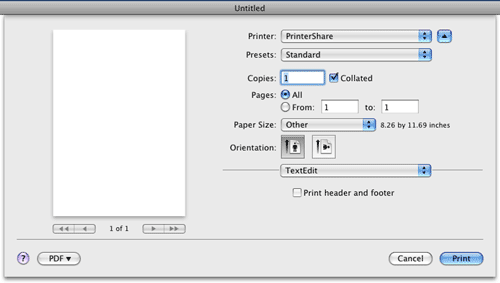
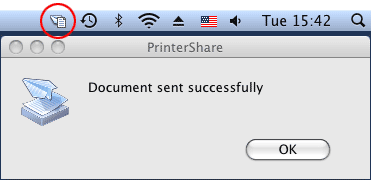
7、当你点击“打印”时,文件通过互联网发送到接收机器,并由另一个PrinterShare客户端在那里处理。您可能会收到已发送的确认信息,或者收到错误消息。
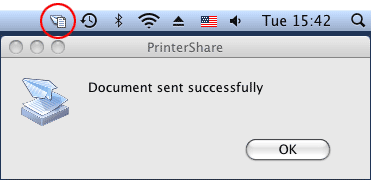
8、发送结果由PrinterShare客户端应用程序显示(注意状态栏中显示的客户端图标)。因此,如果客户端目前没有运行,则不会显示结果。没有客户端在系统中运行,你仍然可以打印,但是打印过程中没有确认。