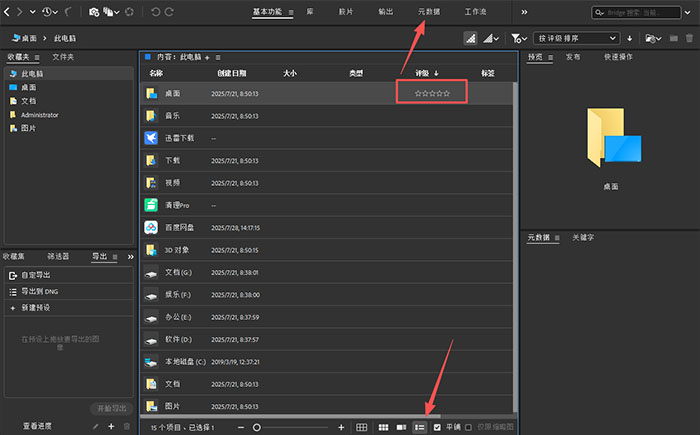
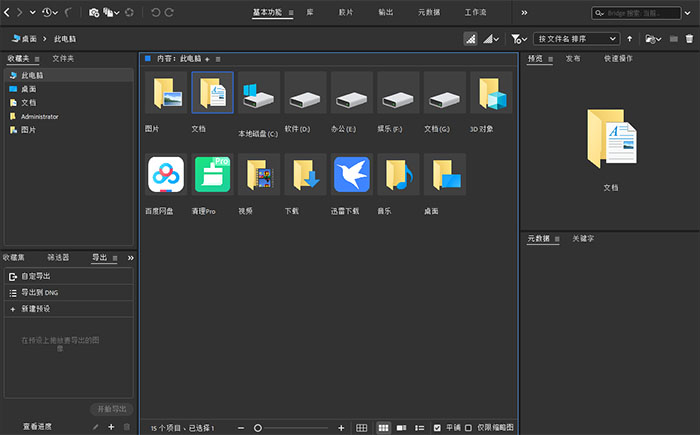
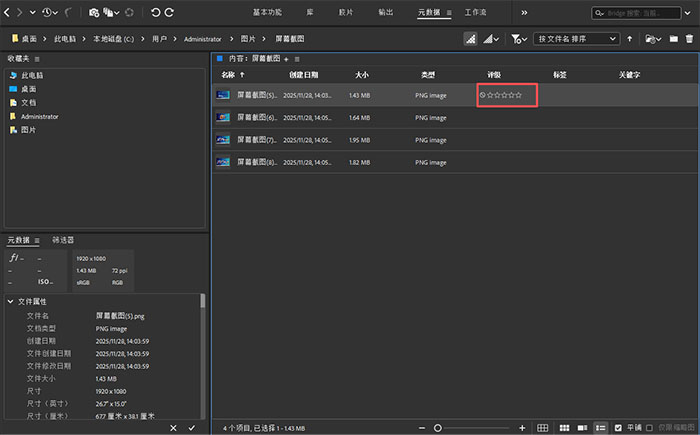
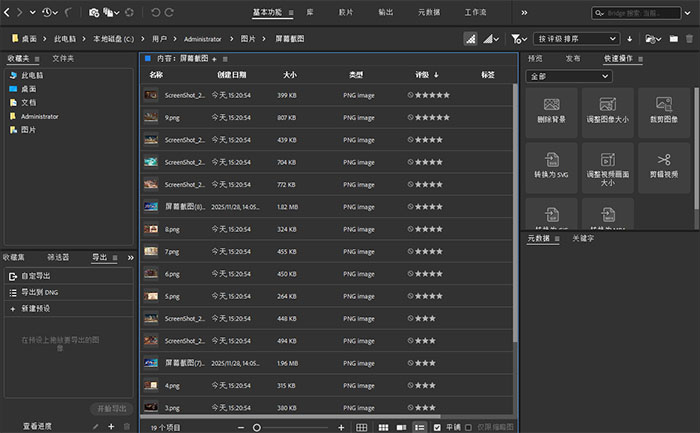
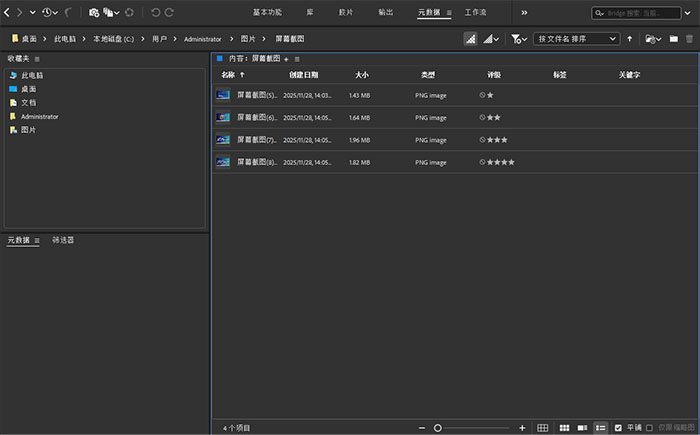




Adobe Bridge 2026(简称BR2026)是Adobe公司推出的一款专业数字资产管理与图像管理软件,同时具备强大的图像查看功能。其Mac中文版不仅可作为高效图像查看器,管理相册、编辑图片元数据、操作图像及运行批处理命令,还能便捷查看从数码相机等外部设备导入的图片文件及对应元数据信息,是摄影师、设计师、后期团队管理海量创意素材的核心工具,助力用户高效整理、管理各类图像资源,打通创意创作全流程。
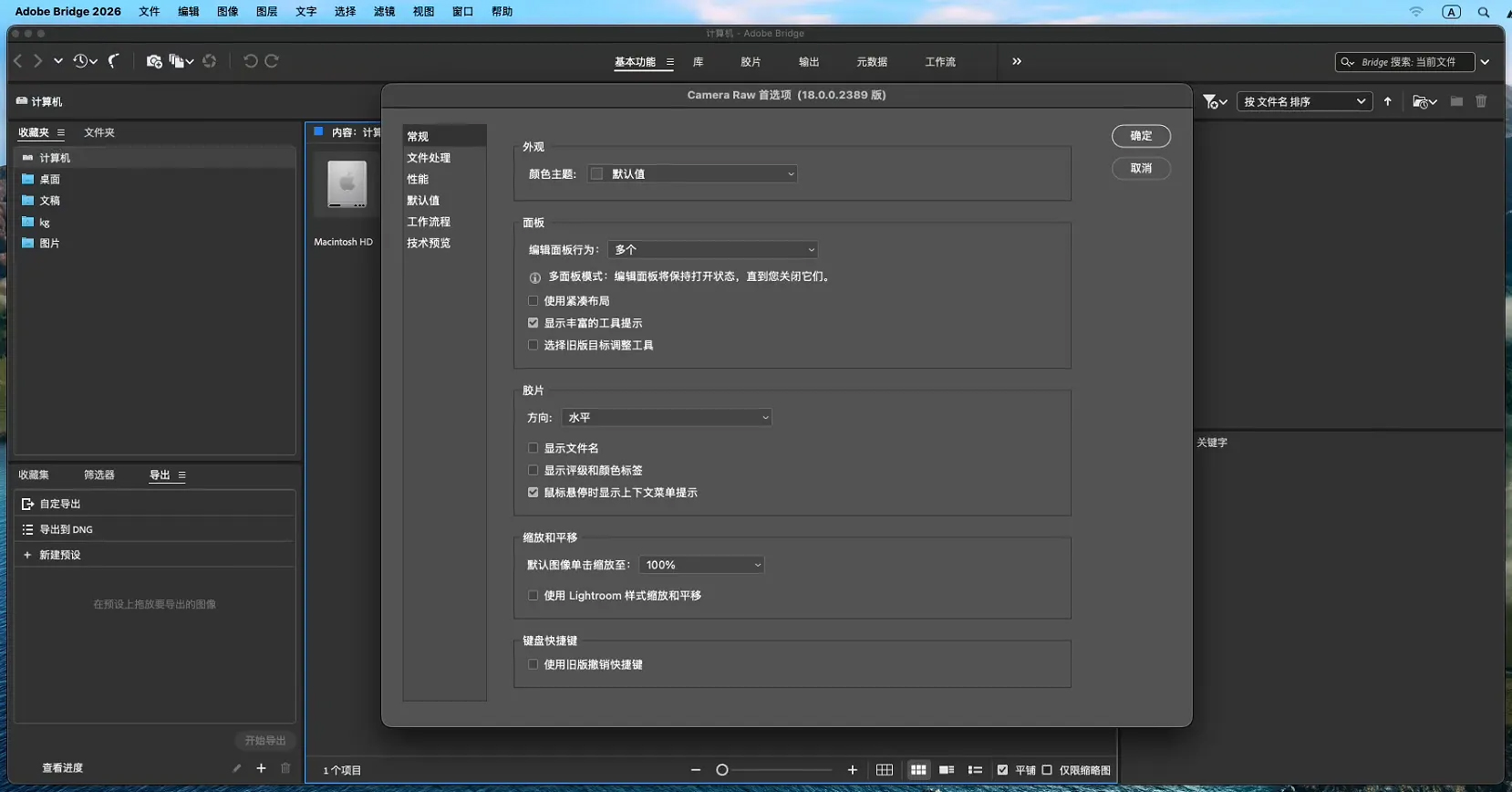
软件介绍
Adobe Bridge 2026 Mac最新版是Adobe官方推出的专属苹果电脑端数字资产管理解决方案,作为Adobe创意生态的核心数字资产管理中枢,主打AI驱动、高效检索、批量处理与跨应用协同,核心定位是“专业级数字资产管理与图像管理工具”,专为macOS系统优化适配,兼容Apple Silicon(M1/M2/M3/M4等)和Intel芯片Mac设备,支持与Adobe photoshop、Illustrator、Premiere等Adobe全家桶软件无缝联动,实现素材一键跳转编辑,同时支持与Windows系统跨平台协同,满足不同场景下的使用需求。软件以“高效管理、便捷操作”为核心,无需复杂配置,兼顾专业度与易用性,无论是个人创意工作者还是专业团队,都能快速上手,一站式满足图像查看、素材管理、批量处理、作品分享等多重需求,适配摄影、设计、后期制作等各类创意场景。
安装方法:
1、运行主程序 Install 安装,进入自动安装,等待安装完成即可。如果打开提示已损坏,打开终端输入以下代码+空格,把安装程序 Install 拖拽桌面上,然后再拖入终端,回车并输入开机密码(密码不可见)。终端代码:sudo xattr -rd com.apple.quarantine,终端命令处理之后,再次运行安装
2、选择激活工具,点击界面里吧 + ,选择对应安装应用程序,即软件启动程序,然后点击开始激活,注:2.1.3 离线可不登录账号,1.2.5需登录账号。
3、激活成功,接下来就可以去打开使用了,如果打开软件还是提示损坏,则到系统设置-隐私和安全里边点击仍要打开,打开如果还是没有激活,则再次操作一遍激活步骤
对于其它软件安装也一样,需要装软件主程序,随后激活
Mac 系统是出于安全机制,对第三方软件有严格限制,而且安装程中,还可能会遇到一些,正常都可以对应解决
核心特性
便捷图像查看与管理:作为专业图像查看器,支持各类图像格式预览,可快速管理相册,查看从数码相机等外部设备导入的图片文件及元数据信息,直观掌握图像核心参数,同时支持文件夹创建、文件重命名、移动、删除等基础管理操作,高效整理素材。
快速行动编辑:集成Adobe Express中的快速操作功能,无需切换其他软件,只需点击几下,即可完成删除背景、裁剪视频、转换为SVG、转换为GIF等热门编辑操作,大幅提升素材处理效率,简化编辑流程。
内容凭证保护:支持为资源添加防篡改元数据,既能有效保护素材版权,又能补充创作者及资源创建过程的详细信息,便于素材溯源、版权管理,适配专业创作场景的合规需求。
多格式兼容适配:全面支持HEIC和HEIF图像格式,可在Mac端清晰查看此类格式图像的缩略图,同时兼容RAW、PSD、AI、INDD等各类创意文件格式,无需额外安装插件,适配多样化素材管理需求。
性能优化升级:针对“内容”面板和“关键词”面板的滚动操作进行性能优化,大幅提升操作流畅度,减少卡顿,即使管理海量素材,也能实现顺滑操作,提升工作效率。
批量处理高效:支持批量编辑文件属性、元数据和关键字,可快速调整多个文件的核心信息,无需逐一操作,节省大量重复工作时间,适配海量素材批量管理场景。
跨应用协同流畅:作为Adobe全家桶的“素材总控台”,可一键跳转至Photoshop、AE、PR等软件进行素材编辑,打通创作全流程,无需手动导入导出,提升创意创作连贯性。
软件亮点
场景适配广泛:精准适配摄影、平面设计、视频后期、UI设计等各类创意场景,无论是个人整理摄影作品、设计师管理设计素材,还是团队协同处理海量创意资产,都能高效适配,满足多样化使用需求。
功能专业全面:整合图像查看、元数据编辑、批处理、素材筛选、作品集创建、云端同步等多重专业功能,无需切换多款软件,一站式完成数字资产管理全流程,兼顾专业性与便捷性。
操作简洁易上手:界面简洁直观,布局合理,核心功能一目了然,即使是新手用户,也能快速掌握基础操作,同时支持自定义工作区,适配不同用户的操作习惯,提升使用体验。
稳定性与安全性提升:修复各类重要错误,解决多种安全隐患,提升软件整体可靠性,同时通过内容凭证功能保护素材安全,避免版权纠纷,保障用户素材管理安全。
核心功能
图像查看与元数据编辑功能:支持各类图像格式预览,可作为专业图像查看器,清晰查看图像细节;同时支持编辑图片元数据,可添加、修改图像的描述、作者、版权等信息,便于素材分类与溯源,还能查看从数码相机导入的图片文件及对应元数据信息。
文件浏览与管理功能:可快速浏览、管理Mac电脑中的各类文件,支持多种文件格式,可创建新文件夹、对文件进行重命名、移动、删除等操作,还能对每个文件夹进行标记和缓存,加快素材读取速度,高效整理海量素材。
批量处理功能:支持批量编辑文件属性、元数据和关键字,可快速调整多个文件的核心信息,同时支持运行批处理命令,实现批量转换文件格式、批量重命名等操作,大幅提升工作效率,减少重复劳动。
快速行动编辑功能:借助Adobe Express的快速操作,无需切换其他软件,一键完成删除背景、裁剪视频、转换为SVG、转换为GIF等热门编辑操作,简化素材处理流程,适配快速编辑需求。
内容凭证功能:通过添加防篡改元数据,保护素材版权,同时补充创作者及资源创建过程的详细信息,便于素材溯源和版权管理,满足专业创作场景的合规要求。
作品集创建功能:支持创建作品集,可将相关文件、素材组织在一起,便于作品的分享、展示和管理,适配个人作品整理、团队成果展示等场景。
筛选与搜索功能:支持通过关键字、标签、元数据等多种方式对文件进行筛选和搜索,可快速找到目标素材,解决海量素材查找困难的问题,提升素材调用效率。
导出与分享功能:可将文件导出为不同格式,适配不同分享、展示需求,同时支持快速分享作品,便于与团队成员协同、向客户展示成果,提升工作协同效率。
云端同步功能:支持云端存储,可将素材、作品集同步到云端,实现多设备访问与管理,打破设备限制,便于随时随地查看、编辑素材,提升办公灵活性。
Adobe Bridge 2026 Mac版使用秘诀
掌握以下小秘诀,可大幅提升素材管理与操作效率,充分发挥软件核心功能,助力高效完成创意工作:
快速查找目标素材
利用筛选与搜索功能,通过关键字、标签或元数据信息快速检索素材;也可对常用素材添加标签,分类管理,后续通过标签一键筛选,节省查找时间;同时可借助“内容”面板的排序功能,按时间、名称等排序,快速定位素材。
高效完成批量处理
批量处理多个文件时,先选中所有需要处理的文件,通过“批处理”命令统一设置编辑参数,如批量修改元数据、批量重命名、批量转换格式,一键完成操作,避免逐一编辑的繁琐,大幅提升工作效率。
快速完成素材编辑
无需切换至其他编辑软件,直接使用“快速行动”功能,点击几下即可完成删除背景、格式转换等热门操作;若需专业编辑,可通过软件一键跳转至Photoshop等Adobe全家桶软件,编辑完成后自动同步素材,打通创作流程。
高效管理作品集
创建作品集时,按项目、主题分类组织素材,添加详细描述和标签,便于后续查找、分享;同时利用云端同步功能,将作品集同步至云端,可随时在不同设备上查看、编辑,提升作品管理的灵活性。
软件应用场景
摄影素材管理:适合摄影师整理、管理海量摄影作品,可快速查看RAW、JPG等格式照片,编辑照片元数据,批量重命名、筛选照片,创建摄影作品集,便于作品归档、展示和分享。
设计素材管理:适配平面设计师、UI设计师等人群,可管理PSD、AI、PNG等各类设计素材,通过标签、关键字分类,快速调用素材,同时支持批量处理素材,提升设计工作效率。
后期制作协同:适合视频后期、多媒体制作团队,可统一管理视频、图片等各类素材,一键跳转至PR、AE等软件进行编辑,实现素材协同管理,提升团队协作效率。
个人创意整理:适合个人创意工作者,可整理个人设计作品、摄影作品,创建个性化作品集,通过云端同步功能,随时随地查看、编辑,便于作品展示和备份。
企业素材管控:适合企业创意部门,可统一管理企业内部创意素材,设置标签、权限,实现素材共享与管控,避免素材丢失、混乱,提升部门协同效率,同时通过内容凭证功能保护企业素材版权。
软件优势
文件浏览和管理高效:支持各类文件格式,可快速浏览、管理电脑中的文件,支持文件夹标记、缓存等功能,加快素材读取速度,高效整理海量素材,解决素材混乱问题。
批量编辑省时省力:可批量编辑文件属性、元数据和关键字,运行批处理命令,快速完成多个文件的统一调整,减少重复劳动,大幅提升工作效率,适配海量素材管理场景。
作品集创建便捷:支持创建作品集,可将相关文件组织在一起,便于作品的分享、展示和管理,适配个人作品整理、团队成果展示等多种场景,操作简单便捷。
筛选和搜索精准快速:支持关键字、标签、元数据等多种筛选和搜索方式,可快速找到目标素材,解决海量素材查找困难的痛点,提升素材调用效率。
导出和分享灵活:可将文件导出为不同格式,适配不同分享、展示需求,支持快速分享作品,便于团队协同、客户展示,提升工作便利性。
界面简洁直观,易于上手:布局合理,核心功能一目了然,无需专业技术背景,新手可快速上手,同时支持自定义工作区,适配不同用户的操作习惯,提升使用体验。
云端同步,灵活办公:支持云端存储,可将文件同步到云端,实现多设备访问和管理,打破设备限制,便于随时随地查看、编辑素材,提升办公灵活性。
支持扩展插件,功能可拓展:可通过安装扩展插件,扩展软件功能和应用场景,适配不同用户的个性化需求,提升软件的实用性和专业性。
跨平台支持,兼容性强:支持Windows和macOS等多个操作系统,可实现跨平台协同办公,同时兼容Adobe全家桶软件,打通创作全流程,提升工作连贯性。
性能稳定,安全性高:修复重要错误,解决多种安全问题,提升软件整体可靠性;同时通过内容凭证功能添加防篡改元数据,保护素材版权,保障素材管理安全。
系统要求
操作系统:适配macOS 12 Monterey及以上版本,支持Apple Silicon(M1/M2/M3/M4等)和Intel芯片Mac设备,确保软件正常运行,兼容主流Mac机型,建议使用最新版macOS系统,获得更佳使用体验。
硬件要求:至少4GB内存(推荐8GB及以上),至少1GB可用磁盘空间(用于软件安装,素材存储需额外预留空间),确保软件运行流畅,避免卡顿;需配备稳定的显卡,支持硬件加速,提升图像预览和编辑流畅度;需稳定网络连接(有线网络或高速无线网络),用于云端同步、插件下载等功能。
其他要求:需安装Adobe Creative Cloud客户端(用于软件激活、更新),部分高级功能需登录Adobe账号使用;若需使用扩展插件,需确保插件与Adobe Bridge 2026版本兼容;建议安装Adobe全家桶其他软件,实现跨应用协同,充分发挥软件功能;首次启动若遇到系统拦截,需按照安装注意事项完成Mac系统信任授权。
常见问题
Q:首次启动Adobe Bridge 2026,提示“app已损坏,无法启动。你应该将它移到废纸篓。”怎么办?
A:按照安装指南中“步骤3:安装注意事项及常见问题解决”操作:1. 打开系统偏好设置→安全性与隐私,解除锁定后选择“允许任何来源”的应用;2. 若未找到该选项,通过终端输入指定代码运行,重启软件即可正常打开。
Q:打开【安全性与隐私】后,没有“允许从以下位置下载的应用”选项怎么办?
A:1. 复制代码sudo spctl --master-disable;2. 打开【应用程序】-【实用工具】-【终端.app】,粘贴代码并按回车键运行;3. 运行完成后,重新打开【安全性与隐私】,即可看到该选项,后续按提示操作即可。
Q:如何批量编辑文件的元数据和关键字?
A:1. 选中所有需要批量编辑的文件;2. 点击顶部“工具”菜单,选择“批处理”,或直接右键点击选中的文件,选择“批处理”;3. 在弹出的窗口中,设置需要修改的元数据(如作者、版权)和关键字,点击确认;4. 等待处理完成,即可实现多个文件的元数据和关键字批量修改。
Q:如何使用“快速行动”功能编辑图片或视频?
A:1. 选中需要编辑的图片或视频;2. 点击顶部菜单栏中的“快速行动”按钮,或右键点击选中的文件,选择“快速行动”;3. 在弹出的选项中,选择所需的编辑功能(如删除背景、转换为GIF等);4. 按照界面提示,点击几步即可完成编辑,编辑完成后自动保存修改。
Q:如何创建和分享作品集?
A:1. 点击顶部“文件”菜单,选择“新建作品集”,输入作品集名称,选择保存路径,点击确认;2. 在“内容”面板中,将需要添加到作品集的素材拖拽至新建的作品集中;3. 可添加作品集描述、标签,调整素材顺序;4. 完成后,点击“分享”按钮,选择分享方式(如导出为PDF、分享至云端),即可完成作品集的分享。
Q:Mac系统版本低于macOS 12 Monterey,能否安装使用?
A:不建议安装。Adobe Bridge 2026 Mac最新版最优适配macOS 12 Monterey及以上版本,低于该版本的Mac设备可能出现安装失败、功能异常、无法启动等问题,建议升级系统后再进行安装。
Q:如何卸载Adobe Bridge 2026 Mac版?
A:1. 关闭Adobe Bridge 2026客户端及Adobe Creative Cloud客户端(确保后台无相关进程);2. 打开「应用程序」文件夹,找到「Adobe Bridge 2026.app」图标,拖拽到废纸篓;3. 删除软件相关配置文件(路径:~/Library/Application Support/Adobe/Bridge 2026),即可完成彻底卸载。
Q:如何安装扩展插件,扩展软件功能?
A:1. 从Adobe官方插件市场或正规第三方平台,下载与Adobe Bridge 2026兼容的扩展插件;2. 打开Adobe Bridge 2026,点击顶部“编辑”菜单,选择“首选项”,找到“扩展”选项;3. 点击“安装扩展”,选择下载好的插件文件,按照提示完成安装;4. 安装完成后,重启软件,即可使用新增的插件功能。
Q:软件运行卡顿、预览不流畅怎么办?
A:1. 检查电脑硬件,确保内存、磁盘空间满足系统要求,关闭其他占用资源的应用;2. 对常用文件夹进行缓存设置,加快素材读取速度;3. 降低图像预览质量,点击“编辑”→“首选项”→“性能”,调整预览参数;4. 重启软件,若仍卡顿,可重新安装软件或更新至最新版本。
更新日志(最新版本)
一、新增内容
新增快速行动功能,集成Adobe Express中的热门编辑操作,如删除背景、裁剪视频、转换为SVG、转换为GIF等,只需点击几下即可完成编辑,提升素材处理效率;
新增内容凭证功能,支持添加防篡改元数据,保护素材版权,同时补充创作者及资源创建过程的详细信息,便于素材溯源;
新增HEIC和HEIF图像格式支持,可在Mac端清晰查看此类格式图像的缩略图,适配更多图像格式需求;
新增性能优化,重点提升“内容”面板和“关键词”面板滚动时的操作流畅度,减少卡顿,提升海量素材管理效率;
新增云端同步功能优化,提升素材同步速度,支持多设备实时同步,便于随时随地访问、管理素材。
二、更改内容
优化文件浏览与管理功能,简化操作流程,提升文件夹标记、缓存的效率,加快素材读取速度;
优化批量处理功能,新增更多批处理模板,支持自定义批处理命令,提升批量编辑的灵活性和效率;
优化界面布局,使界面更简洁直观,调整核心面板的位置,提升操作便捷性,同时支持更多自定义工作区选项;
优化筛选与搜索功能,提升搜索速度和精准度,支持更多筛选条件,可快速找到目标素材;
优化跨应用协同功能,提升与Adobe Photoshop、Illustrator等软件的联动流畅度,实现素材一键跳转编辑;
优化系统兼容性,提升与macOS最新版本的适配性,兼容Apple Silicon最新芯片,提升软件运行稳定性。
三、修复内容
修复Mac系统部分机型启动闪退、卡顿的问题,提升软件运行稳定性;
修复元数据编辑时偶尔出现的保存失败、信息丢失的问题,确保元数据编辑安全;
修复快速行动功能部分编辑操作失效的问题,优化编辑体验,确保操作顺畅;
修复筛选与搜索功能偶尔出现的检索错误、结果缺失的问题,提升搜索精准度;
修复云端同步时偶尔出现的素材同步失败、重复同步的问题,优化同步稳定性;
修复软件退出后后台进程未关闭的问题,降低Mac设备资源占用;
修复部分扩展插件安装失败、无法使用的问题,优化插件兼容性;
修复多种安全问题,提升软件安全性,保护用户素材和账号安全。