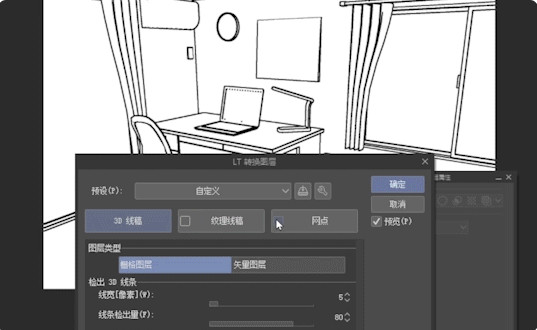




优动漫PAINT Mac版是一款专为Mac系统优化适配的专业数字绘图软件,聚焦漫画、插画、动态插画三大创作场景,兼顾专业度与易用性,适配Mac原生操作逻辑及Retina高分辨率显示屏,同时支持数位板、“巧手”等绘图设备,无论是新手还是专业创作者,都能借助其丰富的功能快速完成高质量创作,兼容多格式文件交互,无缝衔接后期加工流程,是Mac平台上漫画、插画创作的优选工具。作为跨平台绘图软件,其Mac版完美适配Intel和Apple Silicon架构设备,可在macOS多个版本上流畅运行,兼顾兼容性与操作流畅度。
核心特色功能
(一)漫画方面的特色功能
便捷的分格操作:简化漫画分镜绘制流程,可快速创建、调整分镜大小和布局,适配不同漫画排版需求,提升分镜绘制效率。
DIY网点纸:支持自定义网点纸样式、密度和透明度,可根据画面氛围灵活调整,打造独特的漫画质感,无需额外素材即可完成网点装饰。
方便的页面管理:可批量管理漫画页面,支持页面添加、删除、排序、复制等操作,清晰呈现漫画创作进度,便于后期修改和整理。
个性化的对白:提供多样的对白框样式,支持自定义对白字体、大小、颜色,可自由调整对白框位置和角度,让漫画对白更具个性。
画笔出入锋:起笔和收笔可赋予强弱变化,让线条更具层次感和自然感,贴合传统手绘的笔触效果,提升漫画线条质感。
多样的效果线:内置多种效果线模板(如速度线、集中线、阴影线等),可快速应用于画面,增强漫画的表现力和视觉冲击力。
(二)插画方面的特色功能
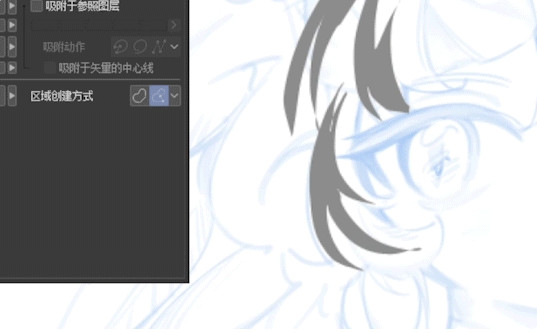
非闭合区域填充:无需手动闭合图形,即可快速完成颜色填充,避免漏填、误填,大幅提升上色效率,适配复杂插画上色场景。
精细的色彩过渡:支持多种渐变模式,可实现细腻的色彩过渡效果,轻松打造丰富的色彩层次,让插画画面更具质感。
图案随意变形:可对图案进行缩放、旋转、扭曲等变形操作,灵活适配插画构图需求,无需重新绘制即可调整图案形态。
画笔出入锋:与漫画功能共用该特性,让插画线条更流畅自然,无论是勾勒轮廓还是细节刻画,都能呈现细腻笔触。
色彩调整图层:支持添加多种色彩调整图层(如亮度、对比度、色相饱和度等),可非破坏性调整画面色彩,便于后期修改,保留原始绘制内容。
体形任意变更:可快速调整插画中人物、物体的体型比例,无需重新绘制,灵活适配创作需求,提升人物造型的灵活性。
(三)动态插画方面的特色功能
绘制动画和动态插画:支持逐帧绘制动画和动态插画,可添加关键帧、调整动画节奏,轻松制作简单的动态效果,适配短视频、表情包等创作场景。
支持绘制连续的静态图片:可批量绘制连续的静态图片,便于拼接成动画或动态序列,简化动态创作流程,提升创作效率,同时可借助软件技巧优化动态画面流畅度[2]。
主要功能和优势
实现自然且美观的绘图效果
具备强大的笔压感应功能,可充分激发不同笔压蕴含的笔触妙趣;启用“手颤修正”功能可抑制线条抖动,搭配“出入锋”功能,让初次使用的用户也能画出流畅、自然的线条,贴合传统手绘体验,同时可通过自定义纹理笔刷模仿传统艺术效果[2]。
绘图完成之后亦可修改形状或大小
矢量图层绘制的线条,重复缩放也不会损伤画质,绘画完成后可随时调整线宽、修改线条形态;超出指定范围的线条,可使用“橡皮擦”精准擦除,不影响其他位置的线条,大幅提升后期修改的便捷性。
使用尺子有效作画
内置多种基本图形尺子,“透视尺”可绘制具有远近感的背景,打造立体画面;“对称尺”支持绘制对称图案及二点、三点、多点对称图形;“同心圆尺”“放射线尺”“平行线尺”等,可辅助笔刷呈现出色笔触,提升绘图精准度,尤其适合场景和细节刻画[2]。
任意改变3D人体模型的比例及体型
预存3D素描人偶,可根据角色需求调整身体比例、更换体型,添加各种姿势作为草稿使用;关节硬度和可动范围贴合人体构造,点击鼠标即可直观制作出各种姿态,简化人物草稿绘制流程,提升角色造型效率,尤其适合Q版角色、写实角色的快速创作[2]。
自动动作可快速完成多个操作
可将常用操作、反复进行的操作保存为自动动作,单击一次即可执行,同时支持自定义快捷键,将常用命令设置为偏好的操作方式,大幅提升创作效率,减少重复操作。
根据作用切换工作区
可根据创作场景(漫画、插画等),将面板布局配置成对应工作区,结合快捷键和命令栏设置保存,随时调用;还可根据个人喜好修改窗口颜色,打造个性化操作界面,适配Mac用户的操作习惯。
适合触摸操作以及高分辨率Retina显示屏
Mac版应用程序和画布均以Retina显示器分辨率显示,画面清晰细腻,还原创作细节;可切换至适合触摸操作的界面,面板配置、图标大小及操作元素均经过优化,适配触摸操作场景,提升操作便捷性。
支持“巧手”,加速作画
用户可一手握数位笔绘图,一手操控“巧手”,实现画布缩放、旋转,以及操作撤销、重做;摆动摇杆可加载快捷菜单,8个倾斜方向对应不同命令,可自定义设置对应操作,提升绘图连贯性。
photoshop格式文件的输入/输出
可在不破坏图层构造的前提下,导入、编辑和保存Photoshop格式(PSD、PSB)文件,后期加工可在Photoshop或其他软件中继续进行,实现软件间无缝衔接,适配专业创作流程。
优动漫PAINT Mac版软件教程
(一)新建画布
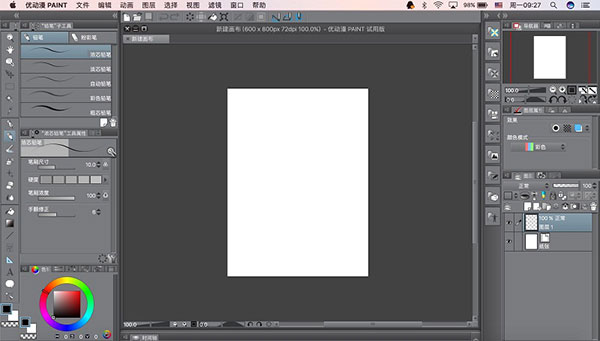
启动优动漫PAINT后,系统会自动创建画布;若需自定义画布设置,可在已有画布基础上变更,或直接按自定义参数新建画布。新建画布并保存后,工具栏[文件]菜单的[最近使用的文件]中会留有记录;一旦该记录不少于1次,再次启动软件时不会自动新建画布,需手动新建。
1. 变更画布设置
选择[编辑]菜单——[图像大小]或[画布大小]:
选择[图像大小]:可通过修改[宽度]、[高度]数值,按比例缩放画布。
选择[画布大小]:可通过修改[宽度]、[高度]数值,进行任意缩放,不限制比例。
2. 新建画布
选择[文件]菜单——[新建],设置[宽度]、[高度]、[分辨率]等参数后,点击[确定]即可。
POINT:点击[宽度]和[高度]左侧的箭头按钮,可互换两者数值,实现画布横向与纵向的切换;点击[自定义]按钮,可显示已存预设尺寸列表,直接选择所需尺寸新建画布。
(二)试用描画工具
在画布上随意试画线条,熟悉工具操作:
使用数位板绘图时,可通过调节笔压力道,画出粗细、深浅不同的线条,呈现粗犷或细腻的笔触效果。
描画工具中预装了[钢笔]、[铅笔]、[修饰]等多种工具,可根据需求选择使用。
试画完毕后,按[Delete]键可删除画布上所有内容,重新开始绘制。
(三)基本操作
1. 画布基本操作与快捷键
绘图时,熟练掌握画布操作和快捷键,可大幅提升效率,便于细节绘制和整体把控。
(1)缩放画布
调整缩放倍率的滑块和按钮,位于画布左下方及[导航窗口]面板中:
滑块:向左移动缩小画布,向右移动放大画布。
[-]按钮:快速缩小画布。
[+]按钮:快速放大画布。
适合屏幕:同时按住[Ctrl]和[0]键,可将画布以适配屏幕的尺寸显示。
(2)滚动画布
滚动条位于画布下方和右侧,拉动滚动条可垂直或水平移动画布。
选择[工具]→[移动],从[子工具]面板中选择[抓手],点击画布并拖动,可任意移动画布显示位置。
(3)撤销操作
操作失误时,点击命令栏中的[撤销]按钮,可返回前一步或前几步操作,恢复至之前的绘制状态。
(4)旋转画布
若原角度不便绘图,可通过以下方式调整画布角度:
选择[工具]——[移动]工具——[旋转],点击画布并拖动,即可自由旋转画布。
点击面板左下角,或拖动[导航窗口]面板中的滑块,可缩放画布视图,配合旋转操作更便捷。
选择[视图]菜单——[旋转/翻转],从列表中选定所需旋转方式和角度,精准调整画布角度。
(5)水平翻转画布
不便绘图或需把握画面平衡时,可水平翻转画布:
从[导航窗口]面板中点击水平翻转按钮,快速翻转。
选择[视图]菜单——[旋转/翻转]中的[水平翻转],完成操作。
(6)常用快捷键
返回上一步:[Ctrl]+[Z]
适合屏幕:[Ctrl]+[0(零)]
放大(切换[放大镜]):[Ctrl]+[Space]+右击
缩小(切换[放大镜]):[Alt]+[Space]+左击
移动画面(切换[抓手]):[Space]
旋转画布:[Shift]+[Space]
清除内容:[Delete]
2. 颜色设置
上色或绘制前,可通过以下方式选择颜色,默认选定[色相环]面板,点击选项卡可切换至[色板]面板。
(1)从[色相环]面板中选择颜色
在[色相环]面板中,从圆环部分选择色相,从方形部分选择明度和饱和度,精准调整所需颜色。
(2)从[色板]面板中选择颜色
点击选项卡切换至[色板]面板后,可从标准色列表中选择颜色;同时可将常用颜色集中保存在[色板]中,方便后续快速调用,提升上色效率,也可借助渐变映射功能优化色彩搭配[2]。
(四)保存文件
绘制完成后,可通过以下两种方式保存文件(※图示画面为优动漫PAINT PRO的画面)。
1. 使用命令栏保存
点击命令栏的[保存]按钮,打开[保存]对话框。
设置保存位置、文件名称、文件类型后,点击[保存]即可。
2. 选择[文件]菜单保存
选择[文件]——[保存],打开[保存]对话框。
设置保存位置、文件名称、文件类型后,点击[保存]即可。
支持保存的文件格式:优动漫PAINT格式(扩展名:lip)、BMP、JPEG、PNG、TIFF、Targa、Adobe Photoshop文档格式(扩展名:psd)和Adobe Photoshop大文档格式(扩展名:psb)等。
POINT 保存为指定格式——较优化:通过[文件]→[保存为指定格式]→[.lip(较优化)]保存,可通过减少图层数缩减文件容量,同时能确保作品画质,便于文件存储和传输。