



万兴易修 Mac 版是一款专为 macOS 用户打造的专业级文件修复工具,它不仅仅局限于视频修复,更是一款集视频、照片、文档、音频于一体的全能型“数据急救站”。软件深度适配 Mac 系统操作习惯,全面兼容 Apple M 系列及 Intel 芯片,以清爽简洁的界面和“三步修复”的极简逻辑,帮助用户轻松解决因系统崩溃、电源故障、病毒攻击或操作不当导致的各类文件损坏问题。
核心亮点
万兴易修最核心的竞争力在于其强大的视频修复引擎。它不仅能处理常见的播放中断、画面冻结、模糊不清等问题,更引入了高级智能修复技术,通过分析同格式的正常视频样本(“高级修复”功能),精准匹配底层数据结构,大幅提升修复成功率。
广泛兼容:支持 MP4、MOV、MKV、AVI、M2TS、FLV、M4V、3GP 等主流格式,无论是手机拍摄的日常片段,还是无人机、运动相机录制的高清素材,都能轻松应对。
无限制处理:不限制文件大小,支持批量修复,一次性导入多个损坏视频,极大提升处理效率。
全能修复矩阵:覆盖全场景需求
除了视频,万兴易修还能有效解决其他类型文件的损坏问题,成为你数字生活的全面保障:
照片修复:针对 JPEG、JPG、CR2、NEF、ARW 等 12 种图片格式,有效修复因数据头损坏、SOS 标记丢失导致的无法打开、像素化、展示不完整等问题,并支持批量处理。
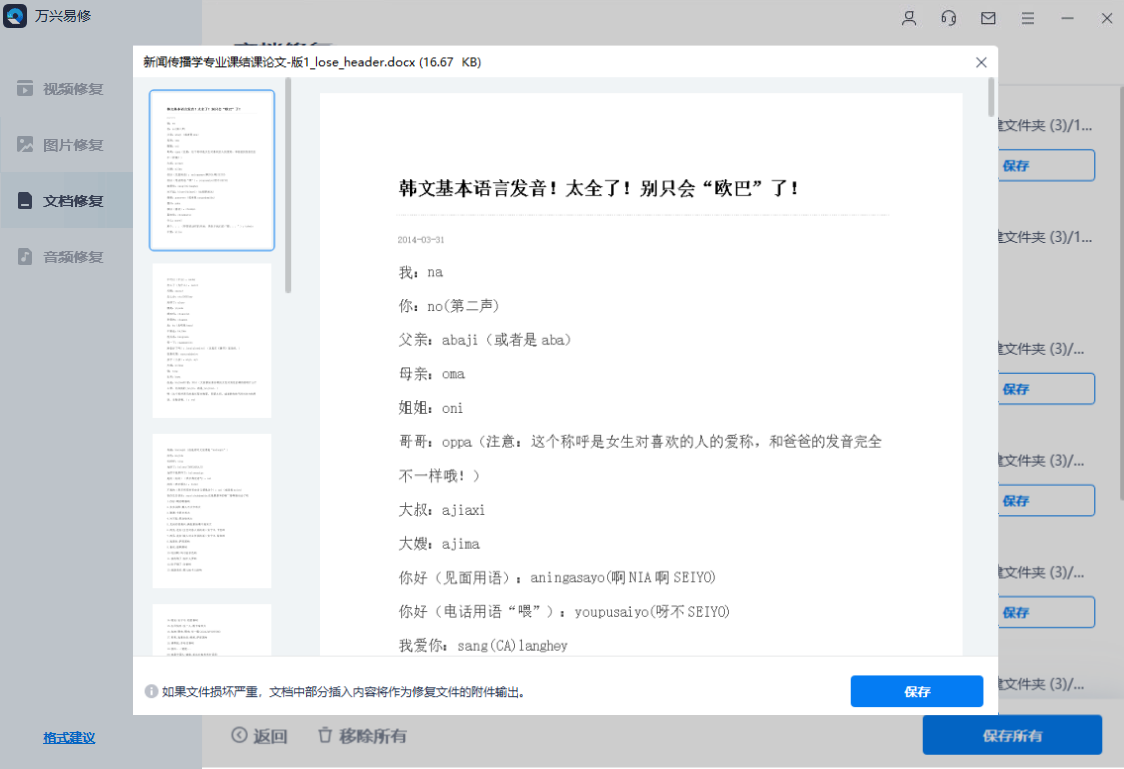
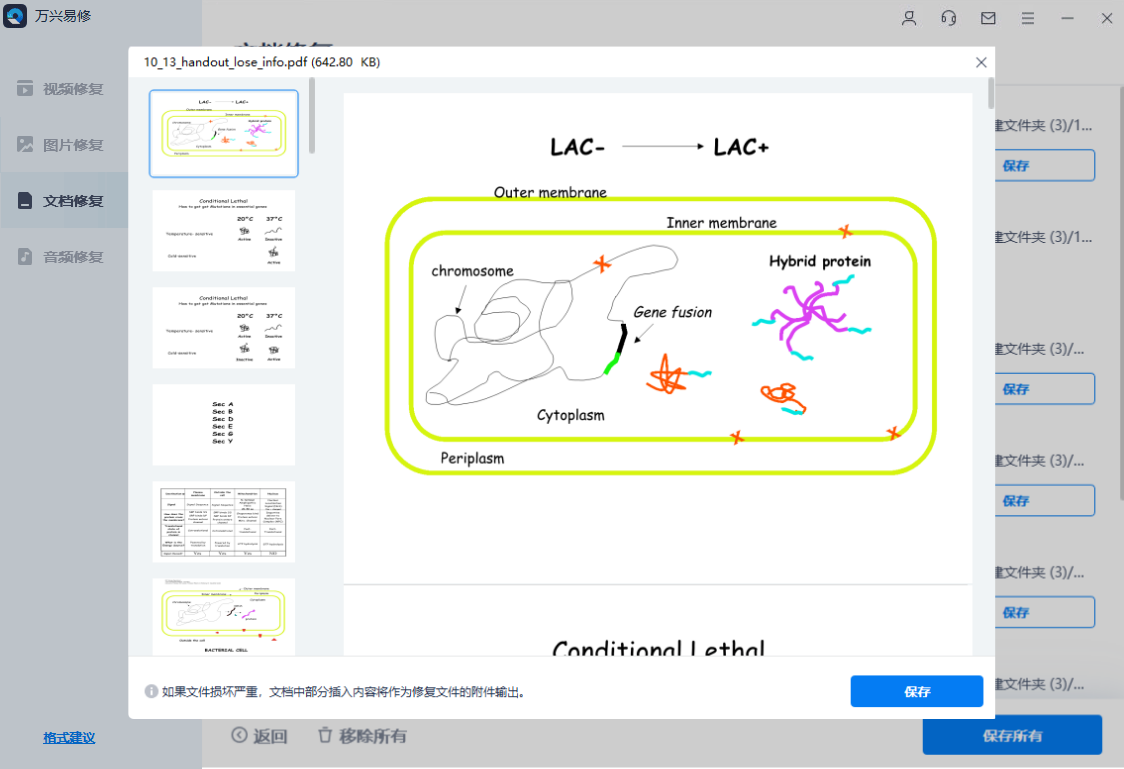
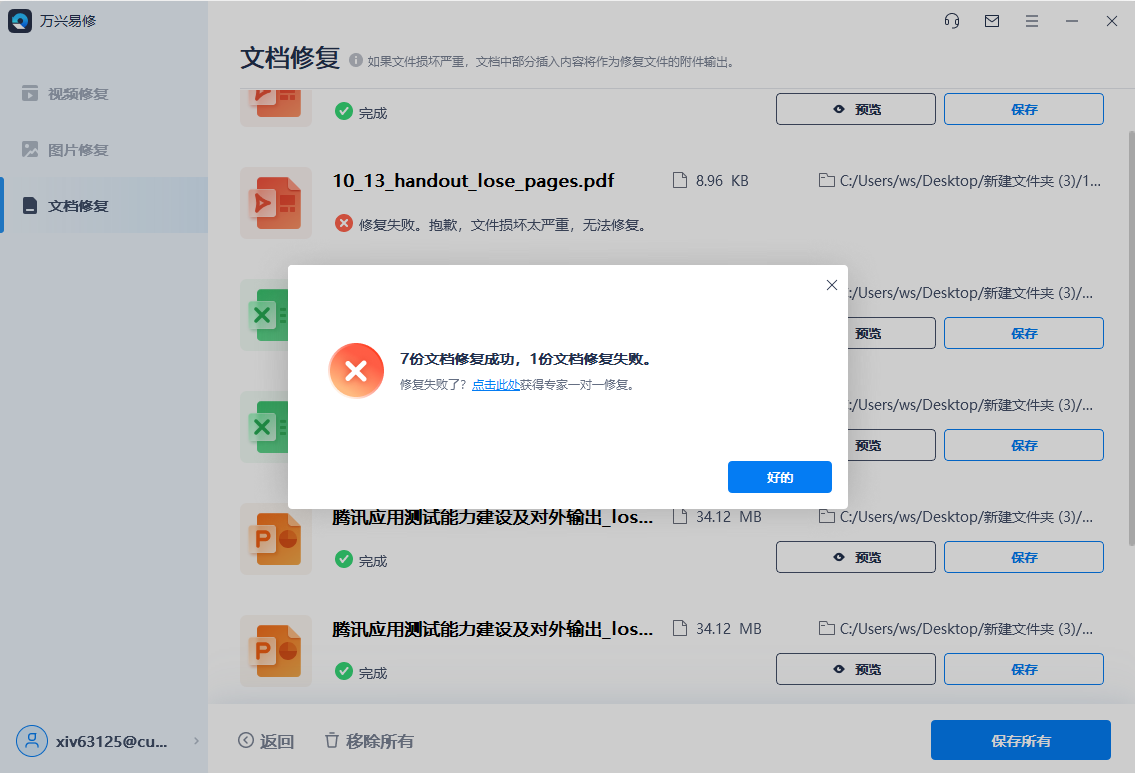
文档修复:全面支持 Word、Excel、PPT、PDF 四种办公文档,解决乱码、排版错乱、内容缺失或无法读取的尴尬,助力办公效率提升。
音频修复:支持 MP3、WAV、AAC、FLAC、M4A 等格式,快速修复录音笔、摄像机或剪辑过程中产生的杂音、卡顿或无法播放的音频文件。
极致易用:零门槛操作体验
万兴易修 Mac 版摒弃了复杂的技术参数,采用直观的向导式设计。用户只需“添加损坏文件 → 点击修复 → 预览并保存”
软件特色
多格式视频修复:支持修复多种主流视频文件,包括MOV、MP4、M4V、3G2、3GP、WMV、ASF、FLV等,覆盖日常常见视频格式,轻松解决各类格式视频损坏问题。
跨系统适配修复:专门支持修复Mac系统上损坏的视频文件,兼容MP4、MOV、M4V、AVI、FLV等格式,满足Mac用户的专属修复需求,适配不同操作系统使用场景。
多设备视频兼容:可修复来自各类流行视频存储设备的损坏视频,例如相机、GoPro运动相机、DJI无人机等,全面覆盖日常拍摄、专业录制的视频修复场景,无需额外转换格式。
免费预览保障:所有修复后的视频文件均支持免费预览,预览确认修复效果后,再将视频保存至所需位置,避免修复效果不佳导致的操作冗余,提升使用体验。
无限制修复支持:对需要修复的视频文件,在大小和数量上均无任何限制,可批量修复多个不同大小、不同格式的视频,高效解决多视频损坏问题,节省操作时间。
多分辨率适配:可修复标清、全高清以及4K分辨率的视频文件,无论是普通清晰度日常视频,还是高清、超高清专业视频,都能实现精准修复,还原视频原有画质。
万兴易修使用教程
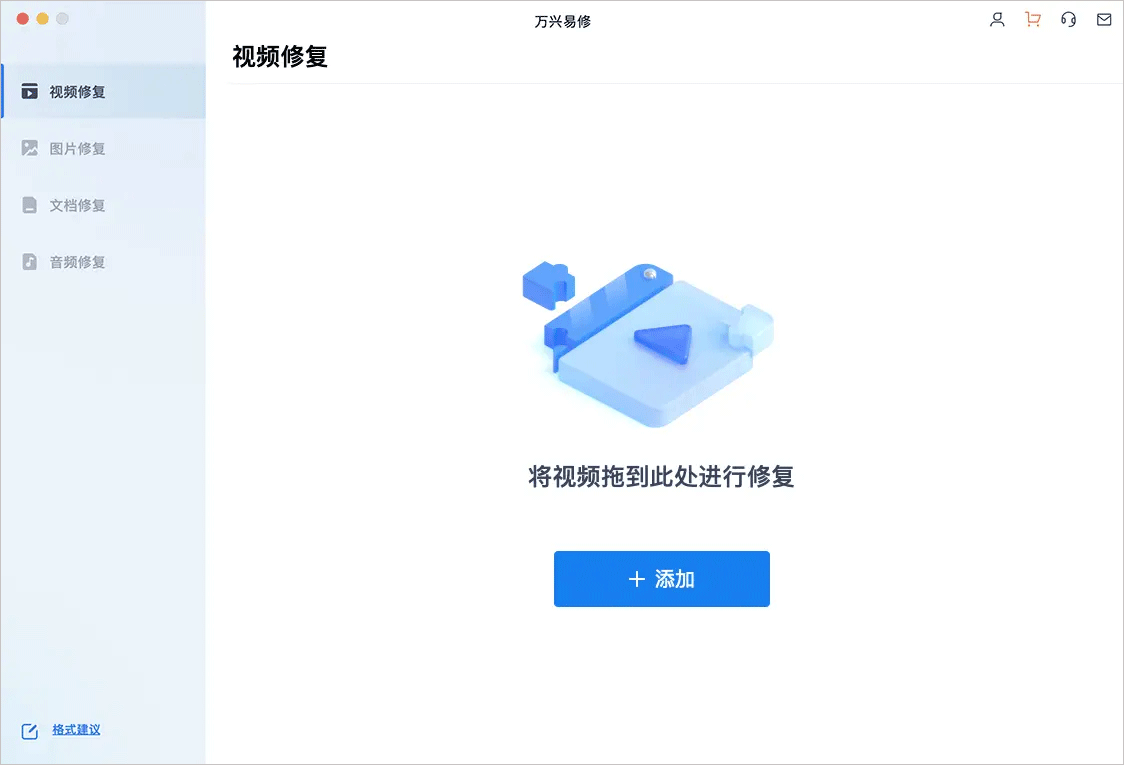
第一步:添加损坏视频
首先在软件界面中添加损坏的视频,可通过两种方式操作:一是单击界面中间区域的“添加视频并开始修复”,二是单击界面中的“添加”按钮。视频修复支持多种格式,包括MOV、MP4、M4V、M2TS、MKV、MTS、3GP、AVI、FLV,可同时添加并修复多种格式的视频,无需逐一操作,提升修复效率。
第二步:查看视频信息
添加损坏的视频后,软件界面将自动显示该视频的详细信息,包括文件名、文件路径、文件大小、创建日期以及可执行操作,方便用户核对视频信息,确认是否为需要修复的目标文件,避免误操作。
第三步:执行视频修复
确认视频信息无误后,单击界面中的“修复”按钮,软件将自动启动修复程序。修复操作完成后,会弹出提示窗口,告知用户可对修复后的视频进行保存和预览,点击“确定”即可进入后续保存流程。
第四步:预览修复视频
在保存视频之前,可单击视频旁的小三角形按钮,预览修复后的视频内容。通过预览可直观检查视频修复效果,确认视频无破损、播放流畅后,再进行保存操作,确保修复结果符合预期。
第五步:高级修复(针对严重损坏视频)
若视频损坏严重,常规修复无法达到预期效果,可选择“高级修复”功能。操作步骤如下:单击界面中的文件夹图标,添加示例视频(样本文件需是使用与损坏视频相同设备、相同格式创建的有效视频),高级修复将借助示例视频中的信息,精准修复损坏视频;添加示例视频后,单击“修复”按钮,此时界面会弹出提示“如果您启动‘高级修复’,则无法保存已修复的视频。您要在‘高级修复’之前保存修复的视频吗?”,用户可根据自身需求选择“是”或“否”。
第六步:保存修复视频
确认修复效果并完成预览后,点击界面中的“保存”按钮,此时会弹出提示“选择一个路径来保存恢复的文件。请不要将文件保存到丢失文件的路径”,按照提示选择合适的保存路径,完成视频保存,避免保存到原丢失路径导致文件二次损坏。