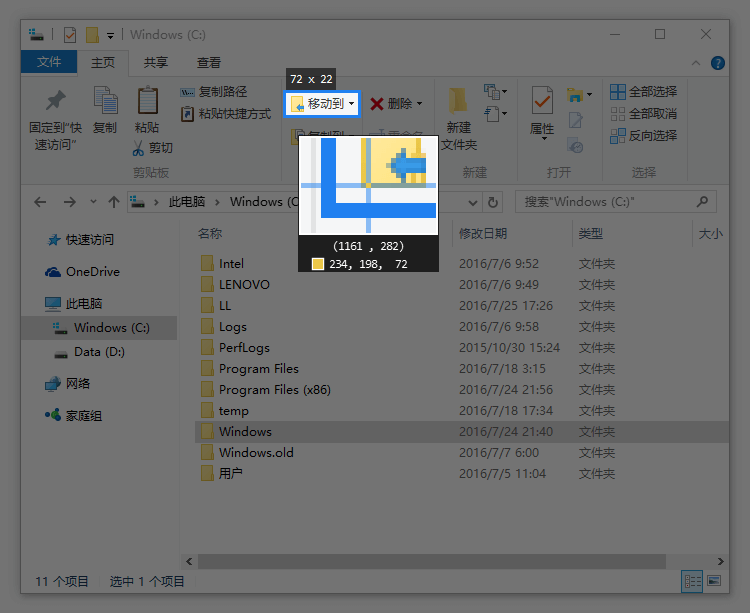




Snipaste for Mac 是一款面向 macOS 平台的专业级截图与图像管理工具。其核心优势在于强大的智能截图引擎,能够自动检测并高亮显示窗口、控件等界面元素,提供精确的截图范围选取与控制能力。软件内置历史记录回放功能,便于用户快速调整和优化截图效果。此外,Snipaste 集成了丰富的扩展功能:支持将截图作为浮动置顶的临时备忘(贴至屏幕),具备便捷的图片拼接(拼图)能力,可作为参考图辅助设计或阅读,是制作图文教程的理想选择,同时还可用于录屏内容的标注与水印管理,全方位提升用户在信息捕获、整理与分享环节的工作效率。
snipaste mac安装说明
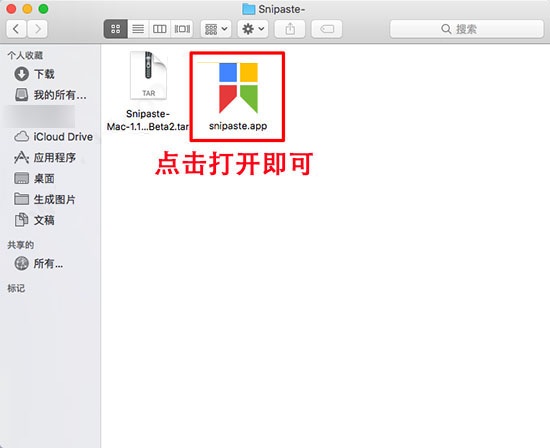
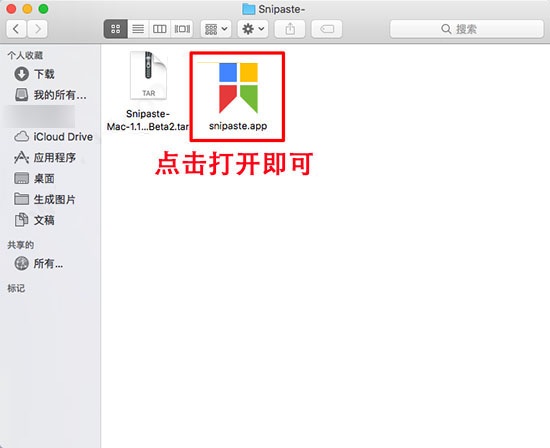
Snipaste是官方免费软件,下载完成后直接点击打开【Snipaste.app】文件即可使用,无需任何安装步骤,十分方便。
软件功能
方便地标注图像
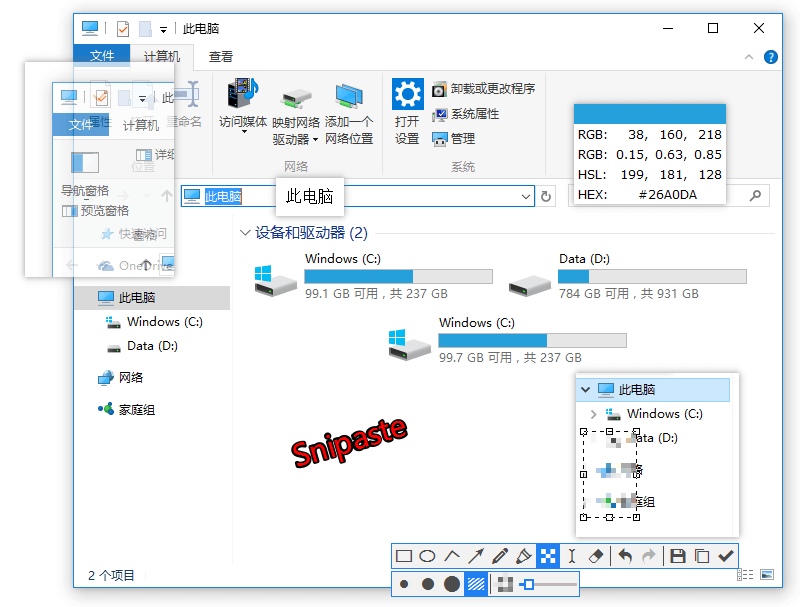
提供丰富的画图工具:矩形、椭圆、线条、箭头、铅笔、马克笔、文字。
高级标注工具:马赛克、高斯模糊。
辅助工具:橡皮擦、撤销、重做。
自定义设置
主题色、界面字体、通知栏图标等
快捷键设置
丰富的功能性选项
更多你想要的功能?欢迎反馈
软件特色
方便地标注图像
丰富的画图工具
矩形
椭圆
线条
箭头
铅笔
马克笔
文字
高级标注工具
马赛克
高斯模糊
辅助功能
橡皮擦
撤销、重做
自定义设置
主题色、界面字体、通知栏图标等
快捷键
丰富的功能性选项
你还想要什么功能?请告诉我们
常见问题
1. 问:Snipaste 的贴图功能有哪些使用场景?
答:可用作临时备忘、拼图、参考图、教程配图、录屏水印、简易剪贴板管理、资料整理归类,甚至作画板。
2. 问:Snipaste 选项太多,不知道每个选项的作用。
答:大部分用户只需开启「开机启动」,按习惯调整全局热键,其余保持默认即可。每个选项都有悬停提示,看不明白的选项通常不需要改动。
3. 问:贴图的透明度可以单独调节吗?
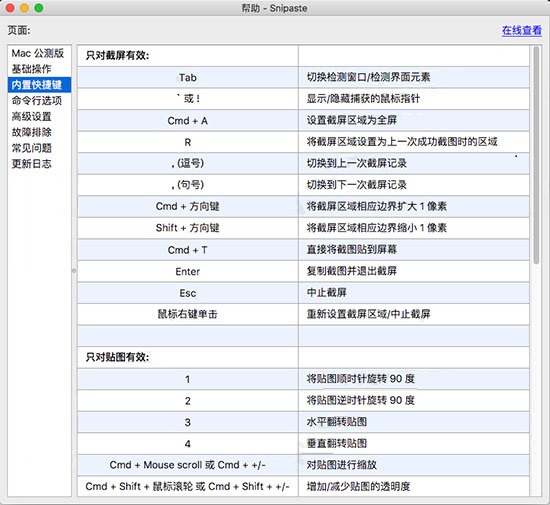
答:可以,使用 Command + 鼠标滚轮 调节。
4. 问:贴图无法移动,右键菜单也出不来。
答:这表示贴图进入了鼠标穿透模式。在贴图上按 X 可启用穿透,按 F4(默认)可取消当前贴图的穿透状态;若无贴图在光标下,则取消所有贴图的穿透状态。
5. 问:画笔的透明度可以调节吗?
答:可以。点击工具条上的大颜色按钮,在颜色对话框中调整“Alpha 通道”值(0 为全透明,255 为不透明)。注意:记号笔的透明度独立调节,其他画笔共用同一透明度。
6. 问:输出图片质量如何设置?
答:-1 表示自动设置,0 为最低质量,100 为最高质量。对大多数用户,推荐使用 -1。设为 100 可能导致图片体积很大。复制到剪贴板的图片质量暂不支持单独设置。
注意事项
Snipaste Mac 版并非来自 Mac App Store,部分用户可能遇到“应用已损坏,无法打开”的提示。建议按以下步骤操作:
打开 系统偏好设置 → 安全性与隐私
点击右下角锁形图标,输入密码解锁
重新启动程序
如果找不到“任何来源”选项:
复制以下代码:
sudo spctl --master-disable
打开 终端(位于“应用程序/实用工具”)
粘贴代码并回车运行
重新启动程序







 OnePlus_15R
 Windows 10