



OBS Studio mac版是一款专业级开源视频录制与直播推流软件,OBS采用微内核+插件架构,支持多场景一键切换、自定义转场特效及多源混合推流。软件占用系统资源极低,录制视频直接保存为MP4格式无需二次压缩转换,为主播、游戏玩家和视频创作者提供免费强的一站式直播与录制解决方案!
软件特色
1、编码使用H264(X264)和AAC。
2、支持英特尔快速同步视频(QSV)和NVENC。
3、无限数量的场景和来源。
4、MP4或者FLV文件输出。
5、基于GPU的高性能游戏流媒体游戏捕获。
6、支持DirectShow捕获设备(摄像头、采集卡、等)。
7、Windows8操作系统高速监控捕捉支持。
8、双线性或lanczos3重采样。
软件功能
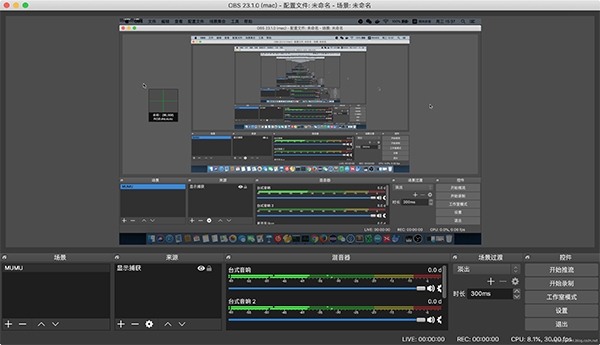
1、高性能实时视频/音频捕获和混合。 创建由多个来源组成的场景,包括窗口捕捉,图像,文本,浏览器窗口,网络摄像头,采集卡等等。
2、设置无限数量的场景,您可以通过自定义转换无缝切换。
3、直观的音频混合器,具有噪声门,噪声抑制和增益等单源滤波器。 充分控制VST插件的支持。
4、功能强大且易于使用的配置选项。 添加新的来源,复制现有的来源,并毫不费力地调整其属性。
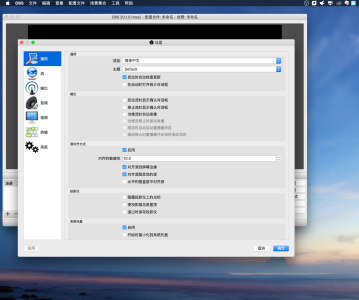
5、简化的设置面板可让您访问各种配置选项,以调整广播或录制的各个方面。
6、模块化“Dock”UI使您可以按照自己的喜好重新排列布局。 你甚至可以弹出每个单独的Dock到它自己的窗口。
OBS Studio Mac版怎么使用
界面
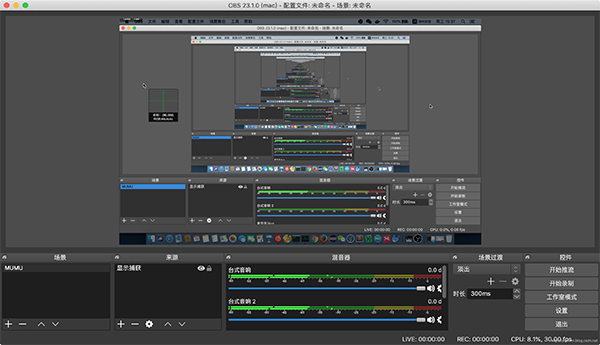
场景&全屏录制
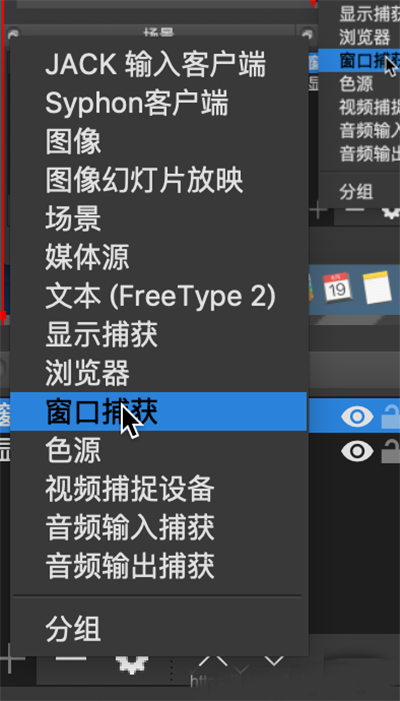
窗口捕获
窗口捕获可以捕获我们需要的窗口。
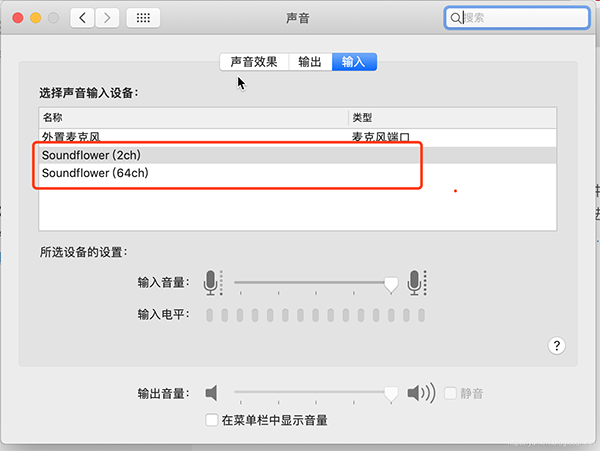
显示捕获
显示捕获会捕获我们当前显示器的内容。
声音设置
Mac上的声音设置较为复杂。Mac上的声音输入主要包括2种:麦克风&内部音响设备,其中麦克风可以直接获取,内部音响设备需要通过软件进行获取。
soundflower: http://blce.u.qiniudn.com/Soundflower-2.0b2.dmg
安装soundflower.完成后,重启电脑。
检查安装情况:通过偏好设置->声音设置。
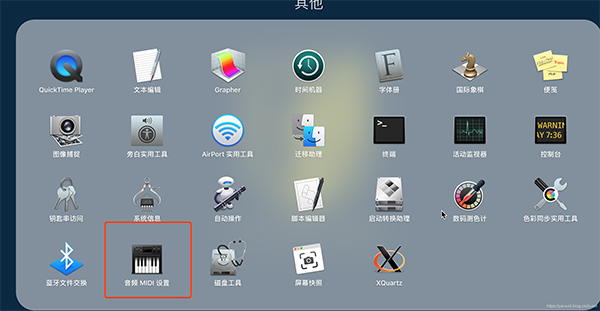
配置混合输入
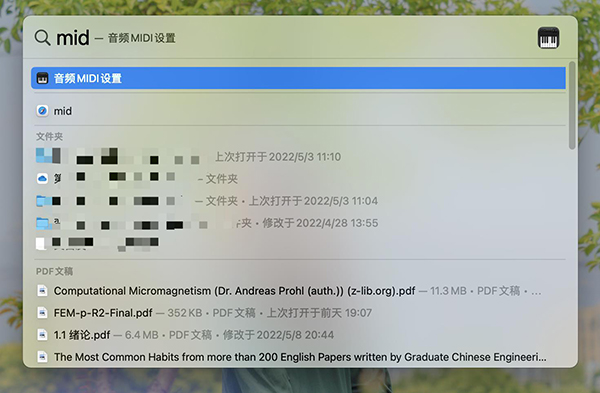
找到电脑的音频MIDI设置,(可以通过Comnand+空格+输入MIDI快速打开)。
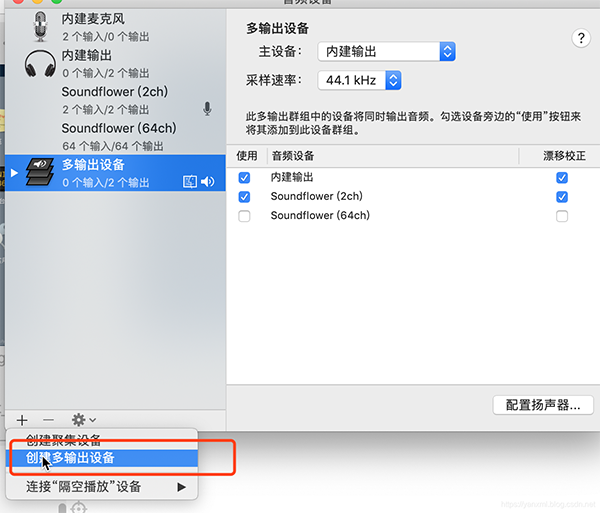
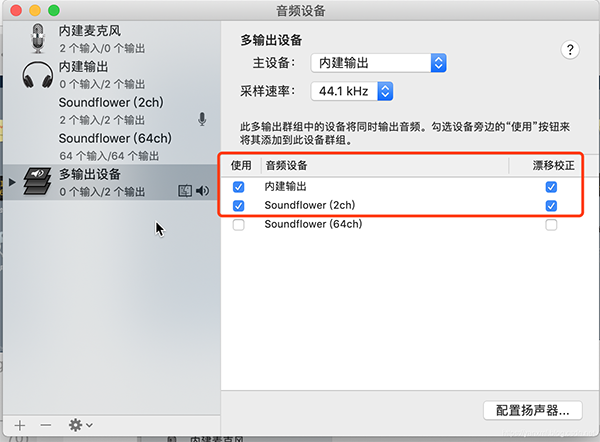
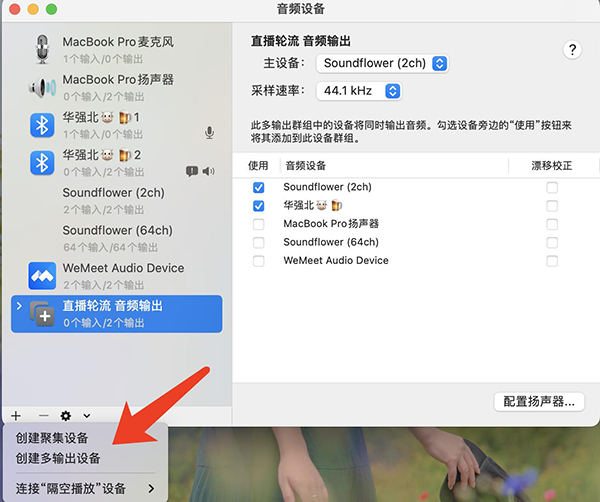
创建多输出设备,选择(2ch)和内置输出。
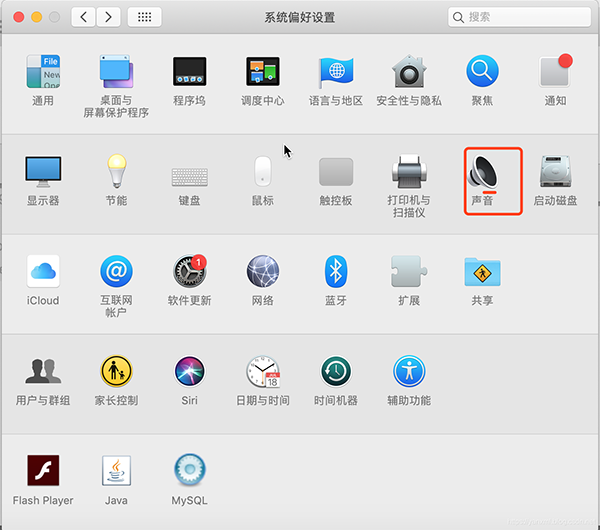
选择偏好设置->声音设置->输入/输出设置。
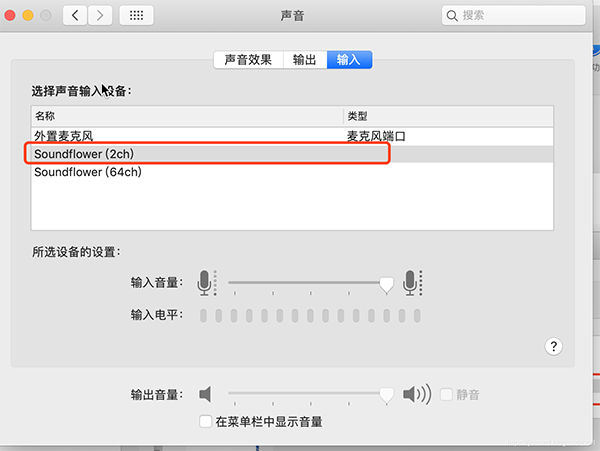
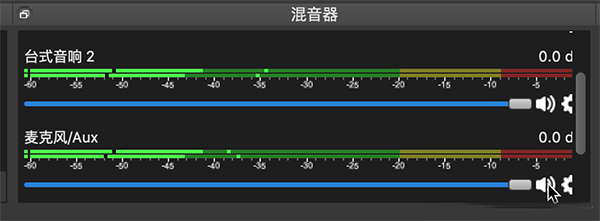
返回OBS界面,查看是否有2种声音来源。
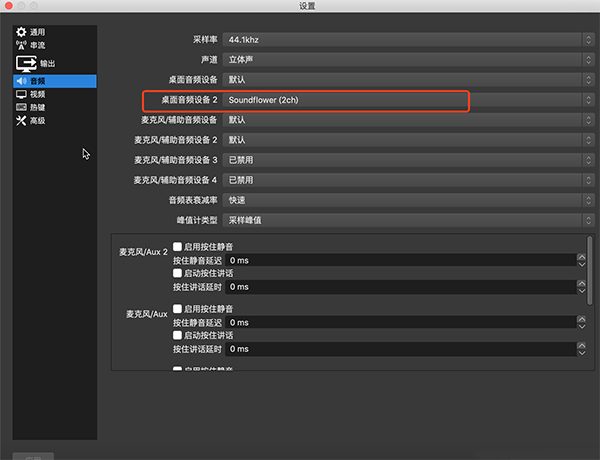
其他设置OBS -> Preference。
软件亮点
稳定性优势:
相比OBS Studio,经典版对老旧硬件兼容性更强,崩溃率更低。
网络波动时自动重连功能,减少直播中断风险。
性能表现:
CPU占用率低于同类软件(如XSplit、FFSplit),适合中低端电脑。
高画质输出(1080P/60FPS)下仍保持流畅性能。
社区与支持:
全球开发者维护,插件资源丰富,问题解决速度快。
用户可通过论坛、教程快速上手,适合新手主播。
OBS Studio Mac直播配置教程
推流服务
先到直播间里找到推流的网址,这里以B站为例;
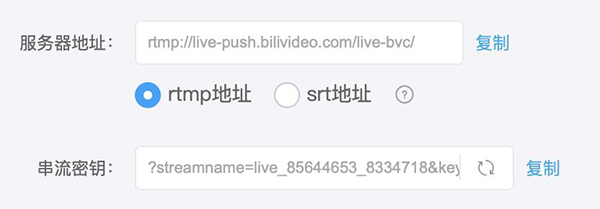
复制服务器地址和串流密钥到OBS推流设置;
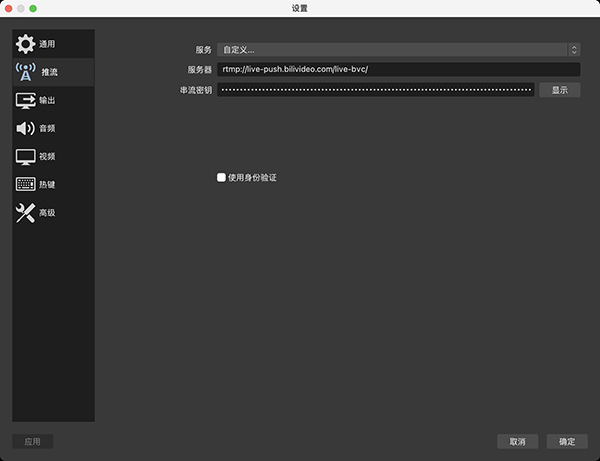
关闭即完成;
显示器采集
在来源中添加显示器采集;
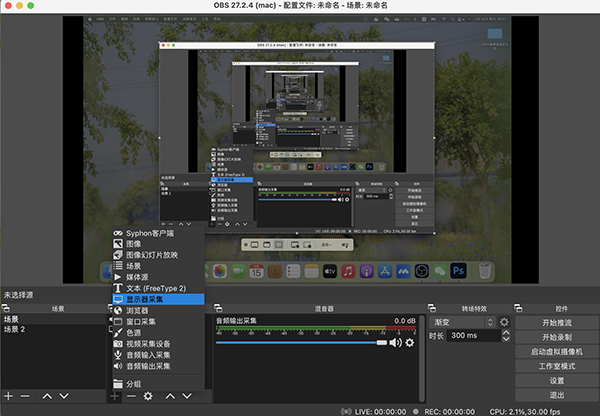
选择内置显示器确定即可;
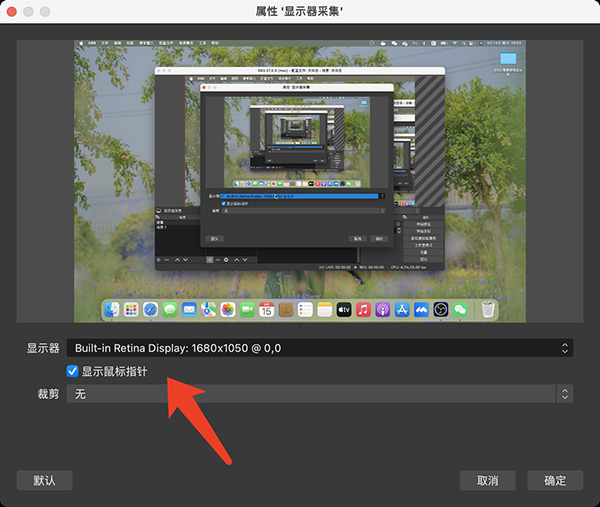
可以把显示鼠标指针关掉,这样直播的时候就不会看到你的鼠标轨迹了。
另外添加到屏幕采集画面可能偏大,调整合适大小即可。
视频采集设备
选择视频采集设备;
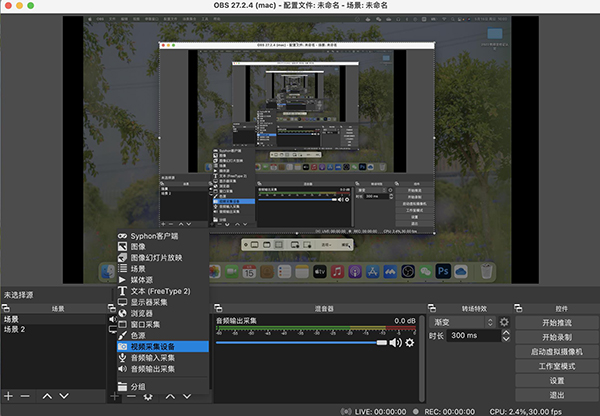
选择 factime高清摄像头
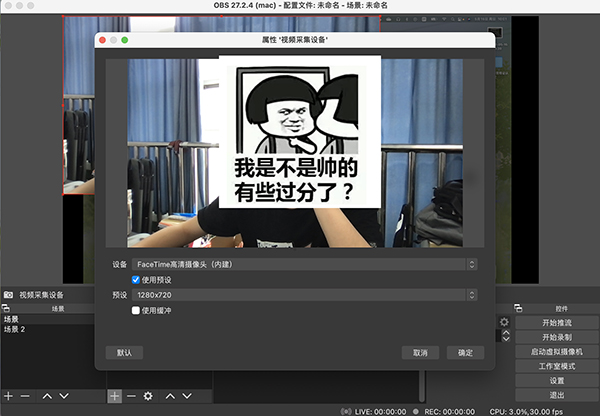
也可以对自拍的图片进行处理,裁切、调色等等;(鼠标放到自拍画面上-右键选项-滤镜)
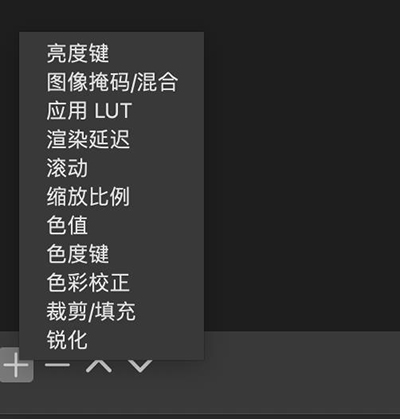
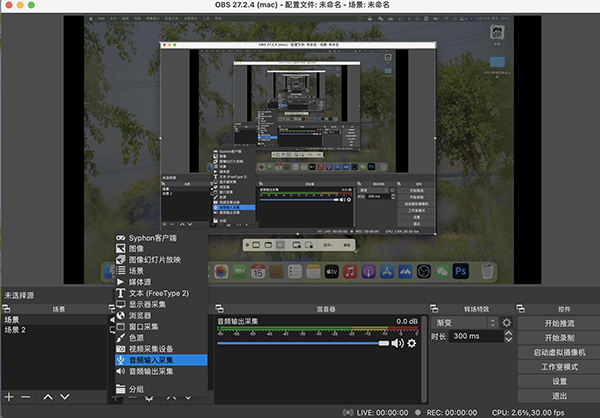
音频输入配置
添加音频输入配置;
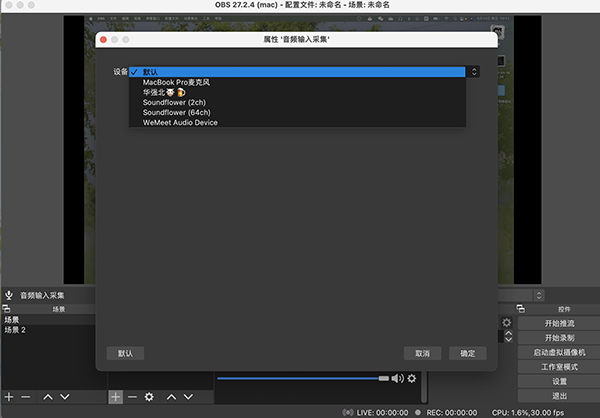
选择自己想使用的麦克风即可;
音频输出配置
重点是音频输出配置,在你已经安装好Soundflower的前提下,添加音频输出配置;
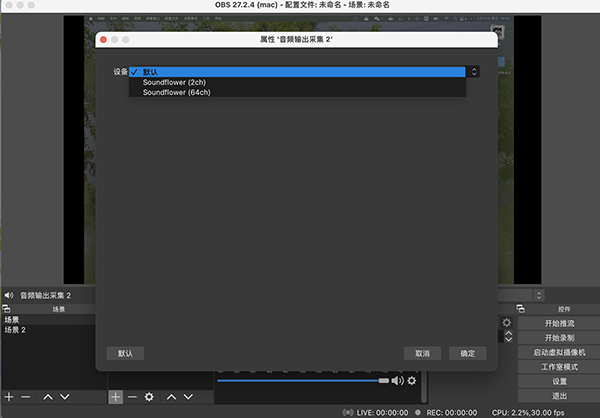
如果没有安装模拟声卡Soundflower是不会出现一下两个设备的;
选择其中任意一个即可Soundflower(2ch) or Soundflower(64ch);
音频Mid设置
这样你在直播的时候,别人就可以听到你电脑里的声音了,但是由于Mac声卡的原因,你没有办法自己听到电脑里的声音;
在聚焦搜索(Command+空格)中搜索音频MID设置;
添加多输出设备;
勾选你的耳机或者扬声器,以及音频输出时的设备Soundflower(2ch) or Soundflower(64ch);
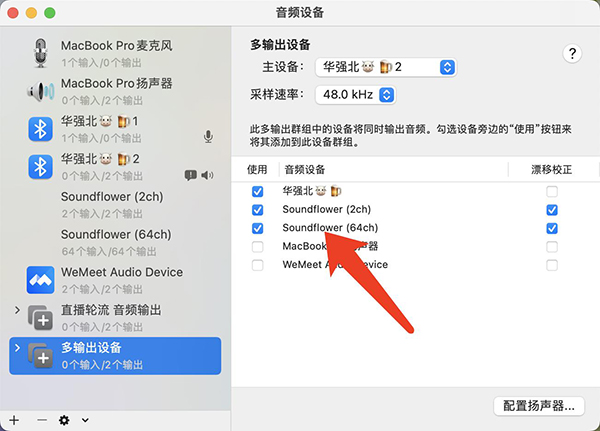
这样之后,别人可以听到你的电脑里的声音,你也可以听到~
开始直播
B站先选择开始直播;
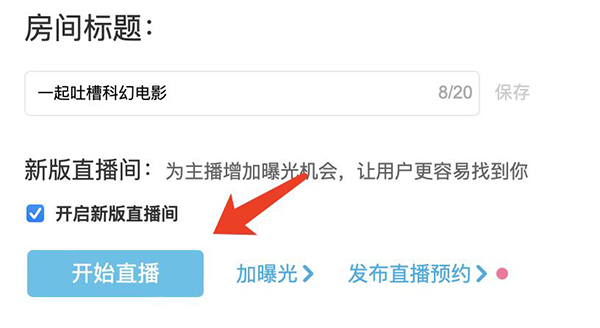
OBS添加完推流以后,点击开始推流即可;
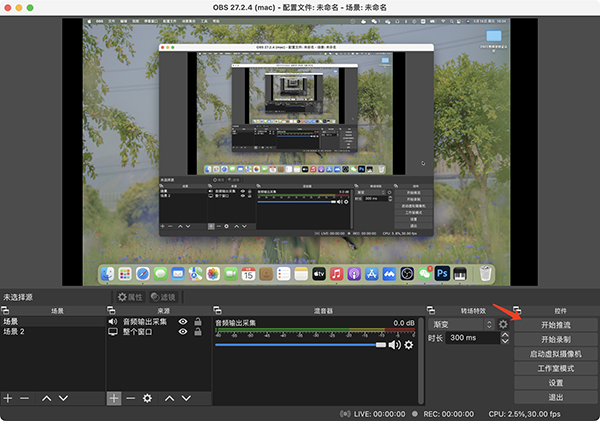
做到这里,你的Mac就可以直播推流了,音频和画面都不会有问题
常见问题
1、OBS是否不保存录音?
您应该查看设置是否符合您期望文件的位置。此外,您可以通过更改记录存储位置来解决问题,从而解决问题。
2. OBS是否不保存完整记录?
只需检查用于保存OBS记录的目录即可。如果已满,则无法保存完整的OBS记录。您可以找到OBS记录存储并删除一些以释放更多空间。
3、OBS录制断断续续或编码过载?
记录或编码滞后的滞后意味着您的CPU变得困难。除了遵循本文中的解决方案(如何修复过载的OBS编码?),您可以关闭 Xbox游戏模式 在Windows 10上解决此问题。
4、如何更改OBS记录文件类型?
与更改OBS记录位置类似,您还可以通过以下方式更改OBS文件类型: 设定值 并导航 输出量 标签。然后从以下选项中选择录制文件类型: 记录格式。您可以将OBS记录文件类型更改为FLV,MOV,MKV,TS或M3U8。
5、OBS游戏捕获黑屏?
人为原因可能会导致您在OBS中捕获游戏玩法时出现黑屏,例如Windows系统块,GPU开关,OBS兼容性等。这是修复的完整解决方案 OBS游戏捕获黑屏。







 Windows 11
 OnePlus_15