



ONLYOFFICE Mac版是一款基于 AGPL v.3 许可分发的强大开源办公套件。它打破了网络限制,让您能够完全离线处理本地存储的各类文档。软件内置了功能完善的文本文档、电子表格、演示文稿及表单编辑器,不仅高度兼容 Microsoft Office 格式(如 .docx、.xlsx 和 .pptx),还完美适配 macOS、Windows 和 Linux 跨平台系统。
在保障数据安全方面,ONLYOFFICE 支持文档及临时文件的全程加密,确保您在私下处理、存储和传输数据时的绝对隐私。同时,它也支持强大的实时协作功能,方便团队成员在同一文档上高效配合。此外,丰富的第三方插件生态(如插入视频、代码高亮、自动翻译等)更能充分拓展您的编辑边界,让办公体验事半功倍。
Mac端 ONLYOFFICE 桌面编辑器安装教程
本教程适配Mac设备,手把手完成桌面编辑器的完整安装与清理流程,步骤简单易操作。
1、打开安装目录:点击程序坞(Dock)中的访达(Finder)图标,在访达左侧边栏中点击「下载」文件夹,找到安装包。
2、打开安装镜像:在下载文件夹中,双击ONLYOFFICE.dmg文件启动安装程序,此时访达侧边栏会加载出 ONLYOFFICE 盘符,同时弹出安装窗口。
3、完成软件安装:将窗口中的 ONLYOFFICE 应用图标,直接拖动至「应用程序」文件夹中,等待文件复制完成。
4、弹出安装镜像:安装完成后,右键点击访达侧边栏中的 ONLYOFFICE 盘符,选择「弹出 ONLYOFFICE」,安全移除镜像文件。
5、清理安装包:返回下载文件夹,右键点击ONLYOFFICE.dmg安装包,选择「移到废纸篓」,完成安装收尾,释放设备存储空间。
ONLYOFFICE连接Seafile服务器教程
通过配置可实现 ONLYOFFICE 桌面编辑器与 Seafile 服务器联动,支持云端文档协作编辑,仅适配Seafile 7.1.13 Pro 版及社区版,其他版本无法正常连接。
步骤1:安装/更新ONLYOFFICE桌面编辑器
确保本地已安装最新版ONLYOFFICE桌面编辑器,保证功能完整、无版本兼容问题。
步骤2:Docker部署ONLYOFFICE Docs文档服务器
连接Seafile的核心前提是部署ONLYOFFICE Docs文档服务器,推荐使用Docker快速部署,终端执行以下命令:
sudo apt-get install docker-ce
sudo docker run -i -t -d -p 80:80 --restart=always onlyoffice/documentserver
如需自定义端口、开启HTTPS、配置环境变量,可查阅官方教程调整参数。部署完成后,在浏览器输入服务器IP及端口(示例:http://192.168.3.202:81),若成功打开ONLYOFFICE Docs欢迎页,即代表服务器部署成功。
步骤3:配置并连接Seafile云端
1、找到并打开seahub_setting.py配置文件,添加代码:ONLYOFFICE_DESKTOP_EDITORS_PORTAL_LOGIN = True,保存配置。
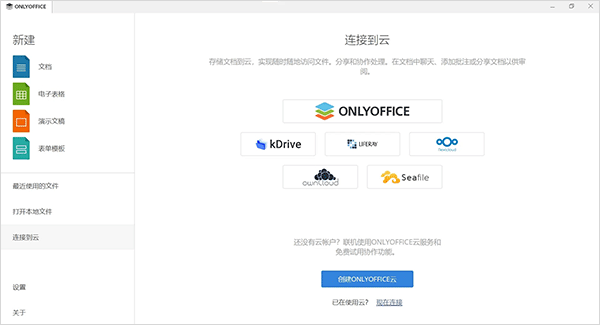
2、启动ONLYOFFICE桌面编辑器,在左侧面板找到「连接到云端」板块,点击Seafile图标。
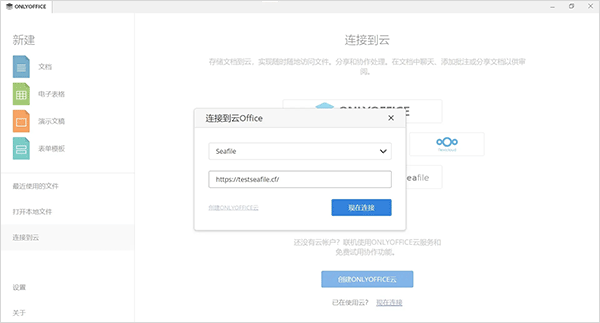
3、输入Seafile服务器的域名或IP地址,点击「现在连接」。
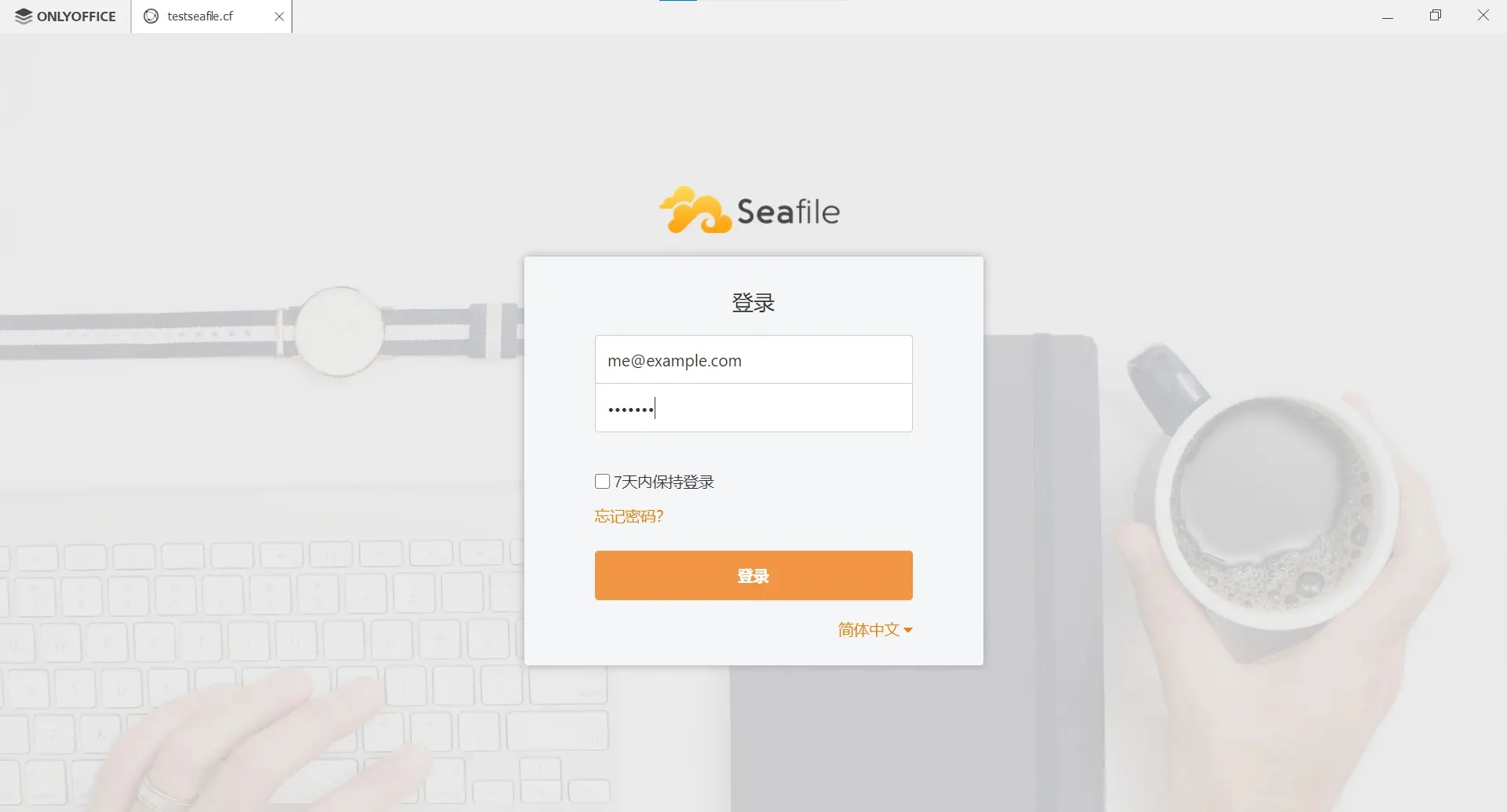
4、应用内会弹出Seafile登录页面,输入账号、邮箱及密码完成登录,即可通过ONLYOFFICE桌面编辑器实时协作编辑Seafile云端文档。
软件核心特色
1. 多人实时在线协作编辑
主打云端多人实时协作能力,支持在线打开、编辑、协同处理Word等各类文档,告别单人单机操作模式,适配团队办公场景。
2. 全格式兼容,编辑无限制
完美支持DOC、DOCX、ODT、TXT、HTML等主流文本格式,支持文档查看、格式转换、打印、分页保真等全套操作,可流畅处理大体积、高复杂度文档。同时支持PDF、XPS格式一键转换为DOCX,实现只读文档二次编辑。内置完善的格式化工具集,在线编辑功能媲美本地专业办公软件。
3. 自定义文档排版规则
支持自定义字体、文本样式、行间距、段落间距,可自由插入页眉页脚,适配精细化页面布局。支持设置镜像页边距、装订线边距,满足书籍、期刊、正式文稿等专业文档的出版排版需求。
4. 多元化创意内容创作
内置丰富的创作工具,可插入图片、自定义图表、表格、艺术字、SmartArt图形、数学方程、首字下沉等元素。支持自由移动、缩放、对齐各类对象,修改环绕样式、填充配色。同时支持手绘图形、钢笔、荧光笔标注,可快速制作专业表单与文档模板。
5. 智能文档分析与回溯
自动统计文档字数、段落、字符(含/不含空格双模式统计),支持关键词精准查找、批量替换。完整留存文档版本历史,一键回溯、恢复任意历史版本,避免内容误删、误改丢失。
6. 高效团队工作流优化
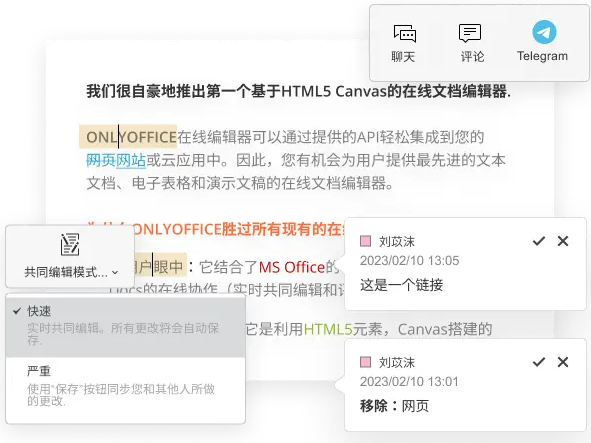
提供两种协作编辑模式,可实时展示所有修改内容,或仅保存后统一更新变更。支持文档批注、分类评论,可通过内置聊天、Telegram同步沟通协作细节。搭配修订追踪、修改预览功能,可精准把控每一处文档改动,高效完成团队校对、定稿工作。
核心功能汇总
支持编辑器内自由手绘绘图
新增雷达图创建功能,丰富数据可视化形式
支持多文档快速合并
页面元素、文档、工作表可一键另存为图片
电子表格支持区域保护,内置全新计算公式
AI插件持续迭代更新,提升智能办公效率
表单生成器全面优化,操作更便捷
全局交互体验优化,适配各类设备使用习惯
常见问题FAQ
1、是否支持离线编辑本地文档?
支持。用户可免费安装ONLYOFFICE桌面版,无需联网即可离线编辑本地各类文本文档。
2、是否有移动端原生编辑应用?
有。提供iOS、Android双端免费原生文档应用,支持手机、平板随时随地查看、编辑文档。
3、是否支持二次集成到自有品牌应用中?
支持。可将ONLYOFFICE文本编辑器无缝集成至自有应用、系统平台中,实现定制化文档编辑能力。
v9.4.0 版本更新日志
1. 全编辑器通用更新
新增克罗地亚语界面翻译,适配更多地区用户
优化图表操作逻辑,将图表设置从右侧面板独立为「图表设计」专属选项卡,操作更直观
顶部工具栏粘贴按钮新增剪贴板直接粘贴功能,提升编辑效率
2. 文档编辑器更新
新增水平线插入功能,丰富文档排版样式
3. 电子表格编辑器更新
全面支持工作表暗黑模式,护眼且适配深色使用习惯
4. 演示文稿编辑器更新
新增25套全新演示文稿设计主题
新增20种分类式幻灯片切换动画,视觉效果更丰富
5. 表单功能更新
自动保存近期签名图像,填写表单时可一键复用
新增「发送签署」「填写状态」专属管理面板,表单管理更高效
6. 安全漏洞修复
修复XLS转XLSX过程中多项函数越界读取漏洞,提升表格转换安全性
修复GUID生成逻辑漏洞,杜绝时间推算破解风险
修复宏沙盒绕过漏洞,防止恶意代码访问环境对象,强化全局安全防护







 Windows 10