



JetBrains Toolbox App 是由 JetBrains 官方推出的一款集成开发环境(IDE)统一控制面板。在版本更新方面,它采用高效的增量更新机制,通过下载并应用补丁(或补丁组)的方式替代完整的软件包下载,从而大幅节省用户的时间与网络带宽。该工具具备强大的本地 IDE 检测能力,并配合 Chrome 与 Firefox 浏览器扩展,允许用户从 GitHub 等平台一键克隆并直接在 IDE 中打开项目。此外,Toolbox App 支持同一 IDE 的多版本共存与无缝升级,并提供自定义 JVM 内存参数、查看安装路径等高级配置功能,为开发者提供极大的便利。
软件核心功能
1、智能快速更新,高效省心
可一站式管理所有JetBrains系列开发工具,支持软件安装、全自动更新、插件与IDE同步升级、版本回滚及降级等全套操作。区别于传统整包更新模式,软件仅下载对应更新补丁,大幅节省IDE维护的时间与设备资源。同时支持后台静默更新,用户编程过程中即可自动完成全部更新操作,不打断开发工作。
2、实时查阅更新日志
每次版本更新前,用户可提前查看IDE的全新功能介绍、漏洞修复内容等详细更新信息,清晰了解版本迭代变化,按需选择是否更新。
3、多版本共存管理
支持同一开发工具多个版本同时安装、自由切换管理。可第一时间体验JetBrains IDE抢先体验计划(EAP)版本,同时兼容谷歌Android Studio正式版、金丝雀测试版等各类版本,满足测试、开发、适配等不同使用需求。
4、一键极速打开项目
所有本地开发项目统一收纳管理,收藏项目可固定置顶展示。内置搜索功能,可快速检索目标项目,一键即可在对应IDE中打开,省去繁琐的查找、启动步骤,大幅提升开发效率。
5、主流代码仓库生态集成
适配Chrome、Firefox浏览器扩展程序,支持直接在浏览器中克隆、打开GitHub、GitLab、Bitbucket等主流代码仓库项目,无缝衔接IDE开发环境。
软件特色
1、支持一键下载JetBrains系列所需各类组件,一站式配齐开发环境所需资源。
2、智能升级各类插件配套工具,保障插件与IDE版本适配兼容。
3、聚合展示JetBrains全品类插件合集,方便用户检索、选用各类开发插件。
4、支持在线测试各类JetBrains产品版本,提前体验新版本功能特性。
5、实时显示产品更新进度,直观查看JetBrains产品的下载、更新速度。
6、自定义插件更新规则,可自主设置是否自动升级新版插件。
7、全面兼容主流开发软件更新,涵盖CLion、PyCharm专业版等多款IDE。
8、同步适配官方最新版本迭代,功能提示、更新内容均为官方最新同步数据。
9、精准适配本地版本升级,支持162.2032.8 LOCAL等本地版本的专属升级服务。
使用教程
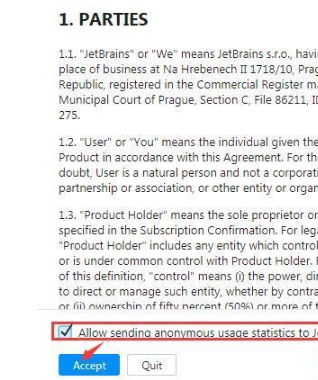
1、下载软件直接安装即可,第一次使用弹出如下图,勾选"allow sending.....",点击accept同意协议
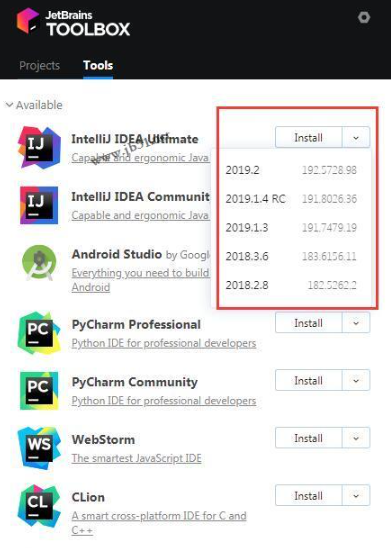
2、安装界面如图,可以在这里下载所有的工具,点击install下拉框可选择软件版本
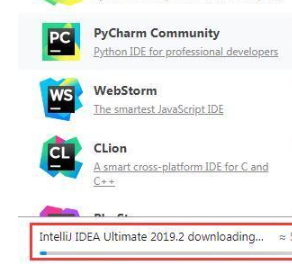
3、自动下载安装中
4、下载安装完成,点击即可启动软件
软件亮点
1、多版本灵活管控,轻松处理各类JetBrains产品的不同版本,工具安装、卸载、切换全程便捷,支持抢先体验新版本功能,适配各类开发测试场景。
2、账号自动记忆登录,保存JetBrains账号信息后,可自动登录所有已安装的JetBrains工具,无需重复输入账号密码。
3、项目分类置顶展示,所有开发项目统一列表呈现,收藏项目固定置顶,查找项目一目了然。
4、智能匹配启动环境,多IDE共存时,可精准匹配对应项目的专属IDE版本,一键精准打开项目。
5、适配多项目开发场景,即便仅使用一款IDE、管理多个项目,也可通过工具箱快速启动,高效统筹所有开发项目。
全套快捷键指南
(一)常规操作
↑/↓ 或 Page Down/Page Up:页面上下滚动
Enter:打开所选项目/开发工具
Ctrl + ,:打开软件设置对话框
Esc:关闭工具箱窗口或设置界面
Ctrl + Q:退出JetBrains Toolbox
Ctrl + R:手动检查工具更新
Ctrl + U:一键更新全部工具
Ctrl + T:更新工具箱本体
Ctrl + F:开启内容搜索
Ctrl + 1:切换至工具标签页
Ctrl + 2:切换至项目标签页
Ctrl + 3:切换至服务标签页
(二)工具操作
Ctrl + H:最小化/最大化工具标签页
Ctrl + Shift + ↑/↓:调整主页已安装IDE的排序
Space:更新选中的IDE工具
(三)项目操作
Alt + Plus:添加/取消项目收藏
Alt + Del:在工具箱中隐藏指定项目
常见问题解答
1、使用JetBrains工具箱需要许可证吗?
答:无需许可证,JetBrains Toolbox为完全免费工具,所有基础功能均可免费使用。
2、如何修改工具默认安装位置?
答:打开工具箱应用设置界面,找到「工具」选项,点击「安装位置」即可自定义修改存储路径。
3、无法通过工具箱更新工具怎么办?
答:建议卸载电脑中手动安装的所有JetBrains系列工具,通过工具箱重新安装对应版本,软件原有配置、设置数据不会丢失,重装后即可正常更新。
4、如何通过工具箱打开GitHub项目?
答:安装官方适配的Chrome扩展或Firefox附加组件后,即可直接在浏览器中检出GitHub项目,并一键通过对应IDE打开运行。







 Windows 11
 Poco_X7_Pro