


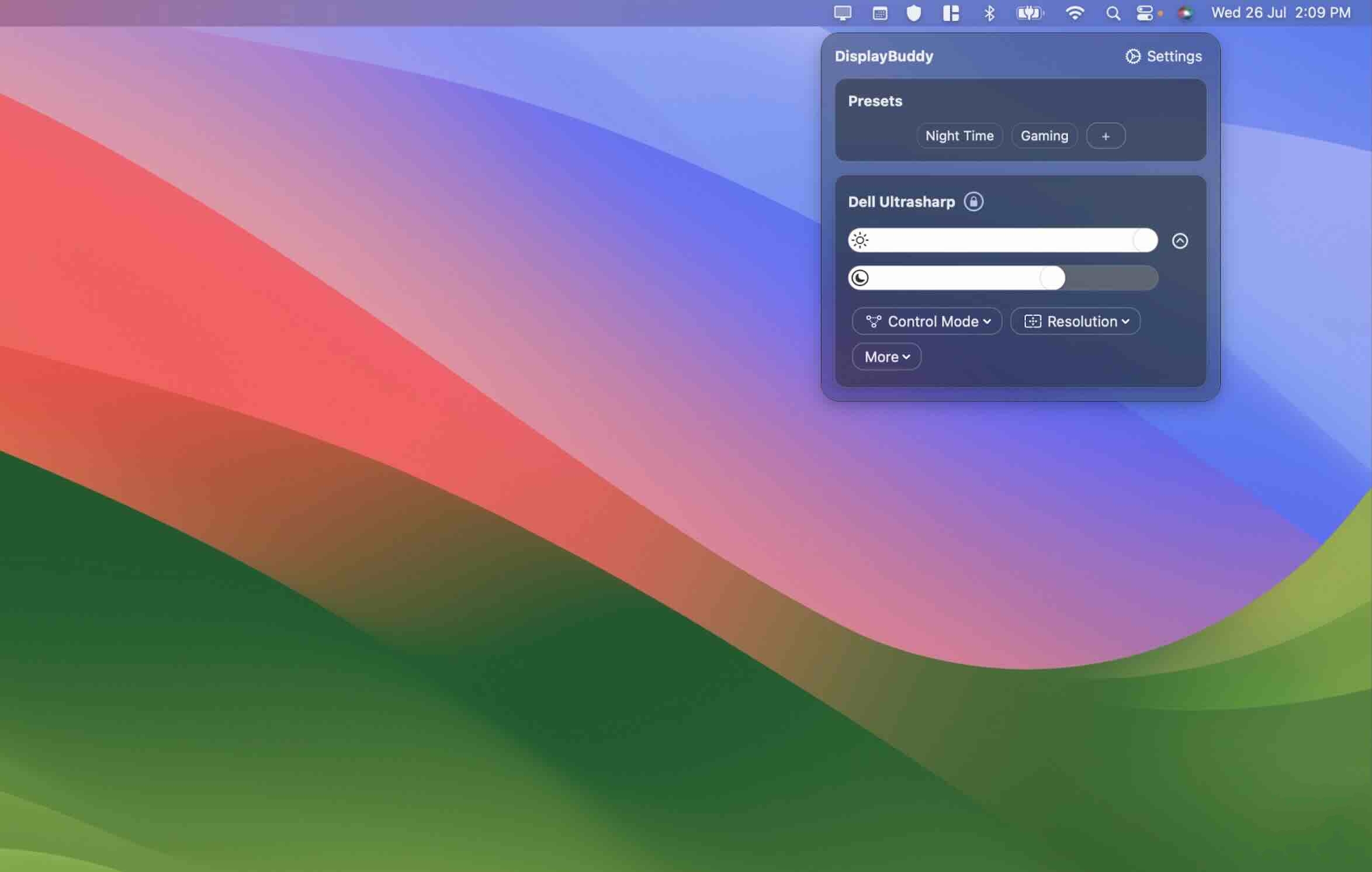
DisplayBuddy Mac版是一款双平台显示器管理工具,软件允许用户直接从系统菜单栏或任务栏调节外接显示器的亮度、对比度、音量及输入源,无需触碰显示器上的实体按键,兼容大部分主流品牌显示器,支持创建自定义预设并一键切换,同时具备多显示器同步调节、Siri语音控制、键盘快捷键等功能!
软件特色
轻松调节亮度、对比度和音量
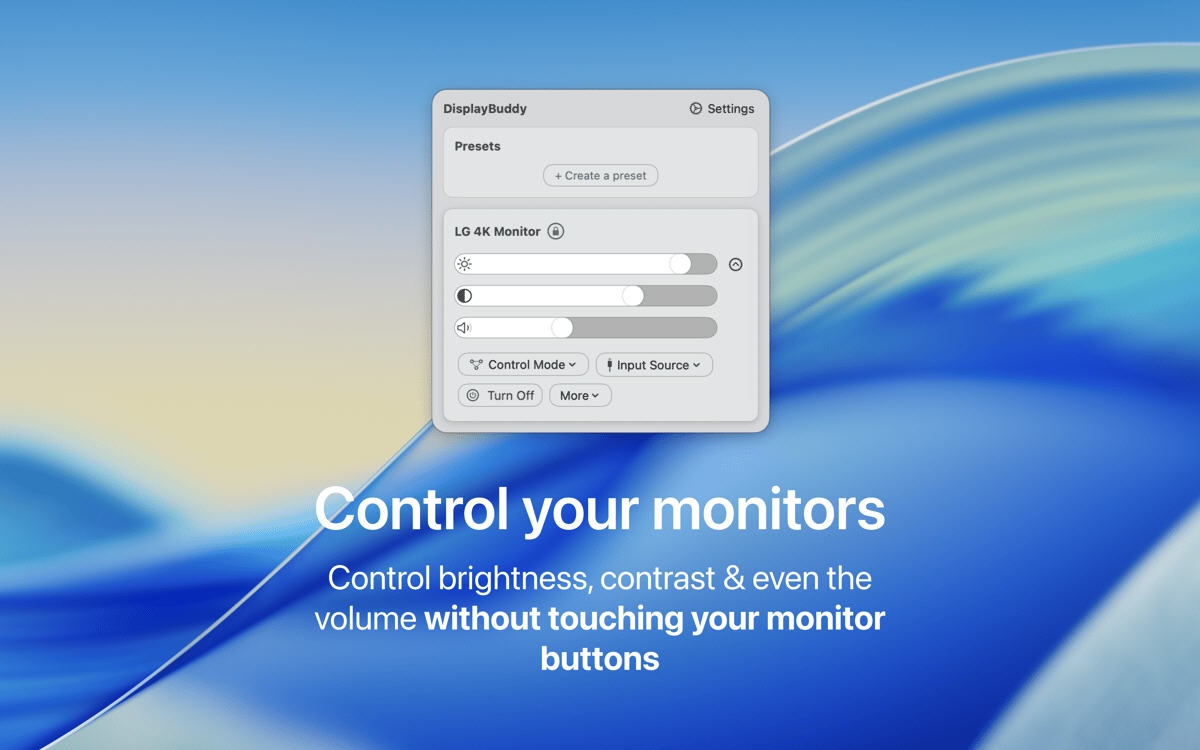
传统上,调整显示器的亮度、对比度或音量需要手动操作显示器上的按钮,既不方便也容易误操作。而 DisplayBuddy 通过 Mac 应用程序为您提供了集中控制界面,无论是外接的高清显示器还是专业设计显示器,都能一键调整。这种便捷的控制方式,使用户可以快速定制自己理想中的显示效果,无需离开工作台。
强大的第三方显示器兼容性
虽然市场上有很多优秀的显示器,但它们与 Mac 的兼容性问题一直让用户头疼。DisplayBuddy 专门优化了与第三方显示器的兼容性,几乎支持市面上所有主流显示器品牌和型号。无论您的显示器是大品牌还是较为冷门的型号,DisplayBuddy 都能提供稳定、流畅的使用体验。
多显示器用户的福音
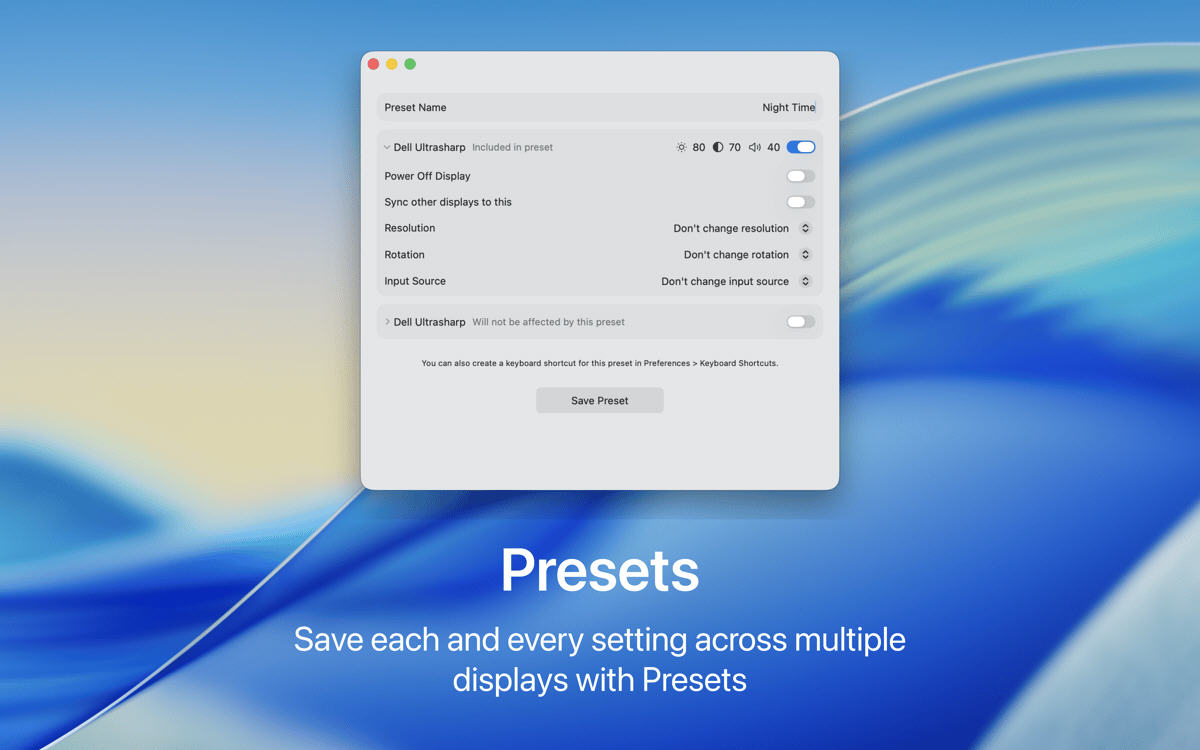
对于需要连接多个显示器的用户来说,管理多个显示器的设置常常是一个头疼的任务。DisplayBuddy 的预设功能让这一切变得简单。用户可以根据不同的工作或娱乐场景保存不同的显示器设置,并随时调用。只需简单的点击,您就可以恢复到理想的显示配置,再也不用手动调节每个显示器的参数。
软件功能
– 无需触摸显示器上繁琐的按钮即可控制亮度
– 一流的第三方显示器支持,可在任何显示器上提供最佳体验
– 控制外部显示器的实际亮度、对比度甚至音量
– 跨设备保存和恢复设置一键连接多个显示器
– 通过一个应用程序一目了然地管理所有显示器
– 使用键盘的亮度和音量键控制显示器
– 创建自定义键盘快捷键来控制显示器,或直接从键盘使用亮度和音量键。
– 同步多台显示器的亮度和对比度 –
– 键在 HDMI、DisplayPort、USB-C 和其他输入源之间切换。
– 使用 macOS Sonoma 小部件直接从桌面激活预设
– 将 Macbook Pro 显示屏的亮度加倍 – 非常适合晴天。
– 支持 Apple Studio Display、Pro Display XDR、Apple Thunderbolt 和 iMac 显示器
– 支持采用全新 M1、M2 和 M3 系列 Apple Silicon 芯片组的 Mac 上的 DDC。
软件亮点
UltraBright超亮模式,可将MacBook Pro显示器亮度推至默认限制之外,阳光明媚的户外也能看清屏幕每一个像素
Siri与快捷指令深度集成,Mac端支持语音控制和自动化操作,一句"嘿Siri,把所有显示器亮度设为百分之百"即可完成
macOS小组件直达,Sonoma及以上系统可直接从桌面小组件激活预设,不打开应用也能快速切换显示模式
显示排列一键保存,3.2.0版本起支持保存多显示器间的完整布局,换机后一键恢复所有屏幕的位置与设置
原生精美界面设计,专为现代macOS打造,浅色深色模式下均有出色视觉表现,菜单栏集成操作无需额外窗口
软件优势
控制显示设置
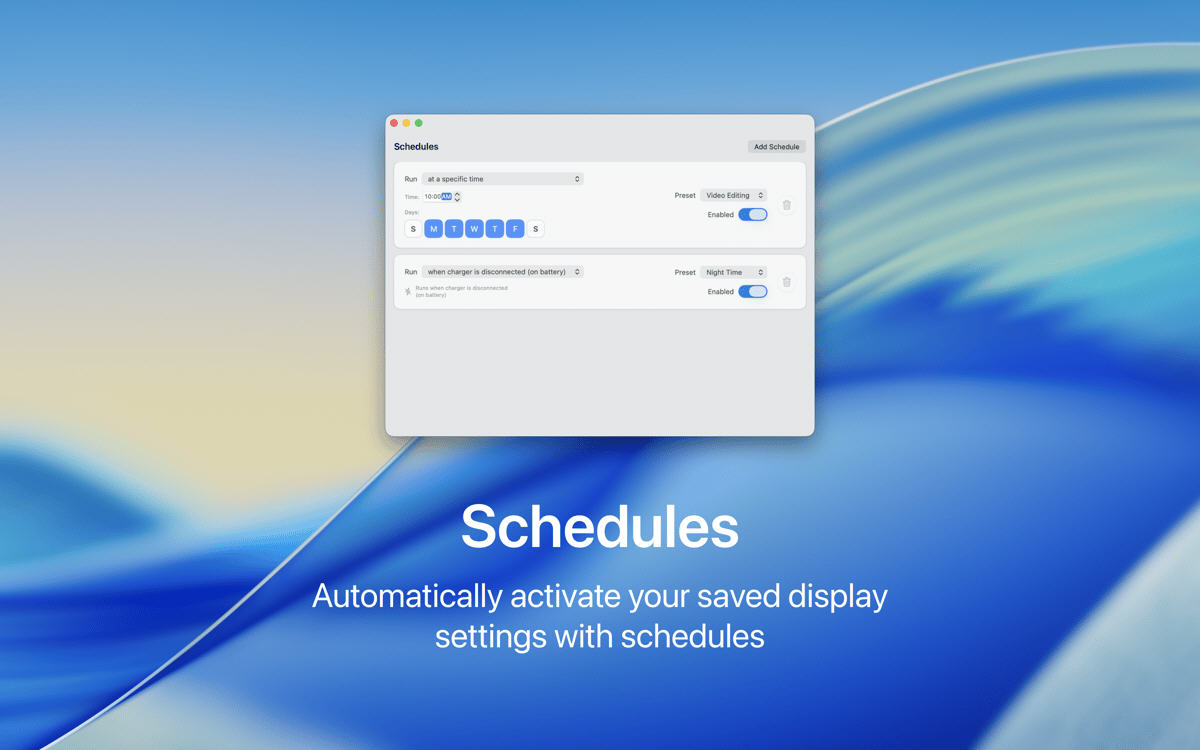
让尽可能多的日常操作自动化总是最好的,根据周围环境和一天中的时间调整显示器亮度、对比度或音量绝对是其中之一。使用 DisplayBuddy 节省时间和精力 — 这款工具通过将外部显示器控件内置到 Mac 的菜单栏中来改善您的日常生活。只需单击一下,您就可以轻松调整外部显示器!
设置您自己的预设
即使只是几个设置,手动切换亮度、对比度或音量也可能很困难,尤其是当您经常在几个设置中使用相同的几种模式时,例如晚上、办公室、在家工作、会议、使用媒体或玩视频游戏。在 DisplayBuddy 中为不同的工作、照明和观看情况创建自己的预设,并根据需要在它们之间快速切换。
控制多个显示器
如果您的 Mac 连接了多个显示器,则可以使用 DisplayBuddy 来控制它们。添加兼容的显示器(如果您的显示器是在过去五年内制造的,则很有可能受 DisplayBuddy 支持),并享受此实用选项带来的易用性和轻松的观看体验。
自定义键盘快捷键
对于那些不愿意为了繁琐的任务而将手从键盘上移开的人来说,任何工具上的键盘快捷键选项都是有史以来最好的功能。DisplayBuddy 知道这一点,这就是为什么您可以在应用程序中创建自己的自定义键盘快捷键并节省更多时间来控制外部显示器。







 Samsung_Galaxy_S25
 Windows 11