



稻壳阅读器Mac版是一款内置海量文档资源的极速云阅读器,软件支持30多种文档格式可快速打开大型文件,汇聚超过十亿份在线文档,涵盖学术资料、行业报告、教学课件、考试资料等领域,支持在线阅读、智能检索、全文复制与一键打印。同时提供批注笔记、多窗口多标签阅读、云端同步等功能!
特色说明
1、海量资源,搜索直达
汇聚十亿多文档,发现精彩世界,它不止于阅读,是更懂您更轻快的搜索阅读!
2、众多格式,极简阅读
支持PDF、XPS、EPUB、mobi等30多种文档格式,可实现在线阅读、智能检索、全文复制、一键打印!
3、做标记,更简单
稻壳阅读器使您能够方便快捷对,文档进行批注与做笔记!
4、读文档,更高效
文档阅读自由切换,给您高效的多线程阅读体验!
5、稻壳盒子,专属体验
稻壳盒子为您提供文档的网络备份、同步和分享,畅享空间速度与安全的多体验!
高效功能
1、复制与打印 无需下载,直接在线对文档进行复制与打印。
2、多任务窗口切换 文档阅读自由切换给您高效的多线程阅读体验。
3、极简阅读无广告 软件设计简洁无广告让您拥有舒适的阅读体验。
4、阅读模式多样化 支持单双页、全屏、幻灯片模式阅读,满足不同阅读与演示需求。
5、阅读背景人性化 可设置不同颜色阅读背景夜间护眼模式给您舒适阅读体验。
稻壳阅读器mac版使用教程
1、文件
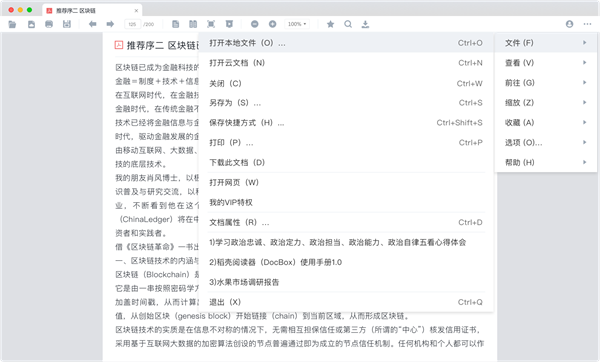
打开:选择本地文件在阅读器中浏览,文件类型支持PDF
关闭:关闭阅读窗口
另存为:将文档保存到本地
保存快捷方式:将当前的文档,保存为快捷图标,点击图标可直接打开文档
打印:打印当前文档
文档属性:查看文档标题,格式,页数,幅面
最近打开的文档:展示最近10篇打开的文档
退出:退出稻壳阅读器
2、前往
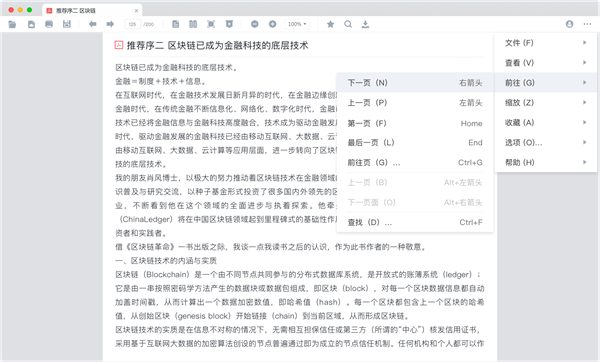
下一页:向下翻页
上一页:向上翻页
第一页:阅读页面显示文档的第一页
最后一页:阅读页面显示文档的最后一页
前往页:输入页码,回车前往该页面
上一页:返回到上次浏览的页面
下一页:返回到最后浏览的页面
查找:输入内容,在文档内查找
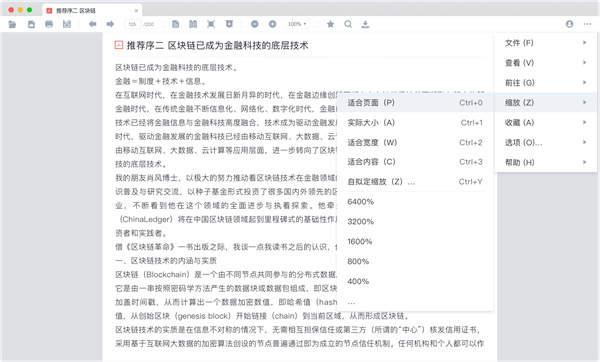
3、缩放
适合页面:系统适配的页面
实际大小:按照文档的时间大小展示
适合宽度:阅读页宽度自动适配阅读窗口
适合内容:根据文本内容适配阅读窗口
自定义缩放:由用户选择阅读页面缩放的大小
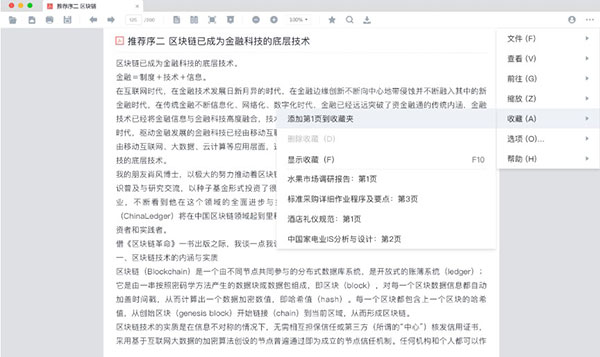
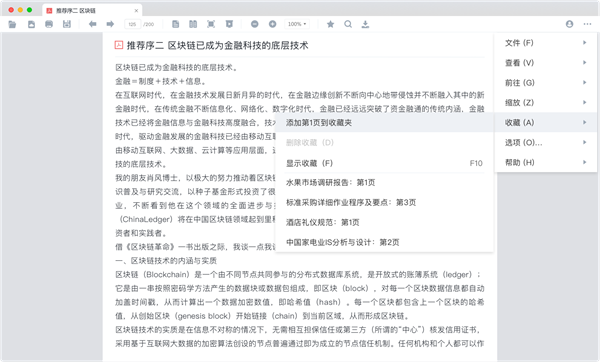
4、收藏
默认布局:在此可以调整阅读页面模式
默认缩放:在此可以调整阅读界面大小
默认背景颜色:在此可以调整阅读背景颜色
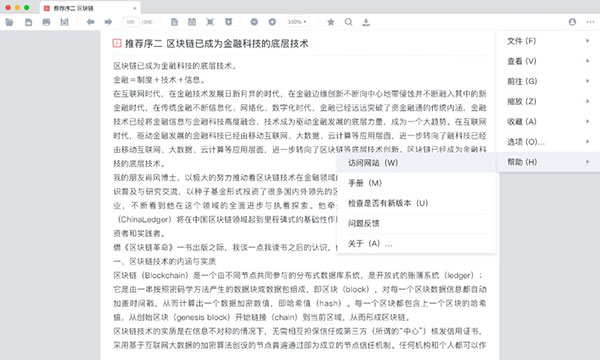
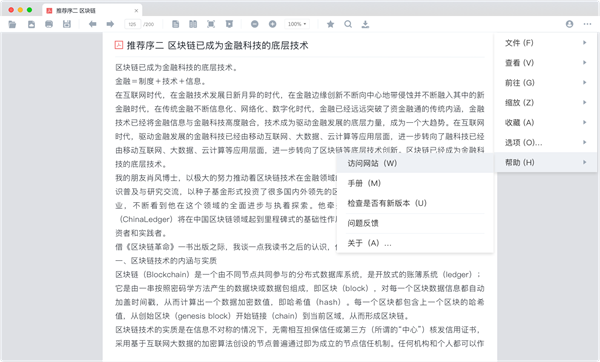
5、帮助
访问网站:进入稻壳阅读器官网
手册:用户帮助手册
检查是否有新版本:检查稻壳阅读器版本,可下载最新版本
问题反馈:反馈您在阅读器使用上的问题和建议
关于:关于稻壳阅读器的介绍
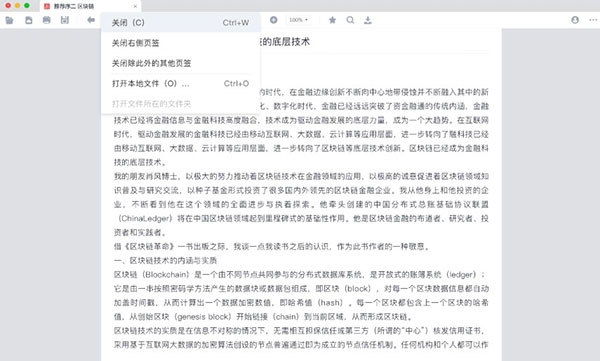
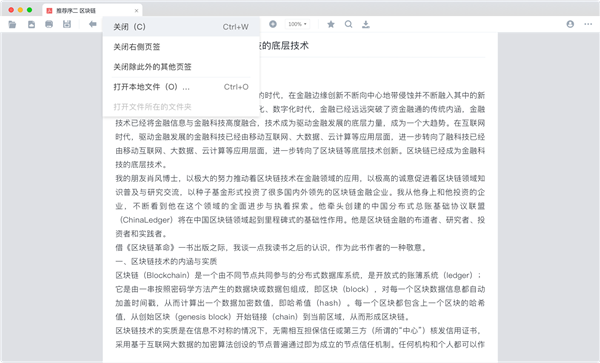
6、标签页
支持页签拖拽交换顺序,可以拖入拖出。页签右键支持关闭当前页面,关闭右侧页签,关闭除此外的其他页签等功能。
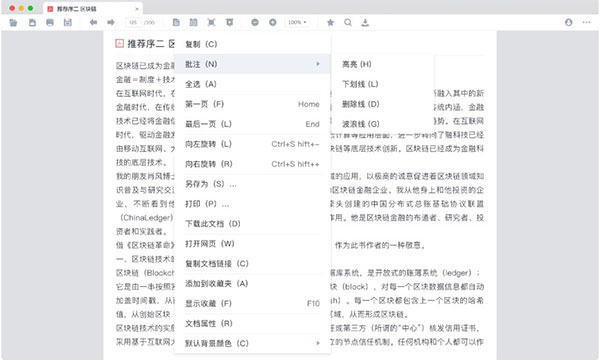
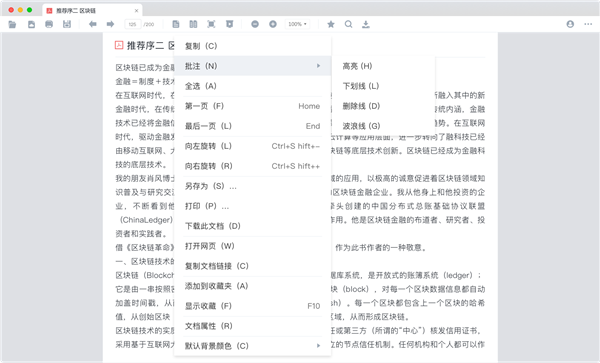
7、批注
选取需要标注的文字,点击右键,可进行高亮、下划线、删除线和波浪线的标注。
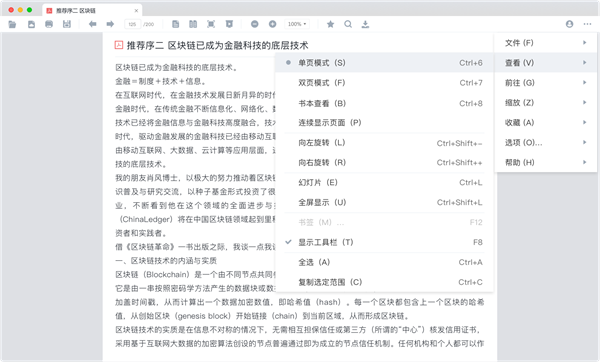
8、查看
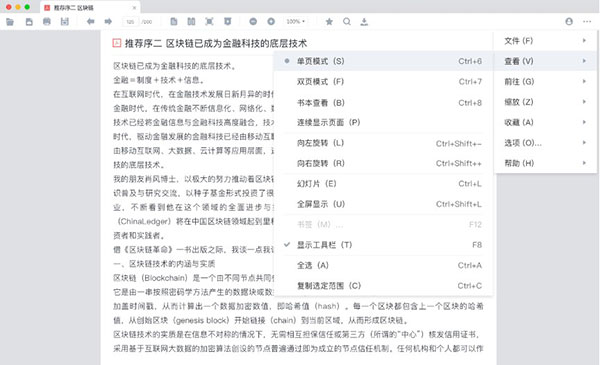
单页模式:阅读文档时,当前窗口展示一页文档
双页模式:阅读文档时,当前窗口展示两页文档
书本查看:阅读文档时,以书本模式浏览
连续显示页面:阅读文档时,阅读页面连续显示文档内容
向左旋转:阅读页面逆时针旋转九十度
向右旋转:阅读页面顺时针旋转九十度
幻灯片:阅读页面变为幻灯片模式,使用ESC可退出
全屏显示:阅读页面变为全屏模式,使用ESC可退出
书签:为本地加载的文档设置书签
显示工具栏:阅读页面展示工具栏
全选:选中阅读文档的所有页面
复制选定范围:复制选中的文档中被选定的内容
软件亮点
1、海量文档云端阅读
支持用户在线检索多种格式文档。
2、支持众多文档格式
支持PDF、EPUB、MOBI等多种格式。
3、云批注与云笔记
快捷对文档进行批注与做笔记。
4、免费复制打印
在线对文档进行复制与打印。
5、专属XDF格式
免费复制下载XDF格式文档。
6、1T超大容量云盘
容量扩容至1T,空间更大。
7、文件多端同步
文件上传下载,实现多端同步。
8、云端安全存储
采用加密存储技术,保障数据安全。
主要优势
1、复制与打印
无需下载,直接在线对文档进行。
2、多任务窗口切换
文档阅读自由切换,给您高效的多线程阅读体验。
3、极简阅读无广告
软件设计简洁无广告,让您拥有舒适的阅读体验。
4、阅读模式多样化
支持单双页、全屏、幻灯片模式阅读,满足不同阅读与演示需求 。
5、阅读背景人性化
可设置不同颜色阅读背景,夜间护眼模式给您舒适阅读体验。
6、客户服务专业化
多端用户反馈、稻壳阅读器微信,专业客服为您在线服务。
常见问题
1、如何下载文档?
可点击工具栏左上角的下载按钮下载,付费文档通过微信扫码支付下载。
2、打印空白文档?
为了保证打印完整,请您将所有需要打印的页面加载完毕后再打印,这样就不会有空白页面了。
3、VIP无法复制文字?
有可能是您的版本过低,请您先检查版本。
4、下载中进度条不动?
可能是网络原因,请您点击右上角“我的收藏”按钮,看一下是否有这篇文档,如果有重新打开,再重新点击下载按钮试一下。
5、复制文档乱码?
纯文档复制后乱码,主要与文档作者的编辑格式有关,您复制后可以通过word软件进行重新排版后使用就可以了。
6、如何下载免费的XDF文档?
在工具栏找到保存功能选择保存为免费的XDF格式文档。
7、XDF文档转Word/PDF?
暂时还不支持转Word/PDF,目前有一个好的建议,复制文档内容到Word里,再转换为Word/PDF格式。
8、怎么对文档批注?
选取您需要标注的文字,点击右键即可进行标注选择,可选择多种标注。







 Windows 10
 Poco_F7_Ultra