



EV录屏Mac版是一款免费专业的屏幕录制软件,软件提供全屏、选区、摄像头画中画等多种录制模式,支持系统音与麦克风独立或混合采集,最高60fps录制,内置RTMP推流可直播至抖音、B站等平台。基础功能完全免费,无水印无时长限制,运行轻量稳定,适合教学录制、游戏直播、会议记录等场景!
软件特色
无水印、无限制,想录就录
视频录制,桌面、摄像头组合录制
添加水印,文字、图片水印任意添加
音频采集,系统音、麦克风任意录制
高清画质,过目不忘的顶级画质
内网直播,局域网下同步直播屏幕
直播推流,支持基于rtmp协议的直播平台推流
高效低耗,稳定,低耗,内存占用小
软件功能
多模式录制
桌面与摄像头组合录制:支持同时录制屏幕内容和摄像头画面,可自由调整摄像头窗口的位置和尺寸,实现画中画效果,适合教学演示、游戏直播等场景。
选区录制:手动框选特定区域进行录制,避免无关内容干扰,提升录制效率。
全屏录制:一键捕捉整个屏幕,适合录制游戏、在线课程等全屏内容。
音频采集
系统音与麦克风独立录制:可单独录制电脑内部声音(如视频播放声)或外部麦克风声音(如讲解人声),也支持同时采集两者,满足多场景需求。
多级别音频采集:直接从声卡提取高清音频数据,避免外部噪音干扰,确保音质纯净。
高清画质与流畅性
多级画质设置:提供原画、超清、高清、清晰、普清、一般六个级别,支持自定义分辨率和码率,满足不同网络状态下的画质需求。
高帧率录制:最高支持60fps录制,确保动态画面流畅不卡顿,适合游戏、动作捕捉等场景。
直播推流
多平台推流:支持基于RTMP协议的直播平台(如抖音、B站、YouTube),可同时流向多个平台,实现实时分享。
局域网直播:集成局域网RTMP流自动实施模块,支持内网实时教学直播,同步保存直播过程,便于后续回顾。
水印与版权保护
文字与图片水印:支持自定义文字或图片水印,可调整透明度、位置及重复叠加,防止视频被盗用。
ev录屏MAC版怎么录制游戏视频
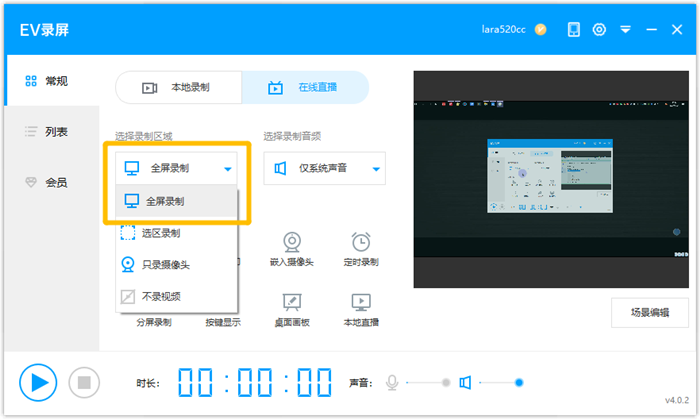
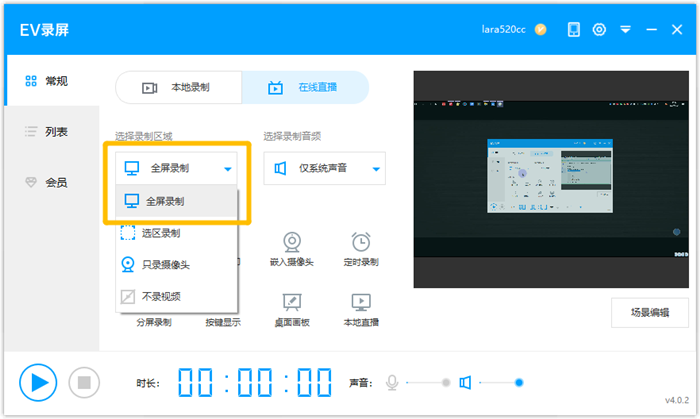
1、进入软件之后选择全屏录制。
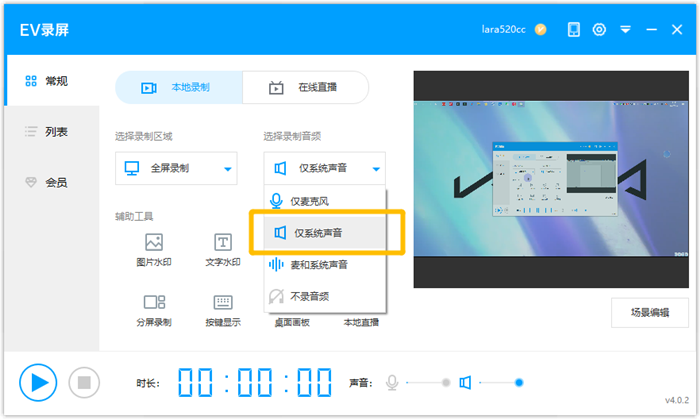
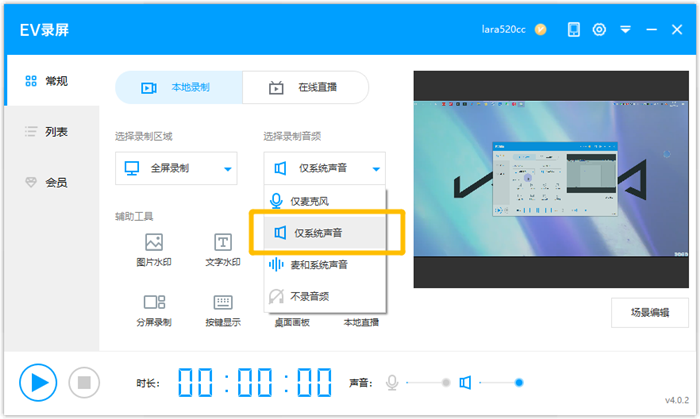
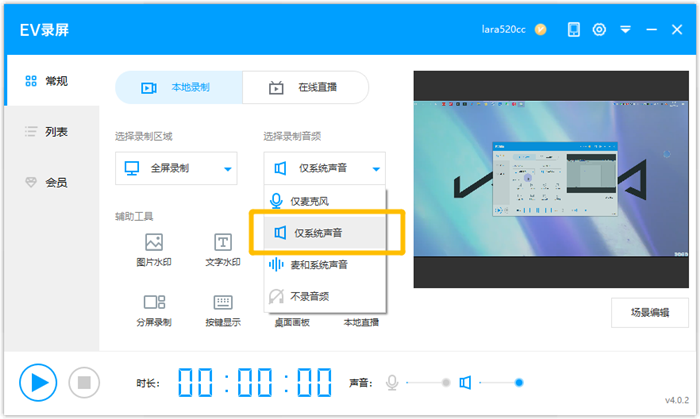
2、然后录制音频这里选择系统声音。
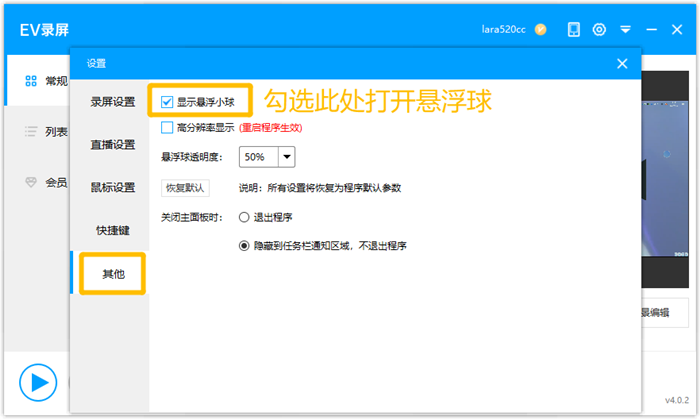
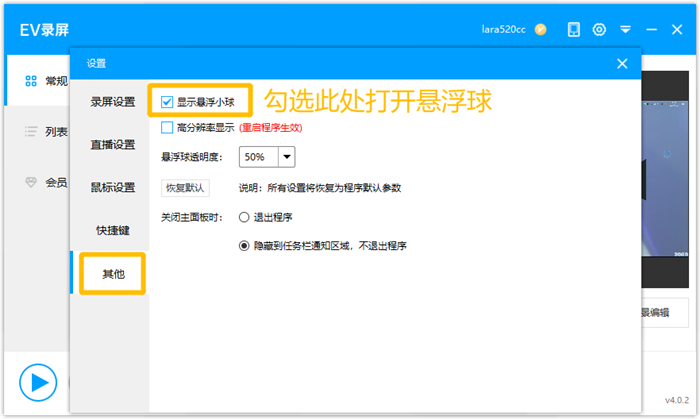
3、之后在设置当中打开悬浮球。这样就可以利用悬浮球即时游玩的过程中进行录屏。
软件优势
教育领域
录制在线课程、微课视频,支持PPT嵌入录制和摄像头画中画,增强教学互动性。
局域网直播课堂,实现远程实时教学。
游戏直播
高清录制游戏画面,同步采集麦克风音频和声卡原声,支持直播推流至多个平台。
办公场景
快速录制会议内容、软件操作教程,便于分享或存档。
内容创作
录制网页、应用界面动态,制作产品演示或教程视频,支持添加水印保护版权。
ev录屏怎么复制视频
打开软件点击列表栏中的更多按钮,点击复制。
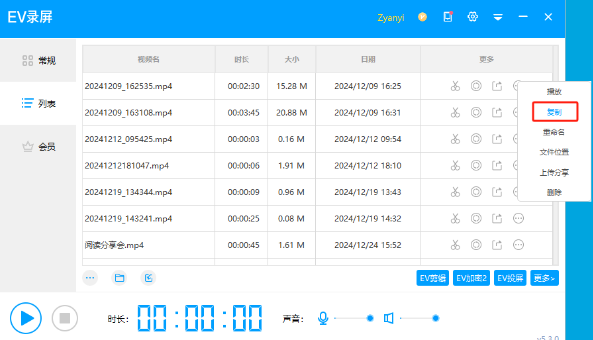
随后就可以将其黏贴到其他为止进行粘贴使用了。
EV录屏Mac版常见问题
1. 录屏没有声音怎么办?
检查EV录屏音频设置,确保没有误选“不录音频”。应选“仅麦克风”“仅系统声音”或“麦和系统声音”。同时,检查Mac系统的声音设置,确保麦克风和扬声器未静音。
2. 录不到系统声音如何解决?
Mac系统限制,EV录屏不支持直接录制Mac设备内部播放的系统声音。如需录制,可借助第三方虚拟音频驱动(如Soundflower/BlackHole)。
3. 录不到麦克风声音怎么办?
检查Mac“系统设置”中的“隐私与安全性”-“麦克风”选项,确保已为EV录屏开启麦克风访问权限。
4. 使用蓝牙耳机录不到声音?
先连接好蓝牙耳机,再打开EV录屏软件。部分蓝牙耳机不支持双向传输,建议使用USB接口的专用麦克风以获得更好的兼容性和音质。
5. 录制声音太小怎么解决?
在Mac“系统设置”-“声音”-“输入”中,选择并调高麦克风的“输入音量”。同时,在EV录屏设置中关闭麦克风降噪等可能降低音量的功能。







 Motorola_Edge_60_Pro