
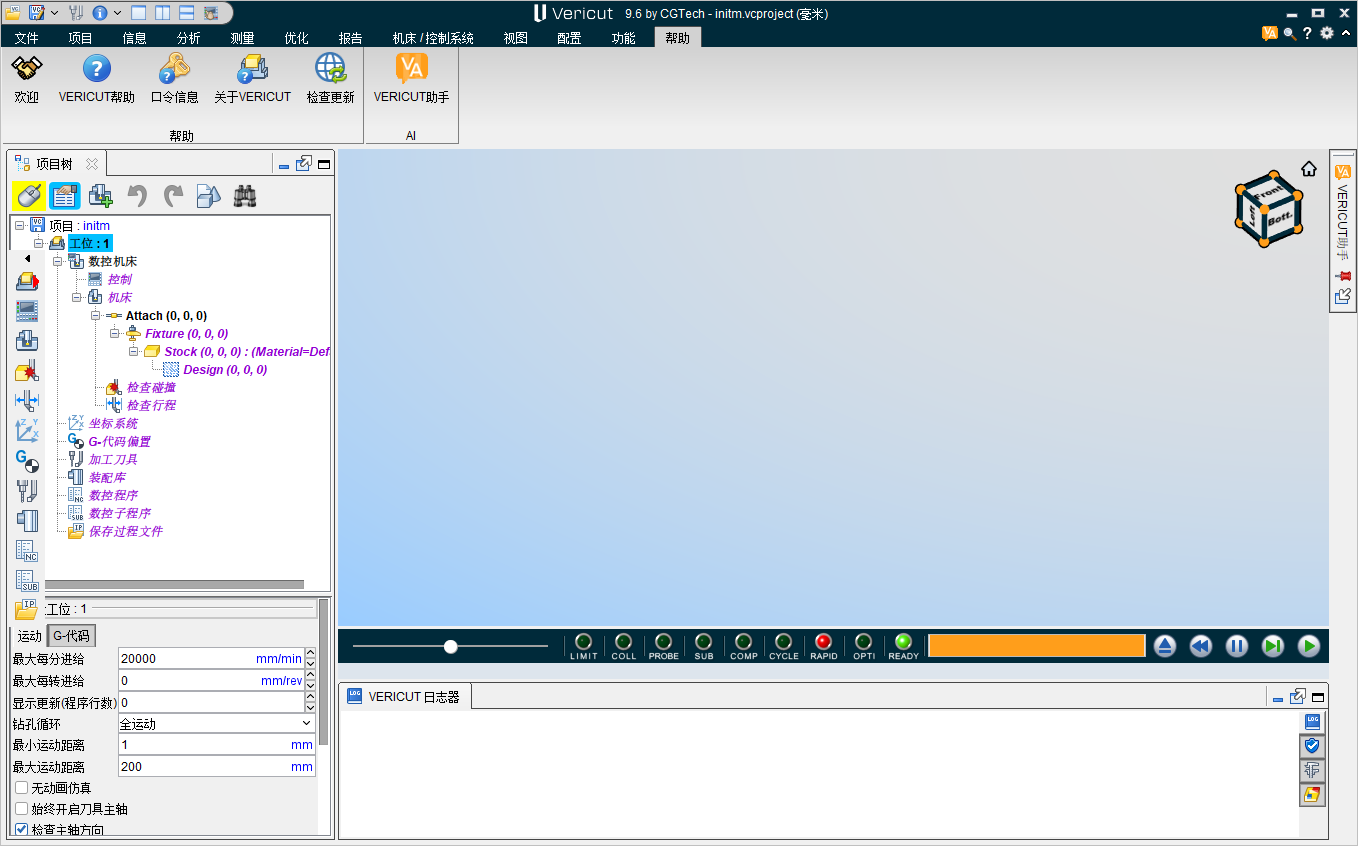





CGTech Vericut中文激活版是美国CGTech公司打造的数控加工仿真系统,能高精度虚拟机床建模和物理级切削模拟,支持多系统G代码等。可进行NC程序仿真验证、机床全流程仿真等,还能添加机床,对电脑配置有一定要求,如64位Windows10等系统,i5及以上处理器等。
CGTech Vericut中文激活版亮点
1、功能多样:精确模拟多种加工,检测各类错误。
2、智能优化:自动调整进给,优化切削力。
3、数据对接广:无缝读取多种文件,支持模型导入。
CGTech Vericut怎么安装
1、打开压缩包里的安装文件夹,然后进行安装
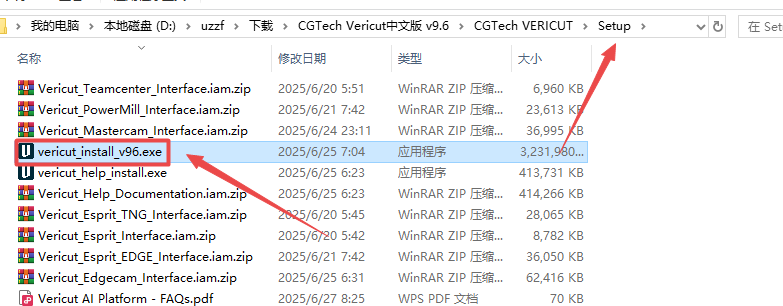
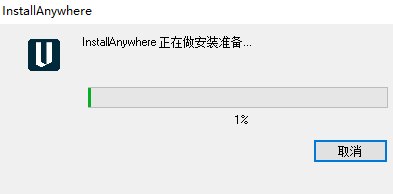
2、安装准备中。
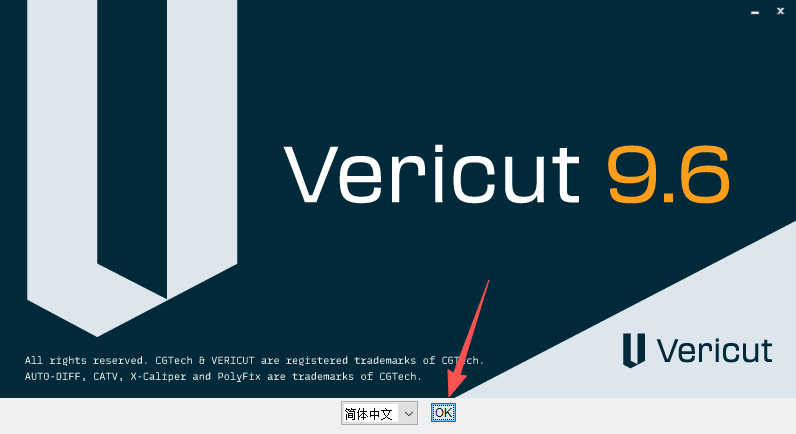
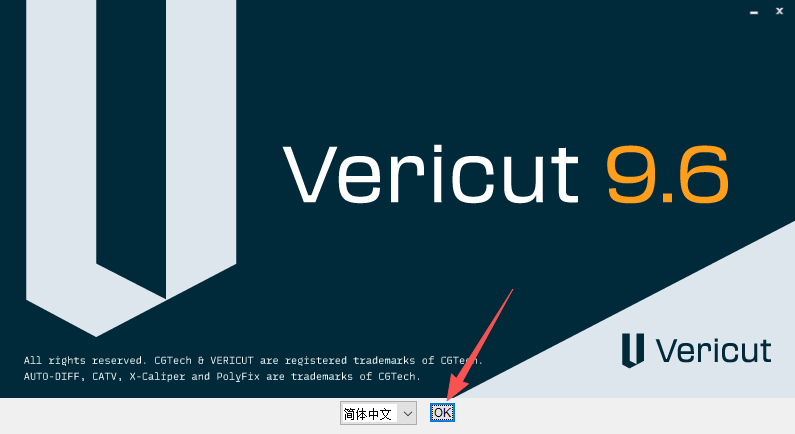
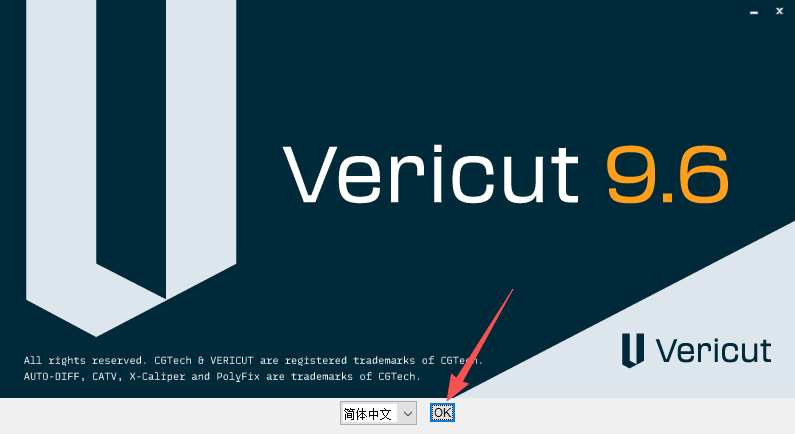
3、点击【OK】。
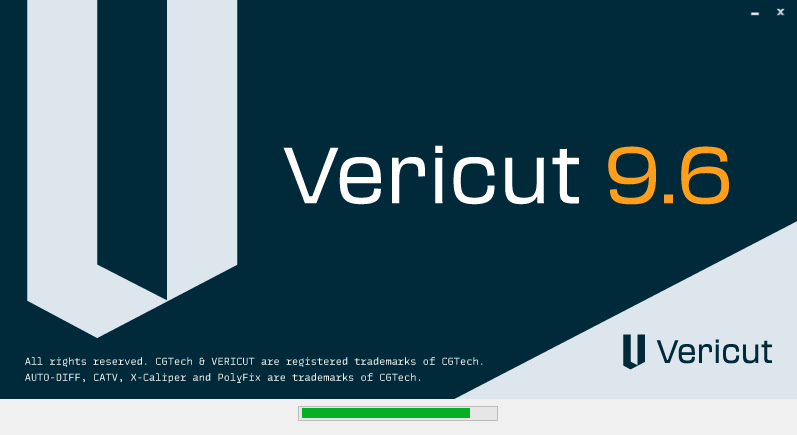
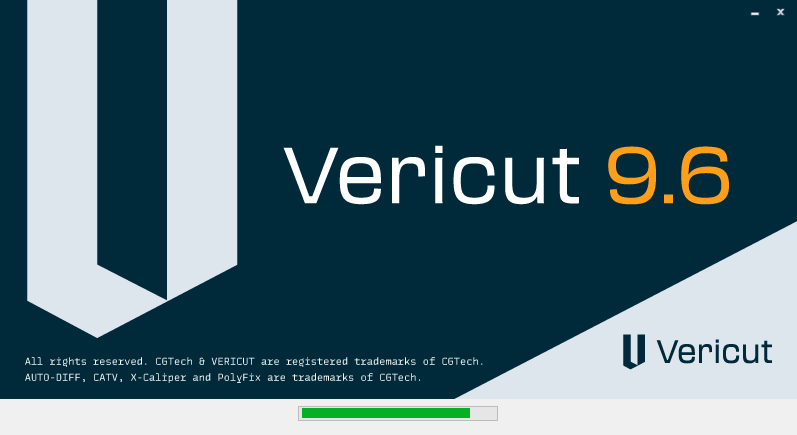
4、准备中。
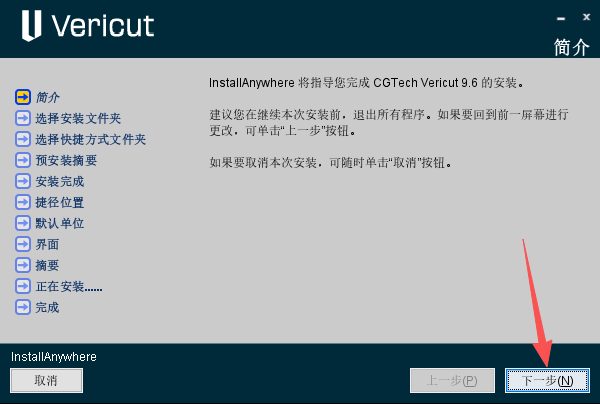
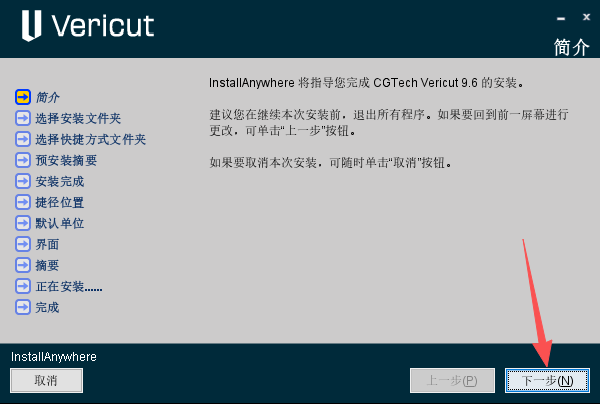
5、点击【下一步】。
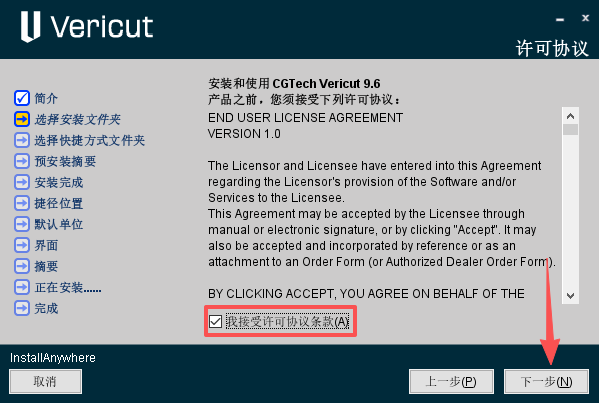
6、选择【我接受许可协议条款】,然后点击【下一步】。
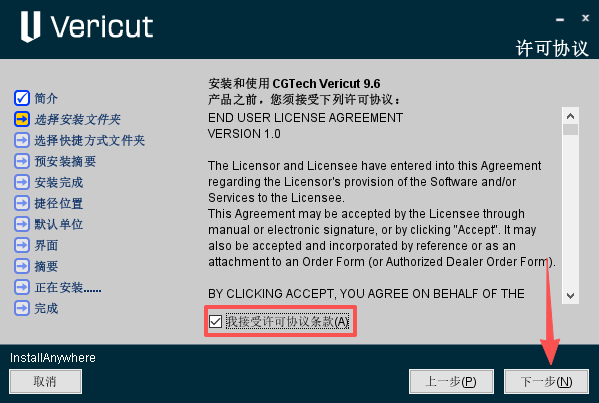
7、修改路径地址中的第一个字符C可更改安装位置(如:把C改为D软件将安装到D盘),点击【下一步】。
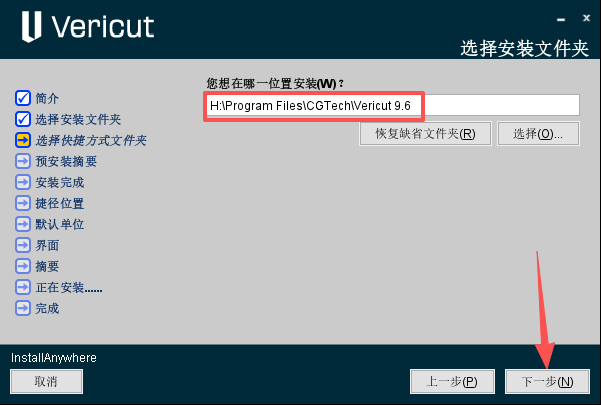
8、点击【下一步】。
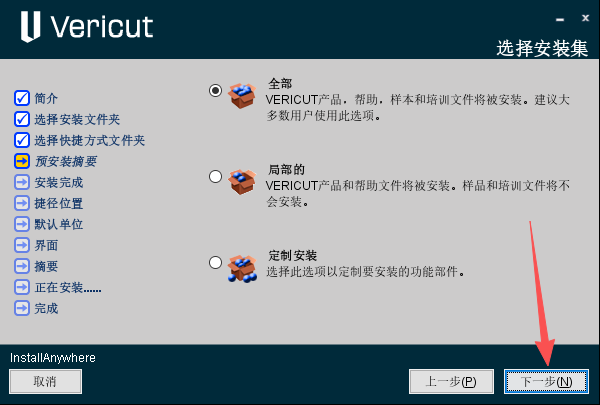
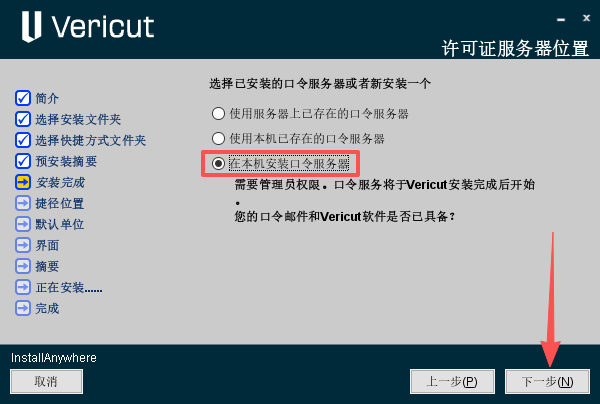
9、选择【在本机安装口令服务器】,然后点击【下一步】。
10、勾选【在桌面上】,然后点击【下一步】。
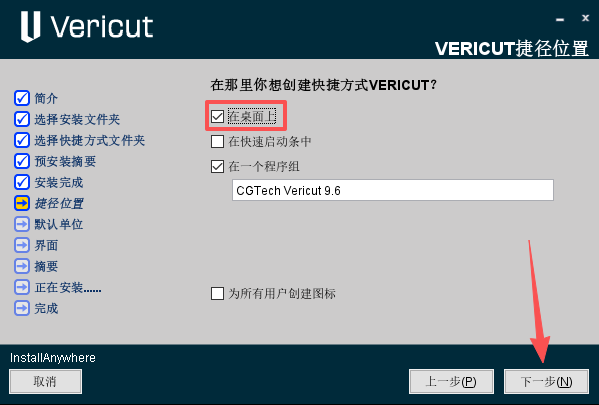
11、点击【下一步】。
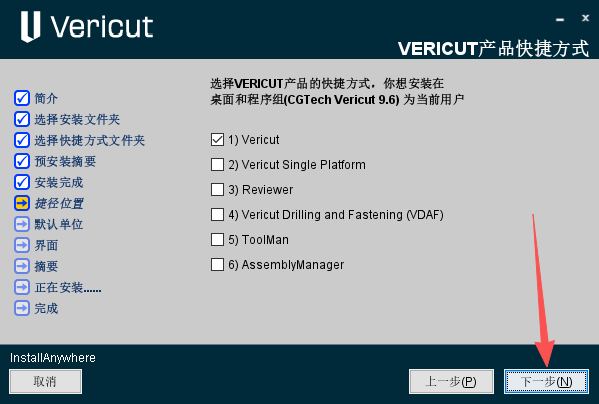
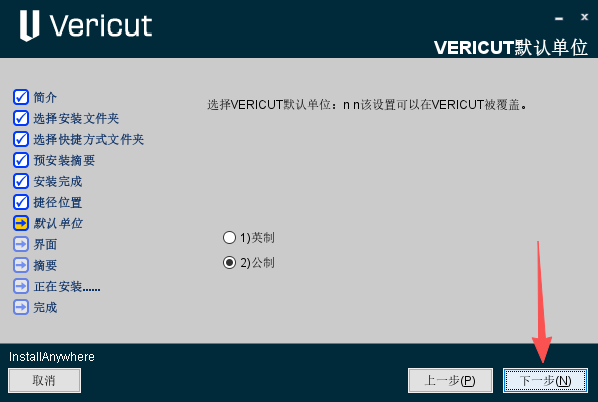
12、选择【公制】,然后点击【下一步】。
13、点击【下一步】。
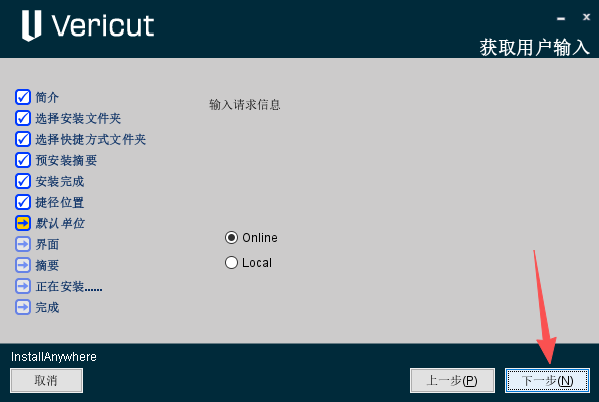
14、勾选您需要的接口,然后点击【下一步】。
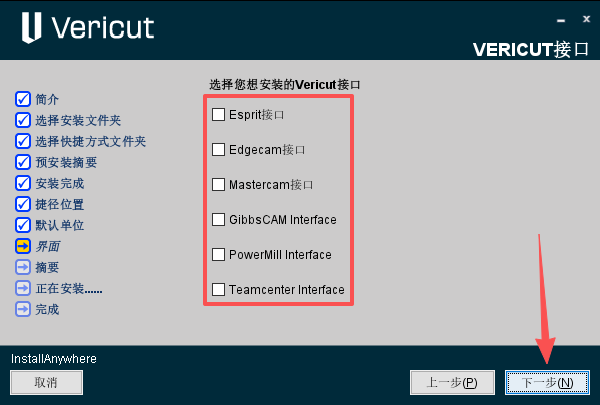
15、点击【安装】。
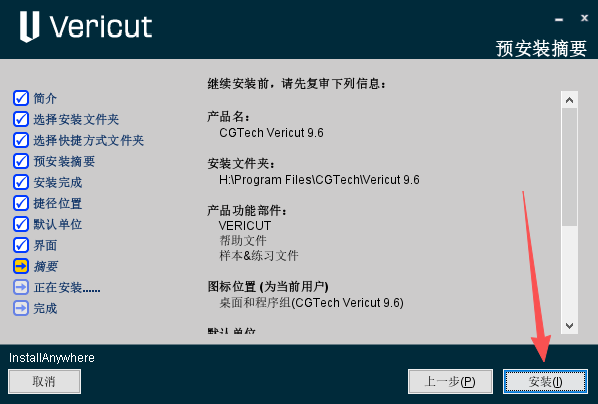
16、安装中。

17、勾选【安装口令服务器】,然后点击【下一步】。
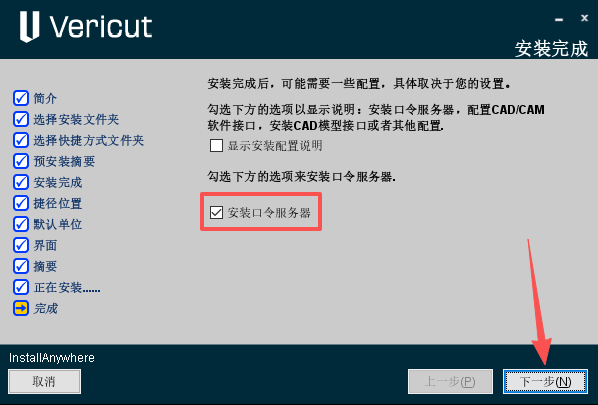
18、服务器安装准备中。
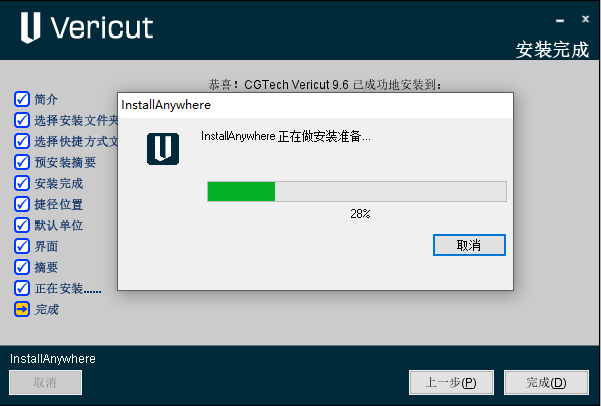
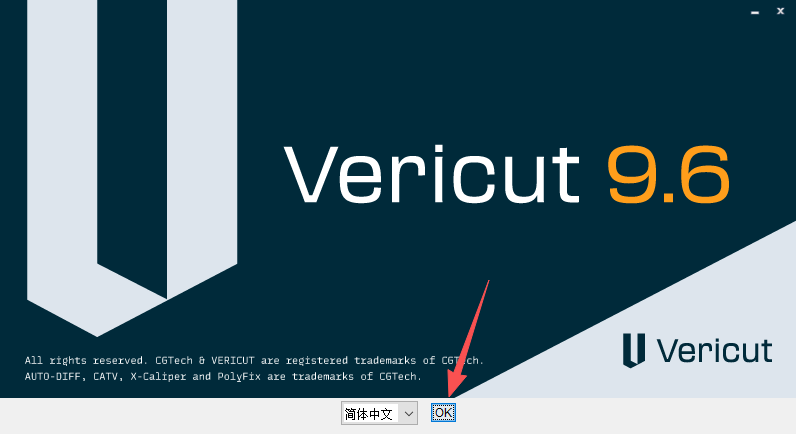
19、点击【OK】。
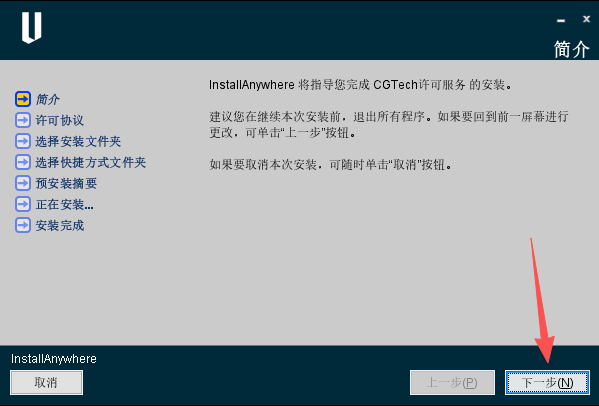
20、点击【下一步】。
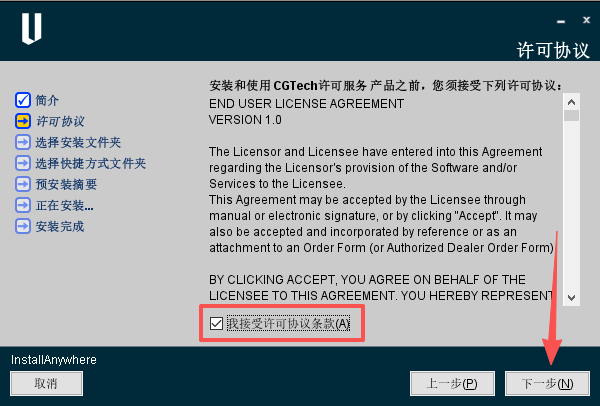
21、勾选【我接受许可协议条款】,然后点击【下一步】。
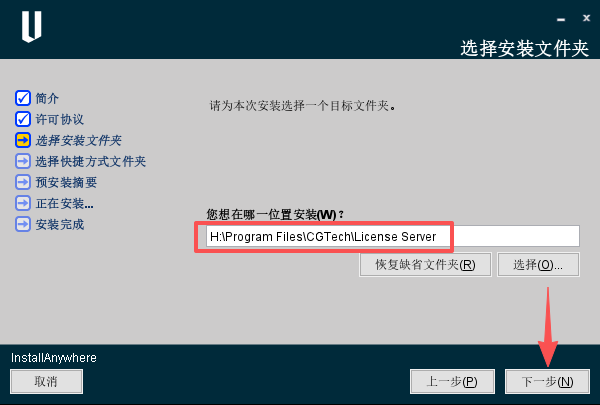
22、点击【下一步】。
23、点击【下一步】。
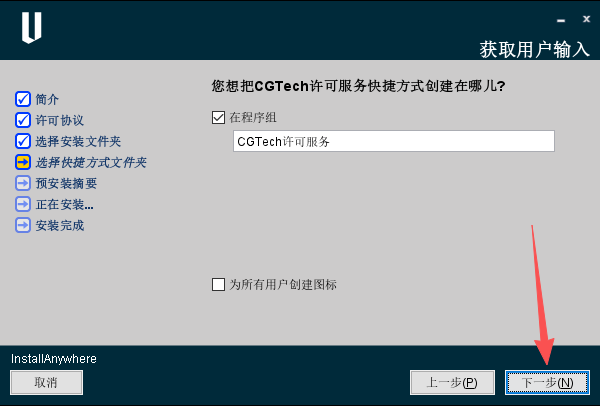
24、点击【安装】。
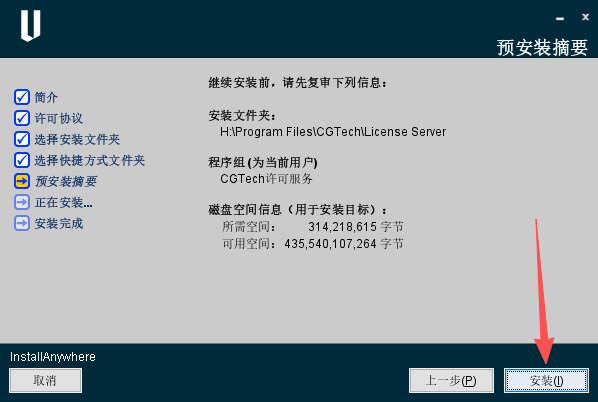
25、安装中。

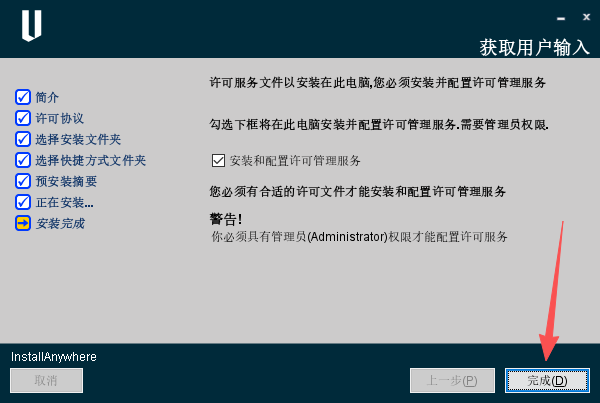
26、点击【完成】。
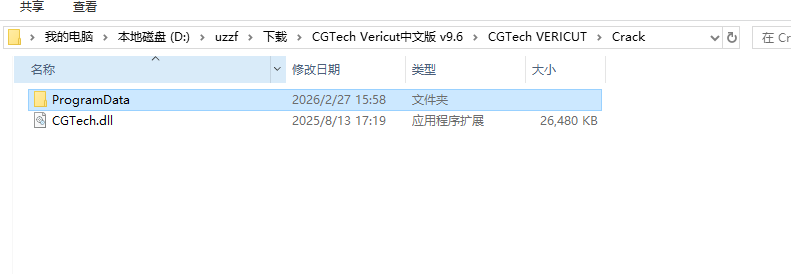
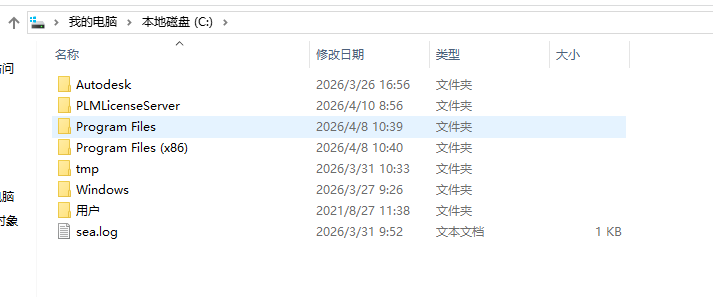
27、回到安装包文件夹,将安装包【Crack】文件夹中的【ProgramData】复制到C盘中。
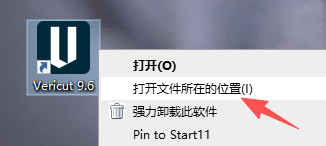
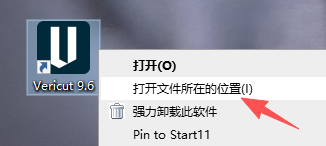
28、回到桌面右键选择软件图标,然后点击【打开文件所在的位置】。
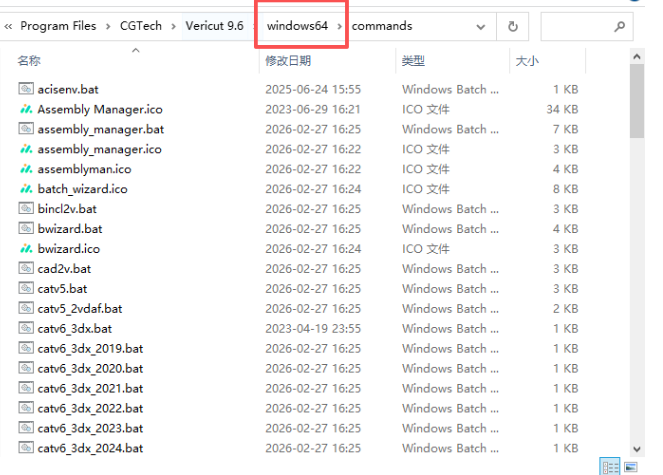
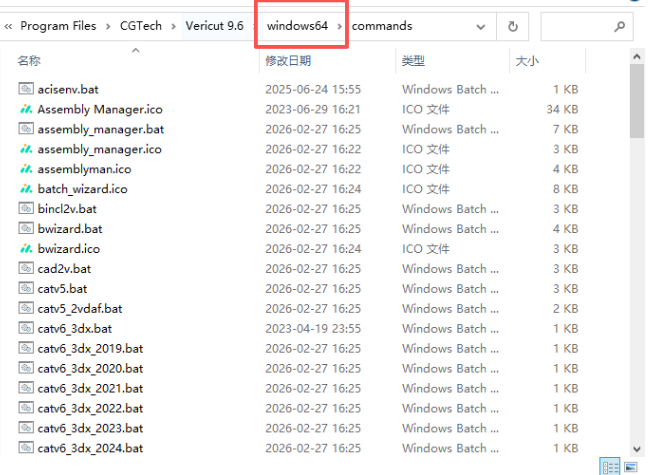
29、打开路径后点击【windows64】。
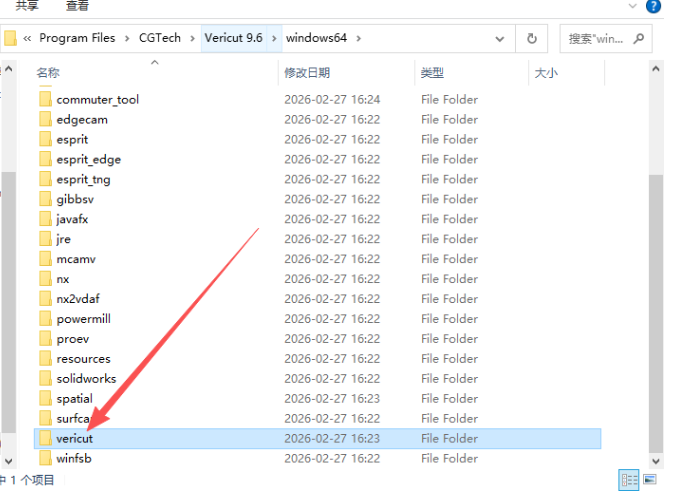
30、双击打开【vericut】。
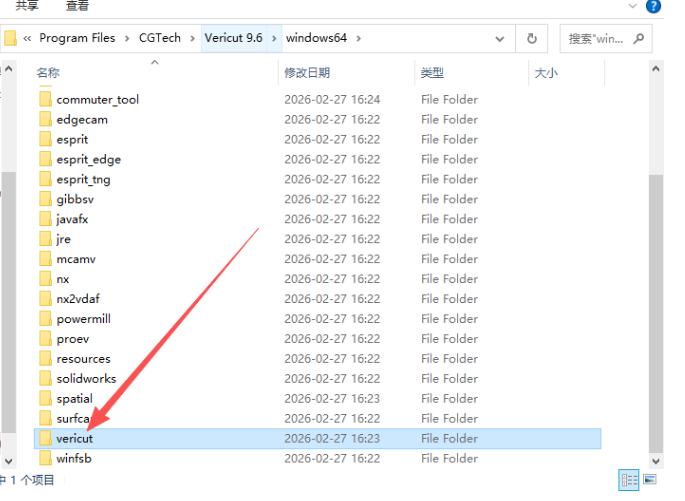
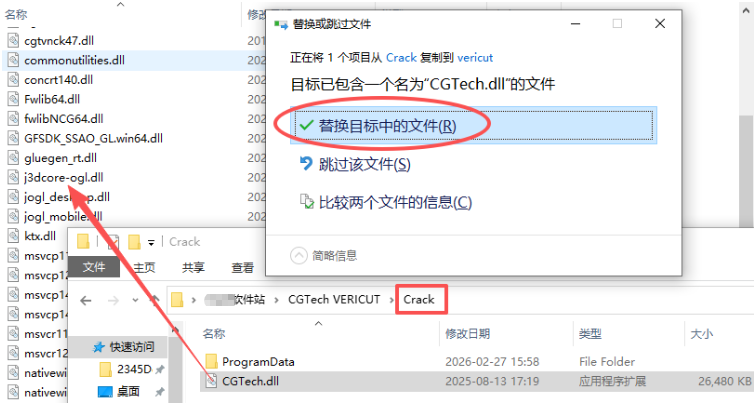
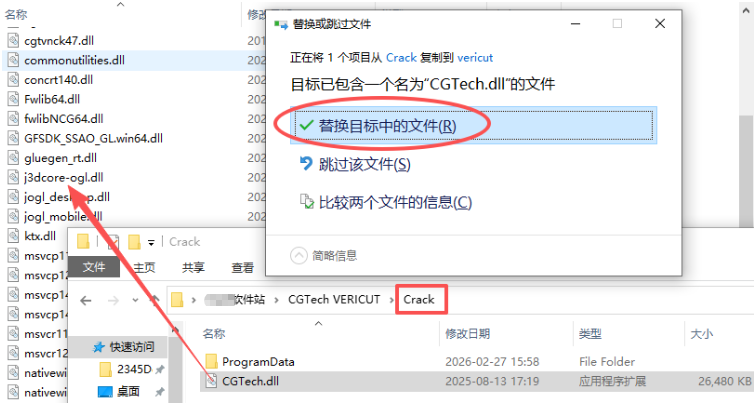
31、将安装包【Crack】文件夹中的【CGTech.dll】复制到【vericut】目录中进行替换。
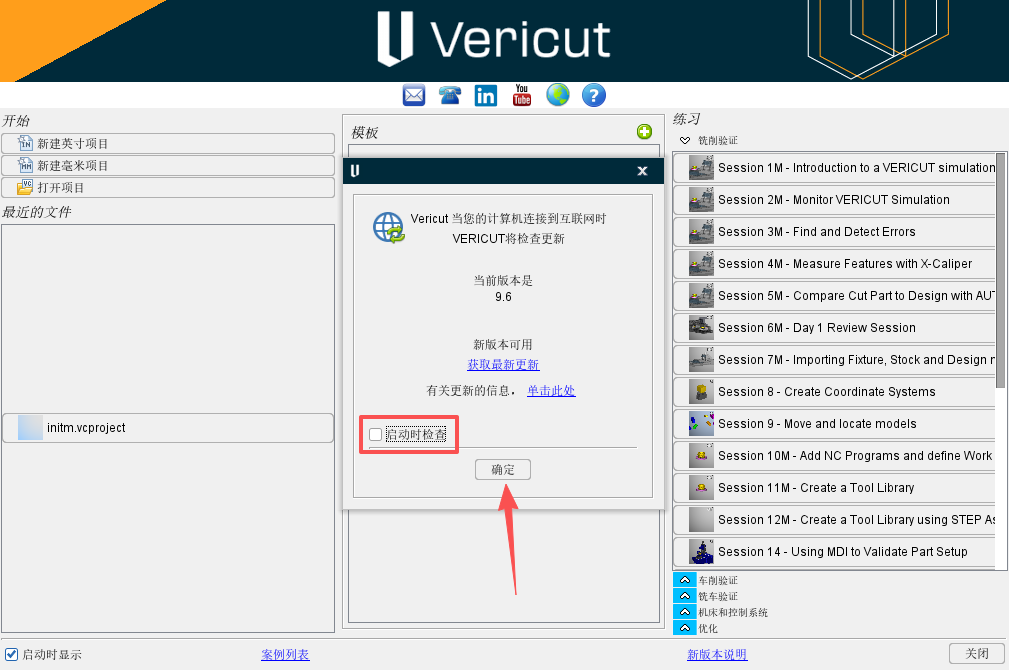
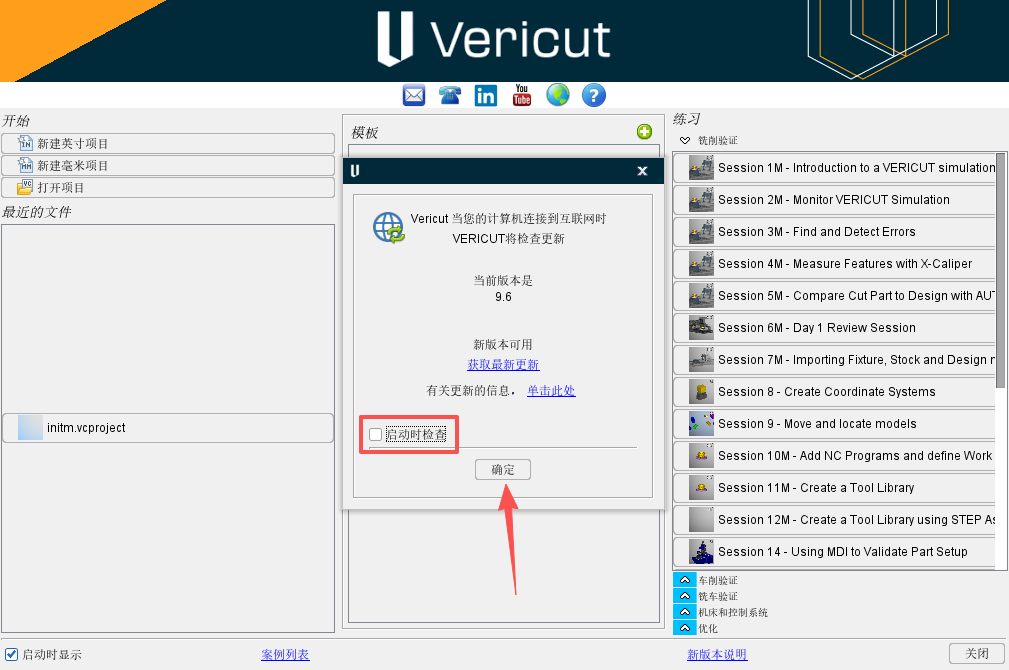
32、双击打开软件,取消勾选【启动时检查】,然后点击【确定】。
33、安装激活完成!
CGTech Vericut中文激活版是美国CGTech公司打造的数控加工仿真系统,能高精度虚拟机床建模和物理级切削模拟,支持多系统G代码等。可进行NC程序仿真验证、机床全流程仿真等,还能添加机床,对电脑配置有一定要求,如64位Windows10等系统,i5及以上处理器等。
CGTech Vericut中文激活版亮点
1、功能多样:精确模拟多种加工,检测各类错误。
2、智能优化:自动调整进给,优化切削力。
3、数据对接广:无缝读取多种文件,支持模型导入。
CGTech Vericut怎么安装
1、打开压缩包里的安装文件夹,然后进行安装
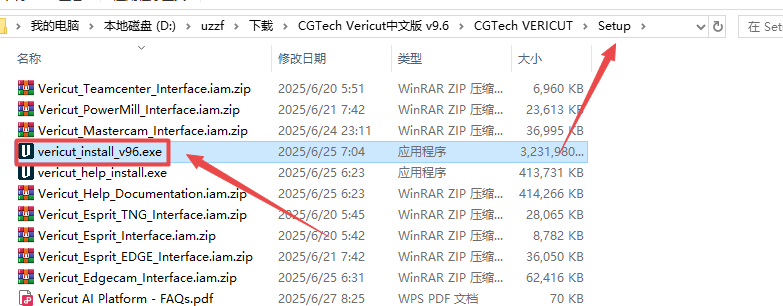
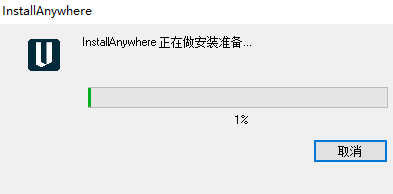
2、安装准备中。
3、点击【OK】。
4、准备中。
5、点击【下一步】。
6、选择【我接受许可协议条款】,然后点击【下一步】。
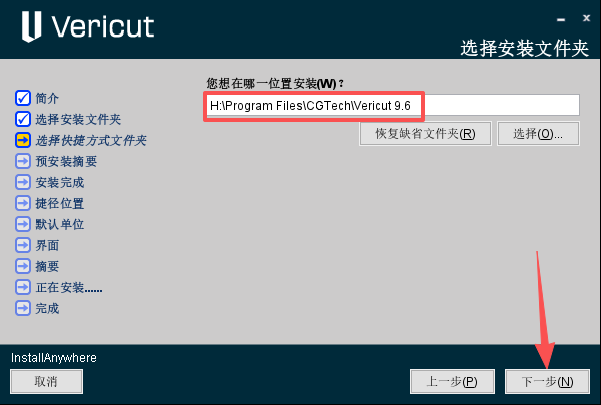
7、修改路径地址中的第一个字符C可更改安装位置(如:把C改为D软件将安装到D盘),点击【下一步】。
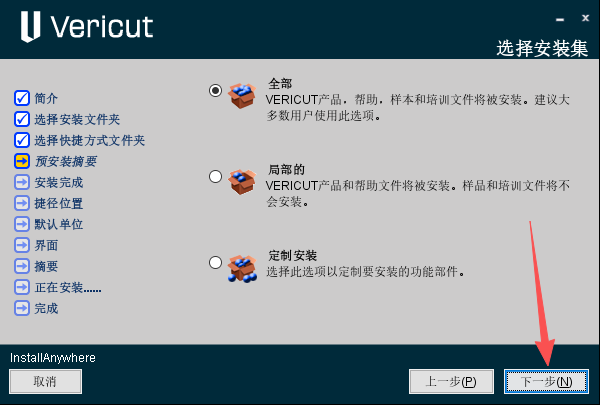
8、点击【下一步】。
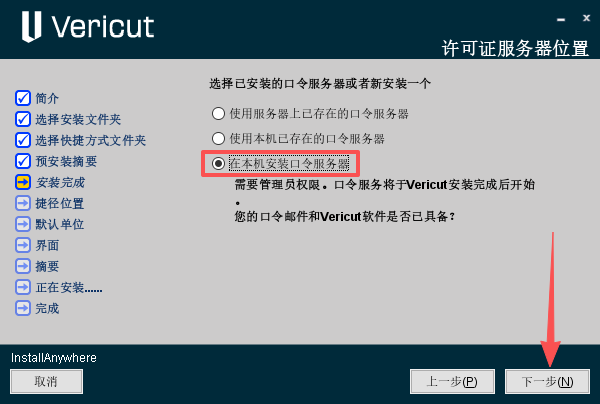
9、选择【在本机安装口令服务器】,然后点击【下一步】。
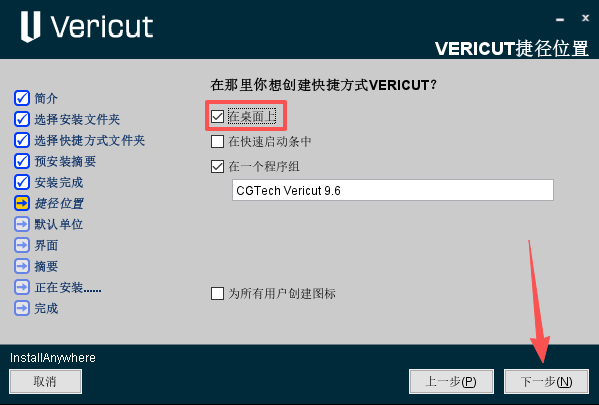
10、勾选【在桌面上】,然后点击【下一步】。
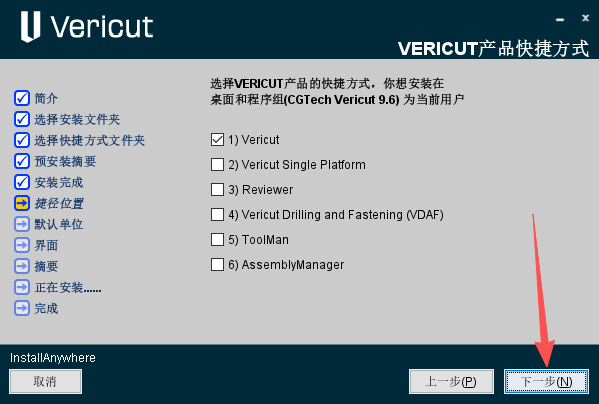
11、点击【下一步】。
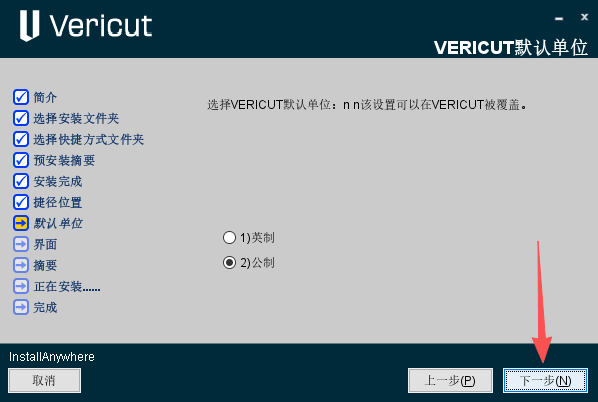
12、选择【公制】,然后点击【下一步】。
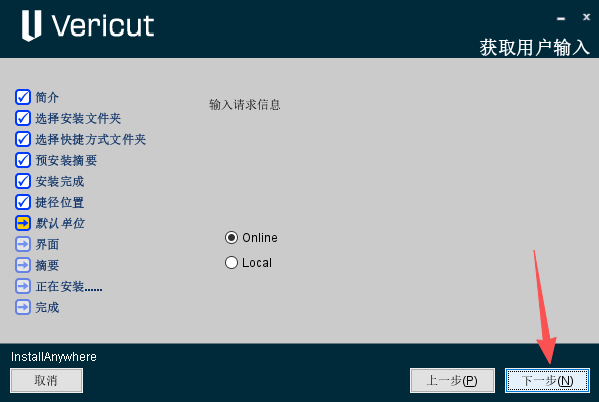
13、点击【下一步】。
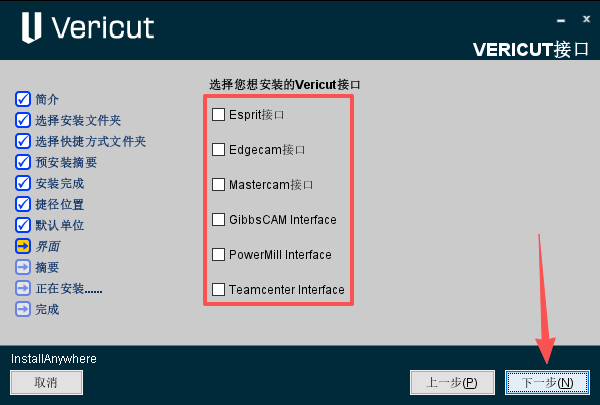
14、勾选您需要的接口,然后点击【下一步】。
15、点击【安装】。
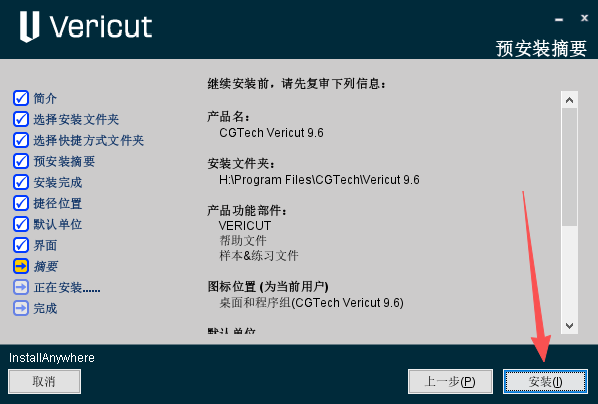
16、安装中。

17、勾选【安装口令服务器】,然后点击【下一步】。
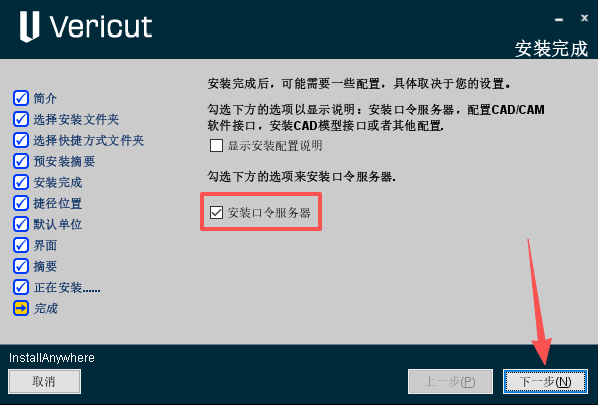
18、服务器安装准备中。
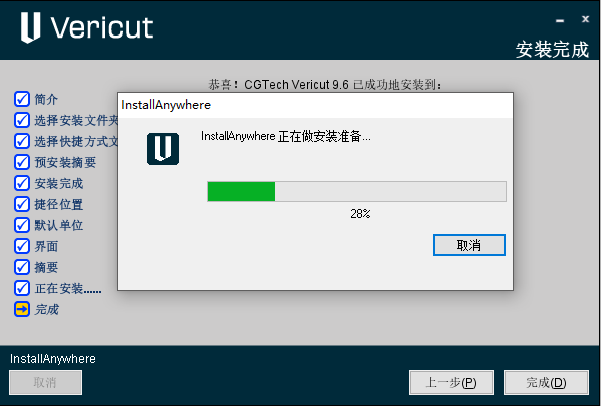
19、点击【OK】。
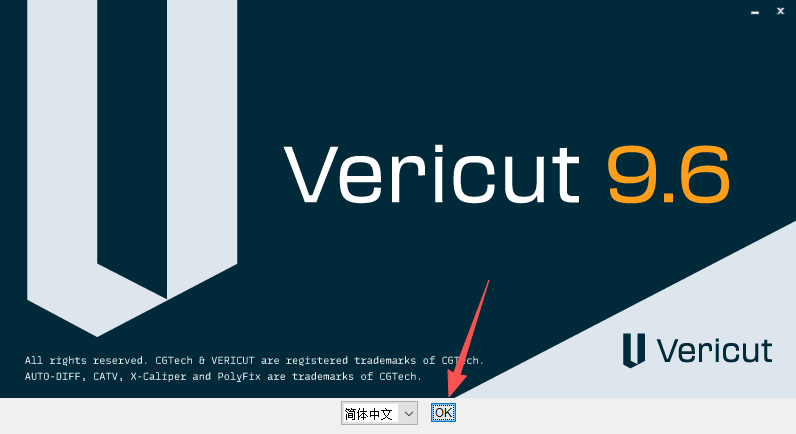
20、点击【下一步】。
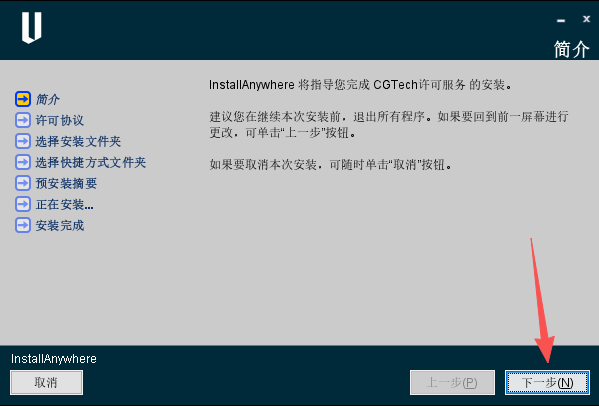
21、勾选【我接受许可协议条款】,然后点击【下一步】。
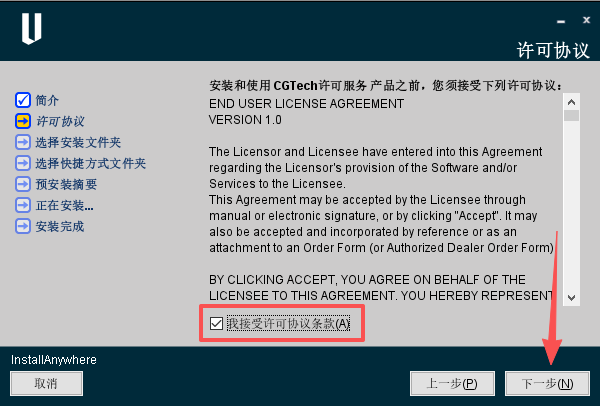
22、点击【下一步】。
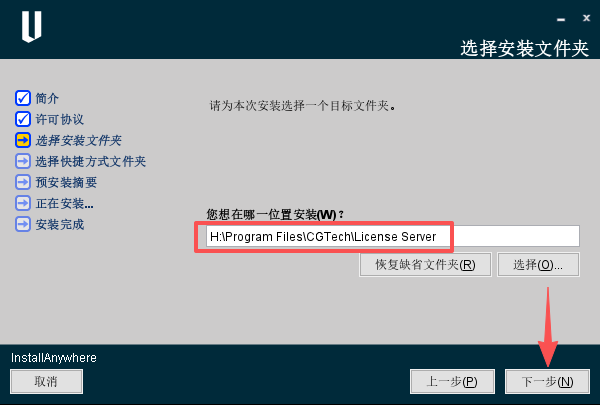
23、点击【下一步】。
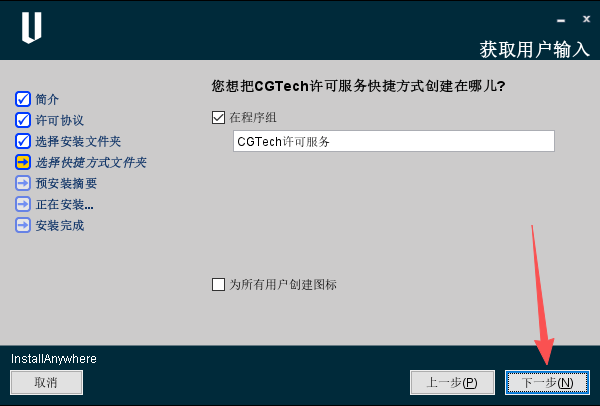
24、点击【安装】。
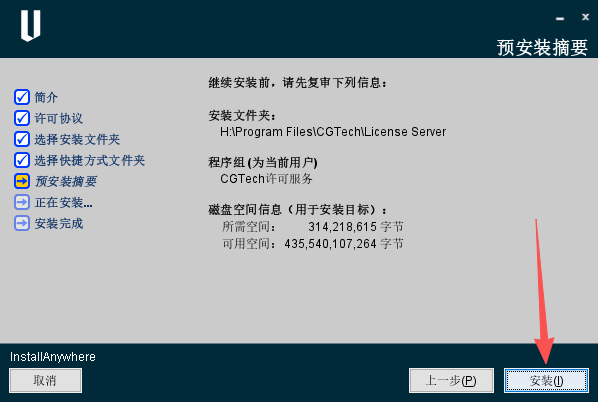
25、安装中。

26、点击【完成】。
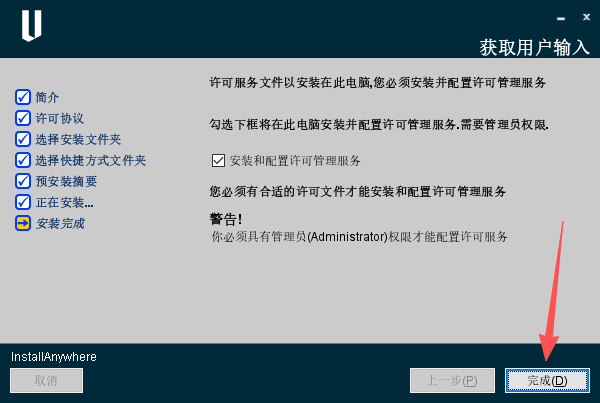
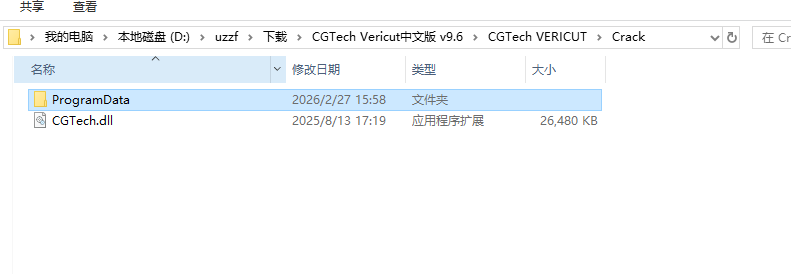
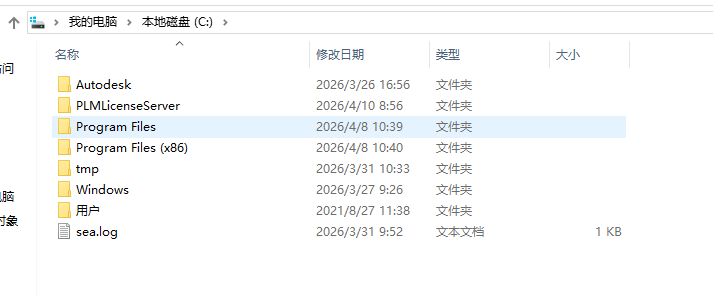
27、回到安装包文件夹,将安装包【Crack】文件夹中的【ProgramData】复制到C盘中。
28、回到桌面右键选择软件图标,然后点击【打开文件所在的位置】。
29、打开路径后点击【windows64】。
30、双击打开【vericut】。
31、将安装包【Crack】文件夹中的【CGTech.dll】复制到【vericut】目录中进行替换。
32、双击打开软件,取消勾选【启动时检查】,然后点击【确定】。
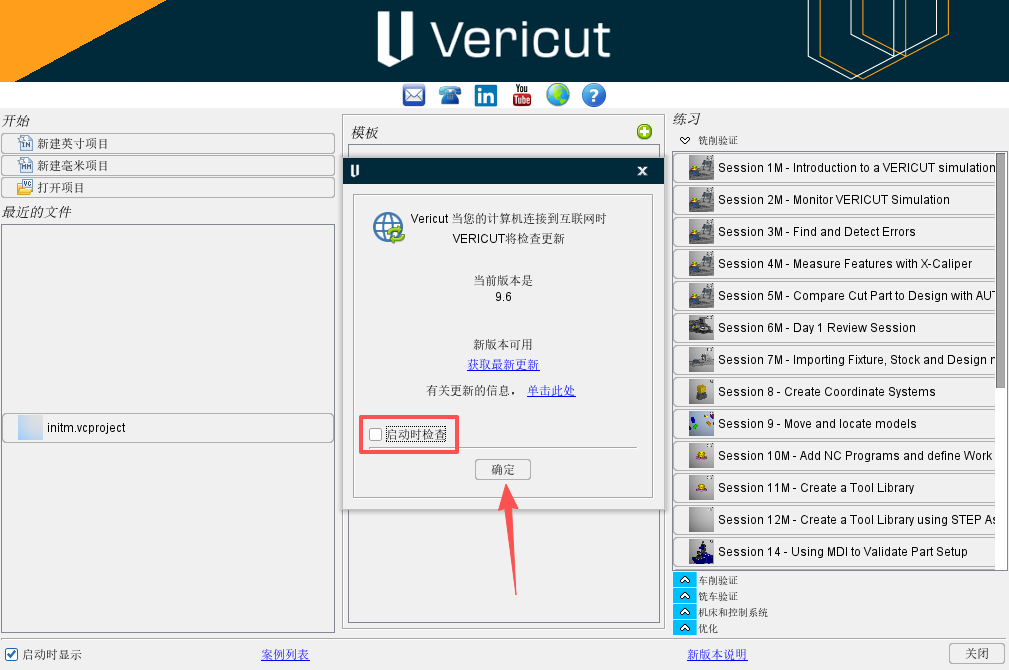
33、安装激活完成!







 Windows 11


