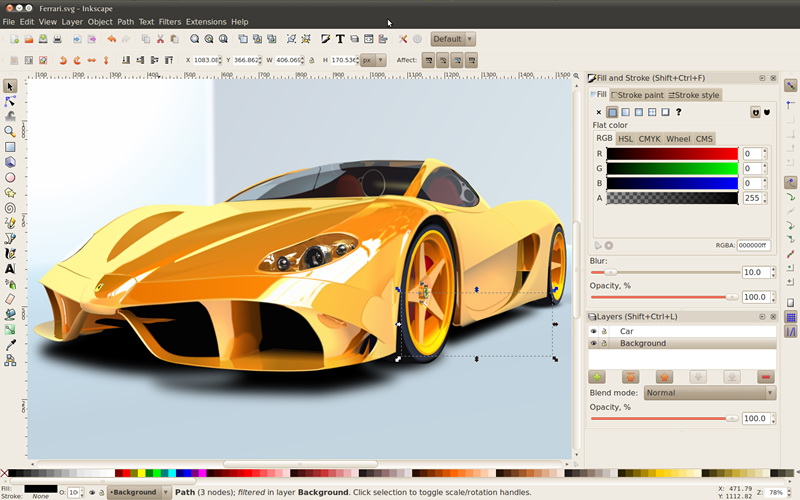




Inkscape Mac版是一款功能强大的开源矢量绘图软件。除了支持基础的点、线、面及曲线绘制,它还具备三维颜色等高级功能。软件原生预设SVG格式,并可输出EPS、PS等PostScript格式。Inkscape完美兼容Mac、Linux与Windows三大操作系统,是满足各类矢量绘图需求的高性价比选择。
软件核心特色
1. 全面的对象创建能力
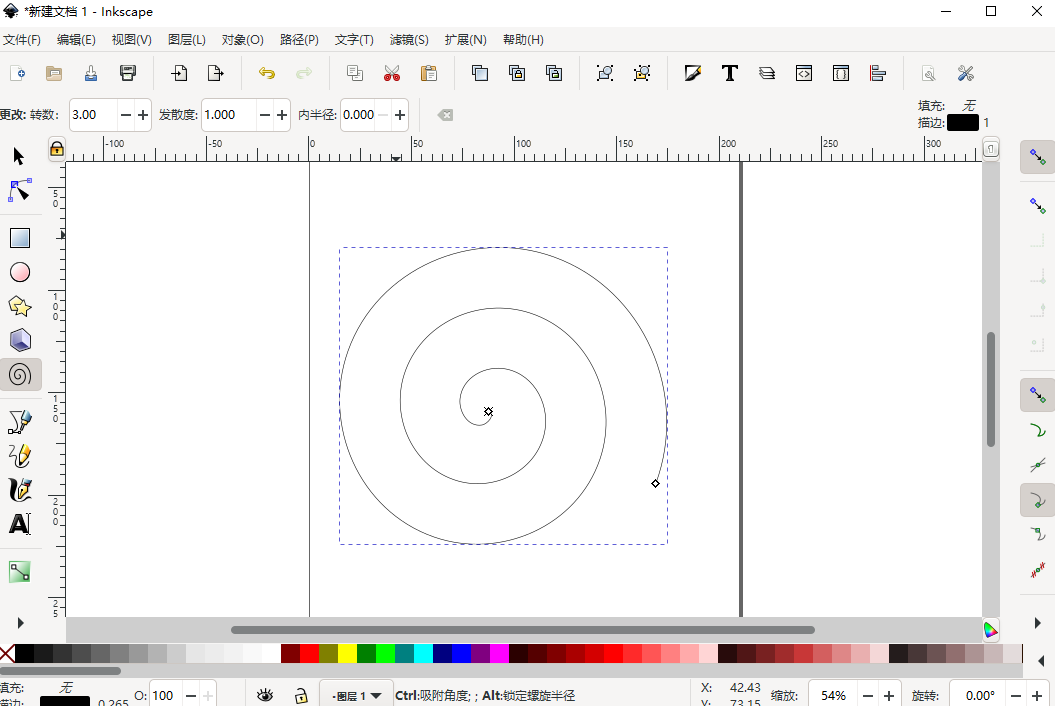
Inkscape内置丰富绘图工具,支持铅笔徒手绘画、钢笔绘制贝塞尔曲线、书法笔刷绘制艺术笔画,同时提供矩形、椭圆、星形、多边形、螺旋等主流形状工具。支持全屏画布文字编辑、嵌入式位图导入,还可创建实时联动的对象克隆副本,满足各类矢量图形创作需求。
2. 灵活的对象编辑操作
支持图形移动、缩放、旋转、倾斜等交互式变换,可精准输入数值实现高精度调整。具备Z轴层级调节、对象分组、分层图层管理功能,支持图层锁定、隐藏、排序,同时提供齐全的对象对齐与分布工具,排版构图更规整。
3. 丰富填充与描边笔刷
搭载多模式取色器,支持RGB、HSL、CMYK等主流色彩模式,可快速拾取颜色、复制粘贴样式。支持多级渐变编辑、位图与矢量图案填充,自带多款预设虚线描边样式,还能自定义箭头、端点等路径标记,美化图形细节。
4. 专业路径编辑功能
支持节点精细化编辑,可自由调节节点、贝塞尔手柄,实现节点对齐分布。支持文字、形状一键转路径,配备完整布尔运算、路径简化、偏移扩张、位图矢量化功能,轻松实现复杂图形设计与优化。
5. 完善的文字排版支持
支持多行文字编辑,兼容电脑所有已安装字体,包括反向书写字体。可自由调整字间距、行间距,支持文字沿路径排列、文字转图形样式,满足海报、LOGO、排版设计等文字创意需求。
6. 高清渲染显示效果
全局抗锯齿渲染,画面边缘平滑无锯齿。支持Alpha透明通道显示与PNG透明导出,拖拽变换图形时实时高清渲染,预览效果与导出成品高度一致。
7. 多格式文件兼容导出
原生兼容SVG格式的创建与编辑,支持实时查看、修改XML代码结构。可导出PNG、PDF、EPS、DXF等多种格式文件,同时配备命令行导出转换工具,适配批量处理需求。
新版核心新功能
软件全面升级自定义能力,支持界面主题切换、高清HiDPI屏幕适配,macOS端提供公证签名安装包,安装更安全。全新支持画布旋转、镜像、画布对齐、分割视图、X射线预览模式,新增压感手绘笔刷,支持可变宽度笔触绘制。
升级路径效果工具,新增圆角、倒角、布尔运算、尺寸测量等全新实时路径特效,路径编辑、分组、取消分组操作速度大幅提升。优化文字排版,支持可变字体、浏览器兼容流式文本,升级Python3扩展插件体系,新增超多导出选项与矢量化功能,性能与实用性全面升级。
使用方法
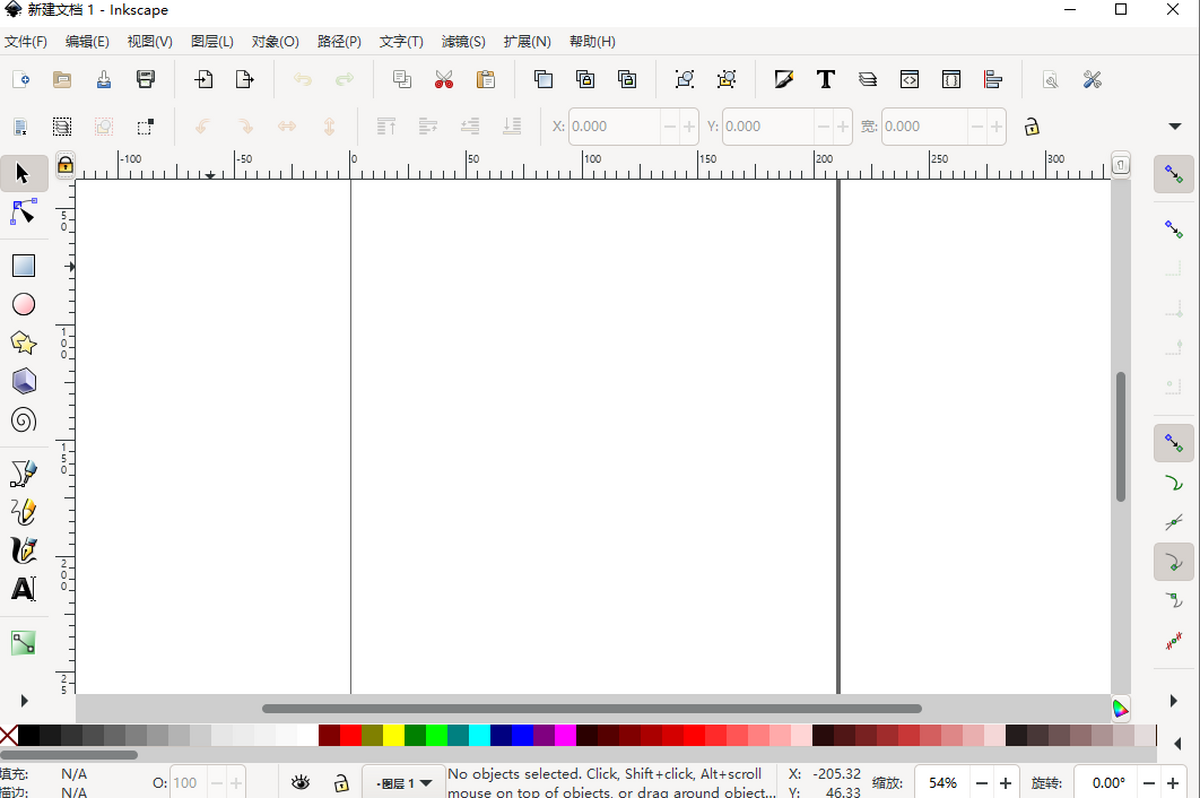
1.双击打开Inkscape软件初始界面如下图所示:
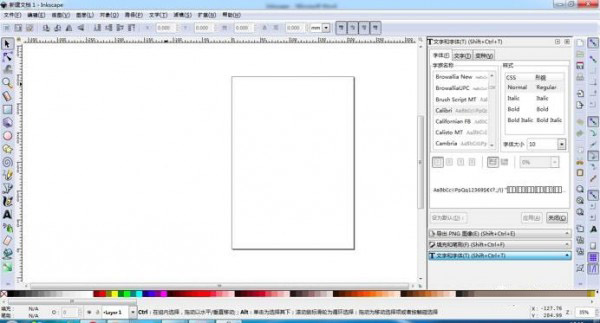
2.导入需要编辑的图像,点击左上角文件,选择 “导入”,导入SVG格式图像到做图区,结果如下图所示:
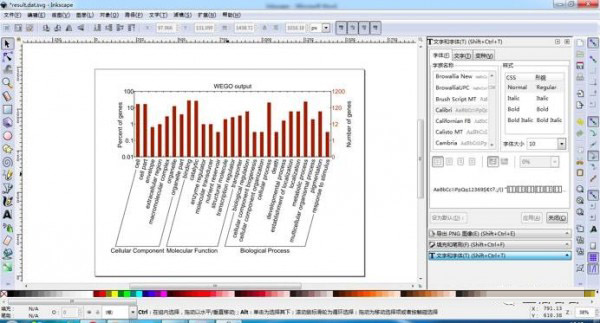
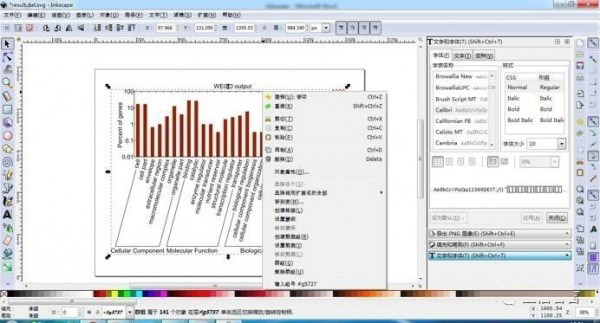
3.使用工具单击图像,右键选择“解除群组”
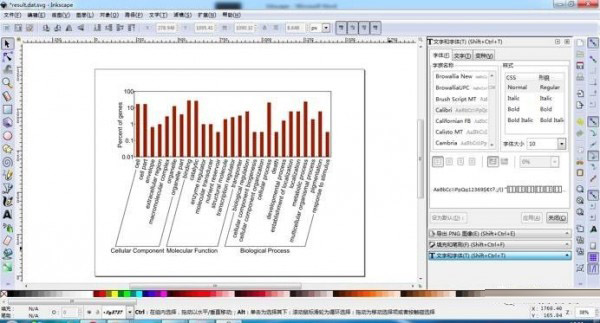
4.删除冗余图像信息,使用工具 单击“Number of genes”和“WEGO output”,单击右键选择“删除”,接着框选图像右边的数字和标尺格以及图像上角的标尺格单击右键选择“删除”,结果如下图所示,此时图像显得简单直观:
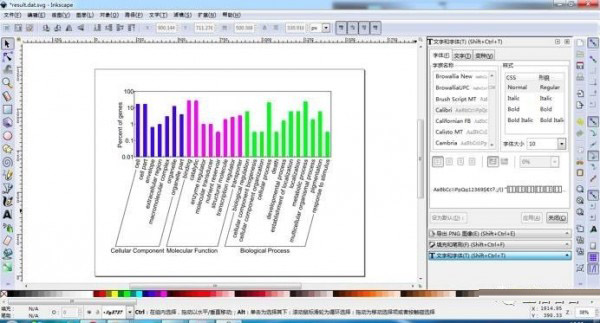
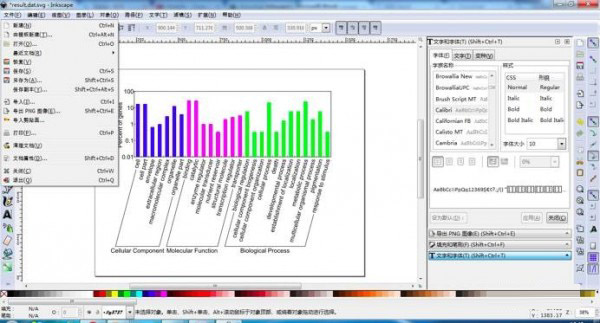
5.图像填色,使用工具 ,首先按住“shift”键进行多项选择“cellular component”相对应的柱状,然后单击调色区选择填充颜色,以此类推完成'molecular function' 和'biological process' 图像填充,最终效果图如下所示:
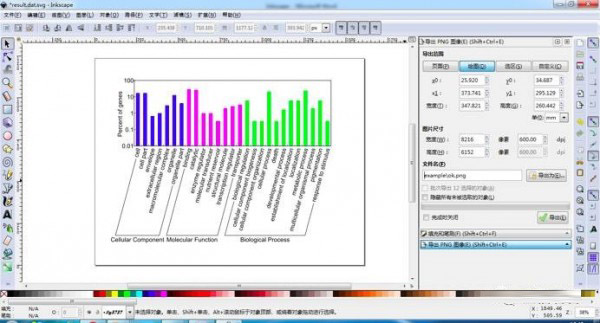
6.导出结果图,首先选择左上角“文件”,点击“导出PNG图像”,右边编辑框选择保存路径、文件名,图片尺寸,点击“导出”就完成了所有步骤。
7.简单易用又比AI画图更轻便的好工具,快快收藏吧!
安装教程与注意事项
安装步骤:Inkscape Mac版安装流程极简,下载dmg安装包后,直接将软件程序拖入Applications应用文件夹,无需破解、无需额外配置,安装完成即可直接使用。
常见报错解决(app已损坏)
1. 常规方法:打开系统设置-安全性与隐私,解锁权限后勾选【任何来源】,重启软件即可。
2. 无选项解决:打开终端,输入指令 sudo spctl --master-disable,回车运行后重启软件,即可正常打开。







 Google_Pixel_10_Pro
 Windows 11