




网易UU远程(原GameViewer远程)是一款专为跨端协同打造的专业级远程控制软件。该软件全面支持手机、平板与PC之间的双向互联,精准覆盖远程游戏、高效办公及IT协助等核心场景。依托高速直连技术与超低延迟算法,UU远程实现了媲美本地设备的操控流畅度,并支持4K高清高帧画质输出。在交互层面,产品深度适配键鼠、手柄及多点触控等多种外设,配合一键公网串流与无线副屏拓展等创新功能,为用户提供了极致的游戏串流与跨端生产力体验。
软件核心功能
1. 游戏专属适配,随时畅玩3A大作
网易UU远程专为游戏玩家量身打造,支持手机端自定义键鼠云方案。无需守在电脑前,随时随地远程操控电脑,流畅运行各类大型3A游戏,彻底打破场景限制,随时解锁高质量游戏体验。
2. 全平台多端互联,操作简单便捷
全面兼容Windows、macOS、安卓、iOS多系统设备,支持手机、平板、电脑之间跨端远程互联,远程操控、设备互通简单高效,兼顾游戏娱乐与日常远程使用需求。
3. 模拟器专属远控,游戏多开自由
可快速远程连接MuMu等主流安卓模拟器,支持模拟器多开远程操控,轻松实现多账号、多游戏同步运行,解锁更多游戏玩法,让游戏体验更自由灵活。
4. 高清低延迟,沉浸式游戏体验
搭载高清画质传输技术,画面清晰流畅,游戏同频对战延迟极低,画面不卡顿、不拖影,完美适配竞技、刷图、日常游玩等各类游戏场景,沉浸式畅玩游戏。
软件核心特色
1. 创新玩法,全新游戏体验
区别于普通远程工具,UU远程主打游戏专属远控,针对性优化游戏操控、画面传输逻辑,为玩家打造专属远程游戏新模式,带来全新的远程游玩体验。
2. 全域远程,不受场地限制
告别场地束缚,只需手机、平板等便携设备,即可随时远程连接游戏电脑,外出、出差、旅行都能随时打开电脑游戏,随时随地畅享游戏乐趣。
3. 挣脱设备束缚,操作更流畅
摆脱传统电脑设备的空间限制,同时深度优化运行算法,兼顾极致流畅度与操作便捷性,远程操控手感贴合本地设备,操作丝滑不生硬。
软件核心亮点
1. 远程智能管理游戏设备
支持远程管理电脑游戏库,可随时远程开机、启动游戏、关闭设备,外出也能自由掌控游戏设备,无需手动操作电脑,轻松实现远程游戏运维。
2. 智能适配优化游戏参数
内置智能优化机制,可自动识别当前网络环境与设备性能,智能调节游戏画面分辨率、帧率、画质参数,自动适配最优游玩配置,杜绝卡顿、掉帧问题。
3. 多设备兼容,选择更灵活
不仅支持电脑远程互联,还适配各类游戏主机、云游戏平台,多设备、多场景全覆盖,为玩家提供多样化的远程游戏选择,适配不同游玩需求。
游戏鼠标功能使用教程
1. 功能作用:游戏鼠标模式专为远程电脑游戏设计,开启后可精准实现游戏内视角转动、精准操控,适配各类电脑游戏操作逻辑。
2. 开启方式:远程控制过程中,可点击控制窗口顶部工具栏【游戏鼠标】按钮开启;也可使用快捷键Ctrl+Alt+Enter快速开启。
3. 关闭方式:仅支持快捷键Ctrl+Alt+Enter一键关闭,暂无手动点击关闭入口。
4. 使用注意:开启游戏鼠标模式后,鼠标将锁定在控制窗口内,无法移出窗口、无法点击工具栏,必须使用快捷键退出模式后,方可恢复正常鼠标操作。
网易uu远程电脑版怎么用?
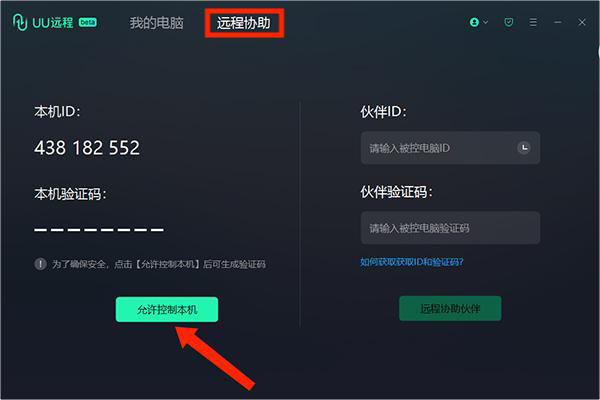
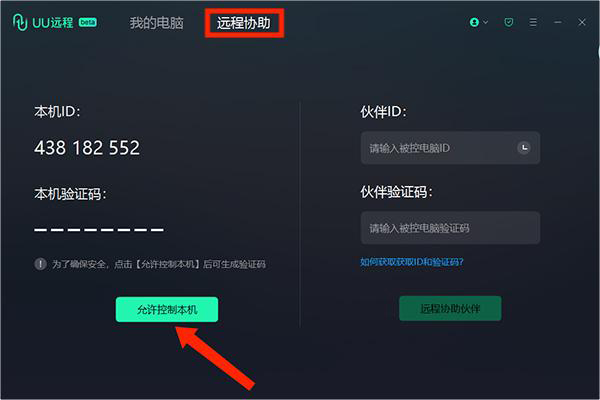
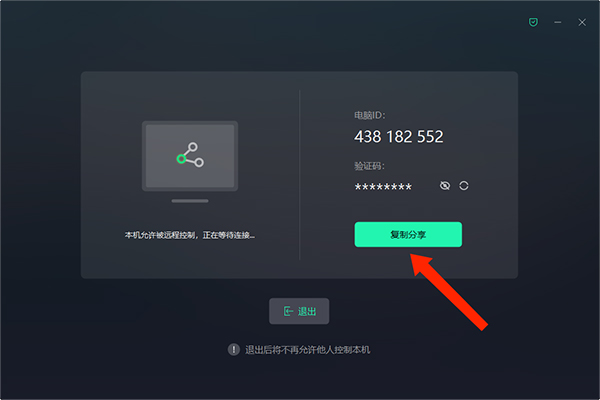
1、打开uu远程控制电脑版,被控设备点在“远程协助”界面选择下方“允许控制本机”选项,
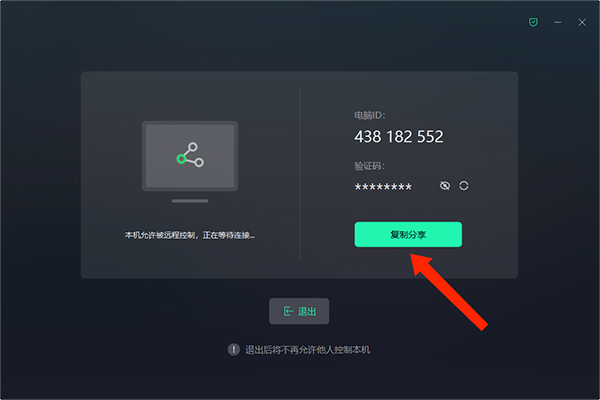
2、出现设备ID和验证码,选择下方“复制分享”选项,发送给对方,
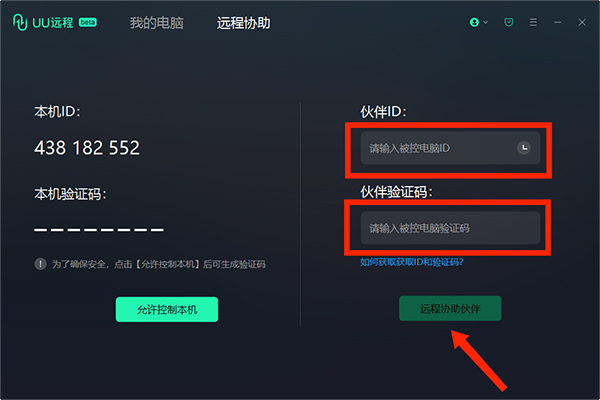
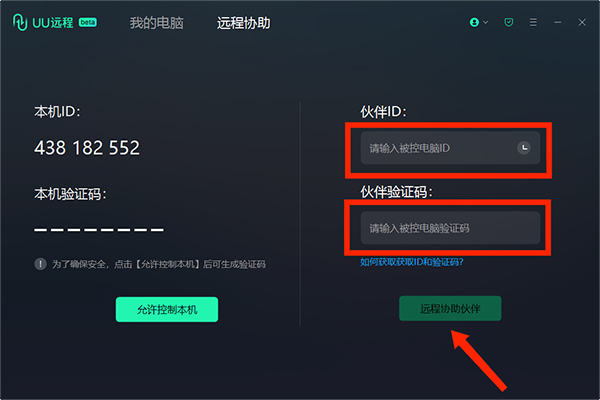
3、控制端将刚刚复制的“伙伴ID”和“伙伴验证码”填写完后,选择下方“远程协助伙伴”选项,即可控制对方电脑了。
uu远程控制电脑版如何使用游戏操控模式?
一、如何进入游戏操控模式
1、在移动端控制过程中,通过侧边控制面板,点击【游戏操控模式】;
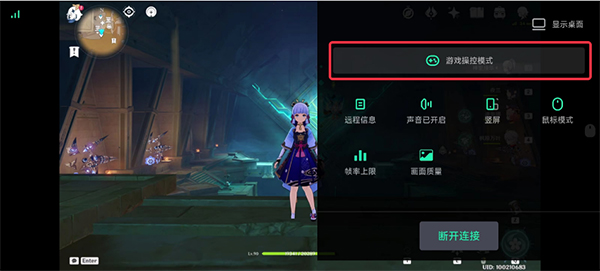
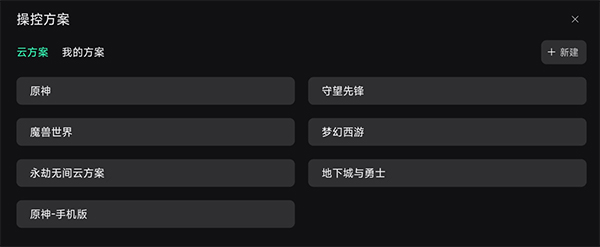
2、在【云方案】或【我的方案】中选择并使用任意方案,即可进入游戏操控模式;另外也可以新建自己的方案并进入该模式;
二、什么是操控方案
1、操控方案包含各类满足游戏操控所需的键盘和鼠标的映射按键,可模拟对应鼠标、键盘的操作;
2、按键类型包含轮盘按键、鼠标各类按键、键盘单个按键、键盘组合键等。
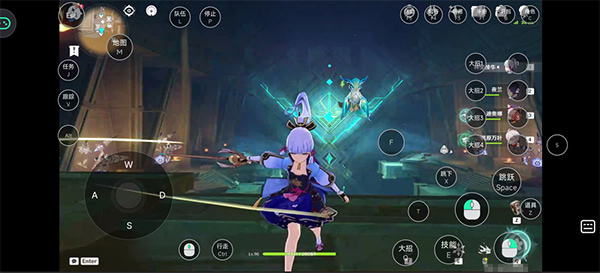
三、如何编辑方案
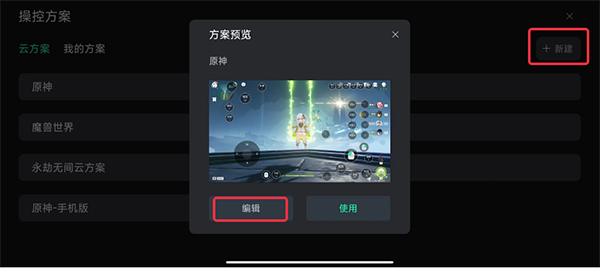
1、在方案选择页面中,点击【新建】,或者选择任意方案后点击【编辑】,都可进入编辑模式;
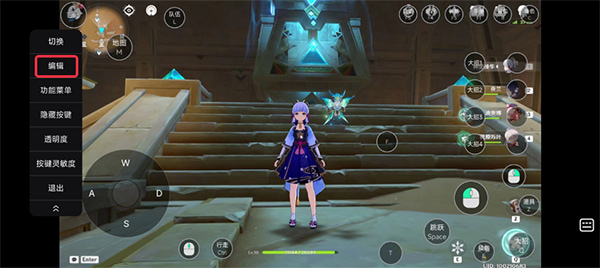
2、如果已经在使用方案,通过悬浮球菜单中的【编辑】,也可以对当前方案编辑;
3、进入方案编辑状态后,可以对按键的位置、大小、备注名称及按下后的按键反应进行调整;
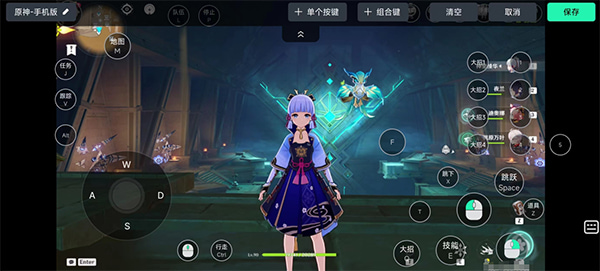
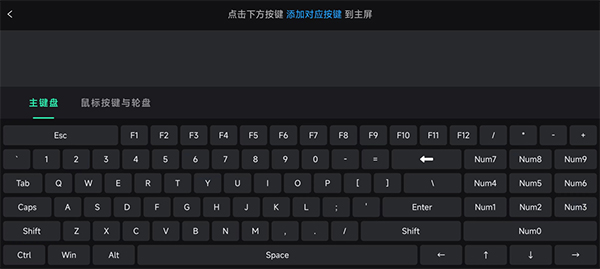
4、点击【+单个按键】【+组合键】可以新增单按键或者组合按键;在按键选择界面选中任意按键后即可将该按键添加到方案中。
更新日志(V4.26.0)
1. 新增被控设备隐私屏保预览功能,远程查看更安全、更便捷。
2. 修复版本已知Bug,优化远程连接稳定性与使用体验。







 Samsung_Galaxy_S25_Ultra

 Windows 11




