



ApowerREC mac版又名傲软录屏,是Apowersoft推出的跨平台专业录屏软件,原生深度适配macOS系统,完美兼容Intel处理器与Apple M1/M2/M3全系芯片,一站式覆盖教学课件录制、线上会议存档、游戏高光捕捉、产品演示视频制作等各类场景。软件提供全屏、自定义选区、锁定窗口、跟随鼠标四大录制模式,支持摄像头画中画叠加,同步收录系统内部音频与外部麦克风人声,录制过程可实时调出画笔、文字、箭头、高亮圈注工具,无需暂停即可标注重点内容。内置定时任务功能,可预设时段自动启停录制,结束后自带剪辑模块,支持裁剪、加水印、AI自动字幕、音轨微调,成品可无损导出MP4、MOV、MKV、AVI等十余种主流格式,配套完整图文操作教程,新手无需复杂设置就能产出高清完整录屏视频。
软件特色
1.多维度灵活录制方案,全屏、选区、锁定窗口、跟随鼠标四种模式,锁定窗口录制切换其他软件画面不会中断录制进程
2.双音源同步收录机制,可单独录制系统内音、麦克风人声,或二者同步混音,网课、会议收音清晰无杂音
3.录制实时标注工具集,画笔、箭头、文字、聚光灯放大、鼠标高亮快捷键一键呼出,讲解演示重点一目了然
4.定时无人值守录制功能,自定义启动、停止时间,自动保存文件,适配直播、线上课程定时存档需求
软件亮点
1.原生M系列芯片硬件加速,4K高帧率录屏低功耗运行,长时间游戏录制电脑不易发热卡顿
2.画中画摄像头叠加,支持调整大小、边角位置,制作讲师出镜网课、解说类视频无需二次合成
3.内置一体化后期编辑,裁剪、字幕、水印、配音功能齐全,录完直接导出成片,省去第三方剪辑工具
4.十余种无损导出格式,兼容MP4、MOV、MKV、AVI、FLV等,适配剪辑软件、播放器、社交平台各类分发渠道
软件优势
1.专为macOS权限机制优化,虚拟声卡稳定适配新版Sonoma/Ventura,完美解决Mac录屏无内音痛点
2.轻量化客户端,后台内存占用低,低配MacBook也能稳定1080P高清录制,启动速度快
3.相比系统自带录屏功能更完善,定时任务、实时标注、批量剪辑、多格式导出均为原生内置能力
4.厂商持续版本更新,同步适配新版macOS系统,修复音频采集、窗口捕获兼容bug,长期稳定可用
ApowerREC for Mac使用方法
开始录制
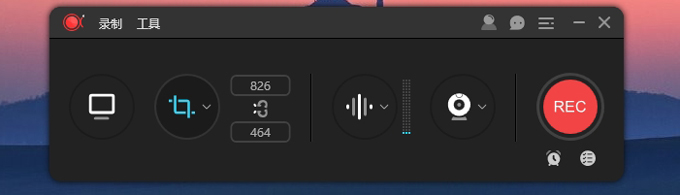
1.选择录制范围
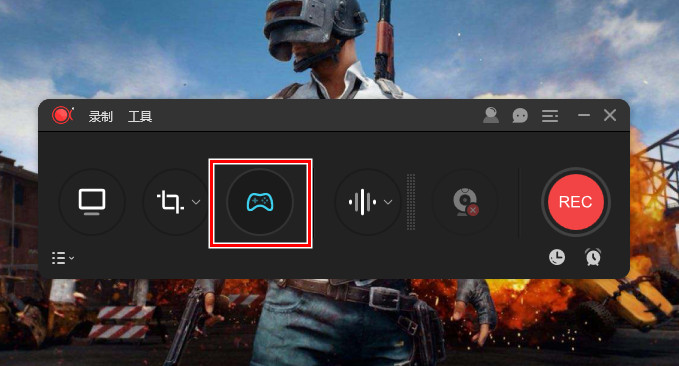
录制模式可以选为全屏或者是区域录制或者是游戏模式,点击第一个按钮选择全屏录制,点击第二个按钮,你可以根据需求自定义录制范围和调整录影框大小。
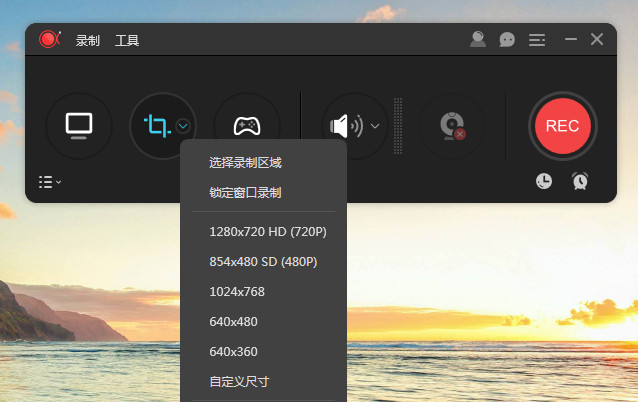
调整录影范围时,你也可以锁定尺寸比例或选择软件推荐的比例来进行录制。
2.选择音源输出
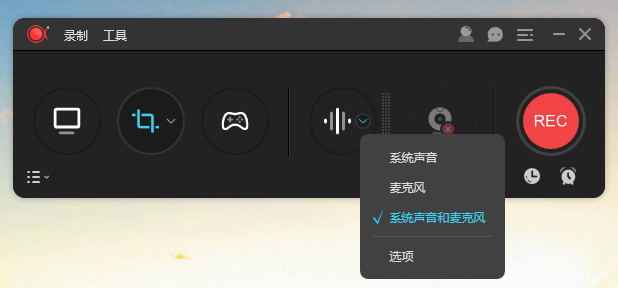
点击声音按钮来选择是否录制声音,在下拉列表中,有三种模式可选,“系统声音”、“麦克风”和“系统声音和麦克风”,按需选择正确的音源。同时,你可以在“选项”中调节系统声音和麦克风的音量。
3.摄像头录制
如果你想录制画中画效果,你可以直接点击摄像头按钮,同时录制摄像头画面和屏幕操作;如果你想单独录制摄像头画面,则可以从顶部工具栏“录制”的下拉列表中选择“摄像头”,然后就会在倒计时后直接记录摄像头画面了。
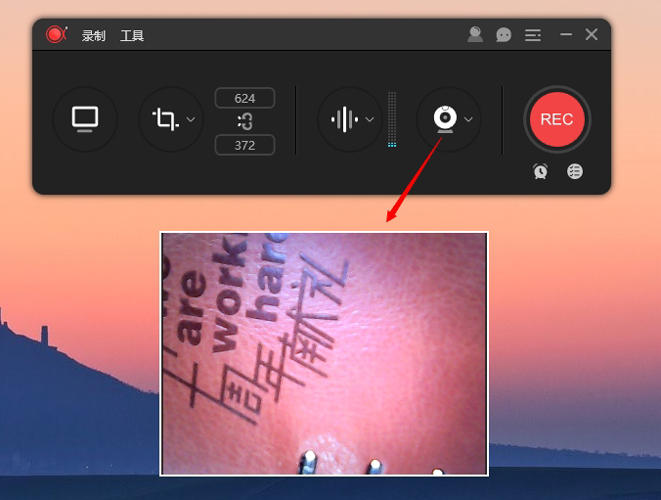
4.点击“REC”按钮或按下快捷键(F7)开始录制。当倒计时结束时,软件会立即录制屏幕。
注意:如果你只想录制声音,可以点击“录制”>“音频”,倒计时结束后就会录制没有画面的音频。另外,你也可以通过点击“围绕鼠标”,选定画面比例,录制跟随鼠标方向移动的屏幕画面。
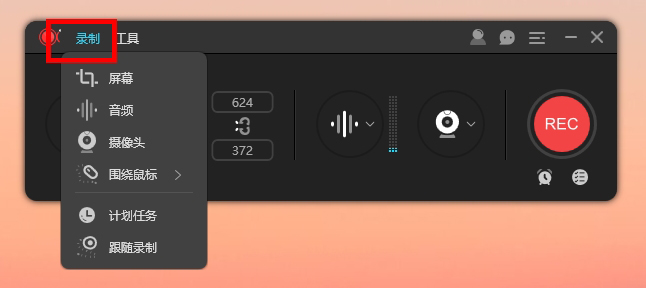
悬浮框
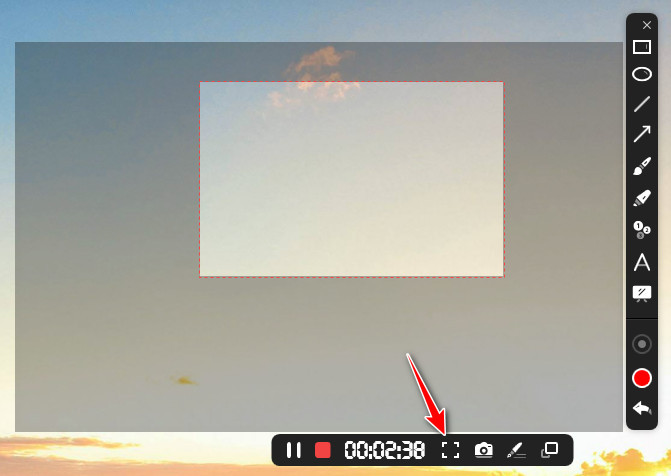
录制开始时,屏幕上会出现一个工具栏,里面包含暂停/停止、截图、涂鸦等许多有用功能。如果不想在屏幕上显示工具栏,可以点击并将其拖至屏幕任何一侧的边缘再释放鼠标。工具栏将会立刻隐藏并变成悬浮工具栏。当您想要使用它的时候,可以将鼠标移至该区域,它就会自动显示出来。

自动分割
如果您对录制时长或视频大小有额外要求,你可以提前设置“自动分割录制文件”功能。在“设置”—“录制”下,您可以选择在录制到达特定时间或录制文件达到某个大小限制时,自动分割录制文件。
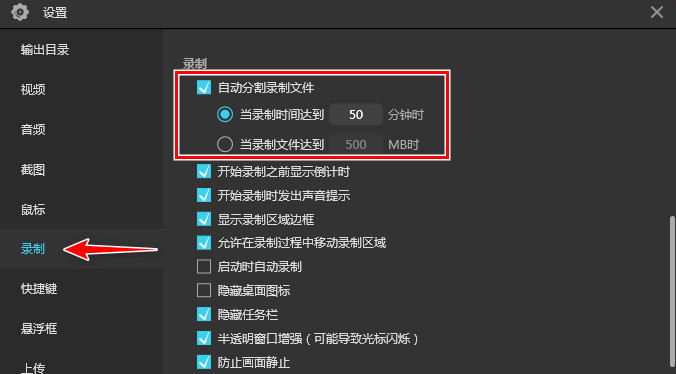
录屏涂鸦
为了让视频更加具有指导性,可以在录制的时候点击工具栏上的笔状“涂鸦”按钮。实时编辑功能包含添加标序、线段、文字、箭头、矩形、椭圆等等。
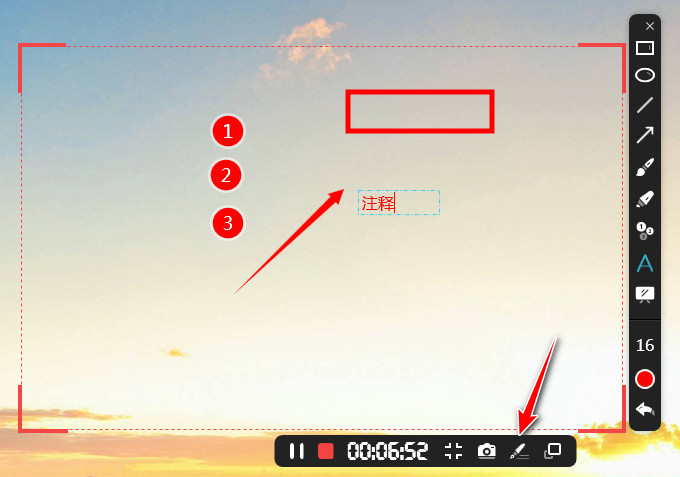
白板功能
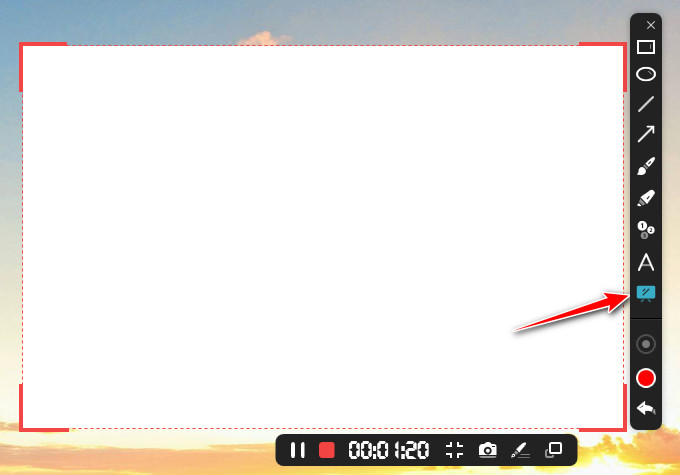
ApowerREC增加了白板功能,它为您提供了一个全新的空白区域。点击涂鸦工具栏的“白板”按钮即可使用,您可以直接编辑文字、标序、添加矩形框等,让整个录制画面清晰明了。
缩放功能
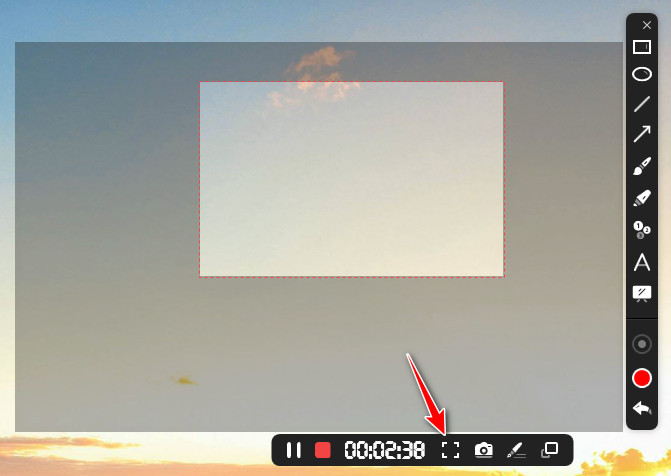
如果您想在录制过程中放大屏幕中某些特定部分,这个缩放功能绝对是您所需要的。只需单击工具栏中的“缩放”图标,即可启动此功能,缩放区域将跟随鼠标光标移动位置。
游戏录制模式
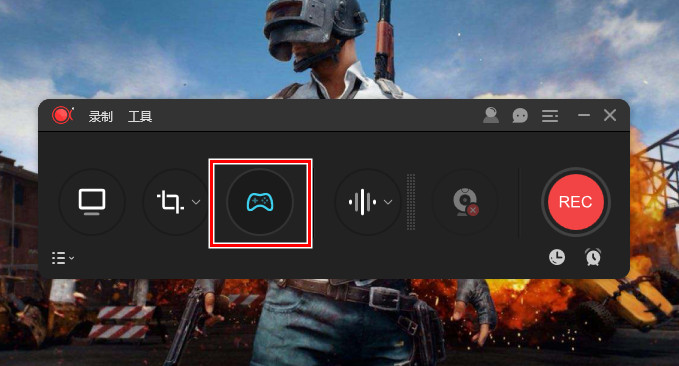
如果您是游戏爱好者,ApowerREC为您提供游戏录制模式!只需单击主板上类似游戏的图标,然后单击“REC”即可开始录制您的游戏。
停止录制
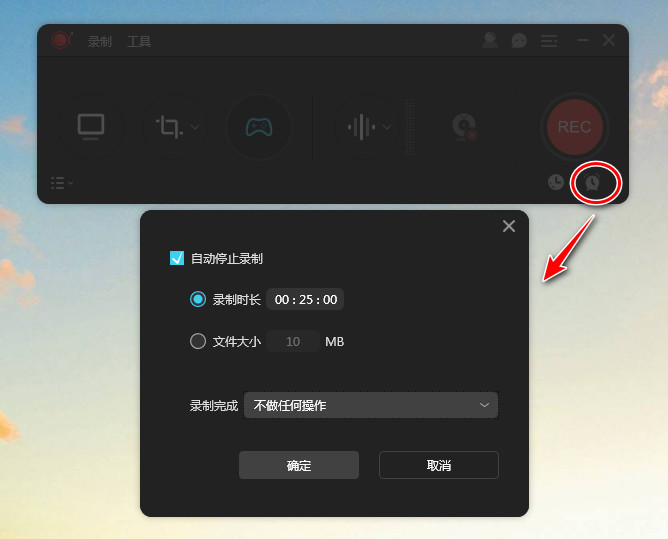
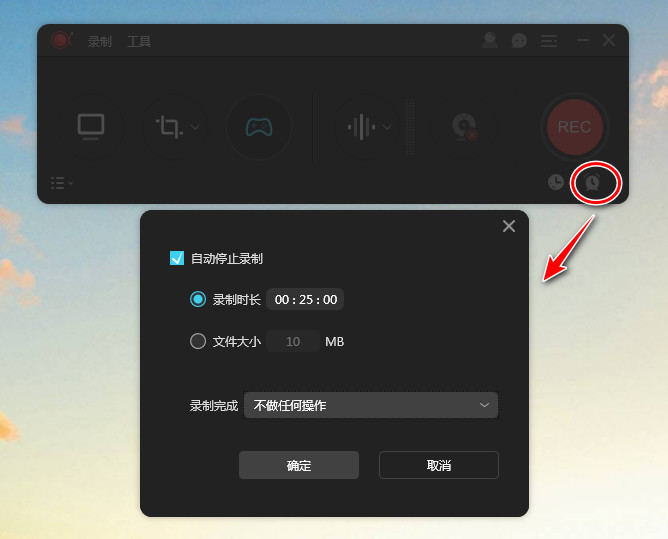
如果你想停止录制,你可以手动点击悬浮条的停止按钮,或者设置自动停止时间。点击“REC”下方的时钟按钮,在弹出的窗口中设置当视频文件达到一定的录制时长和文件大小时就会自动停止录制,更改后开始录制即可。
添加片头片尾
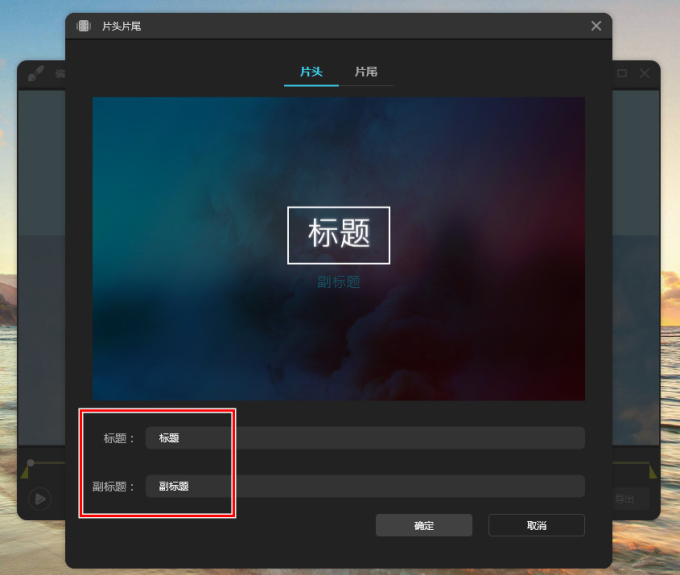
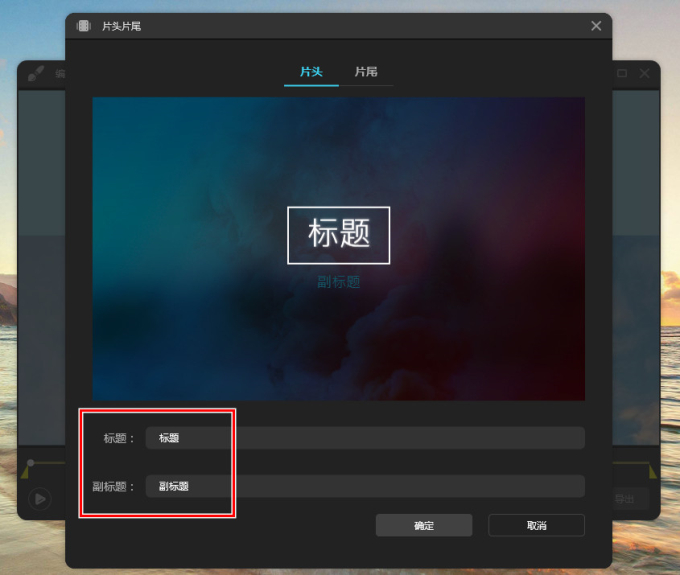
无论您是制作个人视频还是广告视频,可以在编辑过程中添加自定义的片头片尾。只需单击编辑面板左下角的“片头片尾”图标,即可输入片头和片尾的标题和副标题。
预览和编辑视频
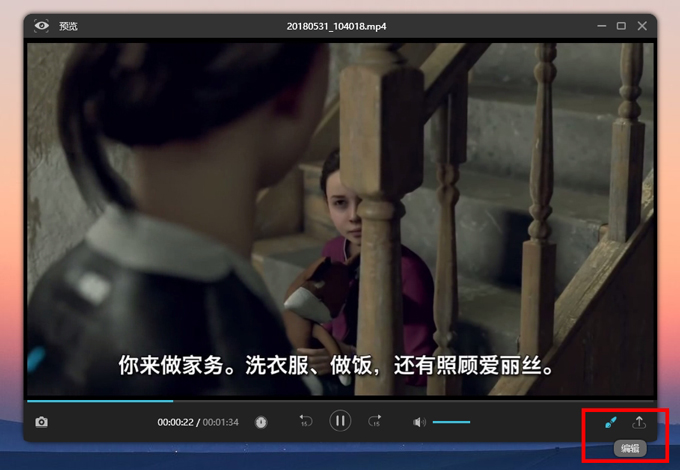
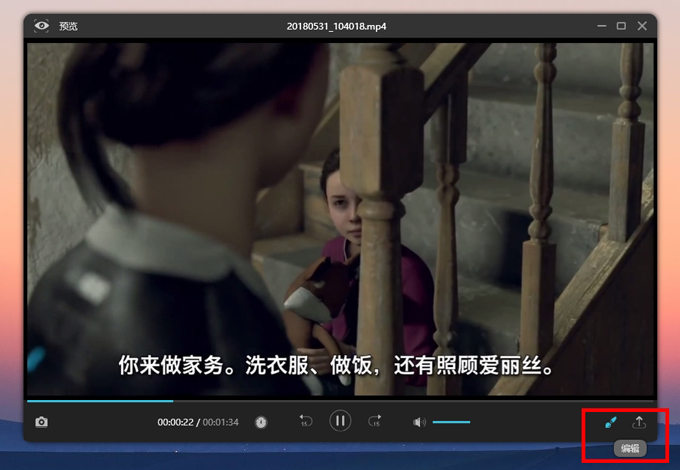
完成录制后,你可以在文件列表中双击打开视频文件进行预览。在预览窗口中,你可以进行截图、编辑或分享视频等操作。如果需要编辑视频,点击右下方的笔状按钮进入编辑界面,你可以截取部分视频片段或添加图片和文字水印,完成操作后点击导出即可保存。
推荐理由
1.全能型Mac录屏工具,教学、办公会议、游戏、产品演示多场景通用,一套软件满足全部录制需求
2.实时标注+画中画+定时录制组合功能,制作讲解视频效率大幅提升,无需多软件搭配使用
3.深度适配苹果全系设备,解决Mac原生录屏缺少内音、无定时任务的短板,录制画质清晰音画同步
4.配套完整MAC安装、声卡配置、录屏剪辑图文教程,零基础用户也能快速掌握全部录制操作
配置要求
1.系统版本:macOS 10.15 Catalina及以上,兼容Apple Silicon / Intel全系列Mac
2.运行内存:最低2GB RAM,4K/60帧游戏录制建议8GB及以上内存
3.硬件外设:内置/外接麦克风、摄像头,录制系统音频需安装配套虚拟声卡
4.存储空间:安装预留120MB磁盘空间,高清录屏缓存建议预留5GB空闲硬盘







 OnePlus_15R
 Windows 11