



MacMagic mac版最新官方下载是一款macOS系统增强与优化工具。一站式整合了Apple隐藏在系统中的实用工具以及日常所需的文件管理功能。无论是清理系统垃圾、管理隐藏文件,还是批量处理图片和PDF,MacMagic都能帮您轻松搞定,让您的Mac始终保持最佳状态,工作流程更加顺畅高效!
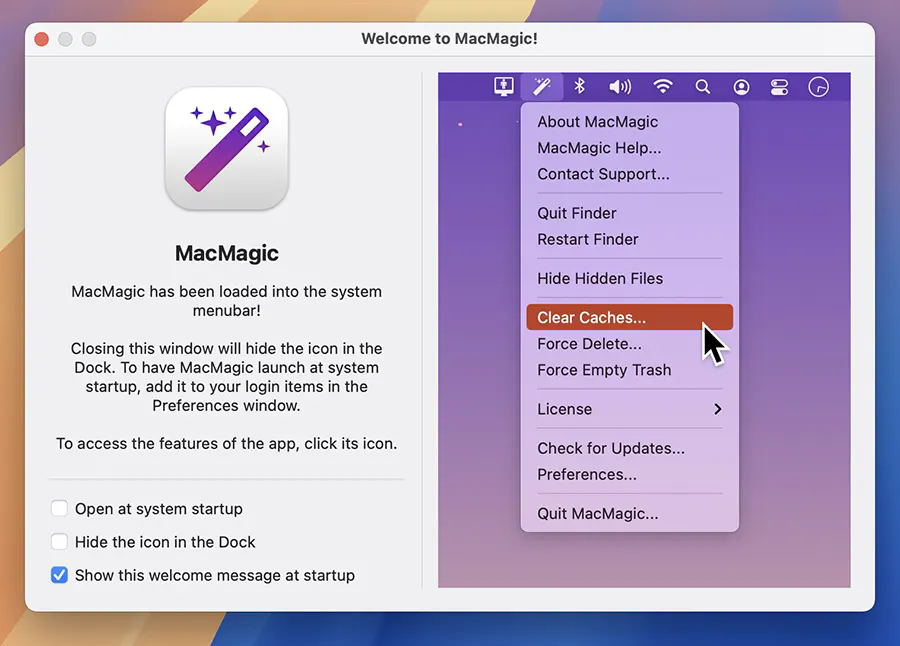
MacMagic怎么清理系统缓存
1、启动MacMagic软件,在主界面中找到“Clear Caches”或“Clear Logs”功能选项。
2、点击相应按钮,软件会自动扫描并识别系统中占用空间较大的应用缓存和日志文件。
3、扫描完成后,您可以查看可清理的文件列表,确认无误后点击“清除”按钮执行清理操作。
4、清理完成后,系统将释放被占用的磁盘空间,Mac的运行速度将得到提升。
MacMagic怎么强制删除文件
1、打开MacMagic,在主界面或工具菜单中找到“Force Delete”功能。
2、点击该功能,在弹出的窗口中选择您需要强制删除的顽固文件或文件夹。
3、确认选择后,MacMagic会使用超级用户权限执行删除操作,绕过系统常规限制。
4、文件将被立即彻底删除,不会进入废纸篓,适用于删除常规方法无法清除的文件。
MacMagic怎么批量重命名文件
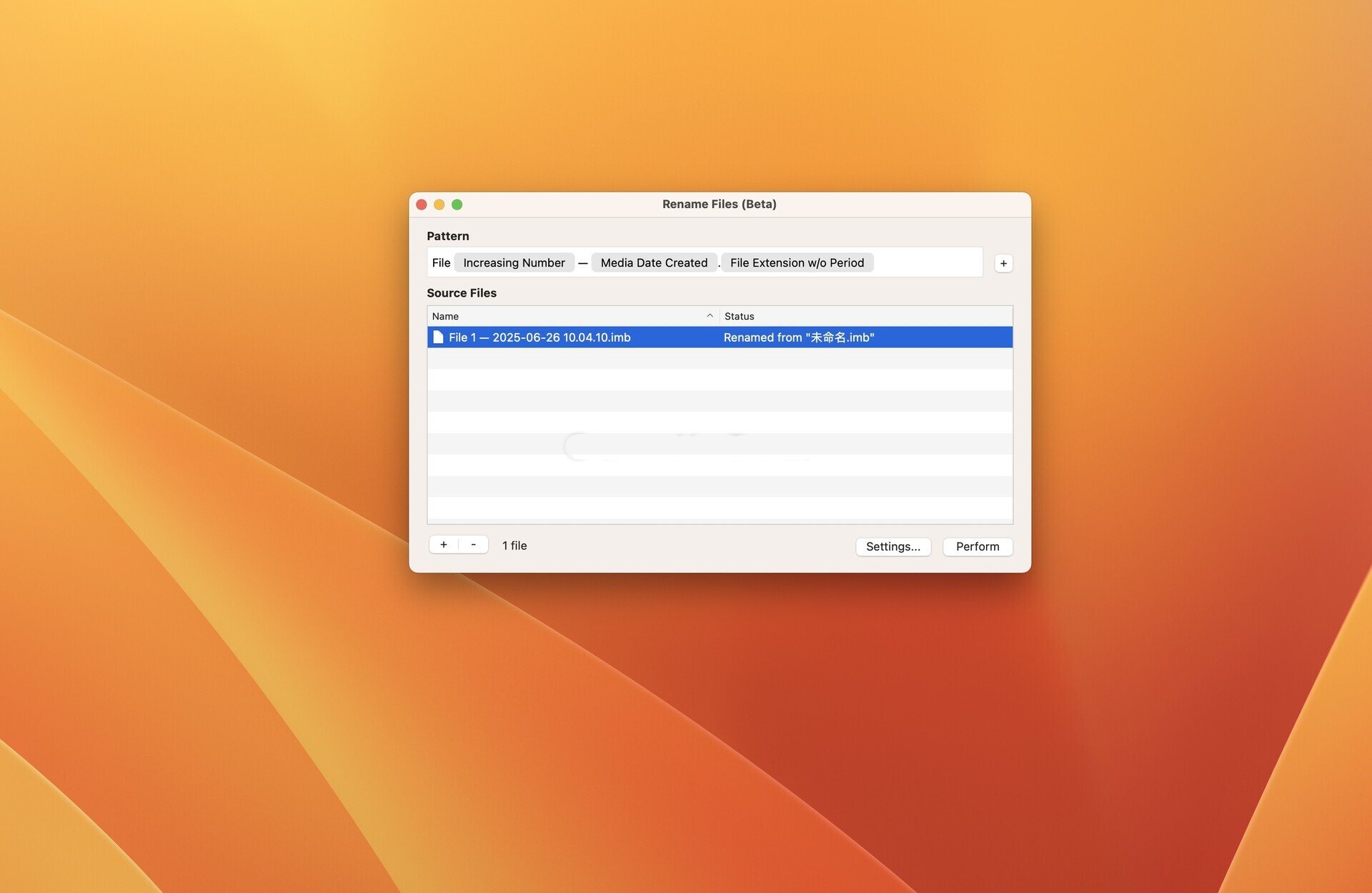
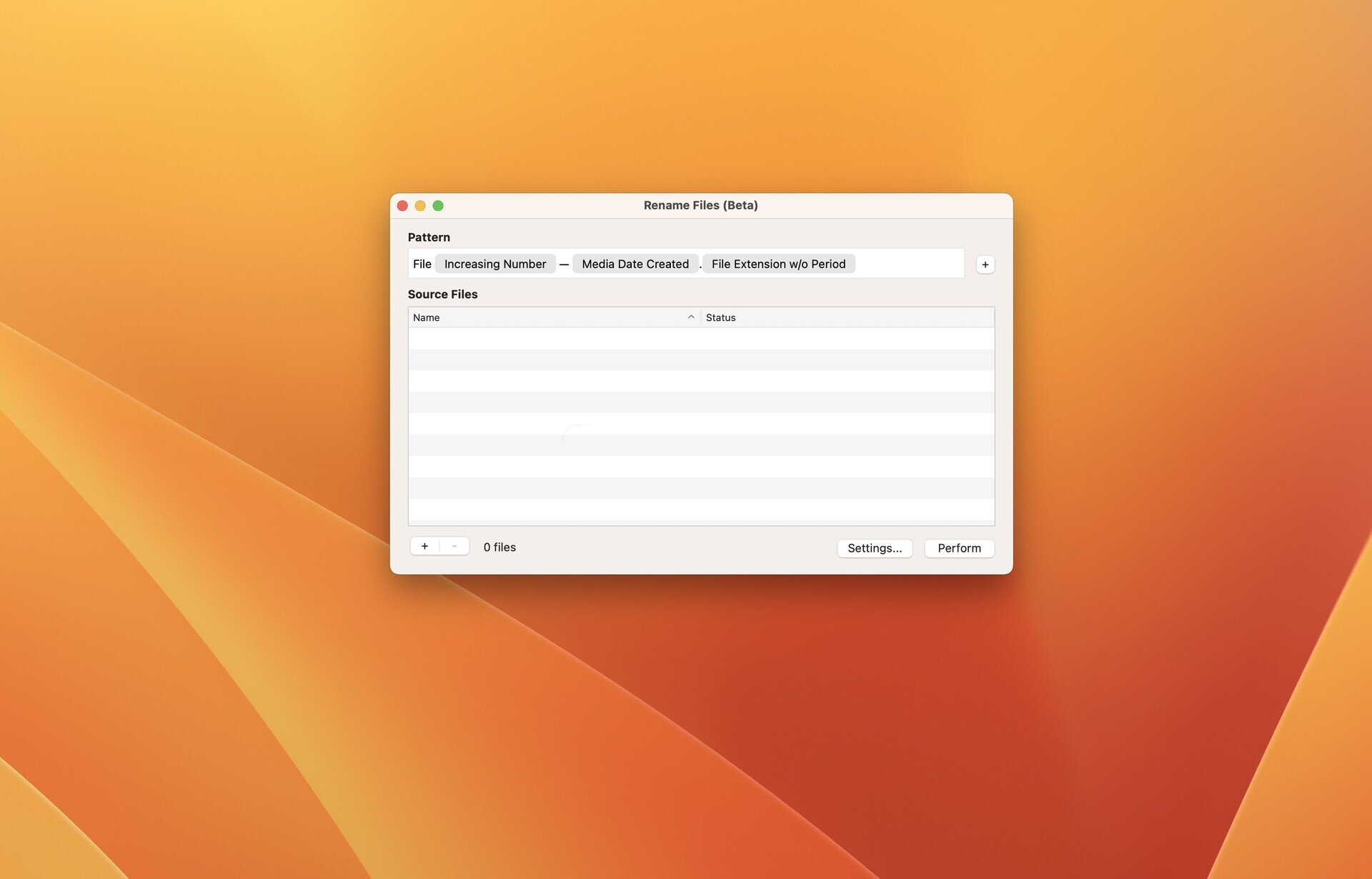
1、在MacMagic中找到“Batch Rename”或“Rename Files”功能。
2、点击进入后,添加您需要批量重命名的所有文件。
3、在设置区域,您可以选择重命名规则,例如添加日期、序号、自定义文本等标记。
4、预览新文件名列表,确认无误后点击“应用”或“重命名”按钮,即可一次性完成所有文件的批量重命名。
MacMagic怎么合并PDF文件
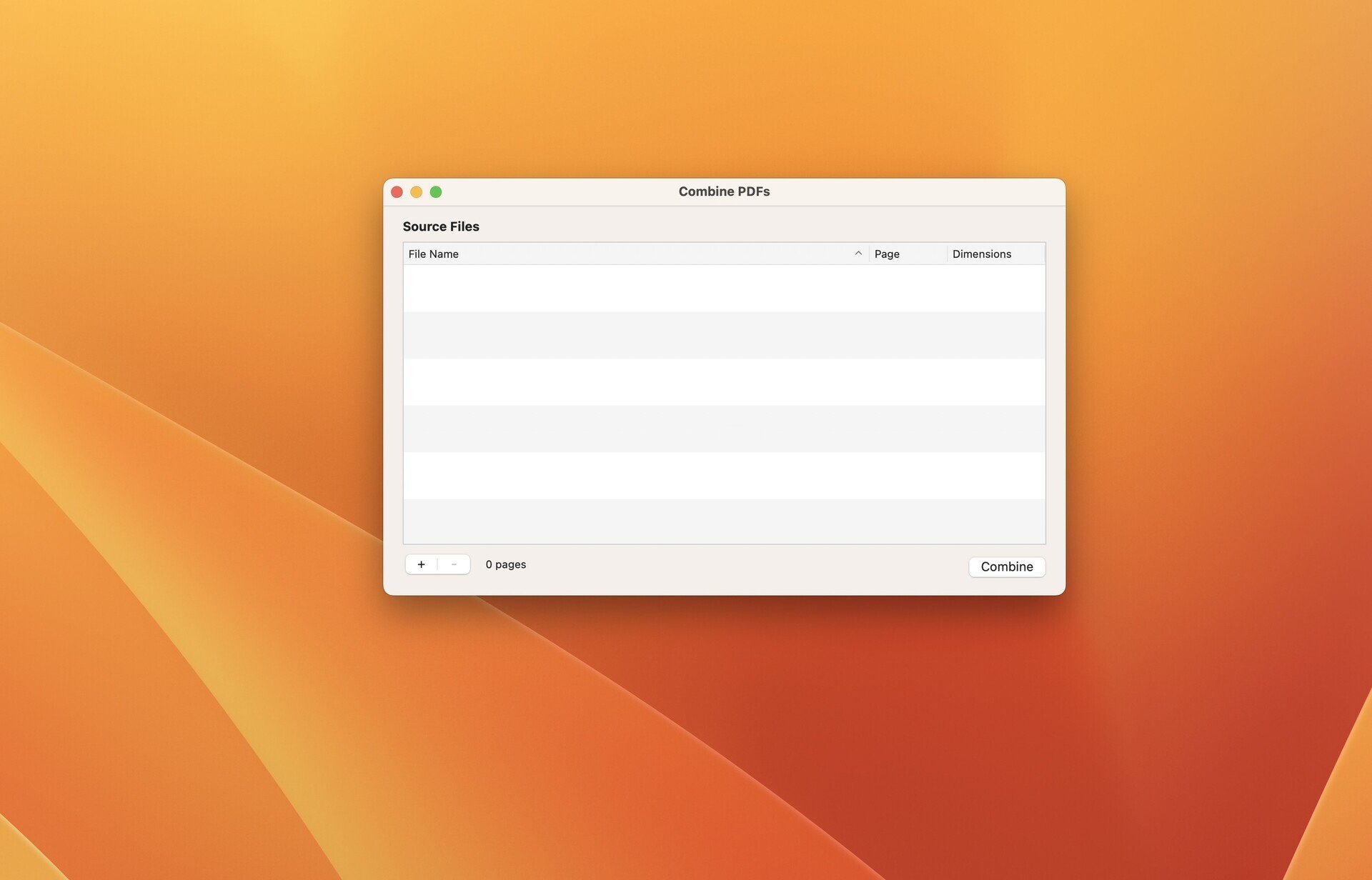
1、在MacMagic主界面或工具菜单中,选择“Combine PDFs”或“Combine & Create PDFs”功能。
2、在弹出的窗口中,添加您需要合并的多个PDF文件或图片文件。
3、您可以通过拖拽调整文件在最终PDF中的排列顺序。
4、确认顺序无误后,点击“合并”按钮,MacMagic将快速生成一个包含所有内容的完整PDF文件。
MacMagic核心功能
1、系统清理与优化:快速识别并清除过大的应用缓存和日志文件,释放宝贵的磁盘存储空间。
2、文件管理增强:在Finder中一键显示或隐藏隐藏文件,强制删除常规方法无法清除的顽固文件。
3、批量文件处理:支持批量重命名文件(可添加日期、元数据等标记),批量转换超过100种格式的图像。
4、PDF工具集:无需额外软件,即可合并多个PDF或图片文件、压缩PDF文档大小。
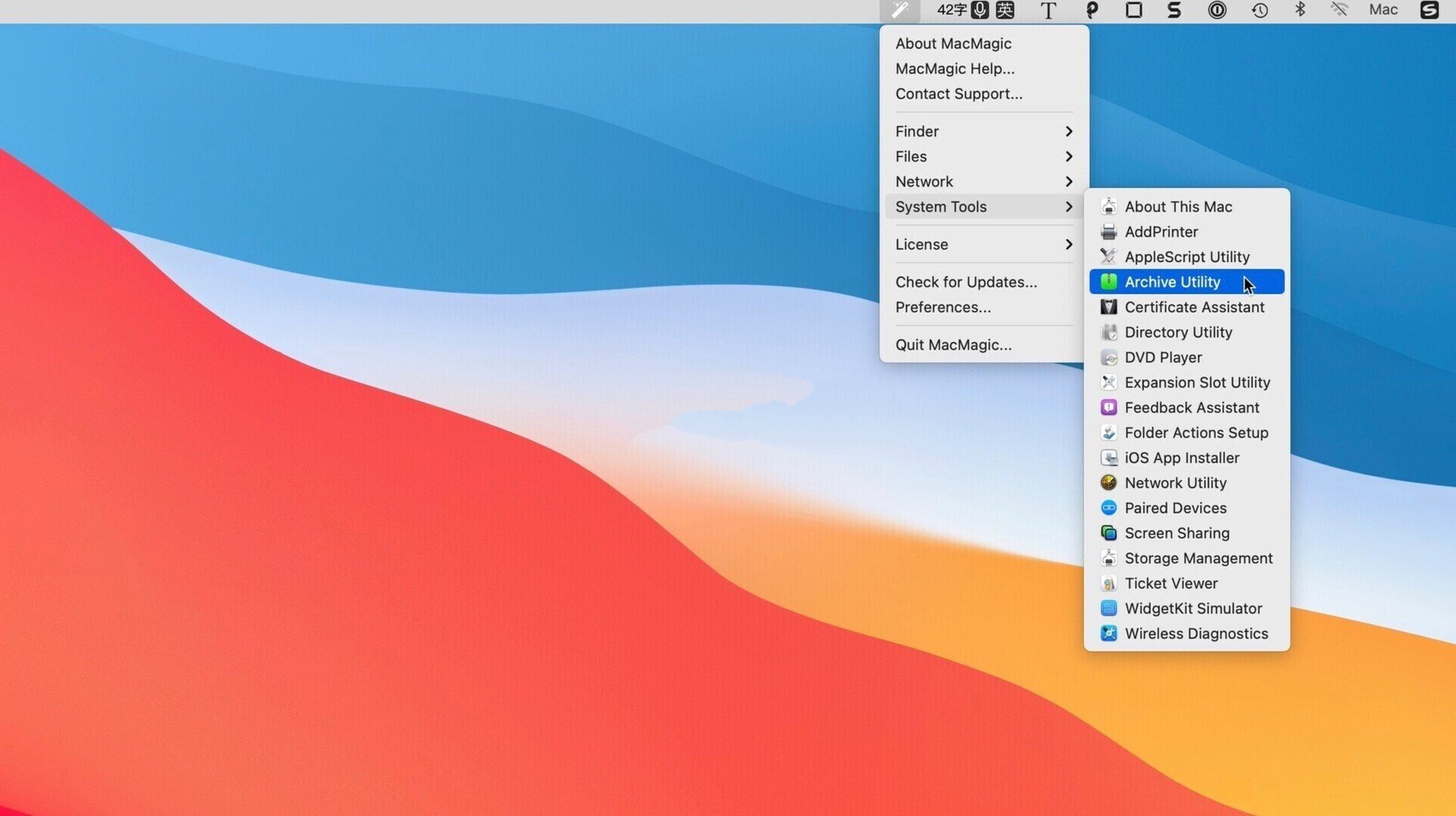
5、隐藏系统工具入口:轻松访问macOS中深层隐藏的系统工具,如屏幕共享、证书实用工具、文件合并等。
6、日常维护任务:支持运行cron任务、刷新Finder、清除DNS缓存、清空打印队列等计划维护操作。
MacMagic特色亮点
1、一站式工具集合:将macOS隐藏功能与日常实用工具整合于一个简洁的界面中,无需在多个应用间切换。
2、操作简单高效:无需记忆复杂的终端命令,所有功能均可通过点击完成,适合所有水平的Mac用户。
3、释放Mac潜能:解锁Apple未默认提供的实用功能,让您的Mac完成更多任务,提升工作效率。
4、持续进化:软件由用户驱动,开发团队持续根据用户反馈增加新功能,如最新版本已加入强大的视频转换工具。
MacMagic常见问题
Q:MacMagic支持哪些版本的macOS?
A:MacMagic 1.9及以上版本要求macOS 11(Big Sur)或更高版本。更早版本的系统可访问官网下载对应的旧版本。
Q:MacMagic是否支持Apple Silicon(M系列)芯片?
A:支持。MacMagic同时兼容Intel和Apple Silicon(ARM架构)芯片的Mac电脑。
Q:MacMagic是免费软件吗?
A:MacMagic是共享软件,提供功能受限的演示版本供用户体验。完整功能需要购买许可证,官方零售价为99.99美元。
Q:MacMagic有中文界面吗?
A:目前MacMagic的界面语言主要为英文。







 Google_Pixel_10