


想要体验高效流畅的远程协作?量子云会议为您打造理想的云会议平台!依托“云+网+会议”的深度融合,它提供多端无缝接入和定制化音视频体验。无论是会议预约、智能会控,还是随时观看会议直播、一键录制保存回放,都能轻松搞定。让沟通无障碍,让知识易分享,量子云会议助您工作效率直线飙升!
软件亮点
高清音视频传输搭配全套办公辅助工具,会议演示、线上办公一站式搞定
量子安全 SIM 卡 / 加密 U 盾双重身份认证,构建高安全传输通道,杜绝数据泄露
极简可视化操控界面,各类会议管控功能直观排布,主持人操作简单顺手
智能网络自适应算法,弱网、移动网络、办公宽带均可稳定维持高清会议连接
全终端兼容适配,手机、平板、电脑、硬件会议终端随时扫码 / 输号入会
软件优势
全流程操作逻辑简化,无复杂学习成本,新手短时间熟练掌握预约、主持、共享全部功能
多层级加密防护体系,搭配水印、权限管控、加密会议模式,全程保障会议内容隐私安全
内置屏幕共享、交互式电子白板、投票、录制等工具,适配培训、洽谈、远程协作各类会议场景
全球分布式服务器集群部署,跨国企业远程会议低延迟、无卡顿,跨地区互联体验流畅
软件功能
快速发起会议:一键创建即时视频会议,支持多人实时线上沟通
预约定时会议:自定义会议时间、参会人、视频画质,提前预约自动提醒
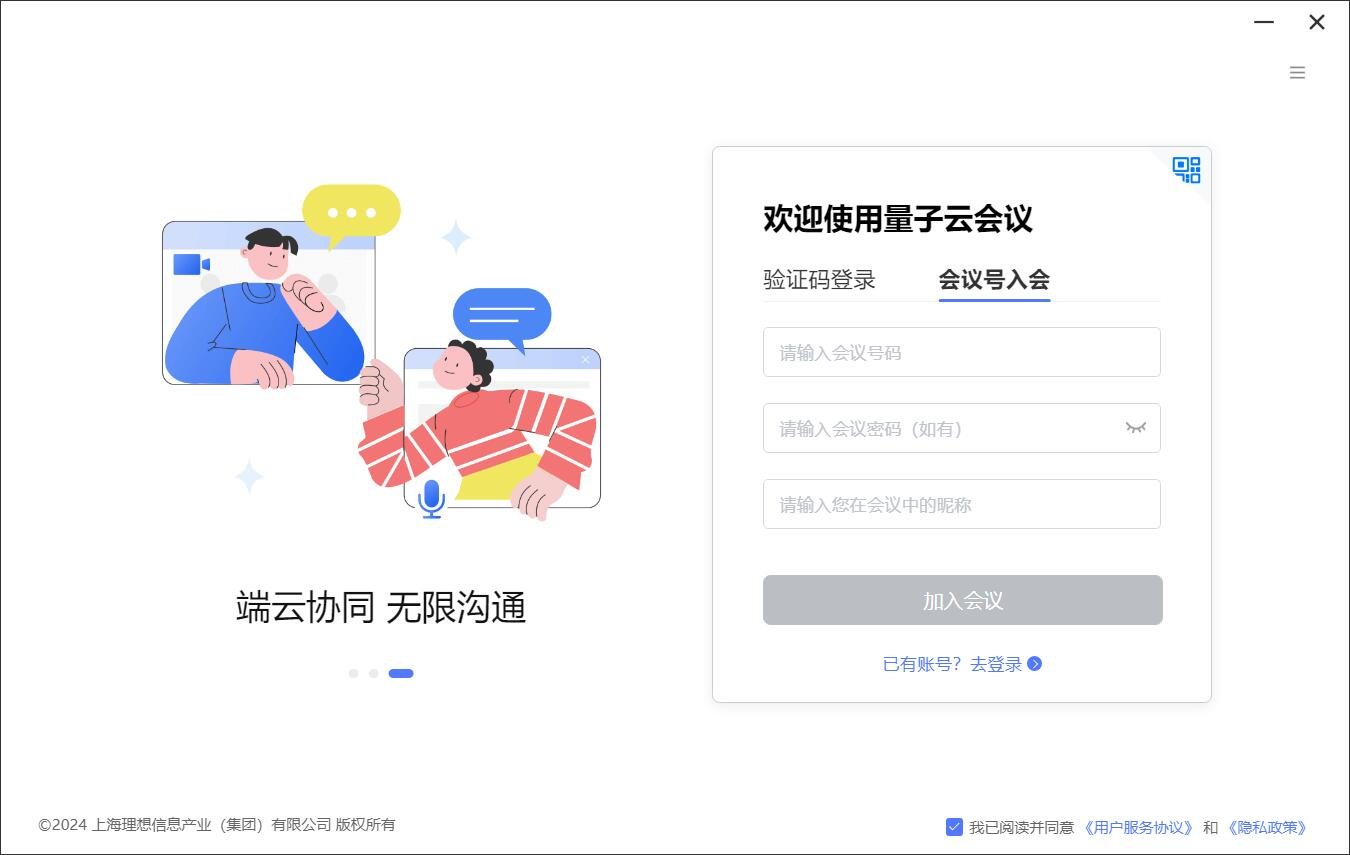
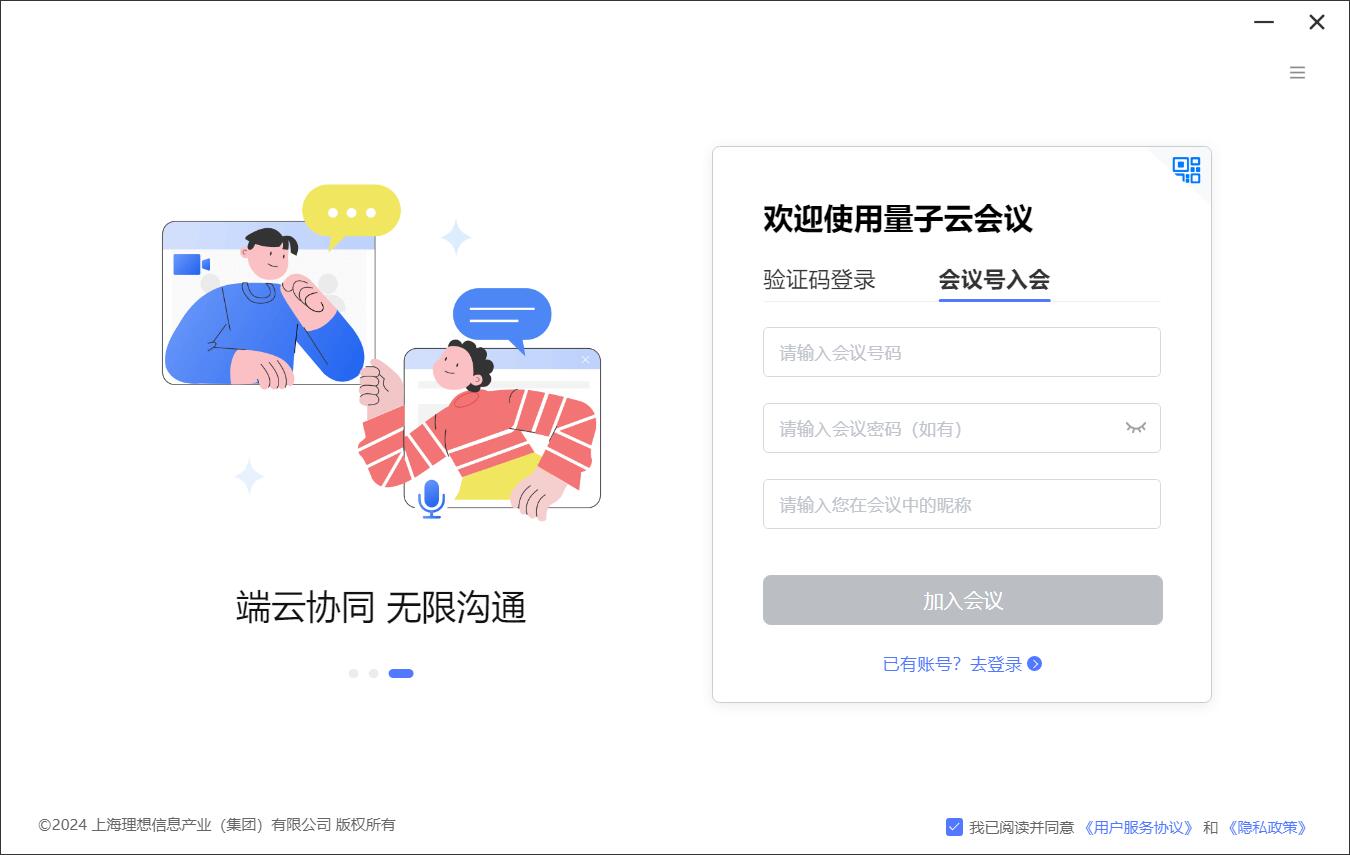
会议号快速入会:输入专属会议号即可加入任意线上会议,接入方式灵活
在线直播观看:支持会议同步直播,线上培训、宣讲可远程同步观看学习
日程统筹管理:新建、编辑会议日程,集中管理待办会议,避免会议遗漏
企业通讯录:统一收录同事、内部终端联系人,一键邀请参会,高效组织会议
软件特色
上手门槛低:发起、预约、入会三步简易操作,全年龄段用户均可快速使用
界面清爽轻量化:分区清晰无冗余模块,会议操控、日程查看一目了然
智能会议提醒:预约会议自动推送弹窗提醒,防止错过参会时间
通讯录快速检索:内置搜索框,一键查找内部同事、硬件终端联系人
全平台多端互通:电脑、手机、平板、会议硬件终端同步支持,随时随地开会
一体化办公助手:整合会议、日程、通讯录、直播能力,满足远程办公全部需求
量子云会议登录方式
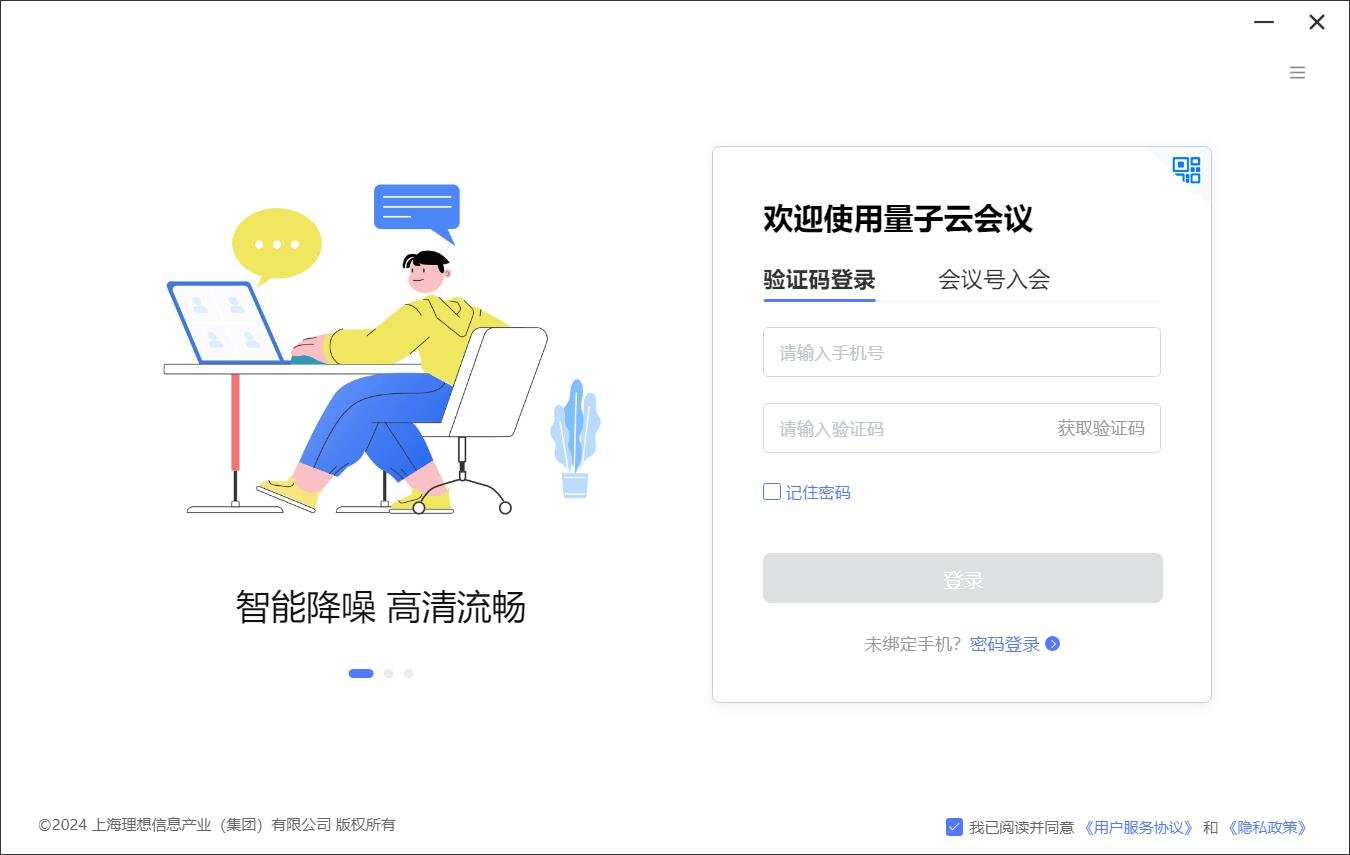
短信验证码登录:填写手机号,接收短信验证码完成快捷登录
账号密码登录:输入专属账号密码;未绑定手机 / 邮箱需联系单位管理员重置密码
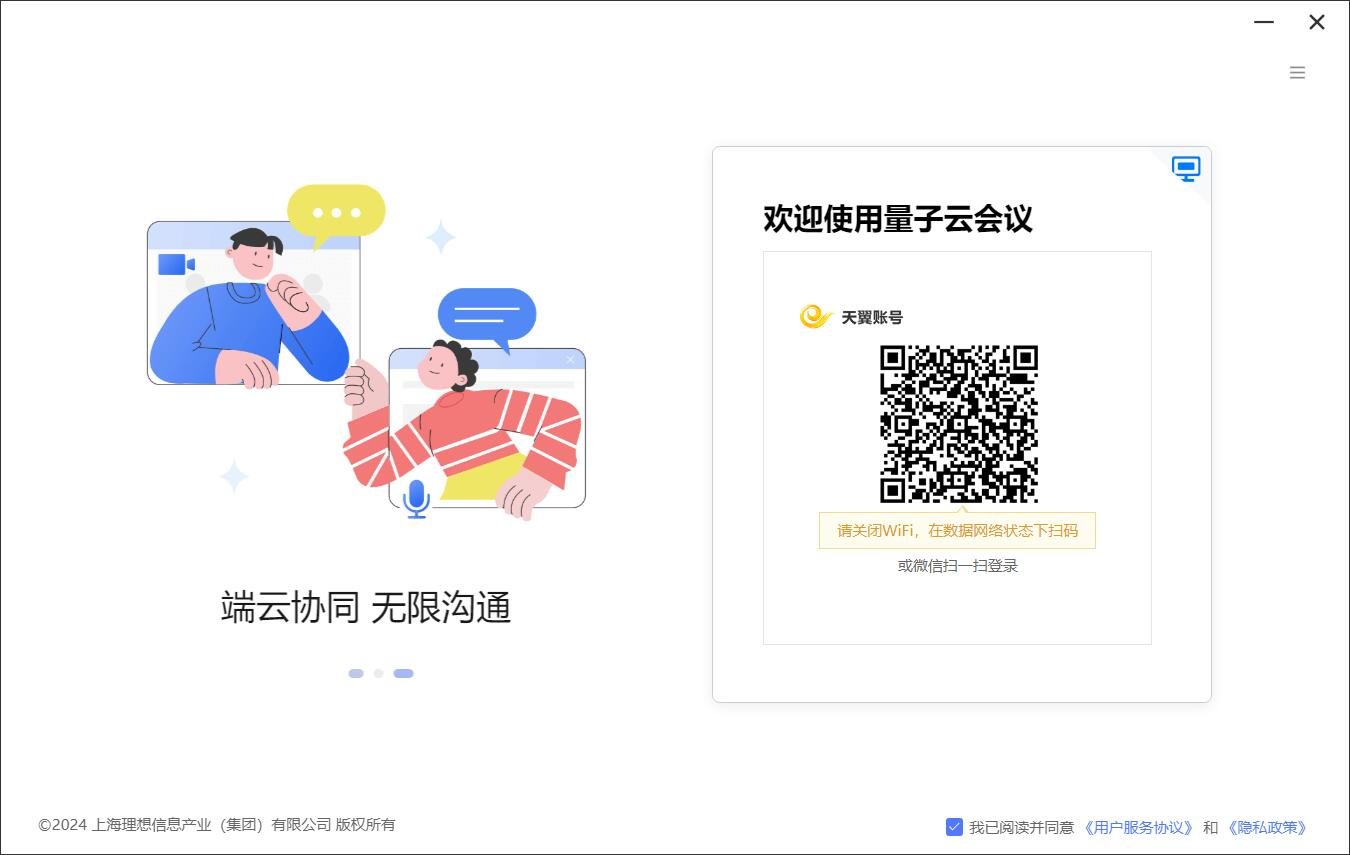
天翼账户扫码登录:客户端或微信扫码,一键读取本机手机号免密登录
登录相关规则
登录默认跳转上次登录单位;首次登录自动分配默认所属单位
勾选记住密码可留存登录凭证,退出后无需重复输入,建议妥善保管账号密码
未登录状态仅可通过会议号入会,出于安全校验,首次临时入会需手机号验证
常见问题解答
一、登录与账户相关
Q1:PC 客户端有几种登录途径?
A:支持手机号验证码登录、账号密码登录、微信 / APP 扫码免密登录;未登录状态可凭会议号临时入会。
Q2:登录密码遗忘如何处理?
A:已绑定手机号可在登录页自助找回;未绑定需联系企业管理员或客户经理重置。
Q3:未登录入会为何要验证手机号?
A:系统安全校验机制,防止无关人员随意闯入会议,保障会议内部信息安全。
Q4:不同单位如何切换登录?
A:登录后点击左侧底部单位名称即可切换;仅管理员可在业务后台将用户添加至多单位。
二、会议预约与安全类型
Q5:预约会议视频画质怎么选?
A:提供标清 512K 至超高清 10M 多档位;无专业超清终端推荐 720P 全高清(2M 带宽),网络波动时降低清晰度保证流畅。
Q6:量子加密会议是什么?有哪些限制?
A:顶级安全加密会议模式,开通条件:单位已开通量子加密服务、插入量子安全 U 盾、U 盾与账号绑定手机号一致。 限制:不支持长时无限会议、不可邀请外部第三方设备、禁止会议录制、无法同步直播。
Q7:会议水印有什么作用?
A:画面叠加专属身份水印,明确内容归属,若会议资料外泄可快速追溯源头。
Q8:设置参会者默认闭麦,参会人能否自行开麦?
A:取决于预约时是否勾选「允许参会者自主开麦」,未勾选则仅主持人可远程开启麦克风。
三、会议实操功能
Q9:共享 PPT 如何同步电脑原声?
A:点击底部共享,选中 PPT 应用窗口,勾选「采集电脑音频」(仅 Windows 客户端支持);推荐选择 5 帧文档画质降低设备负载。
Q10:主持人如何管控参会人员秩序?
A:成员列表可单独闭麦、移除参会者;开启等候室,新人入会需主持人审批;支持全员禁言、限制聊天权限。
Q11:无法开启本地录制是什么原因?
A:排查四点:设备为 Windows64 位系统(Mac/32 位不支持)、主持人开放录制权限、非量子加密会议、云端存储空间充足。
Q12:会议中如何创建投票?
A:仅主持人有权限,路径:更多→投票→新建,支持单选 / 多选、实名 / 匿名投票,实时查看并公示投票结果。
Q13:历史会议录制文件、投票记录在哪查看?
A:左侧日程栏找到已结束会议,进入会议详情,创建者可下载录制视频与完整投票数据。
四、系统设置与故障排查
Q14:更换电脑后会议设置会保留吗?
A:入会闭麦、视频清晰度等参数存储在本地设备,更换设备需重新手动配置。
Q15:双方互相听不到声音如何解决?
A:进入设置 - 音频检测,确认麦克风、扬声器设备选择正确,观察音频输入波形;检查界面音视频图标是否手动静音。
Q16:通讯录包含哪些分类?
A:分为单位内部成员、企业采购硬件终端、授权第三方接入设备;内部人员仅能在业务后台录入,客户端仅提供查看搜索功能。
五、多单位账户问题
Q17:同一手机号能否加入多家单位?
A:支持,管理员可将同一手机号绑定多个单位,登录后一键切换,会议权限同步变更。
Q18:会议平板等硬件终端支持多单位切换吗?
A:暂不支持,多单位切换功能仅开放手机、电脑等软件终端。
Q19:账号被移出单位怎么恢复?
A:有多单位绑定可重新邀请加入;唯一单位被移除将清空账号数据且无法恢复,管理员操作前务必确认。
Q20:切换单位会影响已预约会议吗?
A:历史创建会议不受影响,新建会议归属当前登录单位,预约前确认所属单位。
Q21:多单位账号观看直播有什么限制?
A:单位内部直播,新绑定账号需等待 1 小时缓存生效;全网公开直播无任何限制。
更新日志 v3.0.0
上线 AI 智能会议全套能力:AI 自动生成会议纪要、实时语音转文字、画面同步字幕
PC 客户端新增多项功能:导出完整参会记录、会议创建后自动邮件通知参会人、视频窗口最大化
修复程序运行期间多项已知缺陷,优化整体稳定性







 Windows 10
 Realme_Narzo_90