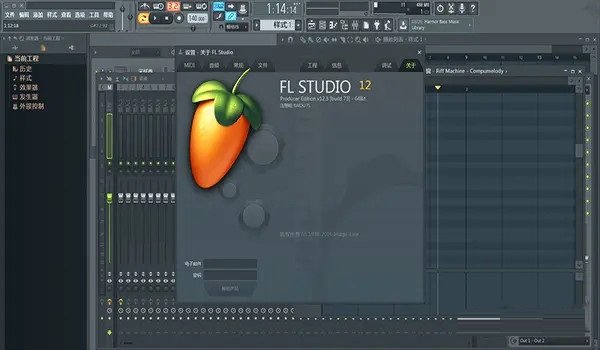
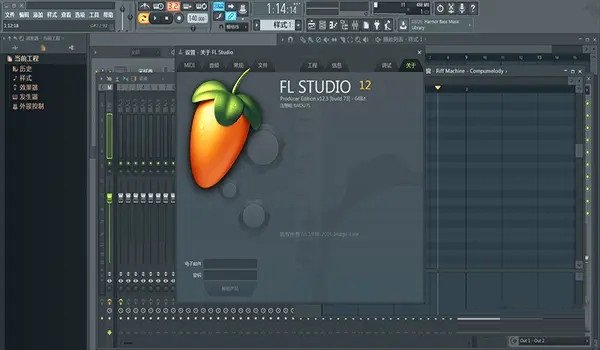




FL Studio Mac版是一款专业的数字音频工作站,软件凭借直观的步进音序器与强大的钢琴卷编辑器闻名,内置百余种乐器与效果插件,覆盖编曲、录音、混音、母带全音乐制作流程,支持无限试用与终身免费更新政策,是众多音乐人与电子制作人的首选创作工具。
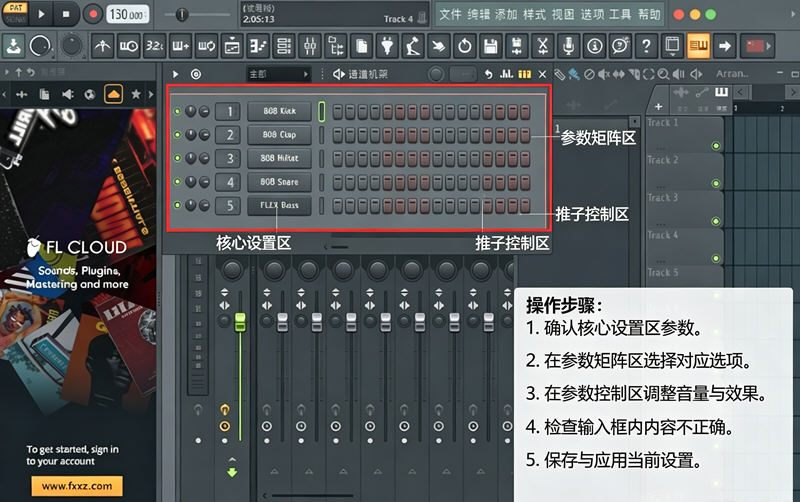
FL Studio Mac特色亮点
1、原生 Mac 适配:完全原生支持 macOS 系统,兼容 Intel 与 Apple Silicon 全系列芯片,运行流畅低延迟,无需借助转译工具。
2、终身免费更新:一次购买对应版本授权,即可终身享受所有版本更新,无需重复付费升级。
3、矢量高清界面:全矢量 UI 设计,支持 4K、5K 甚至 8K 显示器,界面可自由缩放适配不同屏幕尺寸。
4、无限期免费试用:试用版无使用时长限制,完整开放全部功能,仅项目重开有限制,适合新手学习体验。
FL Studio Mac版怎么安装
1、下载好本站提供的文件,然后开始安装;
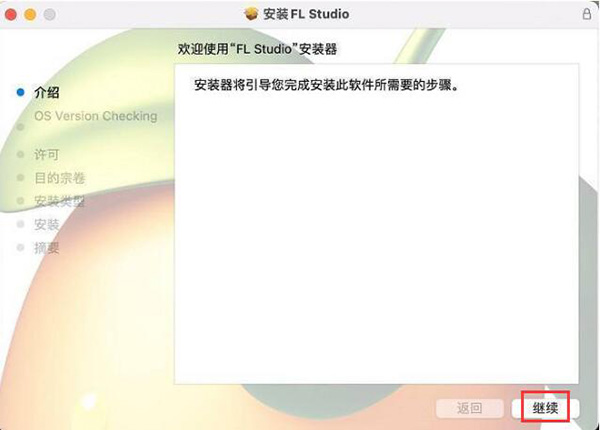
2、进入FL Studio的安装界面,单击【继续】;
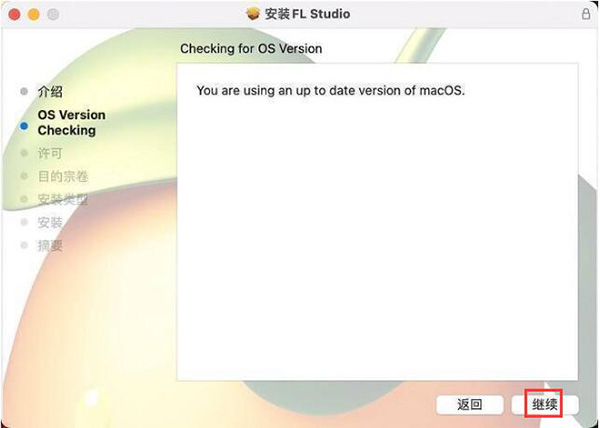
3、检测OS版本,单击【继续】;
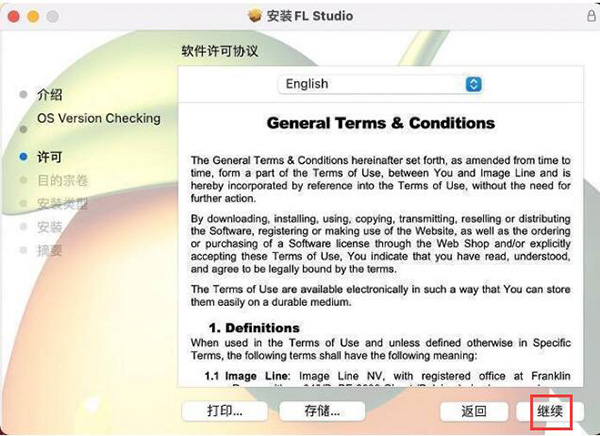
4、进入安装FL Studio 的软件许可协议界面,单击【继续】;
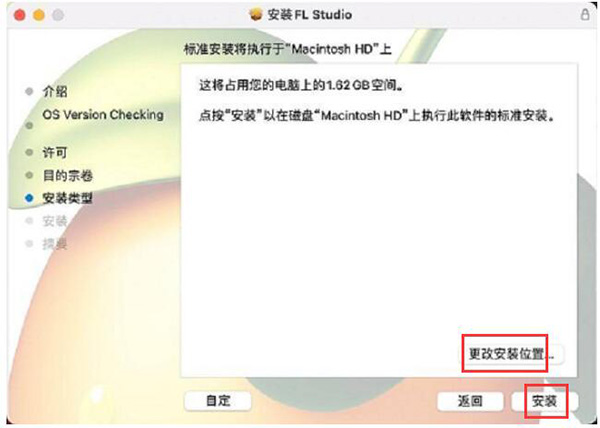
5、提示我们将安装在此电脑上,可以单击【更改安装位置】的按钮来选择安装位置,然后单击【安装】;
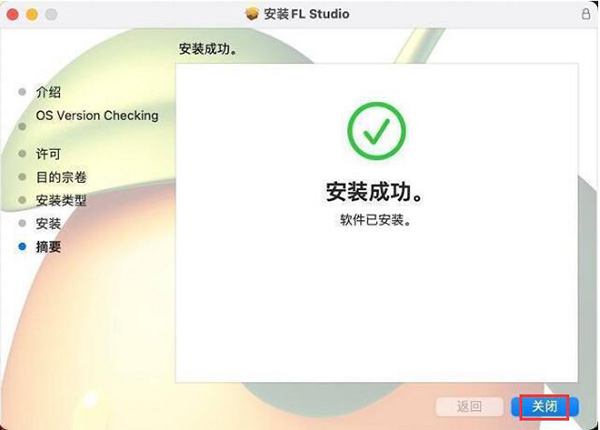
6、稍等片刻,安装完成,单击【关闭】退出安装向导。
FL Studio Mac新手入门教程
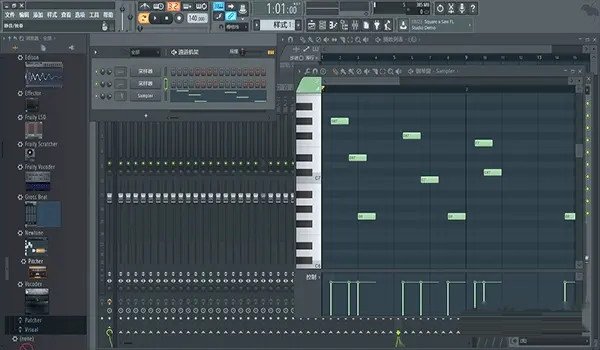
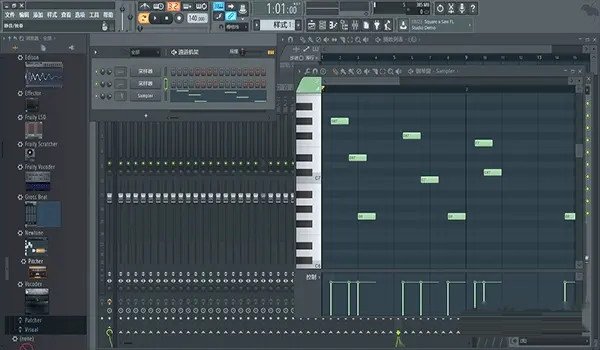
1、打开软件后在 Channel Rack 通道机架中添加乐器与采样,通过步进音序器搭建基础鼓点节奏。
2、打开 Piano Roll 钢琴卷,绘制旋律音符与和弦,调整力度、弯音等参数丰富细节。
3、切换至 Playlist 播放列表,将制作好的 Pattern 片段拖拽排列,搭建完整歌曲结构。
4、进入 Mixer 混音台,为各轨道添加效果器、调整音量与声像,完成混音与母带处理后导出音频。
FL Studio Mac怎么添加效果器
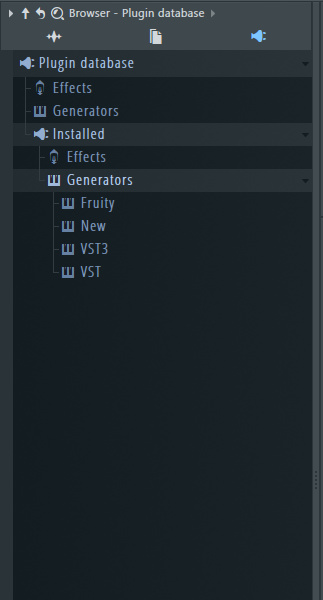
第一种:从文件浏览器中拖拽乐器到通道机架上
在文件浏览器中,点击上方第三个图标,文件浏览器中会显示所有可用的乐器(Generator)和效果器(Effects)。其中“Installed”文件夹里的就是你安装的第三方乐器、效果器
第二种:使用Plugin Picker
点击快捷键面板倒数第二个按钮,就可以打开plugin picker,你会看到所有的乐器和效果器(快捷键是F8),有点类似苹果系统里的launch pad,挺酷的。

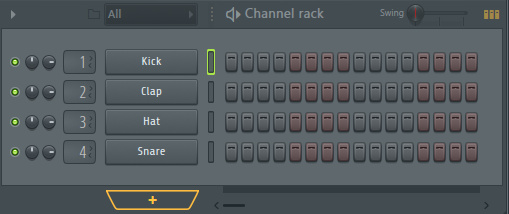
第三种:点击通道机架下方的加号
点它之后就会弹出你的乐器列表
FL Studio Mac核心功能
1、步进音序器:标志性 Channel Rack 通道机架,通过网格快速搭建鼓点与循环片段,适配电子、嘻哈等 Loop 类音乐创作。
2、钢琴卷编辑器:业内顶尖的 MIDI 编辑工具,支持音符绘制、力度调制、和弦工具与自动化曲线,精准把控旋律细节。
3、多轨混音台:最高支持 500 条混音轨道,每条轨道独立效果链、发送路由与侧链控制,满足专业混音母带需求。
4、内置乐器效果:搭载 100 + 款合成器、采样器与效果器,涵盖电子、流行、影视配乐等多风格创作需求。
5、多工程排列:支持在同一项目中创建多个编曲版本,方便快速对比不同结构方案,提升创作效率。
FL Studio Mac常见问题
Q:软件播放没有声音怎么办?
A:先检查 Mac 系统音量是否正常,再确认 FL Studio 内通道机架、混音轨道的静音开关未开启,可在音频设置中切换 Core Audio 驱动尝试解决。
Q:Apple Silicon 芯片插件不兼容怎么办?
A:在访达的应用程序中右键 FL Studio,选择 “显示简介”,勾选 “使用 Rosetta 打开”,重启软件后即可运行 Intel 架构插件。
Q:可以和 Windows 版共用项目文件吗?
A:FL Studio 项目文件跨平台通用,Mac 与 Windows 版本可互相打开编辑,插件与采样对应安装即可正常加载。
Q:忘记账号密码如何找回?
A:前往 Image-Line 官方网站登录页,选择 “忘记密码”,通过注册邮箱验证即可重置账号密码。







 Poco_X7_Pro