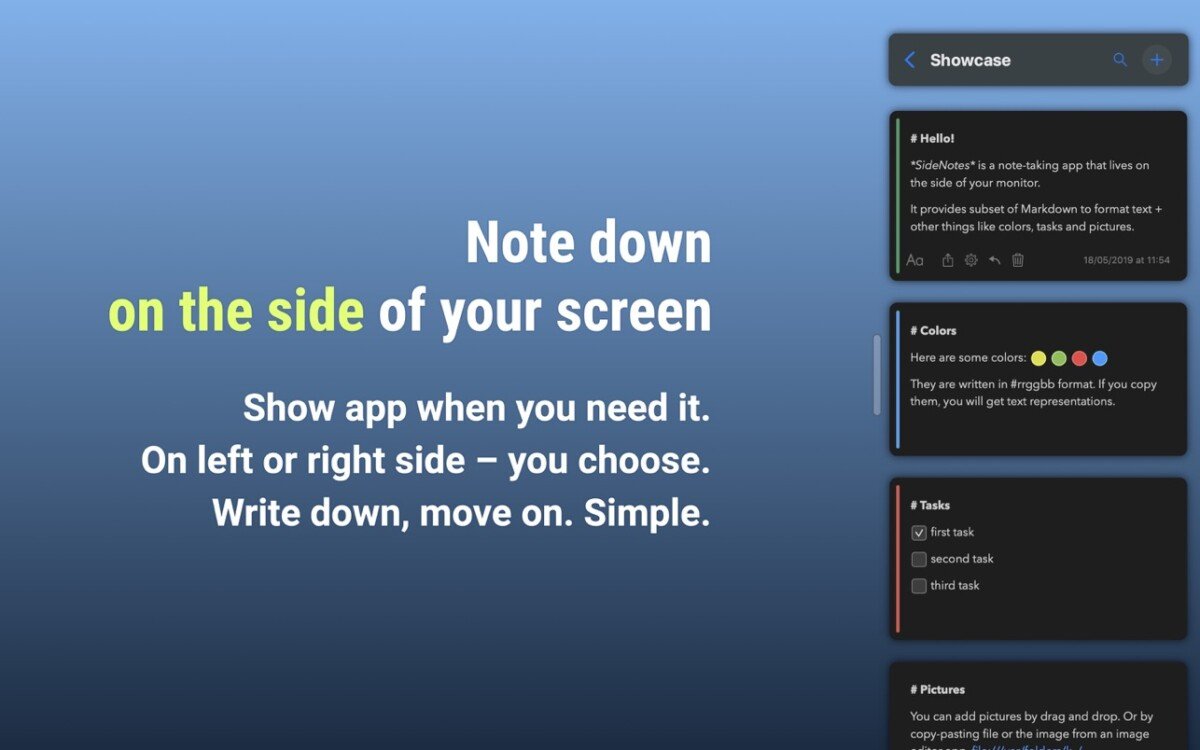




SideNotes Mac版是一款原生macOS笔记应用。它常驻于屏幕边缘,可隐藏在左侧或右侧,通过点击Open Bar、快捷键(默认⌃⌥⌘+Space)或热区即可瞬间唤出。软件支持Markdown、纯文本和代码三种模式,可创建待办清单、拖拽图片和文件,用颜色和文件夹分类管理笔记。
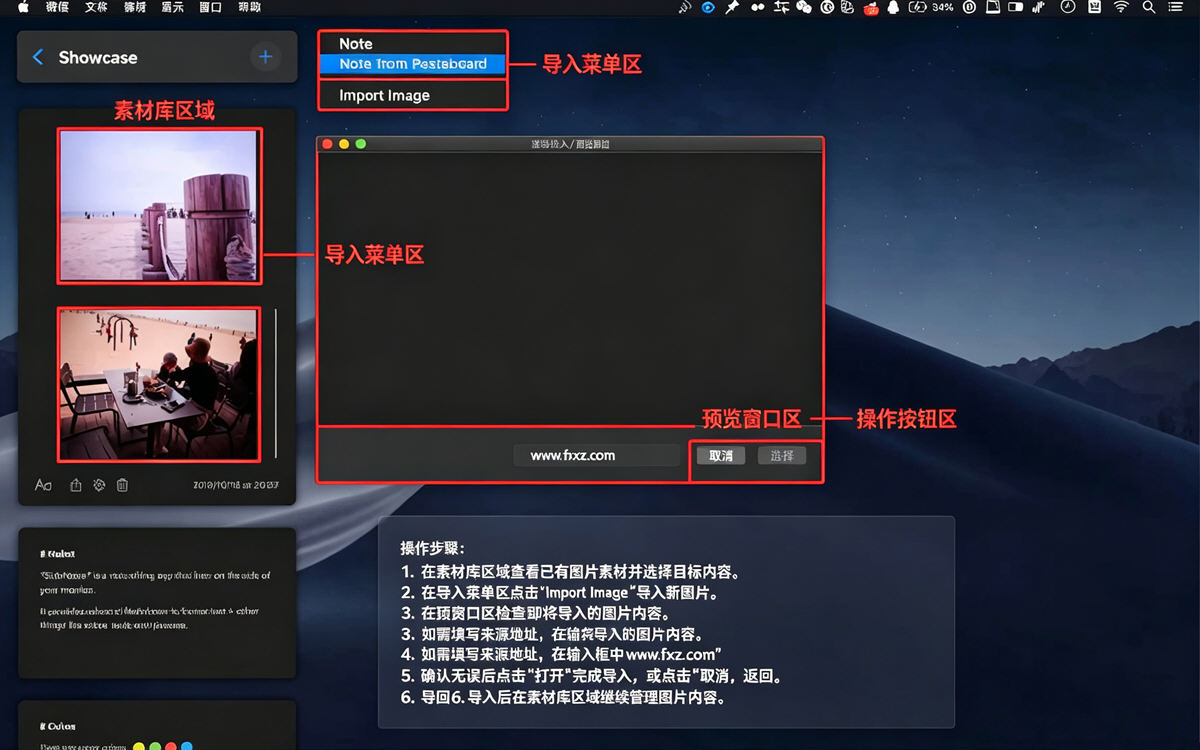
SideNotes怎么下载安装
1、访问SideNotes官网或Mac App Store搜索“SideNotes”。
2、在官网点击下载按钮获取.dmg镜像文件;或在App Store点击获取/购买按钮。
3、如从官网下载,双击打开.dmg镜像包,将SideNotes图标拖拽至“应用程序”文件夹完成安装。
4、首次打开如提示“来自身份不明的开发者”,前往系统偏好设置 → 隐私与安全性中开启“任何来源”即可。
SideNotes怎么用
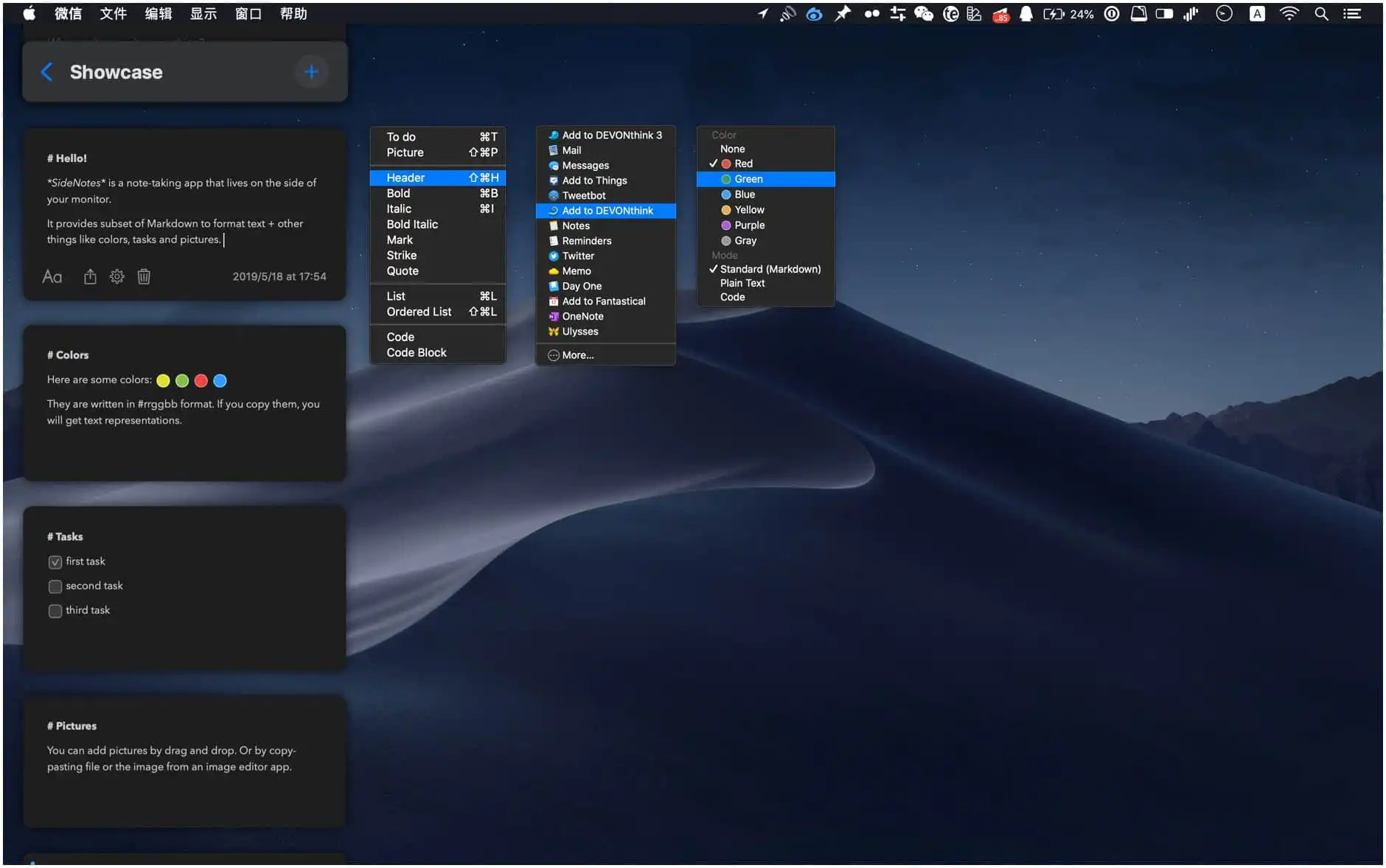
1、安装完成后,SideNotes会常驻于屏幕右侧边缘。点击Open Bar、将光标移至屏幕边缘(Hot Side)、点击菜单栏图标或按快捷键⌃⌥⌘+Space即可唤出侧边栏。
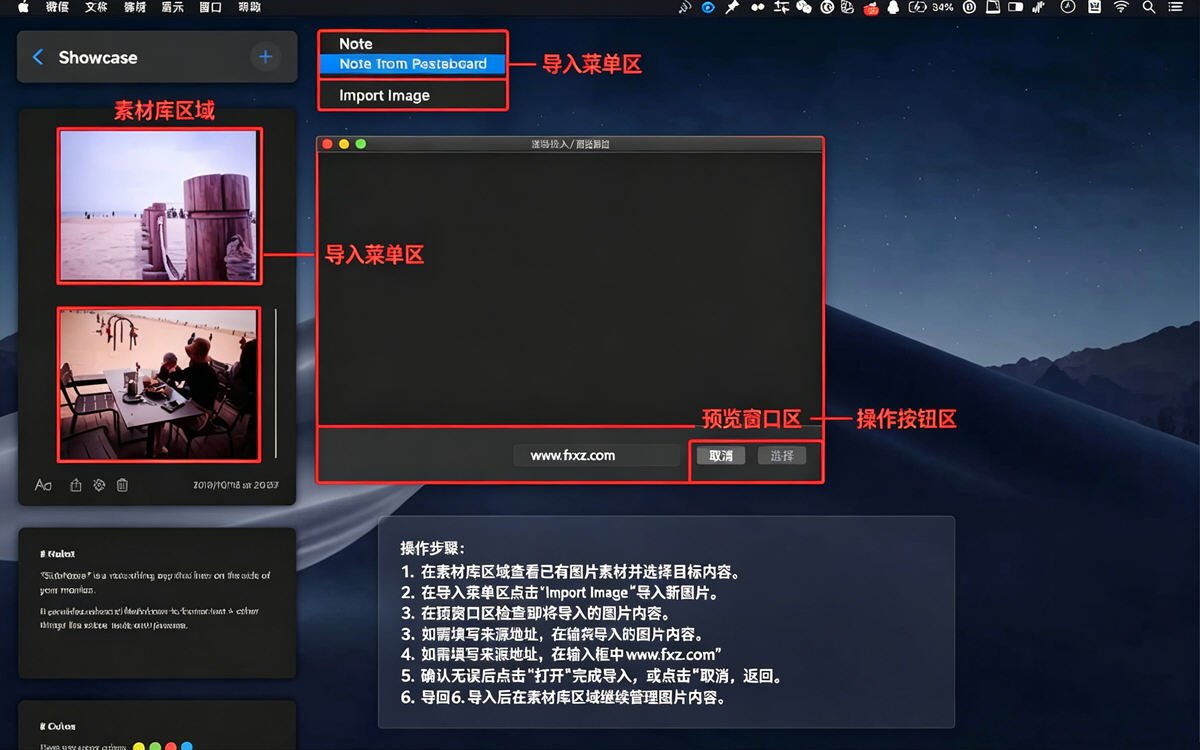
2、点击侧边栏右上角的“+”按钮创建新笔记。也可以直接从网页拖拽图片、文本或链接到侧边栏创建笔记。
3、在笔记编辑区底部工具栏可选择内容格式:待办事项(To Do)、Markdown、纯文本或代码模式。
4、点击下方调色板图标可为笔记选择颜色标记,便于快速识别重要内容。点击右上角“+”可创建文件夹,将笔记分组管理。
5、再次按快捷键或点击Open Bar即可隐藏侧边栏,笔记自动保存。
SideNotes核心功能
1、瞬间唤出与隐藏:支持Open Bar、Hot Side热区、菜单栏图标和键盘快捷键(⌃⌥⌘+Space)四种方式,一秒打开、一秒隐藏。
2、多种笔记格式:支持Markdown(隐藏标记语法)、纯文本和代码模式三种格式。粘贴代码时自动识别为代码块。
3、待办清单与任务管理:支持创建带复选框的待办清单,已完成任务自动移至列表底部。
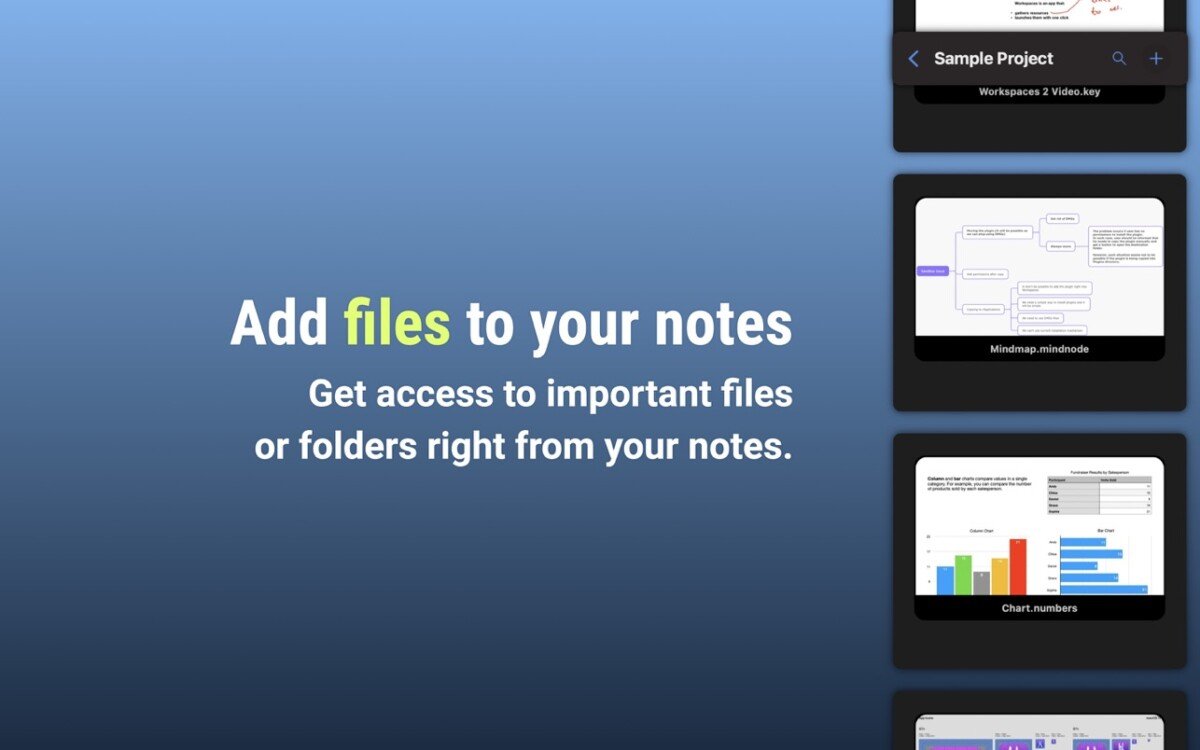
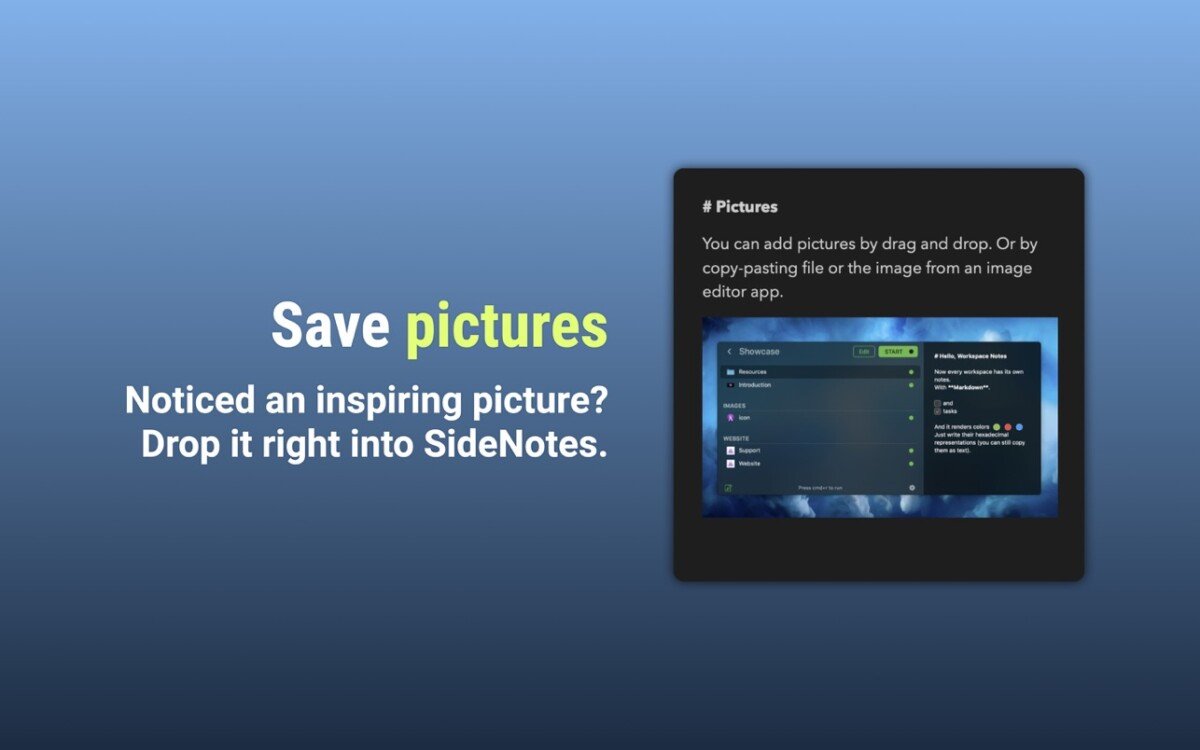
4、拖拽与多媒体支持:支持从浏览器、Finder直接拖拽图片、截图、文本文件、链接到笔记中。
5、颜色标记与文件夹分类:提供6种颜色标记笔记,支持创建文件夹分组管理,可置顶重要笔记。
6、笔记折叠与搜索:支持折叠长笔记保持界面整洁,内置搜索功能可快速查找笔记。
7、iCloud同步与备份:支持iCloud在Mac、iPhone、iPad间同步笔记(移动版需单独购买),支持自动备份。
8、快捷操作与API:支持Apple Shortcuts快捷指令、AppleScript和URL Scheme API。可生成笔记链接分享到其他应用。
SideNotes特色亮点
1、不打断工作流:笔记始终置顶于所有窗口之上,随用随开、用完即藏,无需切换应用。全屏应用下也能正常使用。
2、干净无干扰的桌面:不同于传统便签贴满桌面,SideNotes保持桌面整洁的同时让笔记触手可及。
3、一次性付费无订阅:当前大版本一次性付费$19.99/¥148.00,无订阅费用。提供30天免费试用。
4、原生Mac体验:专为macOS打造的原生应用,轻量仅13-14.9MB,支持macOS 13及以上版本。
5、隐私保护:开发者不收集任何用户数据。
SideNotes适配人群
1、程序员/开发者:快速记录代码片段、AI提示词、调试笔记,支持代码模式和等宽字体。
2、设计师/创作者:拖拽保存灵感图片、参考链接、设计思路。
3、学生/研究者:记录课堂笔记、会议纪要、文献摘录。
4、职场人士:管理待办事项、记录电话号码和快速参考信息。
5、任何需要随手记东西的Mac用户:从临时想法到长期项目笔记,SideNotes都能胜任。
SideNotes常见问题
Q:SideNotes是免费软件吗?
A:SideNotes提供30天免费试用,之后需一次性付费$19.99/¥148.00购买当前大版本。Setapp订阅用户也可免费使用。
Q:SideNotes支持哪些macOS版本?
A:SideNotes 1.5及以上版本需要macOS 13或更高版本。
Q:SideNotes支持iCloud同步吗?
A:支持iCloud在Mac、iPhone、iPad间同步笔记,但SideNotes Mobile(iOS/iPadOS版)需单独购买。
Q:笔记可以导出或分享吗?
A:支持将笔记导出为图片,也可使用快捷指令导出为Markdown。支持通过分享功能将笔记发送到信息、备忘录、提醒事项等应用,也可复制笔记链接粘贴到其他应用。
Q:安装后提示“来自身份不明的开发者”无法打开怎么办?
A:前往系统偏好设置 → 隐私与安全性 → 在“安全性”选项中开启“任何来源”即可。如仍无法解决,可尝试执行命令行绕过Gatekeeper或关闭SIP。







 Windows 10
 IQOO_Neo_10_Pro_5G