
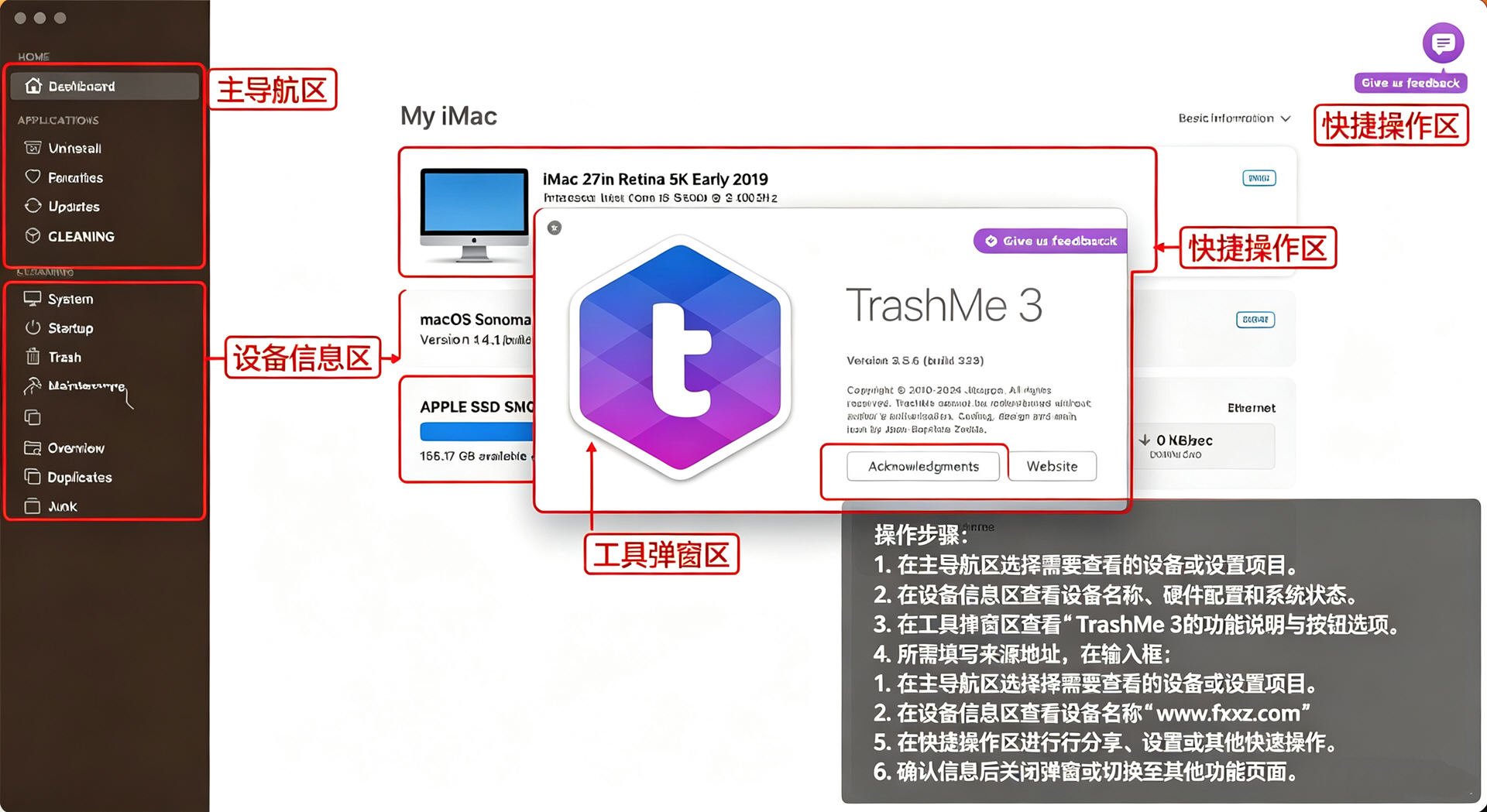
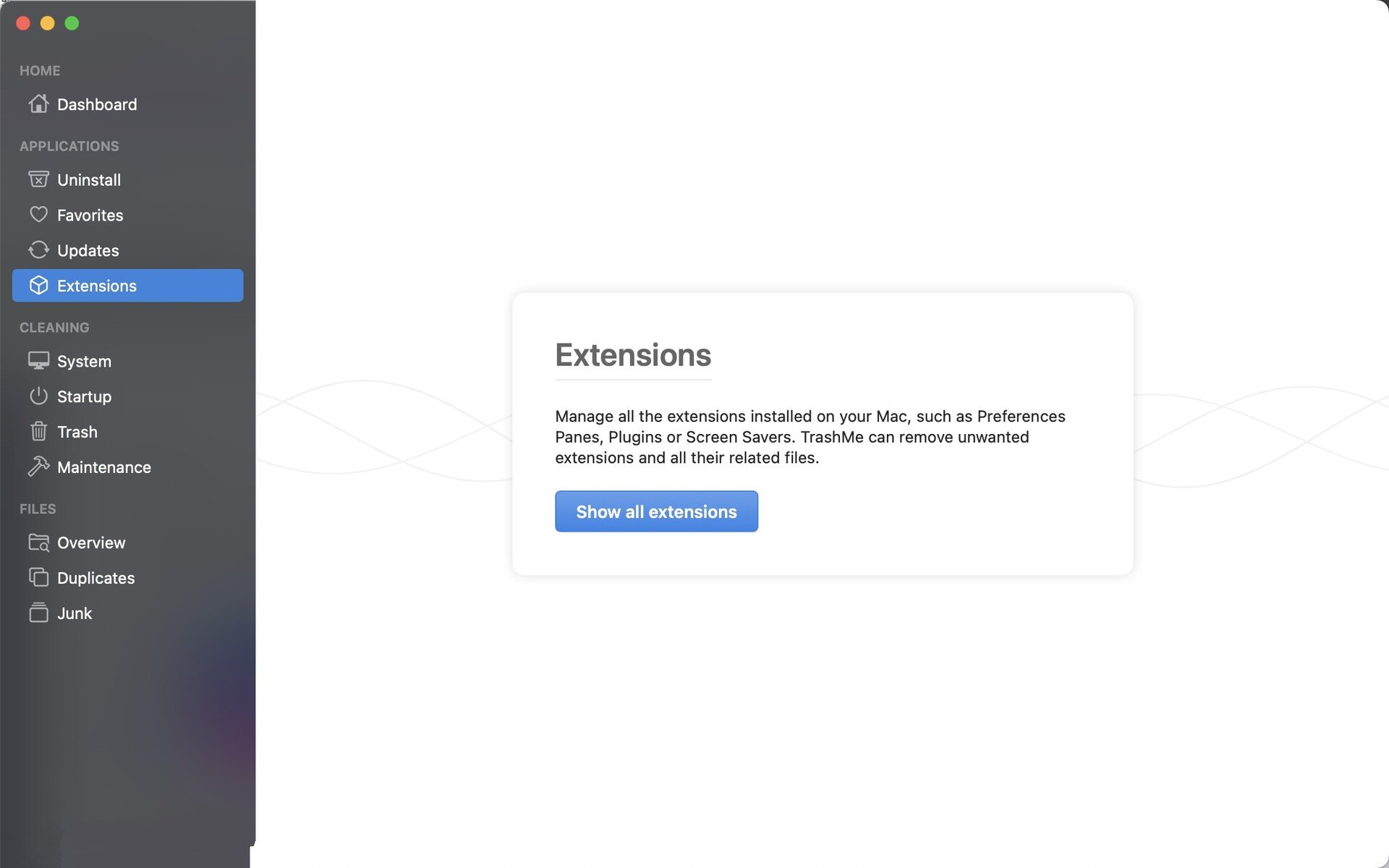
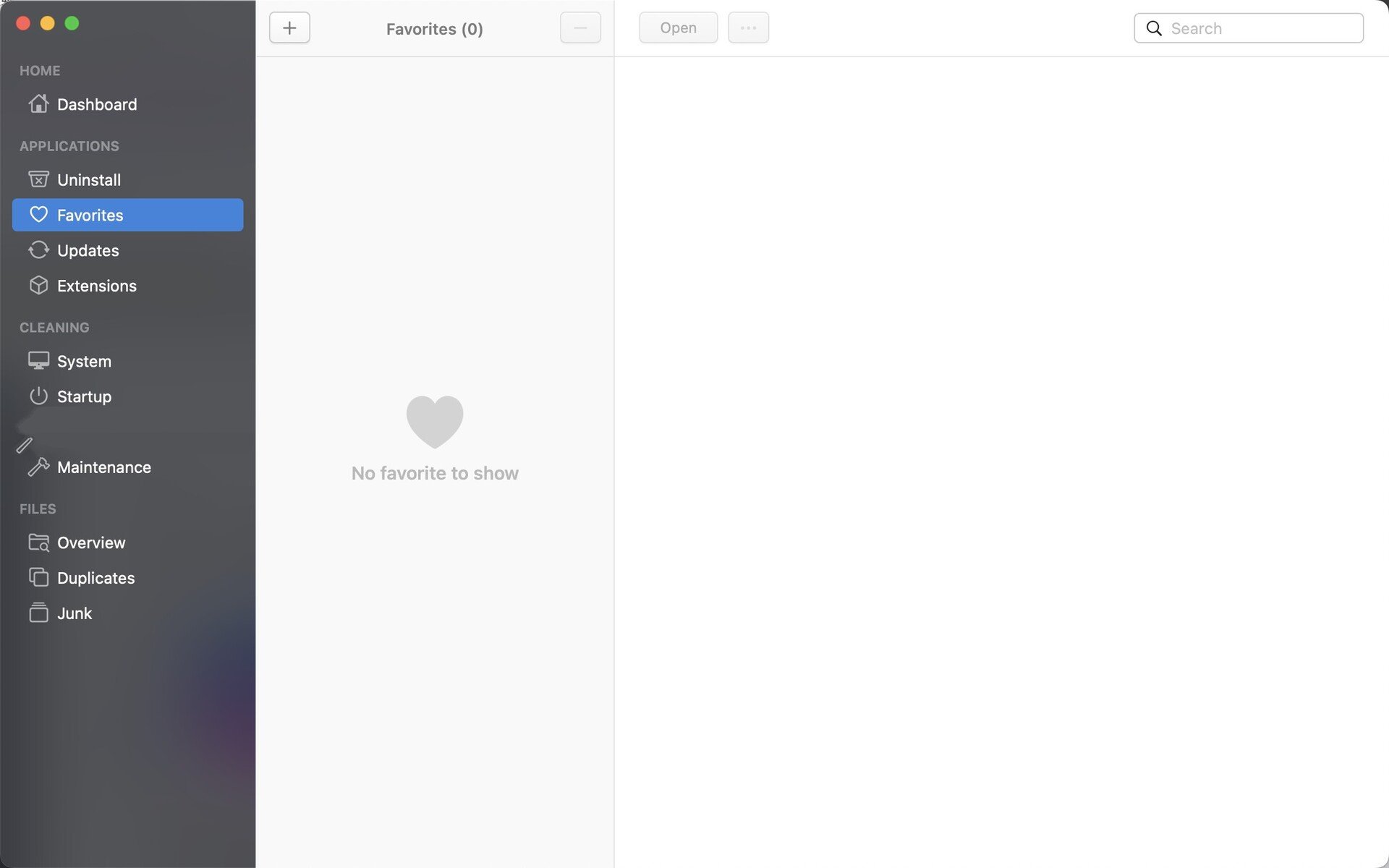




TrashMe Mac版是一款专业macOS系统清理与应用程序卸载软件。很多Mac用户以为将应用拖入废纸篓就算彻底卸载了,但实际上应用还会在系统中留下大量临时文件、缓存和偏好设置。TrashMe能深度扫描并彻底删除应用程序的所有关联文件,还集成了系统缓存清理、重复文件查找、磁盘空间概览、启动项管理、菜单栏实时监控等丰富功能,是维护系统健康、释放存储空间的得力助手。
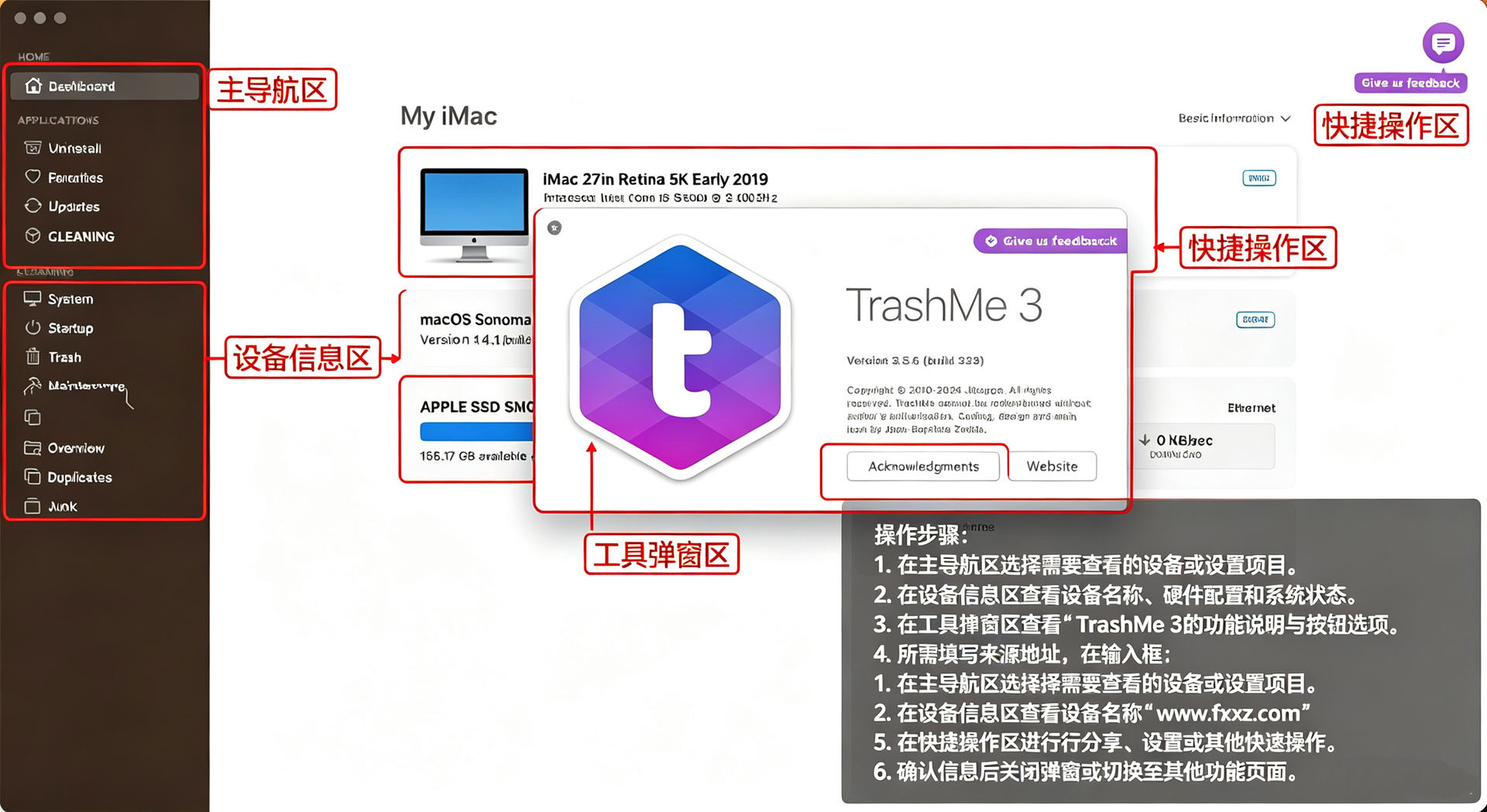
TrashMe怎么下载安装
1、打开浏览器访问本站,点击下载按钮获取安装包。
2、下载完成后,双击打开.dmg镜像文件。
3、将TrashMe 3图标拖拽至右侧的「Applications」(应用程序)文件夹中完成安装。
4、首次打开如提示“来自身份不明的开发者”,前往系统偏好设置 → 隐私与安全性中点击“打开”即可。
5、打开应用后,根据提示授予磁盘访问权限,即可开始使用。
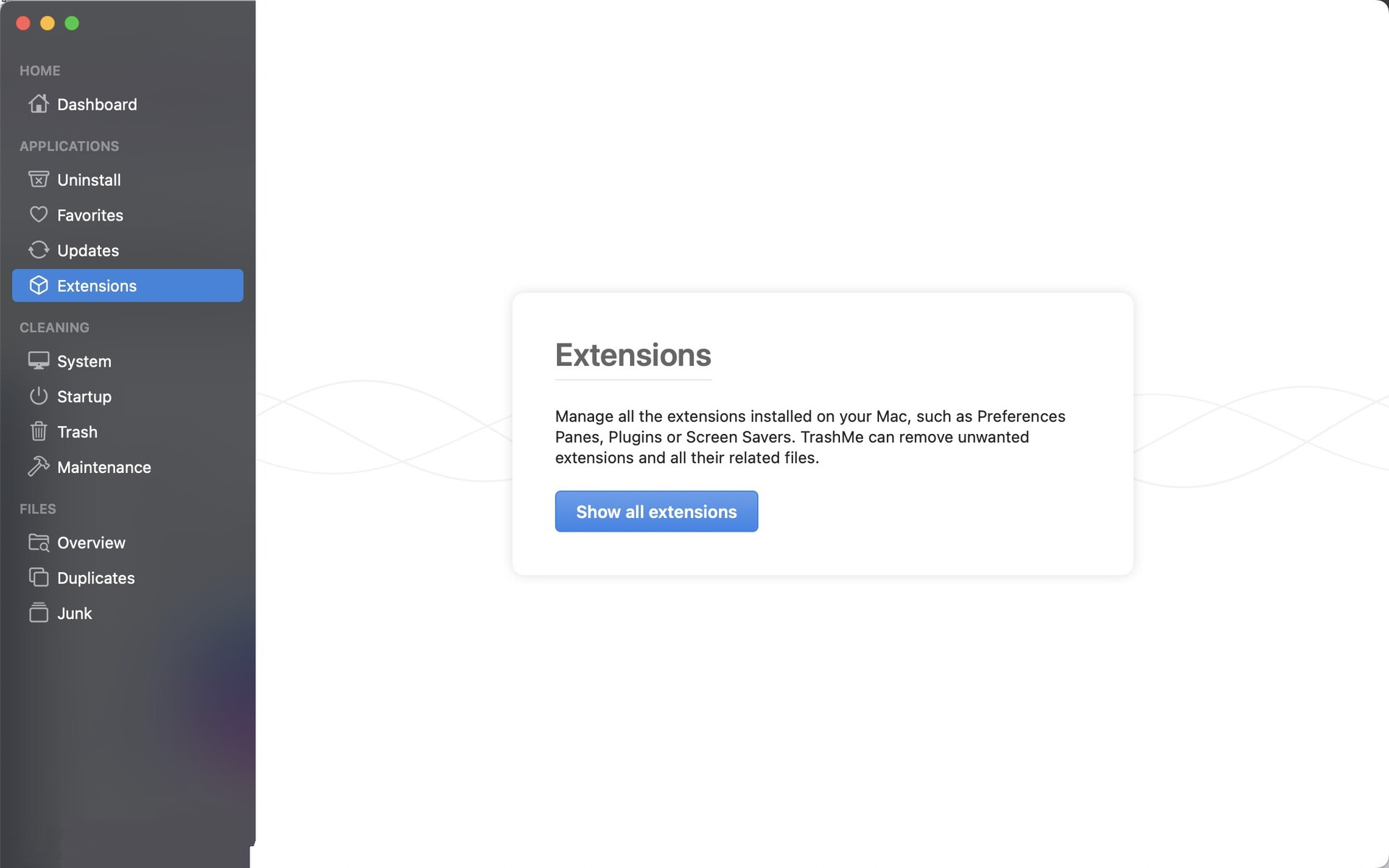
TrashMe怎么卸载应用
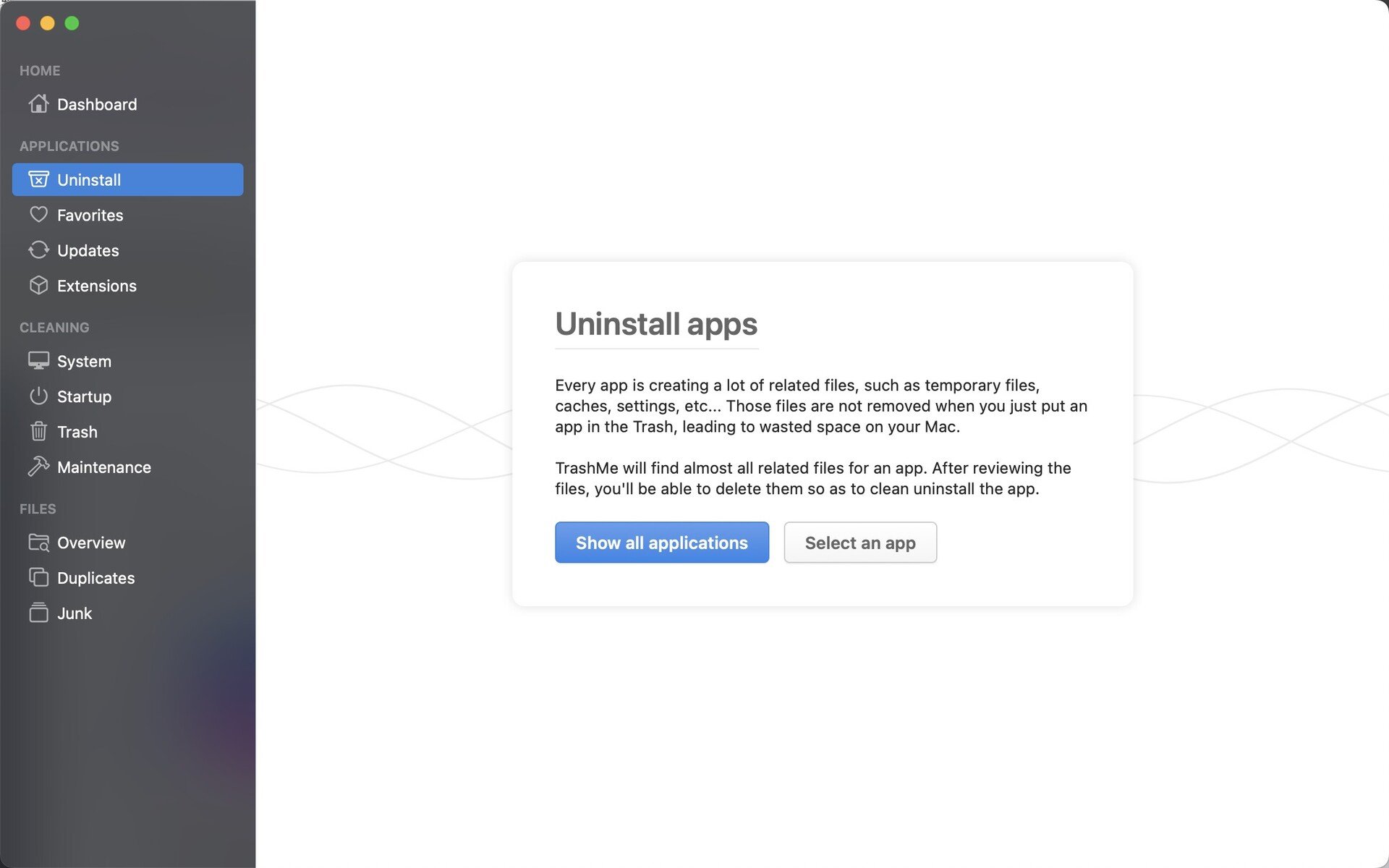
1、打开TrashMe,在侧边栏中选择「Uninstall」(卸载)模块。
2、点击「Show all applications」显示所有已安装的应用列表。
3、勾选你想要卸载的应用(可同时勾选多个),TrashMe会立即扫描并列出所有关联文件。
4、点击右下角的「Uninstall app」按钮即可彻底删除应用及其所有关联文件。
5、你也可以直接将应用图标从Finder拖拽到TrashMe窗口中,快速启动卸载。
TrashMe核心功能
1、彻底卸载应用:深度扫描并删除应用的所有关联文件,包括偏好设置、缓存、日志、扩展等,不留任何痕迹。
2、系统缓存清理:安全删除macOS系统缓存文件,解决因缓存堆积导致的系统问题,释放硬盘空间。
3、重复文件查找:扫描整个系统或指定文件夹中的重复文件,轻松识别并删除冗余数据。
4、磁盘空间概览:通过可视化交互式地图直观了解磁盘使用情况,快速定位占用空间的大文件和文件夹。
5、启动项管理:显示并管理所有登录时自动启动的应用和进程,禁用不必要的启动项以提高系统启动速度。
6、应用更新检查:自动检测Mac中已安装应用是否有新版本推出,并引导用户更新。
7、废纸篓管理:选择性删除废纸篓中的特定项目,废纸篓满时发出警告,还支持强制清空无法用Finder删除的文件。
8、菜单栏实时监控:通过菜单栏小部件实时监控CPU使用率、内存占用、电池状态等系统信息。
TrashMe特色亮点
1、一次性付费无订阅:提供15天免费试用,之后采用一次买断制收费,无需订阅。
2、智能自动卸载:开启智能模式后,当检测到用户将应用移至废纸篓时,TrashMe会自动启动并提示清理关联文件。
3、全面Apple Silicon支持:完美兼容M1、M2、M3系列芯片,针对Apple Silicon优化,性能出色。
4、原生macOS体验:适配macOS深色模式,界面简洁美观,操作直观。
5、隐私保护:开发者不收集任何用户数据。
TrashMe适配人群
1、存储空间紧张的Mac用户:尤其是128GB、256GB硬盘容量的用户,TrashMe能有效清理残留文件和系统垃圾,释放宝贵空间。
2、频繁安装卸载应用的折腾党:经常试用各种软件的用户,需要彻底清理应用残留,保持系统干净。
3、视频/设计创作者:使用Final Cut Pro、Blender等大型创作软件的用户,需要实时监控内存和CPU占用。
4、追求系统整洁的效率控:希望Mac始终保持最佳运行状态,不愿被垃圾文件拖慢速度的用户。
5、CleanMyMac的平价替代需求者:功能全面但价格更实惠的选择。
TrashMe常见问题
Q:TrashMe是免费软件吗?
A:TrashMe 3提供15天免费试用,之后需一次性付费购买。Mac App Store售价$17.99,官网购买有特别优惠价。
Q:TrashMe支持哪些macOS版本?
A:TrashMe 3需要macOS 10.13或更高版本。旧版TrashMe支持macOS 10.7及以上。
Q:TrashMe和系统自带卸载有什么区别?
A:将应用拖入废纸篓只会删除应用本身,但偏好设置、缓存、日志等关联文件仍会留在系统中。TrashMe会深度扫描并彻底删除所有关联文件,真正做到卸载不留痕迹。
Q:安装后提示“无法打开”怎么办?
A:首次打开会提示“无法验证开发者”,点击“打开”即可。如仍无法打开,前往系统偏好设置 → 隐私与安全性中开启“任何来源”。
Q:TrashMe和TrashMe 3有什么区别?
A:TrashMe 3是全新版本,采用现代UI界面,新增了重复文件查找、磁盘概览、菜单栏监控等多项功能,速度和性能均有大幅提升。







 Windows 11
 Samsung_Galaxy_S25_Ultra




