
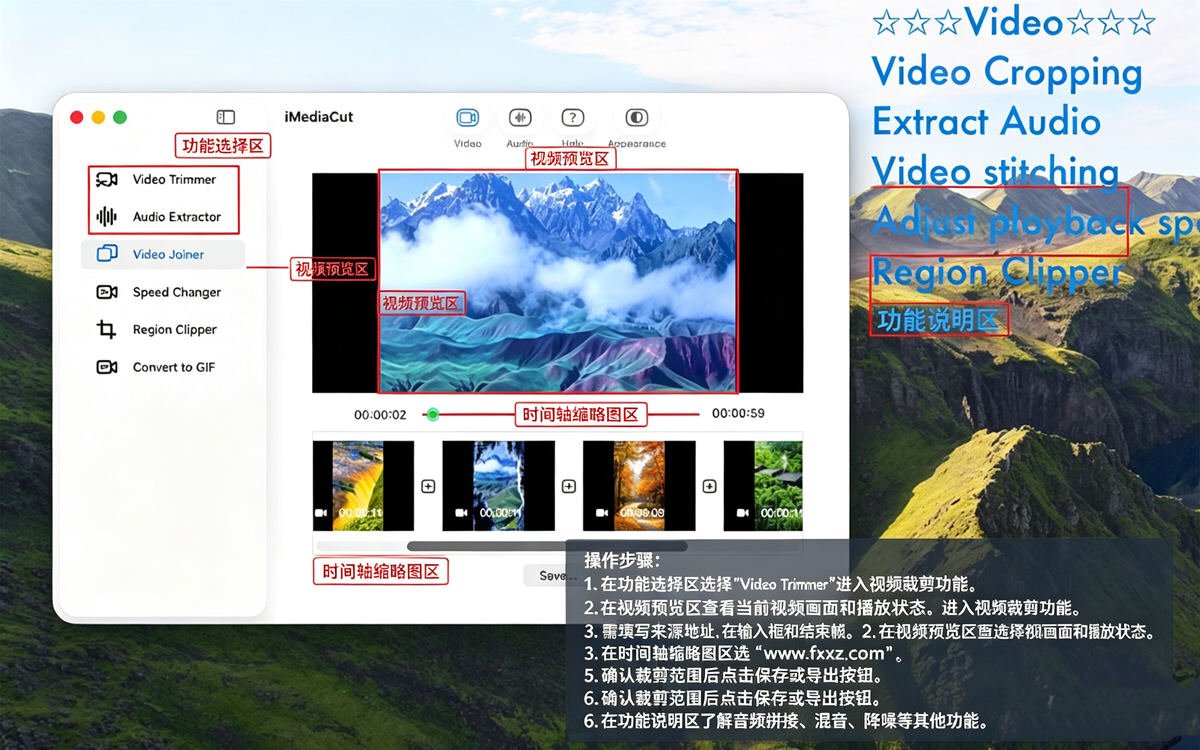
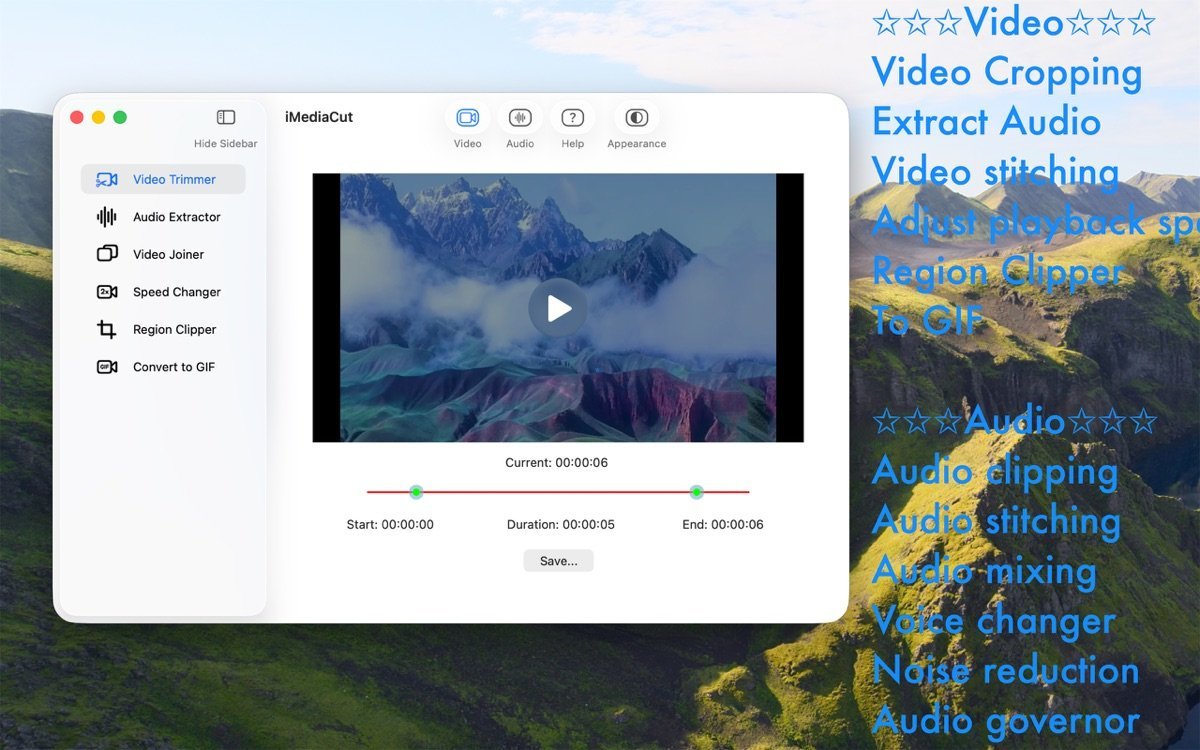
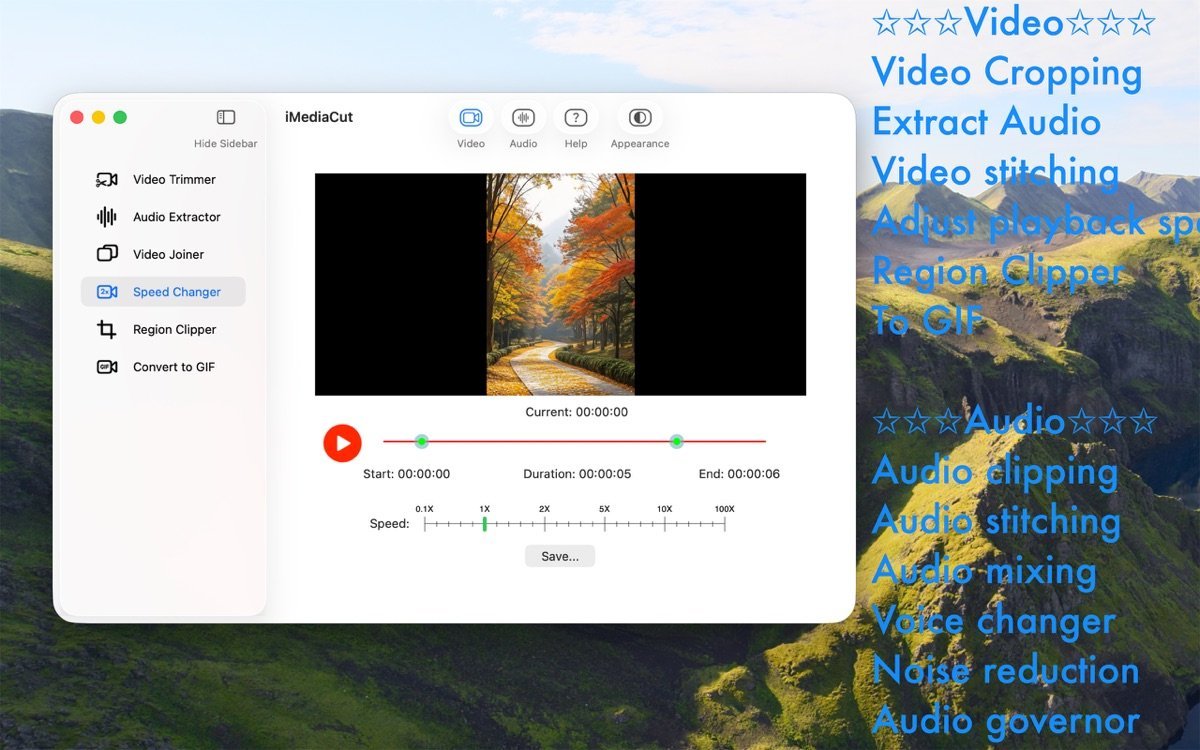




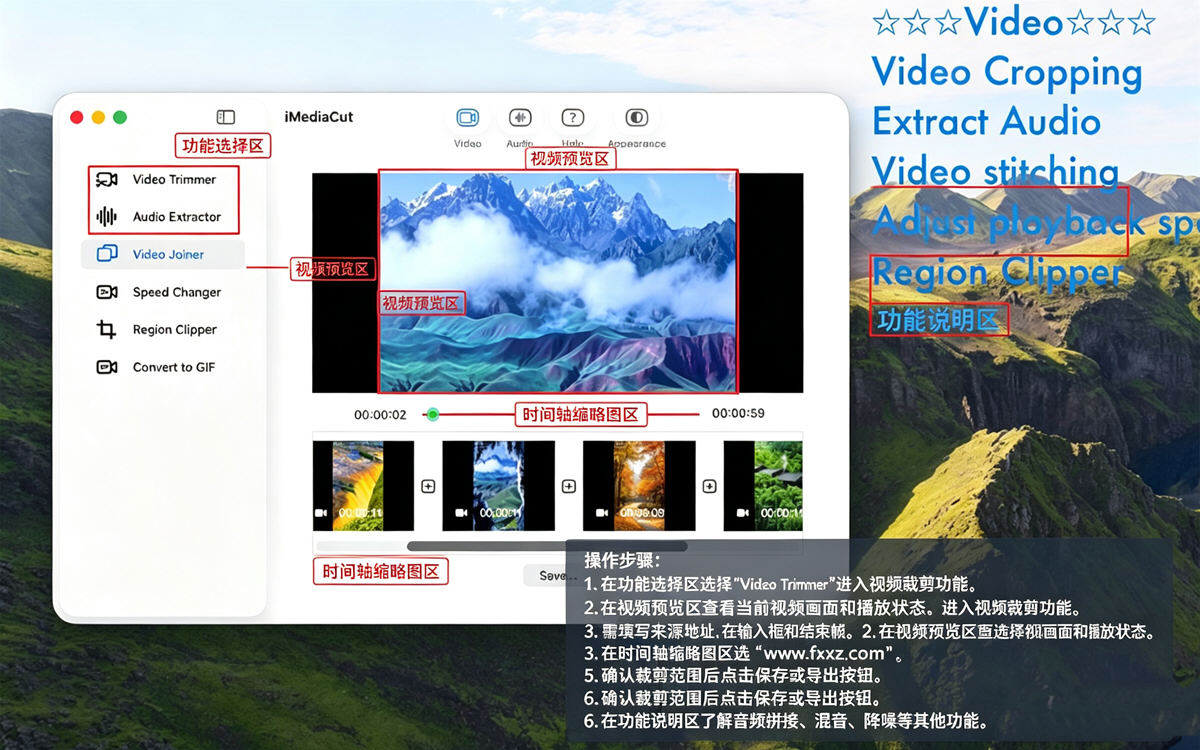
iMediaCut Mac版是一款专为Mac用户设计的轻量级音视频剪辑软件。软件以极简的操作界面和高效的剪辑体验为核心卖点,让音视频处理变得不再复杂。iMediaCut提供了视频和音频两大类共12项实用功能,涵盖视频裁剪、音频提取、视频拼接、视频调速、区域裁剪、视频转GIF、音频裁剪、音频拼接、音频混合、音频变声、音频降噪、音频调速等。
iMediaCut怎么下载安装
1、打开Mac上的App Store,在搜索框中输入「iMediaCut」或「iMediaCut-Easy Video Trimming」进行搜索。
2、在搜索结果中找到iMediaCut应用,点击「获取」按钮即可免费下载安装。
3、如从第三方下载站获取安装包,下载完成后双击打开.dmg镜像文件,将iMediaCut图标拖拽至「Applications」文件夹中完成安装。
4、安装完成后,打开「启动台」或「Applications」文件夹,双击iMediaCut图标即可启动软件。
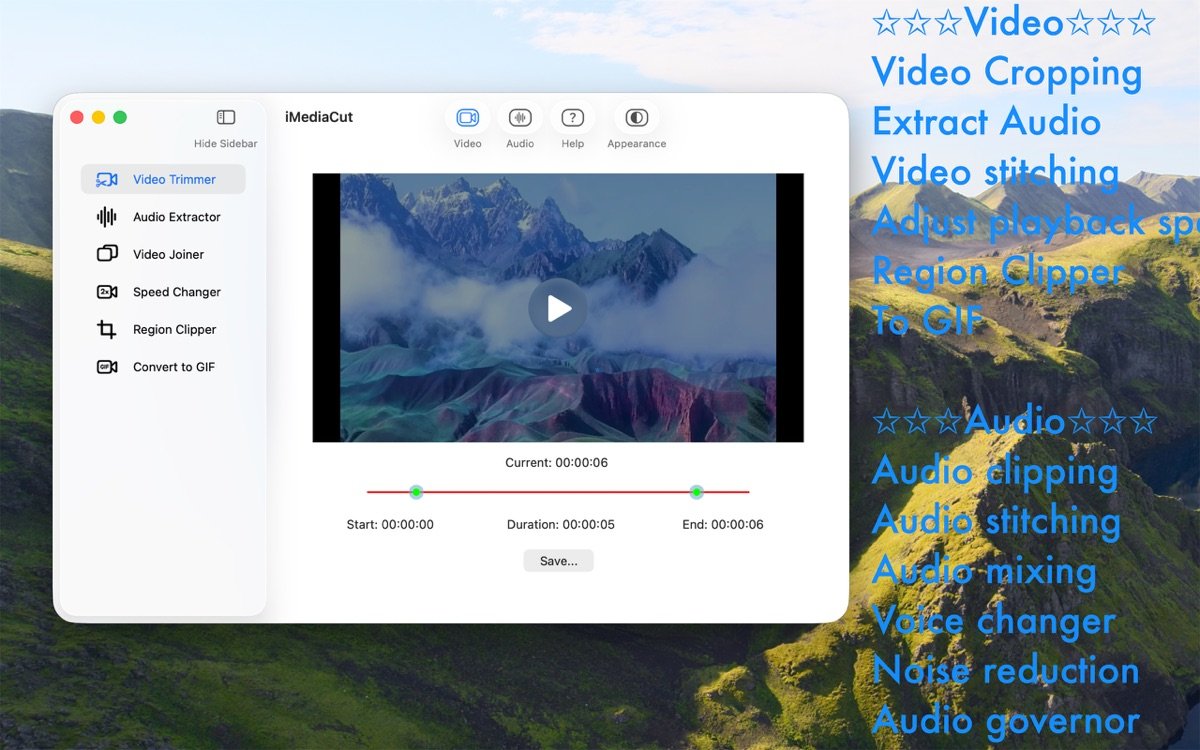
iMediaCut怎么用
1、启动iMediaCut后,点击「添加文件」或将视频/音频文件直接拖拽到软件窗口中。
2、在视频处理模块中,可选择「视频裁剪」来修剪视频片段的开头和结尾。
3、如需提取视频中的背景音乐,点击「音频提取」即可将音频从视频中分离出来。
4、想要合并多个视频片段,使用「视频拼接」功能将多个视频按顺序合并为一个完整视频。
5、调整视频播放速度可使用「视频调速」功能,实现快放或慢放效果。
6、「区域裁剪」可导出视频中的特定区域作为独立视频;「视频转GIF」可将视频片段转换为GIF动图。
7、音频处理模块同样提供裁剪、拼接、混合、变声、降噪、调速等完整功能。
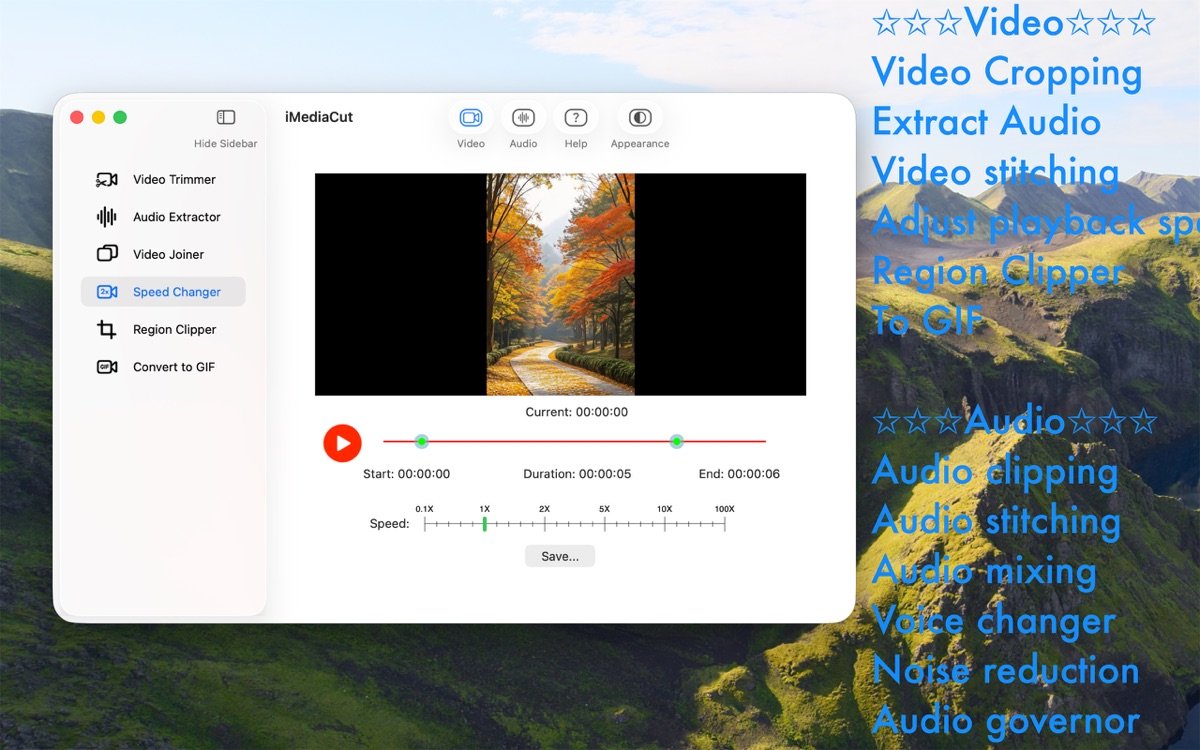
iMediaCut核心功能
1、视频裁剪:快速修剪视频片段的开头和结尾,删除不需要的部分。
2、音频提取:从视频文件中提取音频轨道,保存为独立音频文件。
3、视频拼接:将多个视频片段按顺序合并为一个完整视频。
4、视频调速:自由调整视频播放速度,实现快放或慢放效果。
5、区域裁剪:导出视频中的特定区域画面作为独立视频。
6、视频转GIF:将视频片段转换为GIF动图,方便分享和展示。
7、音频裁剪:精确修剪音频片段的开头和结尾。
8、音频拼接:将多个音频文件合并为一个完整音频。
9、音频混合:将多个音轨混合叠加,制作多轨音频。
10、音频变声:调整音频的节奏和音调,实现变声效果。
11、音频降噪:有效去除音频中的背景噪音,提升音质。
12、音频调速:自由调整音频播放速度。
iMediaCut特色亮点
1、极简操作界面:界面设计简洁直观,所有功能一目了然,即使是新手也能快速上手。
2、12项功能一体集成:覆盖视频和音频两大类的12项实用功能,满足日常音视频处理的所有需求。
3、轻量小巧不占资源:软件大小仅约11-13MB,运行流畅,不会占用过多系统资源。
4、全面兼容Apple Silicon:完美支持Intel系列和Apple Silicon M系列芯片,适配macOS 10.15及以上版本。
5、隐私安全保障:开发者声明不收集任何用户数据。
iMediaCut适配人群
1、视频剪辑新手:极简的操作界面让零基础用户也能快速上手视频剪辑。
2、社交媒体内容创作者:快速修剪视频、制作GIF动图,满足短视频平台的创作需求。
3、普通Mac用户:需要偶尔处理视频或音频文件,但不想安装复杂大型剪辑软件的用户。
4、学生群体:制作课程作业、演示视频等日常学习需求。
5、追求效率的职场人士:快速处理会议录像、提取音频等办公场景需求。
iMediaCut常见问题
Q:iMediaCut是免费软件吗?
A:iMediaCut提供免费版本,基础功能可免费使用。高级功能如变声器、降噪器、音频调节器、变速器、区域裁剪器、视频转GIF等需通过内购解锁。
Q:iMediaCut支持哪些macOS版本?
A:iMediaCut需要macOS 10.15或更高版本,支持Intel系列和Apple Silicon M系列芯片。
Q:iMediaCut支持哪些语言?
A:软件支持英文和简体中文。
Q:安装后提示“无法打开”怎么办?
A:如出现“来自身份不明的开发者”等提示,请前往系统偏好设置 → 隐私与安全性中开启“任何来源”,或右键点击应用选择“打开”。
Q:iMediaCut和iMovie有什么区别?
A:iMediaCut主打轻量和极简,专注于快速剪辑和音频处理,操作更简单直接;iMovie功能更全面,适合更复杂的视频编辑项目。







 Windows 11
 Motorola_Edge_60_Pro




