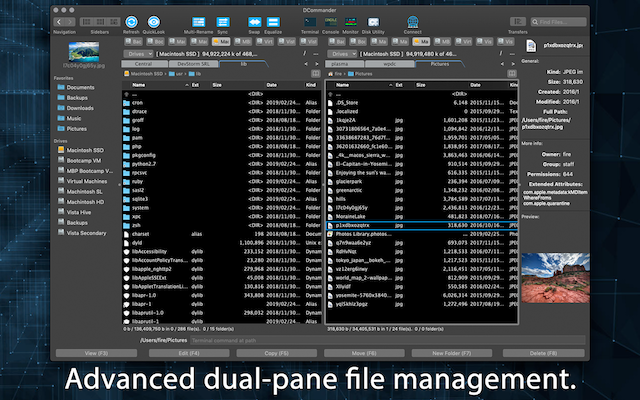




DCommander Mac版是一款专业级双窗格文件管理工具,为Mac用户提供了高效、直观的文件管理体验。它采用双面板并排设计,让你可以在一个界面中同时浏览和管理两个不同位置的文件夹,通过简单的拖拽或快捷键操作,快速在窗格之间移动或复制文件。无论是日常文件整理、批量重命名、远程服务器连接,还是深度文件搜索,DCommander都能胜任,是取代macOS自带Finder的强大生产力工具。
DCommander怎么用
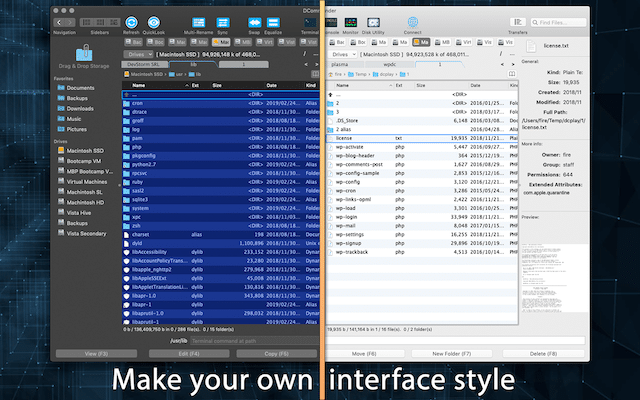
1、启动DCommander后,你会看到两个并排的文件面板,分别显示不同文件夹的内容。可通过侧边栏快速访问收藏夹、驱动器和系统文件夹。
2、在两个面板之间拖拽文件或文件夹即可完成复制或移动操作。支持完整的拖放操作,包括拖拽到Dock栏图标或侧边栏的投件箱。
3、使用键盘快捷键提高操作效率:F2重命名、F3快速查看、F5复制、F6移动、⌘T新建标签页、⌘W关闭标签页。
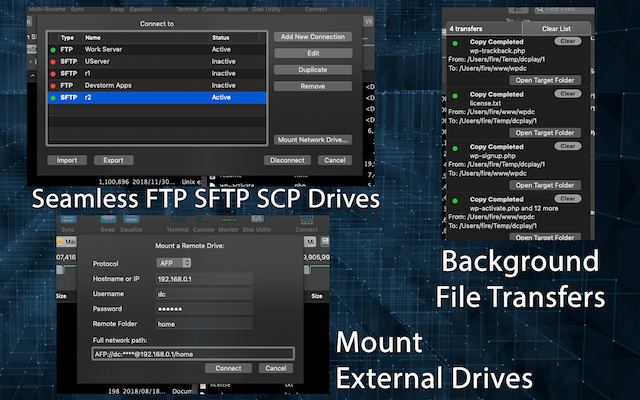
4、如需连接远程服务器,点击连接管理器,设置FTP或SFTP连接,即可像操作本地文件一样管理远程文件。
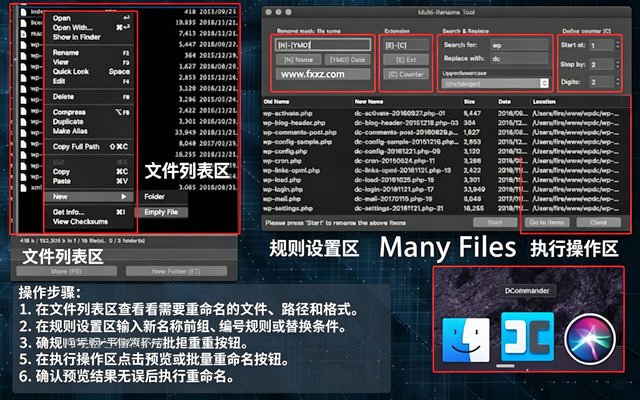
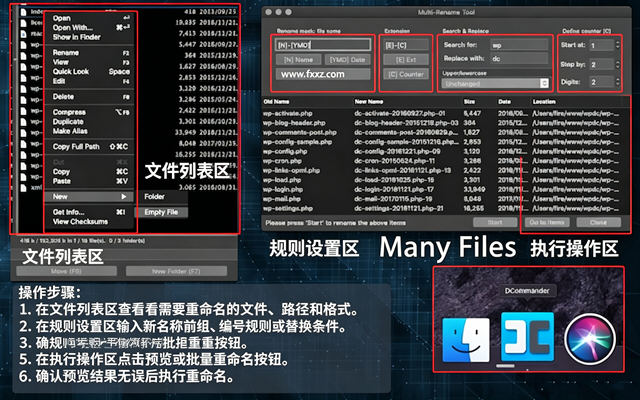
5、使用批量重命名工具(Multi Rename Tool),可按预设规则一次性重命名多个文件。
6、使用高级搜索功能(⌥+F7),可按文件名、正则表达式或文件内容进行递归搜索。
DCommander核心功能
1、双窗格并排界面:两个并排的文件面板,让你清晰追踪源文件和目标文件,减少操作中的猜测和错误。
2、FTP/SFTP/SCP远程连接:无缝连接远程服务器,支持直接在远程驱动器上查看和打开文件。
3、压缩包直接浏览:像普通文件夹一样浏览ZIP、JAR、EAR、WAR、XPI和ODT等存档文件,无需解压即可查看和提取内容。
4、高级文件搜索:支持按文件名、正则表达式搜索,可递归搜索子文件夹,甚至搜索文件内容。
5、批量重命名工具:支持按预设规则一次性对多个文件进行重命名,大幅提升处理大量文件的效率。
6、文件与文件夹同步:支持文件夹对比和同步,快速识别差异并保持两地文件一致。
7、后台传输管理器:文件传输在后台进行,可在菜单栏查看进度,失败时可重试。
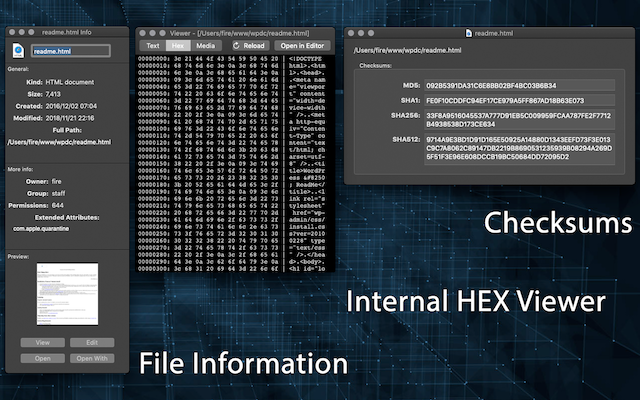
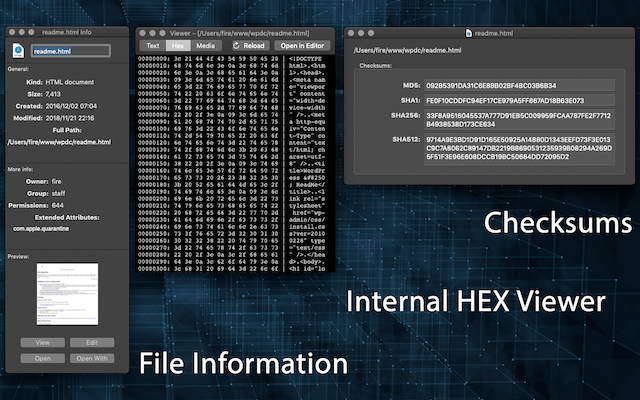
8、快速文件查看器:内置文本、十六进制和媒体查看模式,无需打开专用软件即可预览文件内容。
9、多标签页支持:每个面板支持多个标签页,方便同时管理多个文件夹。
10、原生Apple Silicon支持:完美适配M1/M2/M3系列芯片以及Intel芯片的Mac电脑。
DCommander特色亮点
1、Total Commander的Mac替代品:被公认为Mac平台上最接近Total Commander体验的文件管理器。
2、全键盘导航与Lynx模式:支持类似Lynx的文件夹导航(使用箭头键),一切操作都可通过键盘完成。
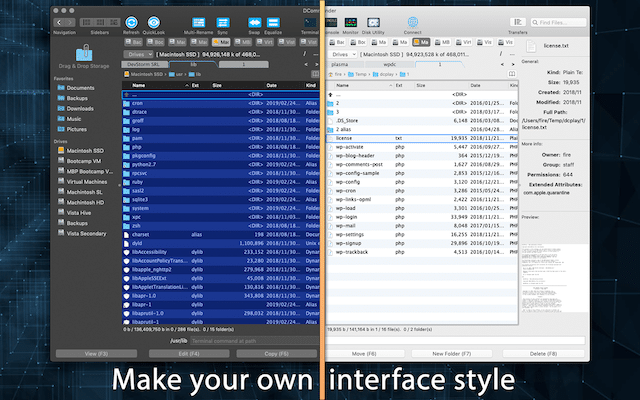
3、高度可定制化:支持自定义配色方案、字体类型/大小/颜色、快捷键,打造专属操作体验。
4、系统深度集成:快速访问原生终端、控制台、活动监视器和磁盘工具,支持Quick Look快速预览。
5、不收集任何用户数据:开发者声明不从应用中收集任何用户数据,隐私有保障。
6、轻量高效:软件大小仅约5.8MB,加载速度快,不占用过多系统资源。
DCommander适配人群
1、从Windows迁移到Mac的用户:习惯了Total Commander等双窗格文件管理器的用户,DCommander提供熟悉且高效的操作体验。
2、开发者和程序员:需要频繁操作大量文件、连接远程服务器、浏览压缩包的技术人员。
3、设计师和创作者:需要高效整理大量素材文件、批量重命名的创意工作者。
4、系统管理员和IT专业人员:需要管理远程服务器、同步文件夹、深度文件搜索的运维人员。
5、追求效率的Mac用户:对Finder功能不满意,希望通过快捷键和双窗格提升文件操作效率的普通用户。
DCommander常见问题
Q:DCommander支持哪些macOS版本?
A:DCommander 3需要macOS 11.5或更高版本。旧版DCommander支持macOS 10.7及以上。
Q:DCommander和Finder有什么区别?
A:Finder是单窗格文件管理器,而DCommander采用双窗格设计,支持并排管理两个文件夹,提供更高效的拖拽复制、键盘导航、批量操作和远程连接等功能。
Q:DCommander支持中文界面吗?
A:DCommander主要支持英文界面。部分下载站标注支持简体中文,但官方App Store显示支持英语、荷兰语、德语。
Q:DCommander支持Apple Silicon芯片吗?
A:支持。DCommander 3原生支持Apple Silicon和Intel芯片。







 Samsung_Galaxy_S25