

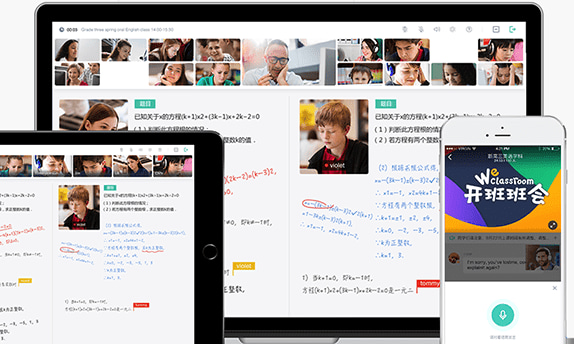
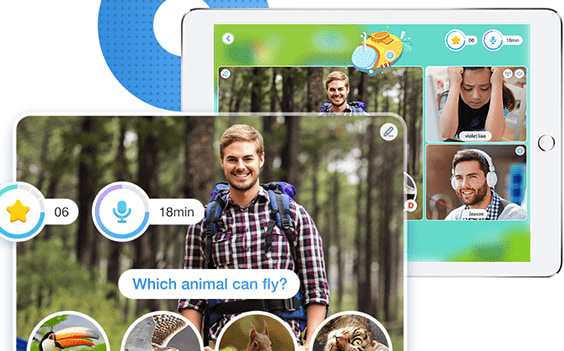
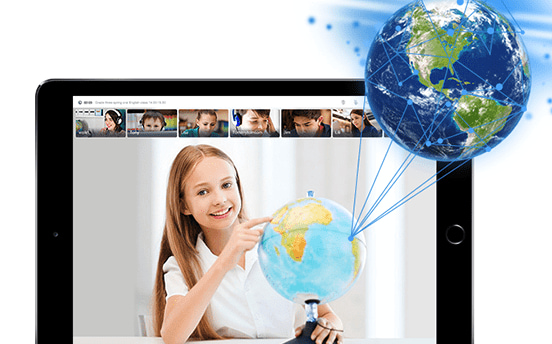




直播云学生端Mac版是一款专为K12教育领域量身打造的数字化在线学习解决方案。该平台依托先进的音视频传输技术,构建了支持师生零距离面对面授课的沉浸式互动生态。在功能设计上,直播云学生端不仅实现了高效的知识传递,更深度集成了互动课件与多场景自由切换功能。其支持多人同时上台、分组作答等创新交互模式,配合语音、手势、涂鸦等多元化答题方式,为追求高效学习体验的学生提供了一个专业、稳定且高度可定制的数字化学习服务平台。
软件特色
1.1 多人答题,分组PK互动
高度还原线下知识传递现场,支持多人同时上台、分组作答,清晰展现每位参与者的解题思路与思考过程,充分调动学习积极性,激活团队竞争活力。软件搭载多样化答题交互模式,涵盖语音答题、手势操作、涂鸦作答等方式,功能全面、操作灵活,适配各类课堂答题场景,丰富师生互动形式。
1.2 多维教具,还原沉浸式知识课堂
配备全方位多维教学工具,可动态化、可视化展示各类教学内容,实现所见即所得的授课效果,大幅提升知识传递效率。平台整合海量趣味化、立体化、形象化教学教具,打破传统枯燥的授课模式,让课堂氛围更生动欢乐,助力教师高效授课、学生轻松吸收知识。
1.3 灵活课件切换,趣味激励授课
支持互动课件自由切换,切换过程流畅无卡顿,全程不干扰正常授课节奏,同时自动完整记录学习全过程数据。搭载智能语音识别、情感互动功能,搭配完善的课堂激励体系,实时点燃学生学习热情,有效提升课堂趣味性与学生自主学习积极性。
1.4 数据量化,精准指导教学
实现教学效果全流程量化监测,以精准数据赋能教学优化。课堂全程自动录制课程,云端实时监控课堂细节,授课全过程可追溯、可查看。同时支持课堂、教师、学生多维度教学数据分析,一键评估课堂整体状态,精准定位教学问题,为调整教学目标、优化教学方案提供科学的数据支撑。
1.5 低延迟全域直播,高效一键管控
依托500ms超低延迟、高清画质技术,适配多终端设备,支持全球范围高清直播授课,打破地域授课限制。具备多教室同步监管功能,一键即可处理各类课堂突发问题,大幅降低课堂管理难度。平台提供7×24小时全天候线上技术支持,随时响应答疑、解决软件使用问题,保障授课全程顺畅。
使用说明
2.1 客户端登录
机构管理员在后台完成教师、学生账号添加后,用户可下载对应直播云客户端,通过手机号+密码的方式登录使用。
温馨提示:教师端与学生端为两个独立客户端,需对应下载安装;账号默认初始密码为手机号后6位。
2.2 初次登录验证
首次登录账号的用户,需按照页面指引完成手机号验证,验证通过后即可成功登录,自动进入课表首页,正常查看课程信息。
2.3 密码重置方法
若用户遗忘登录密码,可在客户端登录页面点击「忘记密码」,跳转至密码找回页面,输入绑定手机号获取短信验证码,完成身份核验后即可设置新密码。
常见问题及解决方案
3.1 师生互相看不到视频画面
若出现老师看不到学生视频、或学生看不到老师视频的情况,由视频不可见的一方按照以下步骤逐一排查修复:
检查设备摄像头指示灯是否亮起,确认摄像头处于开启状态;
摄像头未亮起:排查电脑摄像设备硬件是否存在故障、连接是否异常;摄像头已亮起:点击教室页面右上角检测按钮,手动选择对应正确的视频设备,点击「完成」保存设置;
关闭直播云客户端,彻底退出程序后重新登录进入课堂;
重启电脑设备,清除系统临时故障;
更新或重装摄像头驱动:右键点击电脑此电脑-属性-设备管理器,找到摄像设备,右键选择卸载驱动,完成卸载后重启电脑,系统将自动重装适配驱动;
若以上方法无效,卸载当前客户端,重新下载最新版本直播云客户端安装使用。
3.2 PC网页端听课无画面
学生使用PC网页端(Web端)听课看不到画面时,可先打开优酷、爱奇艺等主流视频网站,测试电脑视频播放功能是否正常。若视频无法播放,大概率是设备缺少Flash控件,按照视频网站的官方指引完成控件安装后,重新刷新课堂页面即可正常使用。
3.3 进入教室及课前设备检测流程
课表是学生听课的核心功能板块,用户可在页面顶部切换日期,查看个人全部直播课程,点击对应课程的「进入教室」按钮即可跳转至听课页面。
为保障课堂音视频互动正常,进入听课页面前必须完成设备检测,具体规则及操作如下:
触发检测场景:首次进入教室、更换授课班级、重启客户端后,系统将强制启动设备检测,自动检测扬声器、麦克风、摄像头三大核心设备状态;
设备正常:按照页面分步提示操作,确认设备无异常后点击【能】,即可完成检测、进入教室;
设备异常:点击检测页面下拉箭头,手动切换适配设备重试;若仍无法正常使用,点击【不能】,按照系统指引完成故障排查,排查完毕后重新执行设备检测即可。
更新日志
v4.2.6.31287 版本更新内容
新增截图保存目录自定义设置功能,用户可自主设置截图文件保存路径,文件管理更便捷;
优化多项功能细节,适配更多使用场景,提升整体操作体验。







 Motorola_Edge_60_Pro
 Windows 11


