




TextSeek Mac版是一款专业桌面全文搜索软件。与Everything、Listary等仅支持文件名搜索的工具不同,TextSeek可同时搜索文件名和文件内容。软件提供“简易模式”和“区域模式”两种搜索模式。简易模式用于临时搜索指定文件夹,无需建索引;区域模式则需预先定义搜索范围并建立索引,以实现快速搜索。其搜索为字符级匹配,支持正则表达式,并能在结果中高亮显示关键词及预览内容。用户可对搜索结果进行批处理操作,如复制、删除或导出为CSV文件。
TextSeek Mac版怎么用
1、运行软件,在搜索框输入你需要搜索的文件名字,所有包含你输入的文字的信息都会显示
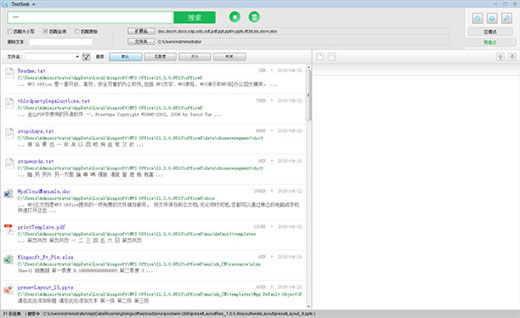
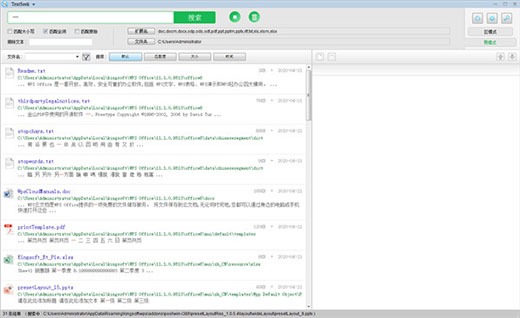
2、TextSeek提供了两种搜索模式:区模式和易模式。用户可通过点击右上方的标签按钮来切换模式。
3、区模式用于搜索固定的常用文件夹,是一种长期使用的模式。这种模式中,区中的文档将会被预扫描,所以搜索速度快并且搜索结果是完整无遗漏的。
4、易模式用于搜索区外的文件夹或频繁变更搜索范围的需求,是一种临时使用的模式。在这种模式中,用户点击搜索后才开始扫描文档,所以易模式搜索比较慢,但一找到匹配结果(哪怕仅一个)就展示出来。搜索过程会持续进行,直到用户点击停止按钮或者所有文档都被扫描。
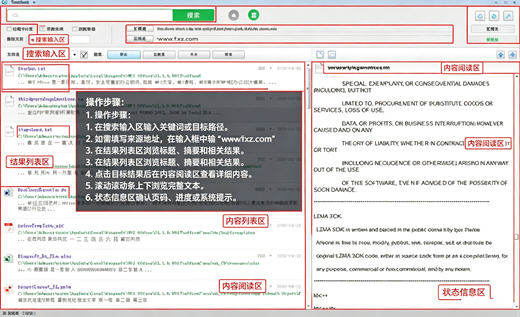
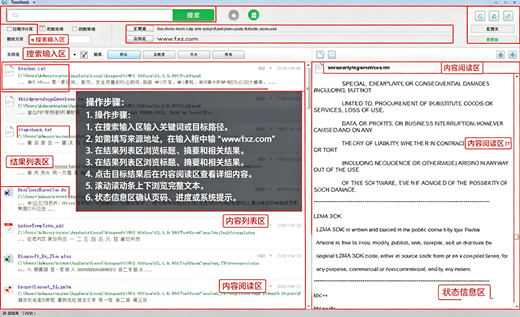
5、先介绍一下区模式。在主界面的顶部,有一个大搜索框。 输入搜索词(词之间用空格分开)并单击“搜索”(或按“回车”),搜索结果显示如下:
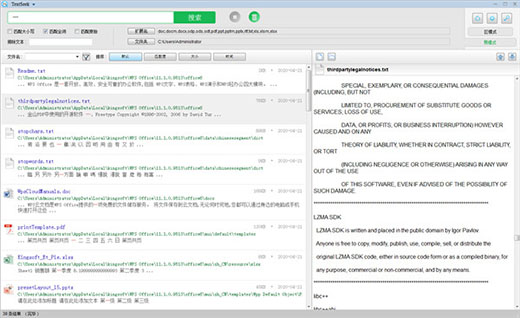
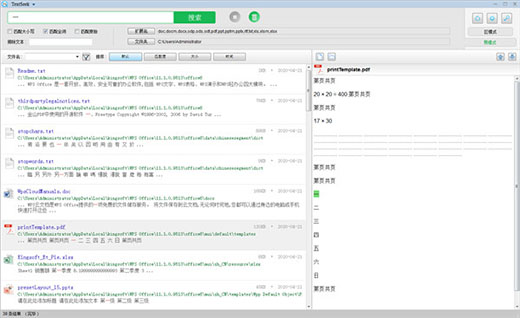
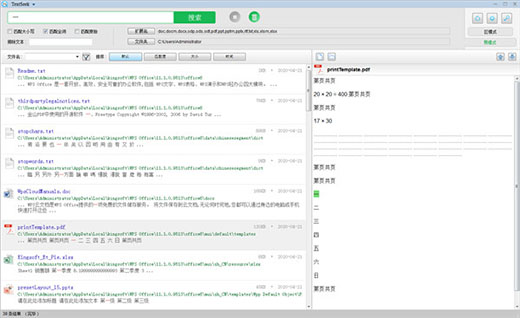
6、所有搜索结果都显示在左侧。你可以单击结果链接以在右侧显示文档预览,或者双击结果链接以打开文档。 右键单击结果链接,你可以对文档执行更多操作。右侧预览面板顶部有四个按钮,分别用于“打开文件”,“打开文件夹”,“上一项”和“下一项”。
7、TextSeek的搜索是字符级的,因此你搜索“market”就能匹配到“Euromarketing”或“supermarket”。 如果你想全词搜索,勾选“匹配全词”即可。同样,你可以选一个区用于限定搜索范围。如果你要改变区的范围,点击“区编辑器”按钮(区选择框旁)打开区编辑器(单击此处可了解更多)。
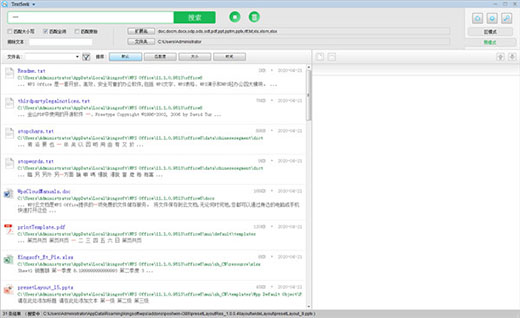
8、接下来介绍一下易模式,点击右边的“易模式”按钮,你可以看到搜索界面变成绿色风格。在这种模式下,你只能搜索单个文件夹。设置完扩展名和目标文件夹后,可启动搜索,易模式的搜索比较慢,不过一找到匹配结果(哪怕仅一个)就展示出来。如果你确定搜索结果已经足够,可点击圆形绿色按钮停止搜索。
TextSeek Mac版怎么安装
1、在本站下载适用于Mac的.pkg安装文件(要求macOS 10.15及以上版本)。
2、启动安装包,点击“继续”。
3、确认安装的软件名称,点击“安装”。
4、输入用户账户的密码,点击“安装软件”。
5、安装完成后,点击“关闭”。
6、在“启动台”中看到TextSeek图标即安装完成,双击图标即可启动。
7、首次启动需要授予完全磁盘访问权限:打开系统偏好设置 → 安全性和隐私 → 隐私 → 完全磁盘访问权限 → 将TextSeek打上勾。
TextSeek简易模式和区域模式有什么区别
TextSeek提供两种搜索模式,满足不同场景的需求:
1、简易模式(绿色):用户可指定文件夹和文件类型,进行无索引搜索,适合临时查找文件。
2、区域模式(蓝色):用户可对指定目录建立索引,扫描一次即可多次快速搜索,适合经常需要检索的文件夹。
3、两个模式的搜索文件类型设置可能不同,简易模式默认不限制单个文件的索引大小,而区域模式有限制,这可能导致搜索结果不同。
TextSeek支持搜索哪些文件格式
TextSeek支持多种常见文档格式的全文检索:
1、办公文档:Microsoft Word(doc/docx)、Excel(xls/xlsx)、PowerPoint(ppt/pptx)
2、文档格式:PDF、RTF、WPS
3、网页格式:HTML
4、所有格式解析都集成在TextSeek中,无需安装额外的程序包
TextSeek核心功能
1、全文搜索:不仅能搜索文件名,更能对多种常见文档格式的内容进行全文检索,支持字符级精确匹配。
2、双搜索模式:提供简易模式(无需建索引)和区域模式(预建索引加速搜索)两种选择。
3、正则表达式支持:支持正则表达式搜索,满足高级用户的复杂匹配需求。
4、关键词高亮预览:搜索结果中高亮显示关键词,并提供内容预览,帮助快速定位所需内容。
5、多种排序与过滤:提供四种排序方法和多种过滤器,可按文档类型、文件名、文件内容过滤,按文件大小、修改时间和匹配度排序。
6、批处理操作:可对搜索结果的文件进行拷贝、剪切、删除,也可将搜索结果信息导出为CSV文件。
7、跨平台多语言:支持macOS和Windows系统,界面支持中文、英语、日语、韩语、法语、德语、阿拉伯语等多国语言。
TextSeek亮点优势
1、像百度一样搜索:搜索框和搜索结果像百度搜索一样直观,简单易用。
2、无遗漏搜寻所有文字:采用全文扫描技术,不会因为分词错误而找不到文件。
3、预扫描快速搜索:区域模式采用预扫描技术,只要几秒钟就能反馈搜索结果。
4、隐私安全保障:TextSeek不收集和发布用户的本地信息,本地文档不会上传。
5、多平台适配:除macOS外,还支持Windows、统信UOS、麒麟等操作系统。
TextSeek常见问题
Q:TextSeek是免费的吗?
A:TextSeek提供30天免费试用期,之后需购买个人或商业授权。
Q:TextSeek支持哪些macOS版本?
A:TextSeek Mac版要求macOS 10.15及以上版本。
Q:TextSeek会上传本地电脑的文档吗?
A:不会。TextSeek注重保护用户隐私,不收集和发布用户的本地信息。







 Windows 11





