



Timing for Mac官方版是一款专为macOS设计的全自动时间追踪与生产力分析工具。Timing在后台静默运行,自动记录你在Mac上使用的每一个应用程序、文档和网站,甚至能精确到Safari、Chrome、Firefox等浏览器的不同标签页。其CPU占用率通常低于0.5%,内存占用小于50MB,确保在不影响电脑性能的前提下,为你提供精准的时间使用报告。
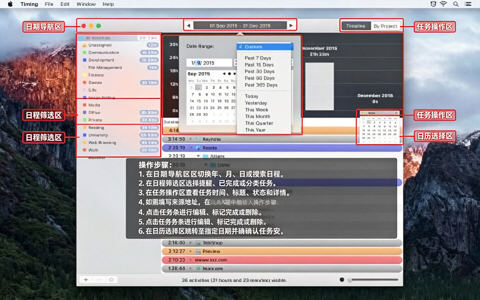
Timing Mac版怎么安装
1、在本站点击下载.dmg安装文件。
2、双击下载的.dmg文件,将Timing图标拖拽到“Applications”文件夹中即可完成安装。
3、首次启动时,系统会提示你授予辅助功能权限,这是实现自动追踪的必要步骤,请根据引导完成授权。
4、安装完成后,Timing会在后台自动运行,并在菜单栏显示图标,方便你随时查看和操作。
Timing Mac版怎么用
1、安装并启动Timing后,软件会立即开始在后台自动记录你的活动,无需任何手动操作。
2、点击菜单栏的Timing图标,可以快速查看今日已记录的时间,或暂停/恢复记录。
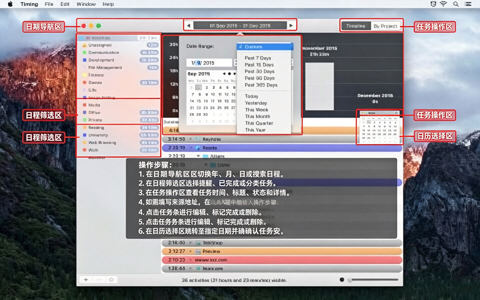
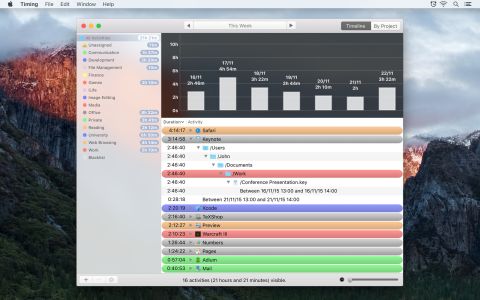
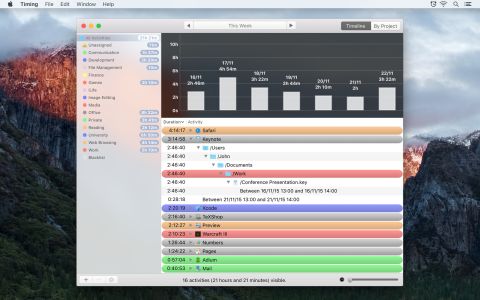
3、打开Timing主窗口,你会看到一个按时间线排列的活动列表,所有使用过的应用、文档和网站都清晰可见。
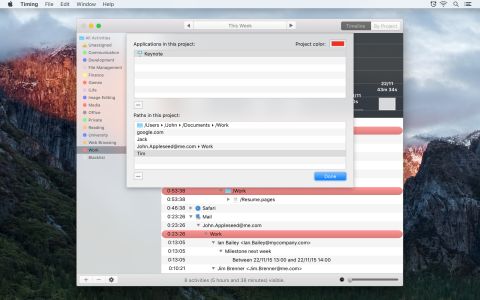
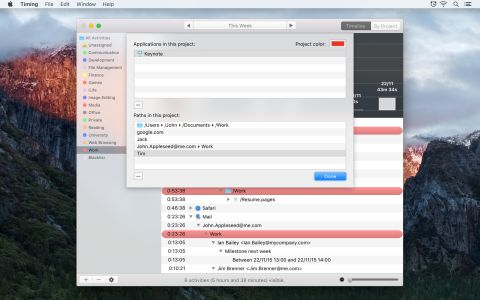
4、你可以将活动拖拽到不同的“项目”中进行分类管理。按住Option键拖拽,Timing会记住这个规则,下次自动归类。
5、在“报告”页面,你可以选择时间段(如最近7天、本月等),生成详细的图表和工时表,并导出为PDF、XLSX、CSV或HTML格式。
6、如需手动添加会议、电话等线下活动,可在时间线上点击“+”号手动创建时间条目。
Timing核心功能
1、全自动时间追踪:无需手动启动或停止计时器,自动记录Mac上所有应用、文档和网站的使用时间,包括浏览器不同标签页。
2、AI智能摘要与分组:AI会自动将相关任务分组,并生成每日活动摘要,让你快速了解一天的工作成果,无需逐条查看日志。
3、智能规则与自动归类:通过拖拽活动到项目并按住Option键,Timing能记住规则,下次自动将类似任务归类,大幅减少手动整理时间。
4、跨设备时间追踪:可从Mac的“屏幕使用时间”导入iPhone和iPad的应用使用情况,全面了解所有设备上的时间分配。
5、全面的报告与导出:支持生成PDF、XLSX、CSV、HTML格式的详细报告和工时表,方便用于客户结算或自我分析。
6、日历与离线活动集成:可在时间线上直接记录和追踪会议、电话、提醒事项等非电脑前的工作时间。
7、团队协作功能:支持团队成员共享项目,管理员可在Web应用中查看按项目汇总的时间,保护个人隐私。
8、隐私保护:所有数据默认存储在本地,隐私/无痕浏览标签页不会被追踪。
Timing亮点优势
1、真正的“无感”追踪:区别于需要手动开关的计时器,Timing的全自动追踪让你能专注于工作本身,无需分心。
2、低资源占用:追踪器平均CPU使用率低于0.5%,内存占用通常小于50MB,几乎不影响电脑性能。
3、AI驱动的深度洞察:不仅是记录时间,更能通过AI智能分析,帮你理解工作模式,发现效率瓶颈。
4、灵活的定价与试用:提供30天全功能免费试用,无需信用卡。为开发者等特定用户群体提供折扣。
5、原生Mac体验:作为原生Mac应用(非网页或Electron包装),拥有极快的响应速度和流畅体验。
Timing配置要求
操作系统:macOS 12 Monterey 或更高版本
处理器:支持Intel和Apple Silicon(M系列)芯片
硬盘空间:约40 MB
Timing常见问题
Q:Timing是免费的吗?
A:Timing提供30天全功能免费试用,之后需要购买许可证。软件提供多种定价方案,满足个人和团队的不同需求。
Q:Timing支持哪些macOS版本?
A:最新版Timing要求macOS 12 Monterey或更高版本。更早版本的系统兼容性可参考官网的兼容性列表。
Q:Timing会影响Mac的运行速度吗?
A:不会。Timing经过精心优化,其追踪器的平均CPU使用率低于0.5%,内存占用通常小于50MB,对系统性能的影响微乎其微。
Q:Timing能追踪浏览器中的具体网页吗?
A:可以。Timing能够自动记录你在Safari、Chrome、Firefox等浏览器中访问的不同网站和标签页。
Q:Timing的开发商是谁?
A:Timing由开发者Daniel Gräfe开发并维护。







 Windows 10
 Poco_X7_Pro




