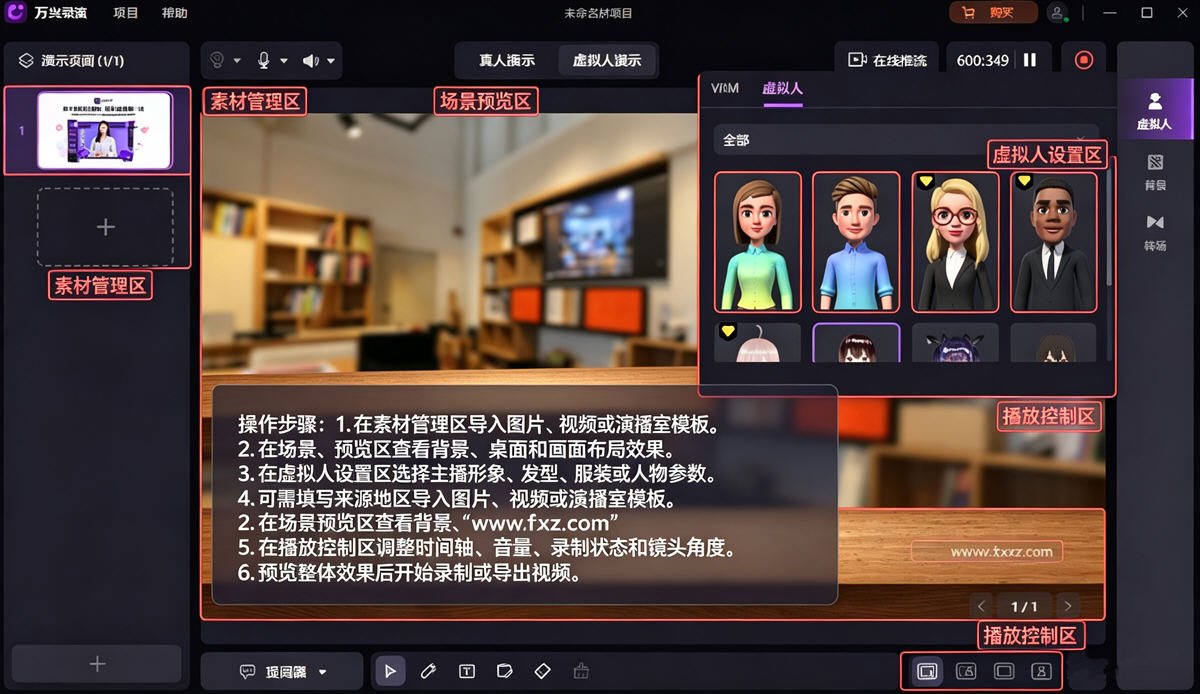
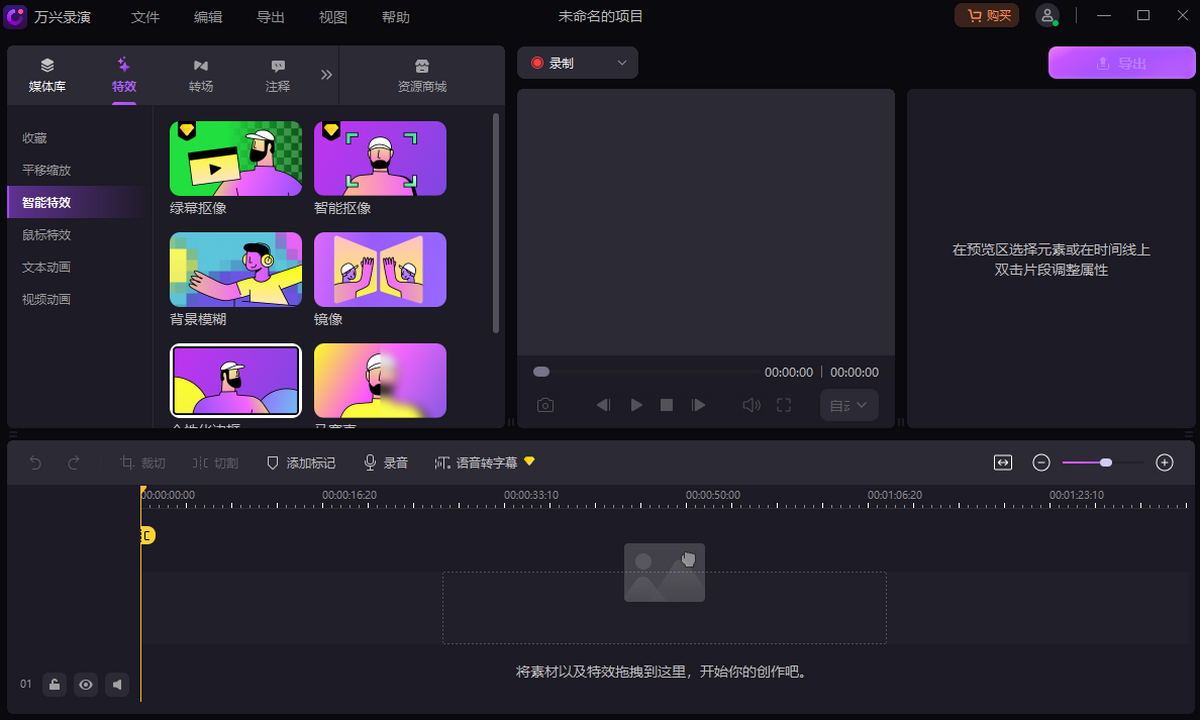
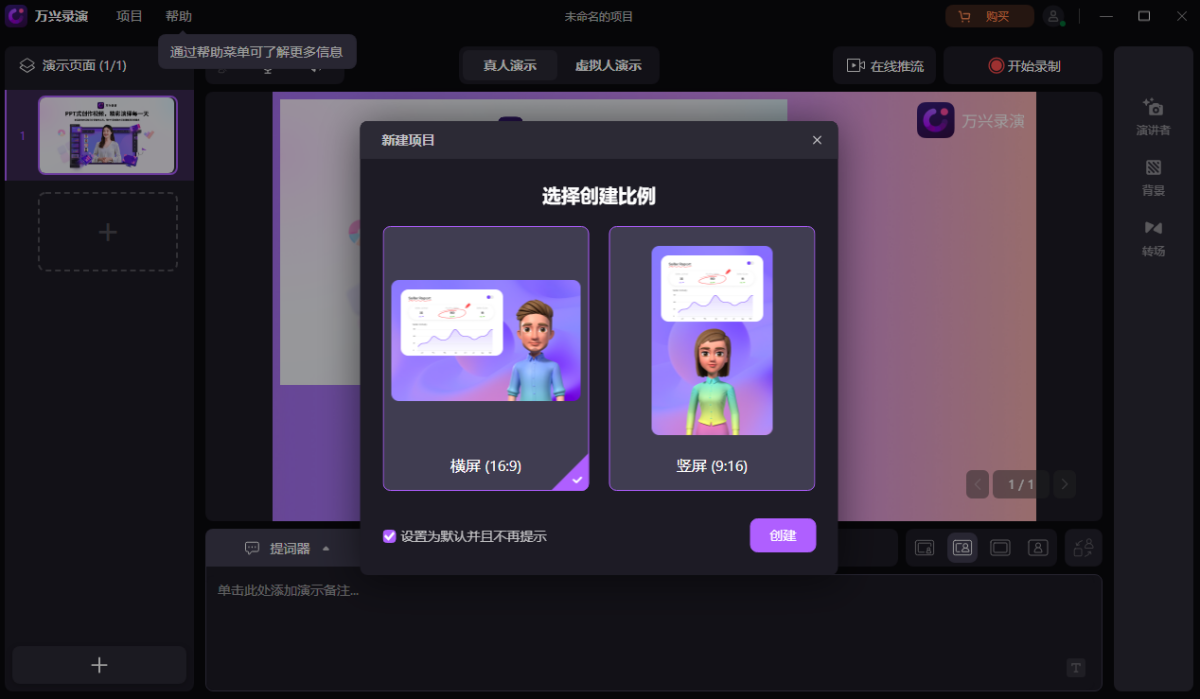




万兴录演Mac版是由一款专业级视频创作工具。软件集屏幕录制、视频剪辑与演示制作于一体,被教师、商务人士和游戏玩家广泛使用。万兴录演Mac版支持全屏或自定义区域录屏、摄像头与麦克风同步录制、最高120FPS高帧率游戏录制;内置多轨道剪辑引擎,提供转场、滤镜、动画特效等1000+素材资源;还支持AI语音自动生成字幕、虚拟形象出镜、绿屏抠像等高级功能。
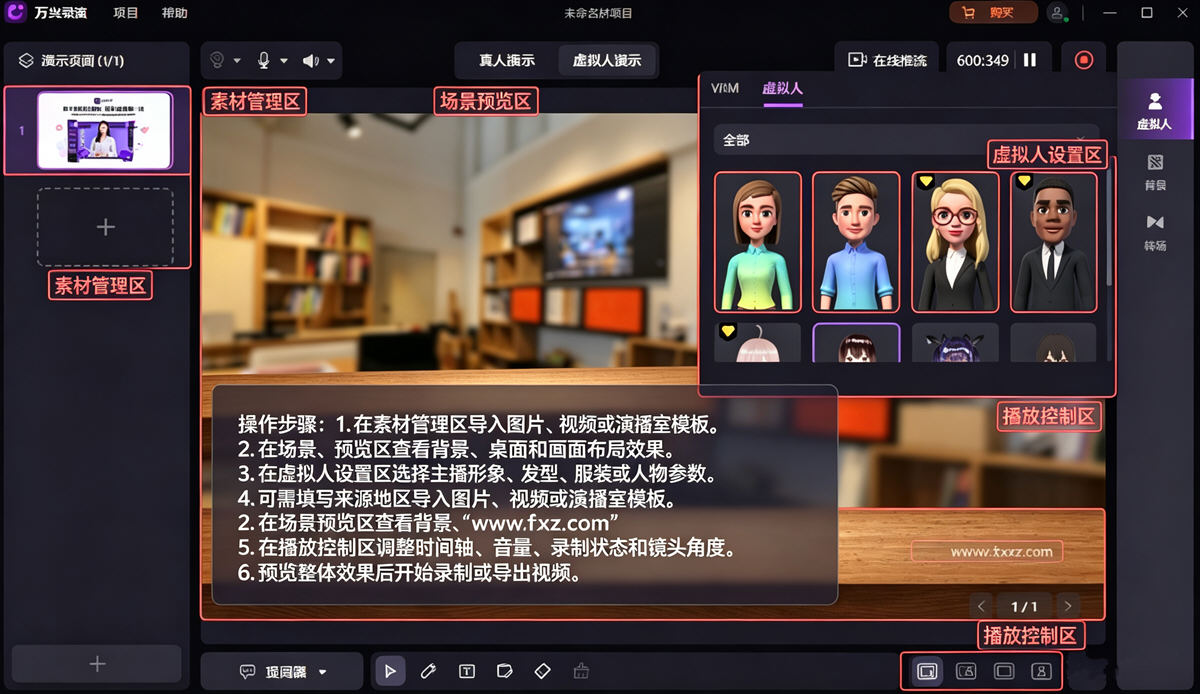
万兴录演Mac版怎么安装
1、在下载页面选择macOS版本安装包进行下载。
2、下载完成后,双击.dmg磁盘映像文件。
3、将万兴录演图标拖拽至“应用程序”文件夹中完成安装。
4、安装完成后,在Launchpad或应用程序文件夹中找到并启动万兴录演。
5、首次启动后,可使用邮箱注册并登录万兴录演账户。
万兴优转Mac版怎么录制视频
步骤1:启动万兴优转并打开视频录制
在你的Mac电脑上安装后,启动万兴优转。在主界面上,选择视频录制功能,然后点击图片选择录制方式。
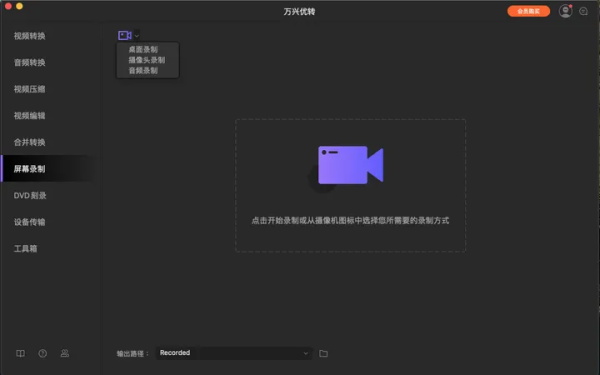
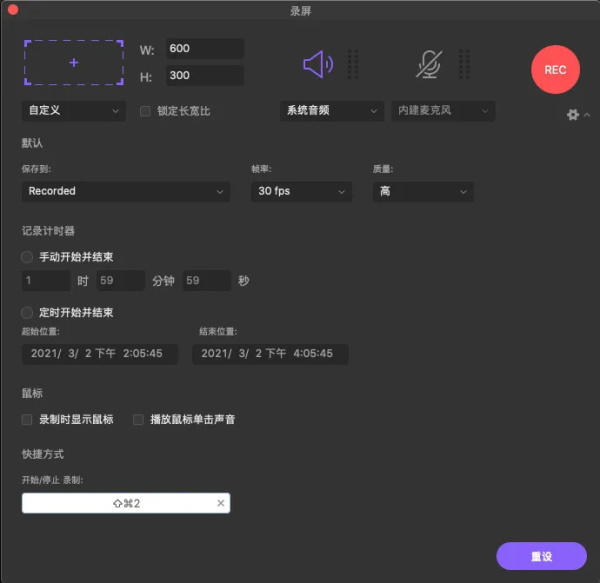
步骤2:设定录制区域和参数。
当您单击屏幕录制按钮时,将显示一个弹出的工具栏和记录框。你可以选择你想要记录的区域,设置记录质量,记录帧等等。
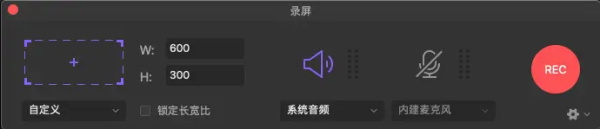
Tips:您也可以选择自定义录制,并根据您的要求来设置大小,通过拖动方框来适应您想要录制的区域。
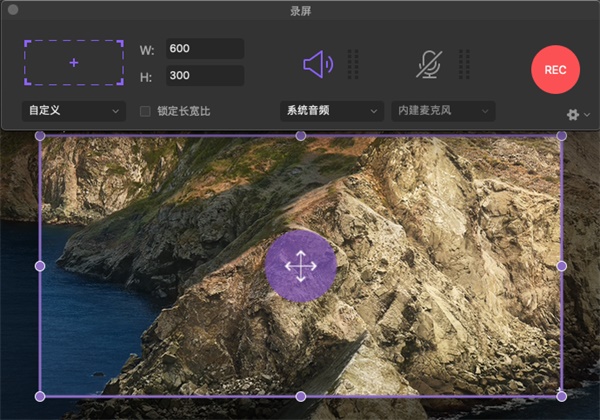
步骤3:开始在Mac上录制视频或桌面。
点击REC按钮开始录制过程。有3秒的倒计时来准备这个过程。
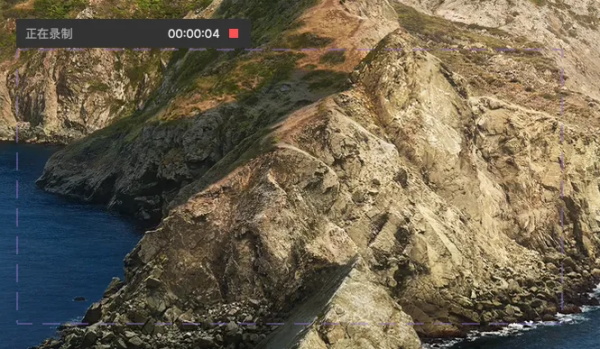
步骤4:在Mac上停止/完成录像。
一旦你完成录音,点击这个红色的停止图标。
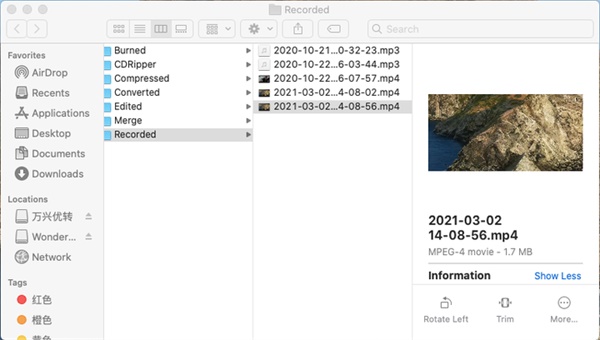
录制过程结束后,万兴优转将在主界面显示录制的视频。您可以右键单击录制的视频以在您的计算机上定位它。此外,您可以添加录制的视频到视频编辑器,DVD刻录机和更多的进一步操作。
万兴录演Mac版怎么剪辑视频
1、启动万兴录演,在主界面选择“视频编辑器”进入剪辑面板。
2、点击“导入”按钮,导入需要编辑的视频、音频、图像或PPT文件。
3、将素材拖拽到多轨道时间线上,可进行剪切、分割、拼接等操作。
4、添加特效:从内置1000+素材库中选择转场、滤镜、动画特效、字幕等。
5、音频调整:支持音频淡入淡出、音频变速、降噪处理及变声器效果。
6、使用AI功能:语音识别自动生成字幕、平移和缩放突出画面重点。
7、完成后,一键导出视频或直接分享至YouTube、Vimeo等平台。
万兴录演Mac版使用指南
1、将媒体文件添加到时间轴
有几种方法可以将媒体文件添加到时间轴中
将媒体文件从媒体库拖放到时间轴或预览窗口
右键单击媒体文件,然后在菜单栏选择“添加到时间轴”
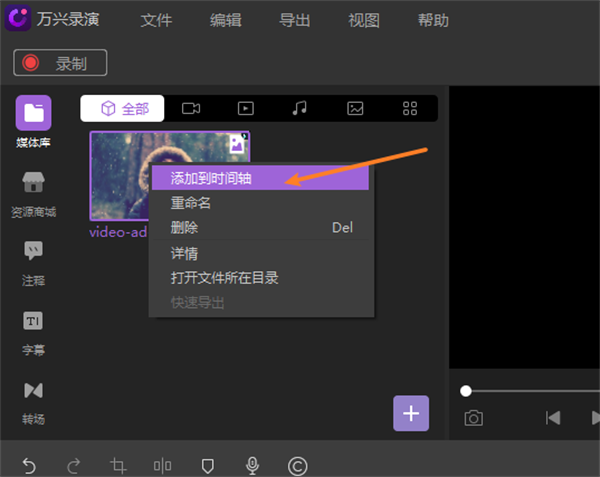
注意:您可以在时间轴上拖动媒体文件以重新定位它们。
2、预览
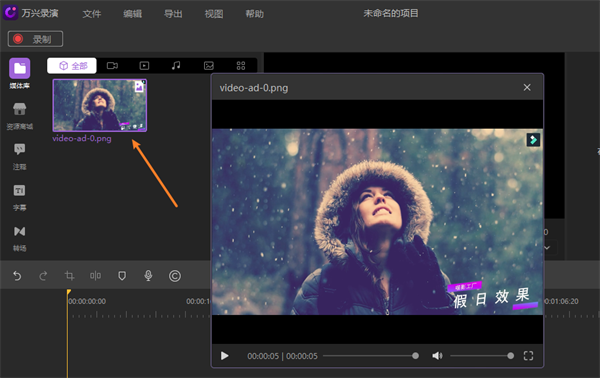
如果将鼠标悬停在媒体缩略图上,双击缩略图可预览导入的媒体。
3、剪辑
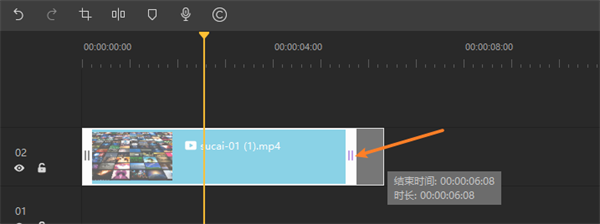
选中时间轴上需要裁剪的素材,然后将鼠标移到轨道边缘,直到图标变为紫色,然后向前或向后拖动以切断不需要的起点或终点。
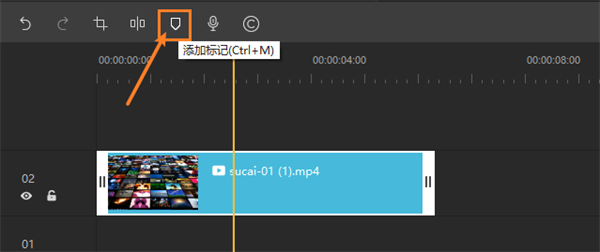
也可以在片段上添加标记,然后将片段边拖动到标记点以精确修剪。
4、调整视频大小
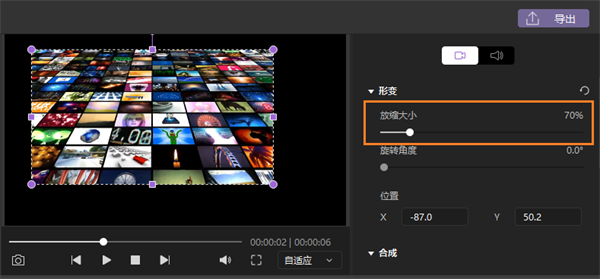
单击轨道上的素材,用鼠标拖动紫色框架以调整预览区域上视频的大小,或使用“属性”区域,更改比例百分比。
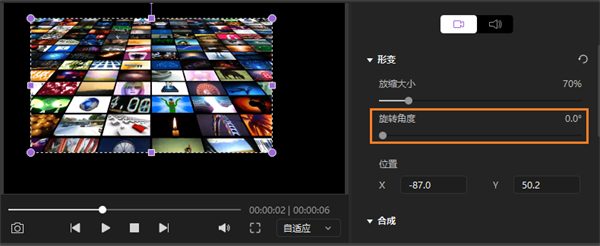
5、旋转视频方向
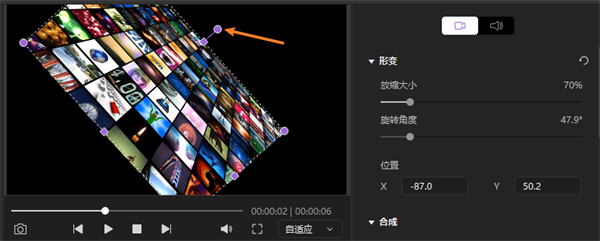
需要旋转剪辑,请在时间轴中选择剪辑并调整属性区域下的旋转设置。
也可以使用预览板中的中心控制柄旋转剪辑。
6、裁剪视频
您可以在裁剪模式下裁剪画幅。
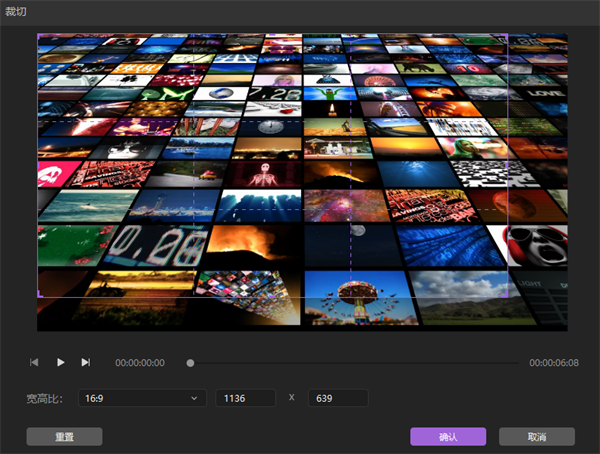
单击“裁剪”按钮。在弹出的裁剪窗口中,可以更改裁剪截止的部分。然后单击“确定”完成剪裁。
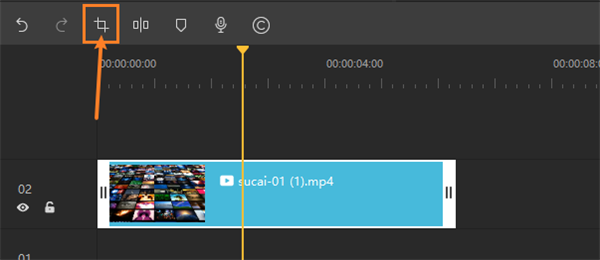
在弹出的裁剪窗口中,可以更改裁剪截止的部分。然后单击“确定”完成剪裁。
7、视频分割
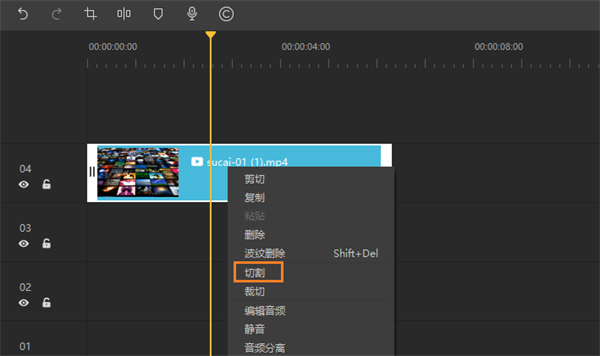
您可以将视频分割为单独的片段,然后分别剪辑这些片段。以下是方法:
选择要分割的位置,将指针放在要分割的素材上,单击鼠标右键并选择“分割”,或单击工具栏上的第四个图标。
8、剪切视频片段
在要剪切的视频上单击鼠标右键,然后选择“剪切”。
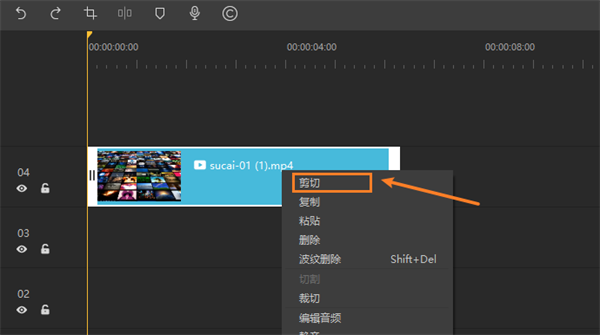
如果需要剪切片段的某一部分,请将播放指针放在要剪切的部分之前,将片段一分为二。然后,将你的指针放在你想要剪切的部分的末尾,再次进行分割。剪辑分割两次后,将有三个剪辑片段。在中间剪辑上单击鼠标右键,然后选择“剪切”,或将其拖动到新位置。
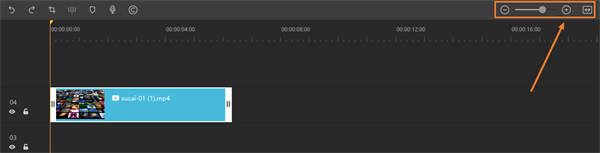
注意:您可以使用缩放滑块获得时间轴的不同范围的视图。
9、更改剪辑速度
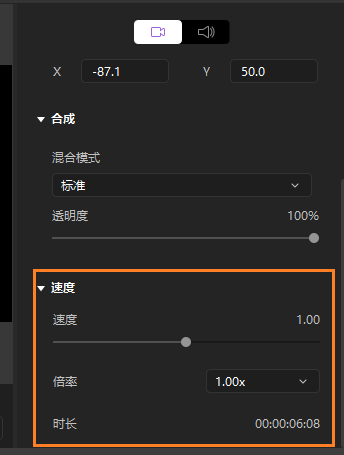
要加快或减慢播放速度,请在时间轴中选中片段,在“属性”区域更改速度以获得所需效果。
10、删除媒体
选择要从时间轴中删除的剪辑,然后按键盘上的delete键。或者在剪辑上单击鼠标右键,然后选择“删除”。
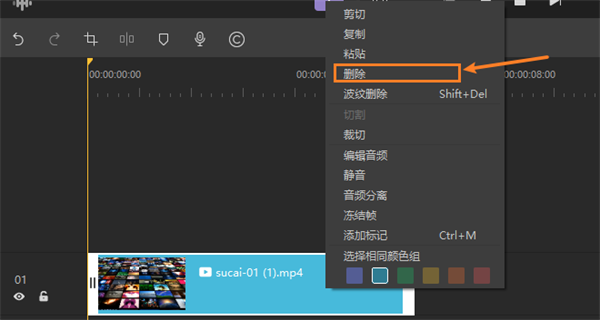
11. 分辨率
在预览窗口中,单击右键,点击 项目设置,可调整项目分辨率,预览播放质量等。
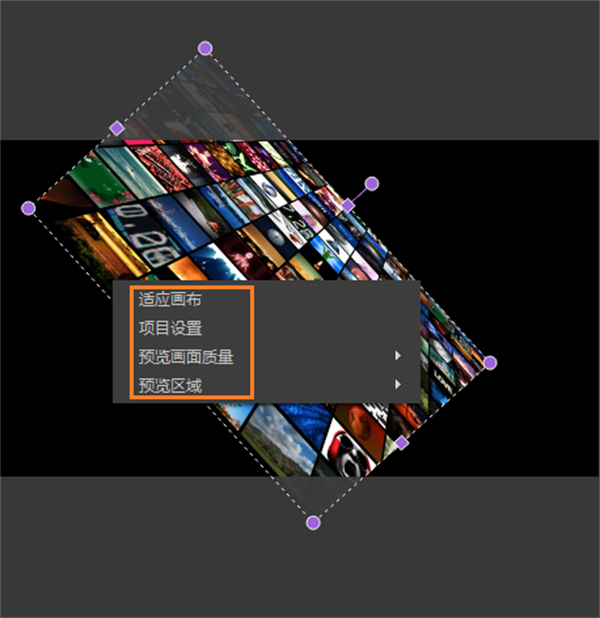
12、截图快照
在预览窗口下方,单击截图图标以截取当前静态图像。您可以在这里找到截图文件:C:/Users/admin/Documents/DemoCreator。
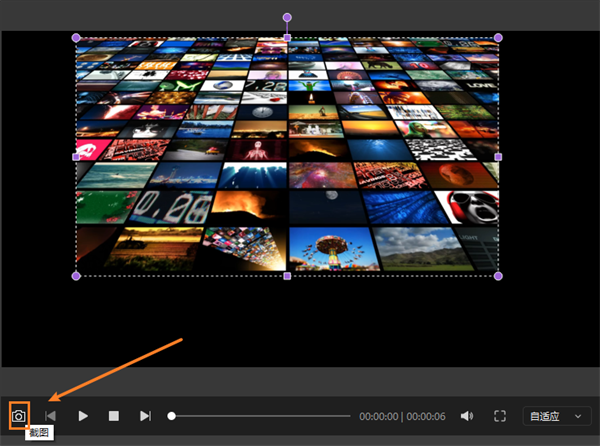
13、音频录制
使用画外音录制自己的话,可以给观众提供更多信息。只需单击工具栏中的画外音图标。您可以在新建音频录制时播放视频。
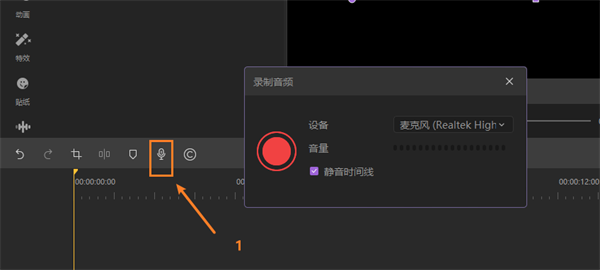
注意:在录制音频之前,请将您的录音设备(即麦克风)连接到您的计算机。
14、添加标记
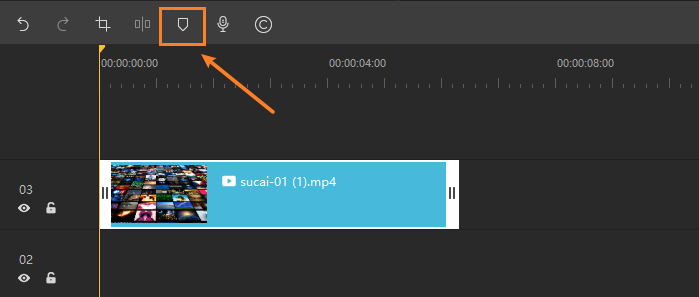
使用万兴录演可以向重要帧添加标记。单击工具栏中的标记图标,将标记添加到时间轴。
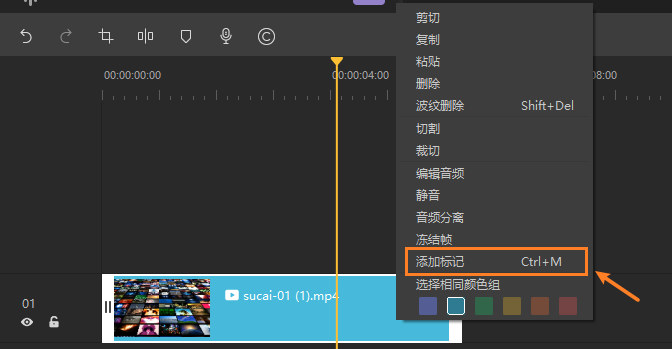
或者单击右键,然后可以在下拉列表中找到“添加标记”。
15、合成
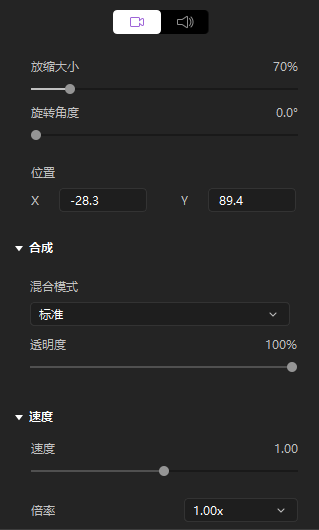
混合模式允许您访问多种效果,如变暗和颜色减淡。还可以调整叠加图像的不透明度。转到属性区域并单击“合成”就可以使用此功能。
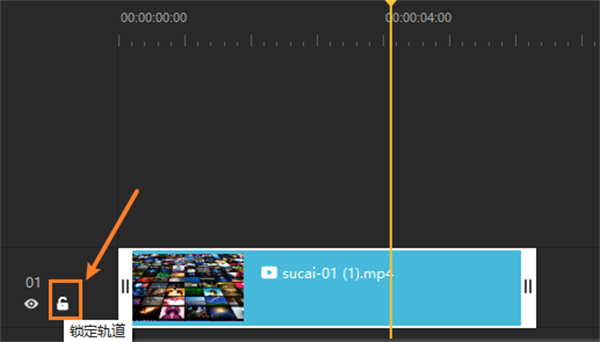
16、切换轨道输出和轨道锁定
通过打开和隐藏“隐藏轨道”按钮,可以选择是否在导出的视频中显示该轨道。
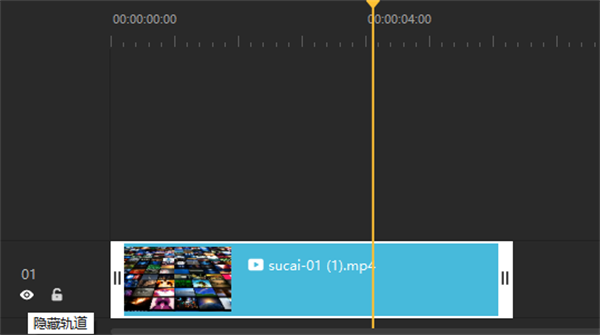
通过打开和关闭锁定轨道,可以选择轨道是否可剪辑。
17、冻结帧
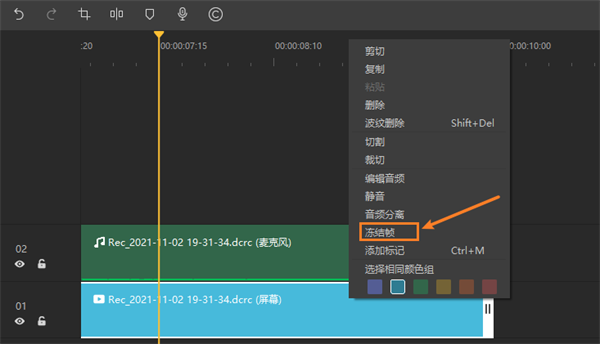
冻结帧可以帮助您强调特定的图像或操作。在轨道上单击鼠标右键,然后选择“冻结帧”以创建2秒钟的冻结图像。
18、导出
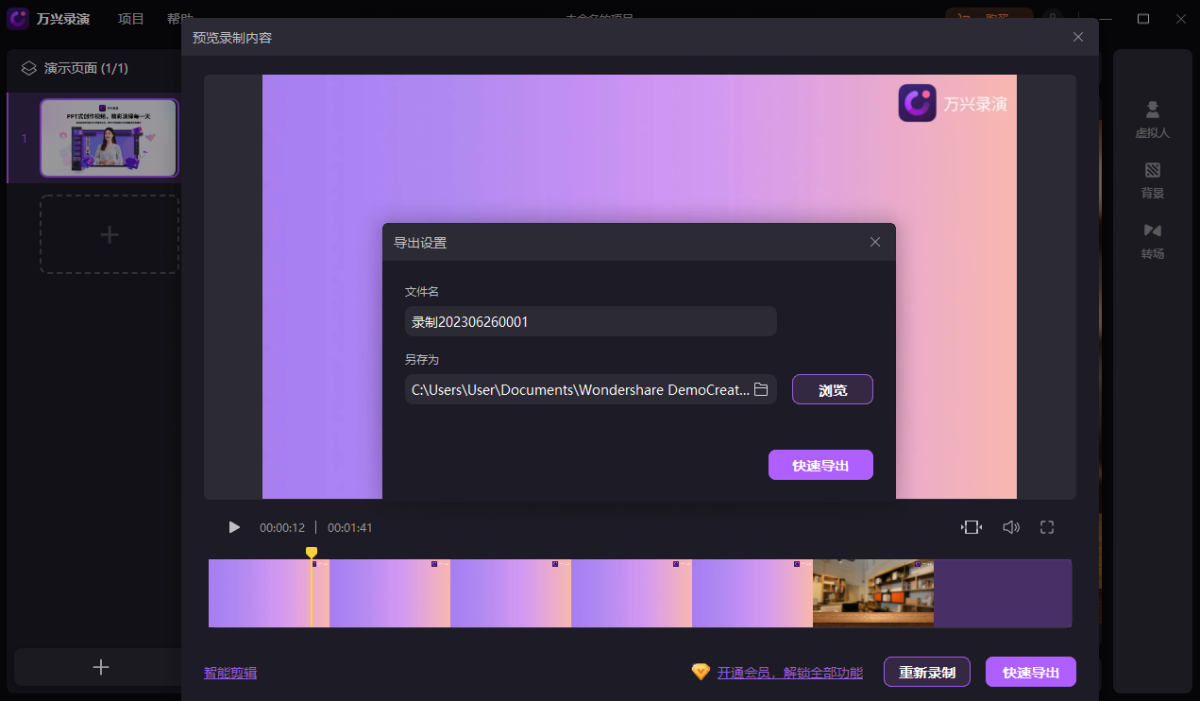
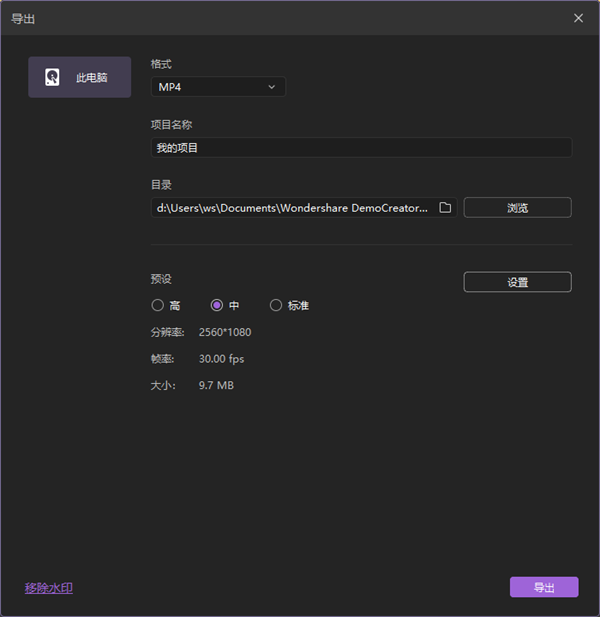
完成编辑后,您可以将视频导出为 MP4、WMV、AVI、MOV、GIF 和 MP3 格式。给视频命名并选择存储位置导出文件。 您还可以在此导出窗口中调整视频的分辨率、帧速率、比特率和其他设置。
万兴录演Mac版核心功能
1、高清屏幕录制:支持全屏、区域、多屏录制,最高120FPS高帧率无延迟录制,适合游戏录播。
2、多轨剪辑引擎:提供多轨道时间线剪辑,支持剪切、拼接、添加转场和特效。
3、AI智能字幕:通过语音识别技术自动为视频生成字幕,大幅提升剪辑效率。
4、虚拟形象出镜:提供多种虚拟形象参与录制,实时同步面部表情,适合不想真人出镜的场景。
5、绿屏抠像:一键替换视频背景,轻松实现专业级视频效果。
6、屏幕绘图工具:录制过程中实时书写和绘图,方便教学和演示标注。
7、定时录制:支持预约开始或结束录制,方便无人值守场景。
8、海量素材库:内置超过10000种版权媒体资源、视频特效和音频。
万兴录演Mac版软件特色
1、录剪一体化:从屏幕录制到视频剪辑再到导出分享,全流程一站式完成。
2、AI赋能创作:AI自动生成字幕、AI人像识别与背景去除,大幅降低创作门槛。
3、虚拟摄像头接入:支持接入OBS、Snap Camera、ManyCam等虚拟摄像头,适用于视频会议和直播。
4、演示模式与提词器:内置演示模式和提词器功能,适合制作教程和演讲视频。
5、无延迟游戏录制:最高120FPS超清录制,支持《使命召唤》《我的世界》《英雄联盟》等各类游戏。
万兴录演Mac版系统要求
1、操作系统:支持macOS v10.13 High Sierra、macOS v10.14 Mojave、macOS v10.15 Catalina、macOS v11 Big Sur及以上版本。
2、处理器:推荐Intel i5或以上的多核处理器,2GHz或以上。
3、内存:建议8GB RAM(高清和4K视频编辑建议16GB)。
4、显卡:Intel HD Graphics 5000或更高版本;2GB显存(HD和4K视频建议4GB)。
5、硬盘:至少10GB可用空间(建议使用SSD)。
6、兼容性:兼容Apple M1芯片。
万兴录演Mac版常见问题
Q:万兴录演Mac版支持Apple M1芯片吗?
A:支持。万兴录演macOS版本兼容Apple M1芯片。
Q:万兴录演Mac版是免费的吗?
A:提供免费试用版本,完整功能需购买订阅或永久授权。
Q:万兴录演Mac版录屏有水印吗?
A:付费版本导出视频无水印。
Q:万兴录演和万兴喵影有什么区别?
A:万兴录演更侧重“录屏+剪辑”一体化,主打教学、演示和游戏录播场景;万兴喵影(Filmora)更侧重专业视频剪辑和特效创作。
Q:万兴录演Mac版支持哪些导出格式?
A:支持导出为MP4、MOV、AVI等常见视频格式,并支持直接分享至YouTube和Vimeo。







 Poco_X7_Pro