
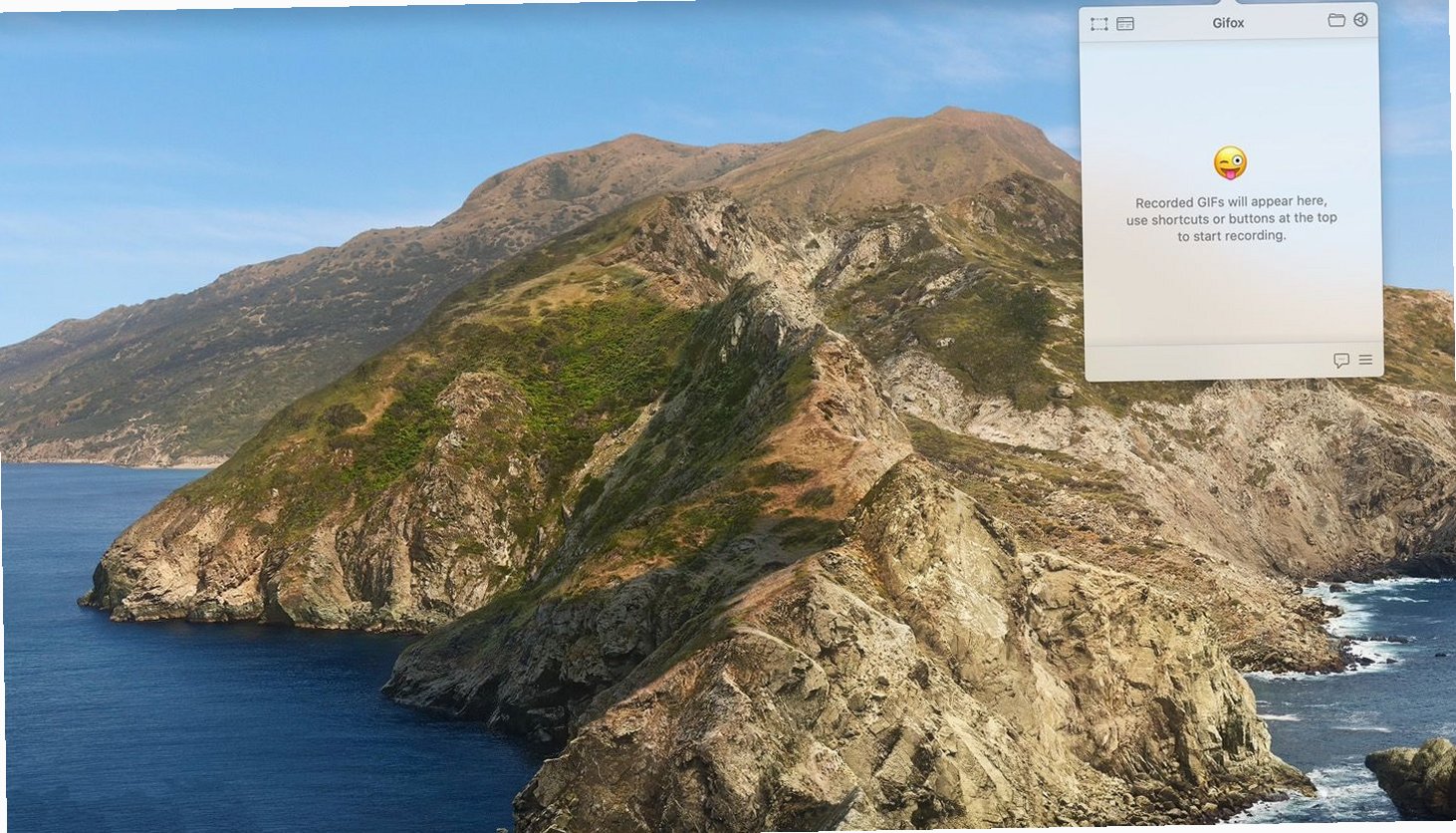




Gifox Pro Mac版是一款为Mac平台精心设计的屏幕GIF动画录制与编辑工具。它旨在成为静态图像与全尺寸视频之间的理想选择,非常适合制作短产品演示、屏幕教程、动画操作说明以及错误报告。软件提供了自由区域、应用窗口及全屏等多种录制模式,并允许用户精细控制是否捕获鼠标、键盘按键等交互元素。内置的编辑器支持对录制内容进行修剪、裁剪、排序等操作,并可通过高级压缩选项在文件大小与画质间取得平衡。
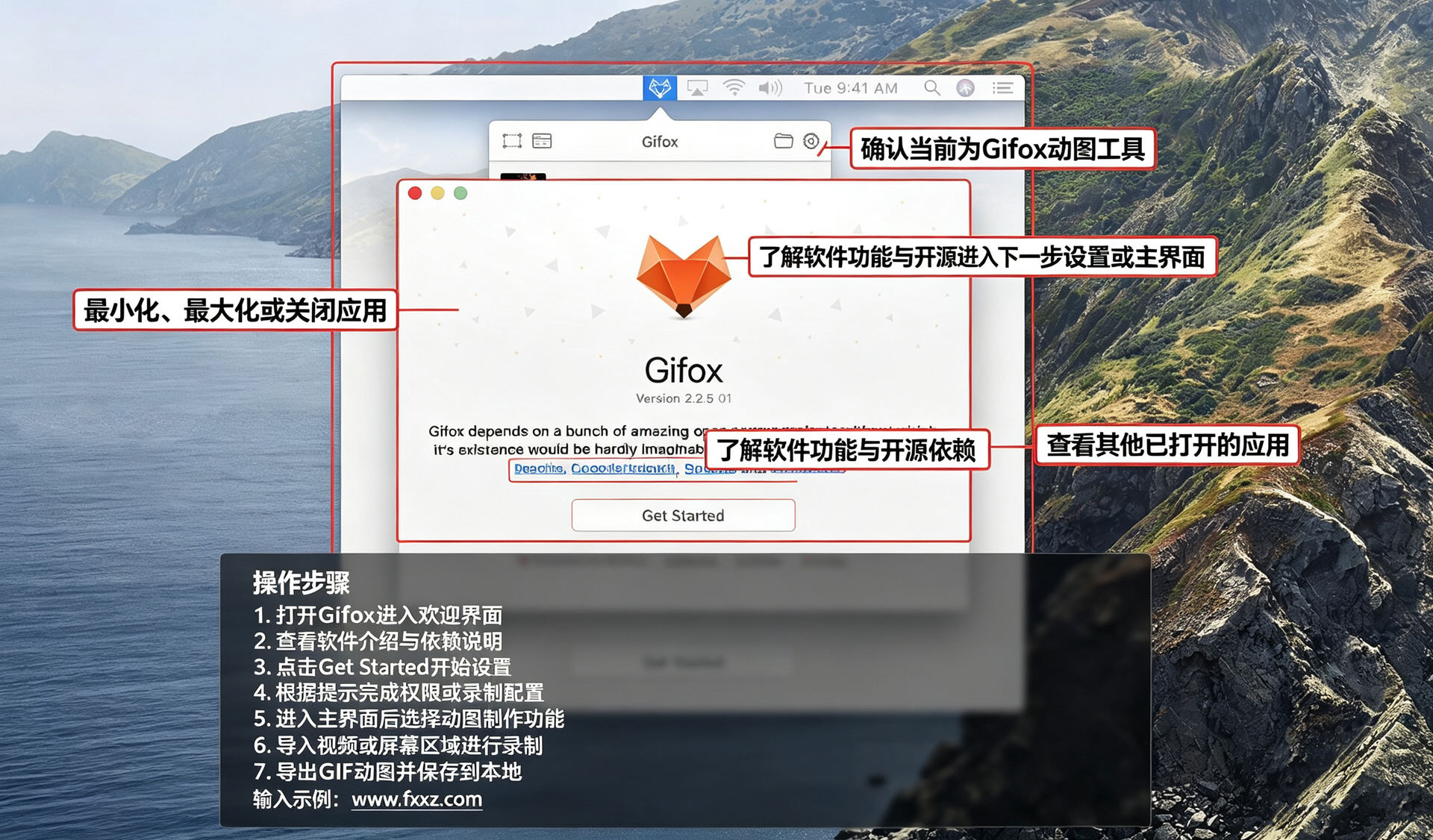
Gifox Pro Mac怎么录制GIF
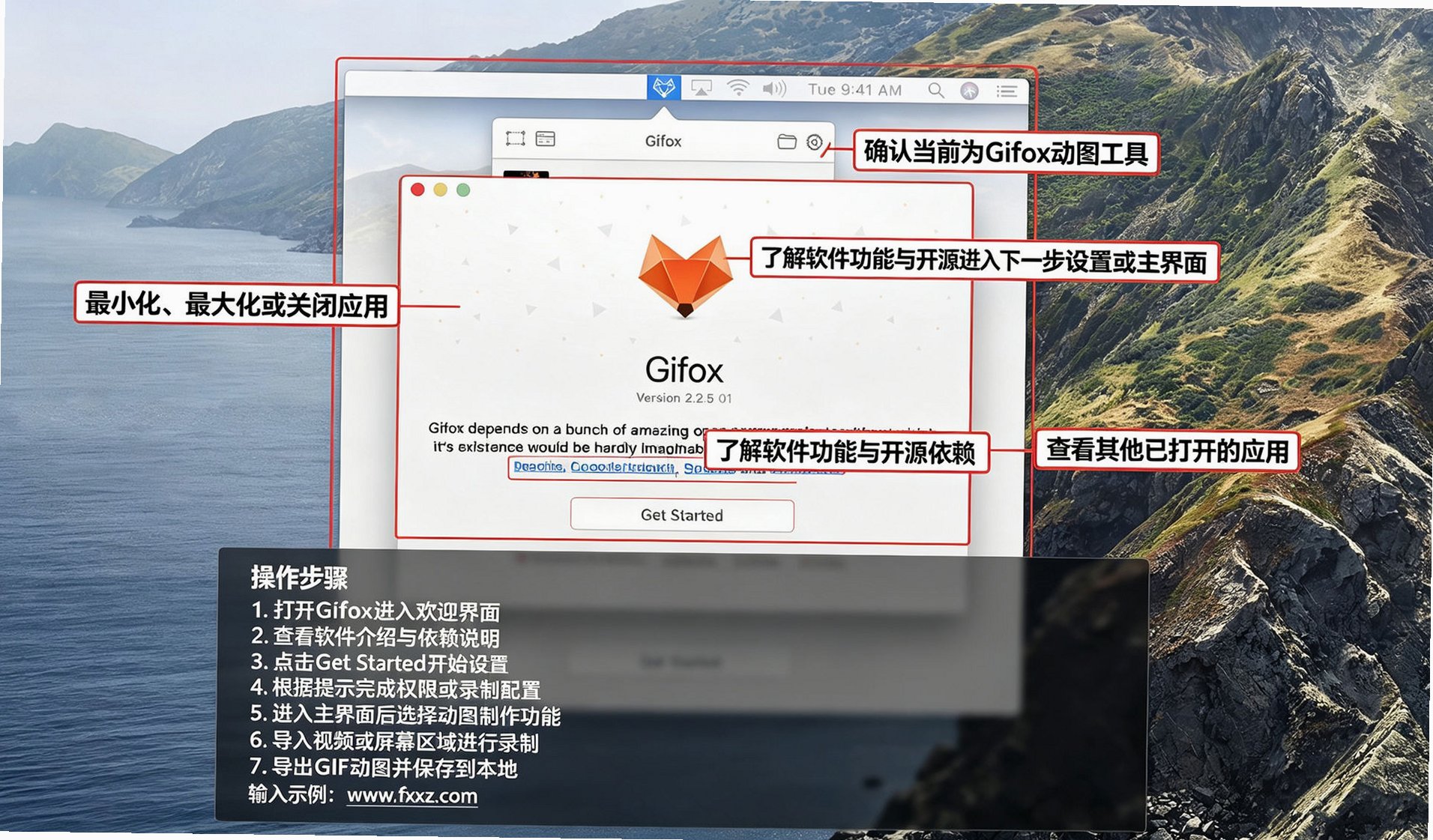
1、启动Gifox后,点击Mac菜单栏中的狐狸图标。
2、在弹出菜单中选择录制模式:「自由区域选择」框选屏幕任意部分,或「窗口捕捉模式」精准锁定单个应用窗口。
3、选定区域或窗口后,点击「录制」按钮开始捕捉。
4、录制完成后,再次点击菜单栏的狐狸图标或按快捷键(如Command+Esc)停止录制。
5、录制好的GIF会自动加载到Gifox的媒体库中,方便进行后续编辑和导出。
Gifox Pro Mac怎么编辑GIF
1、在Gifox媒体库中选中需要编辑的录制内容或导入的GIF/视频文件。
2、点击进入内置编辑器,可以对GIF进行「修剪」时长、「裁剪」画面、「复制」和「重新排列」片段等操作。
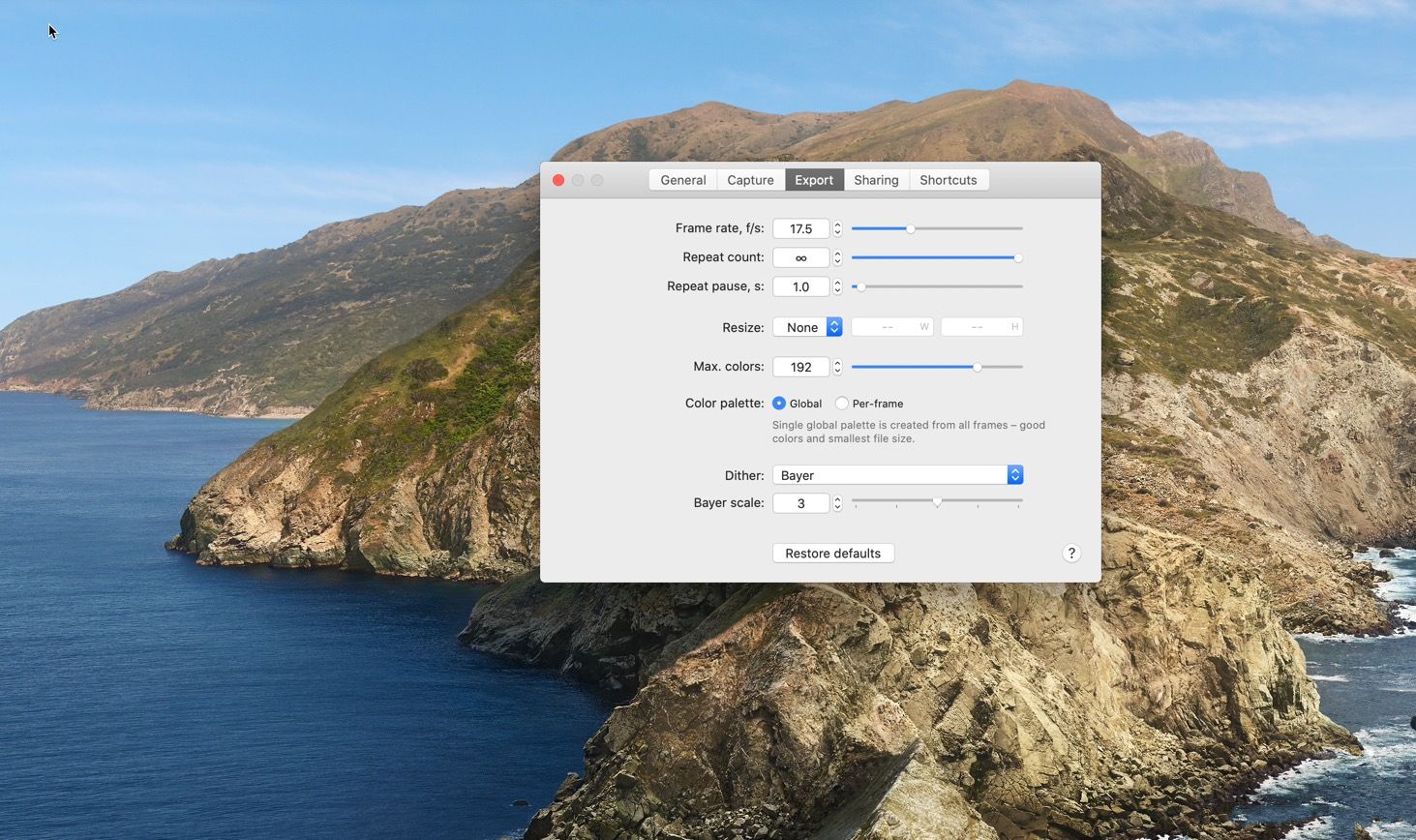
3、在编辑器中,还可以调整播放速度、每秒帧数(FPS)、尺寸大小等参数。
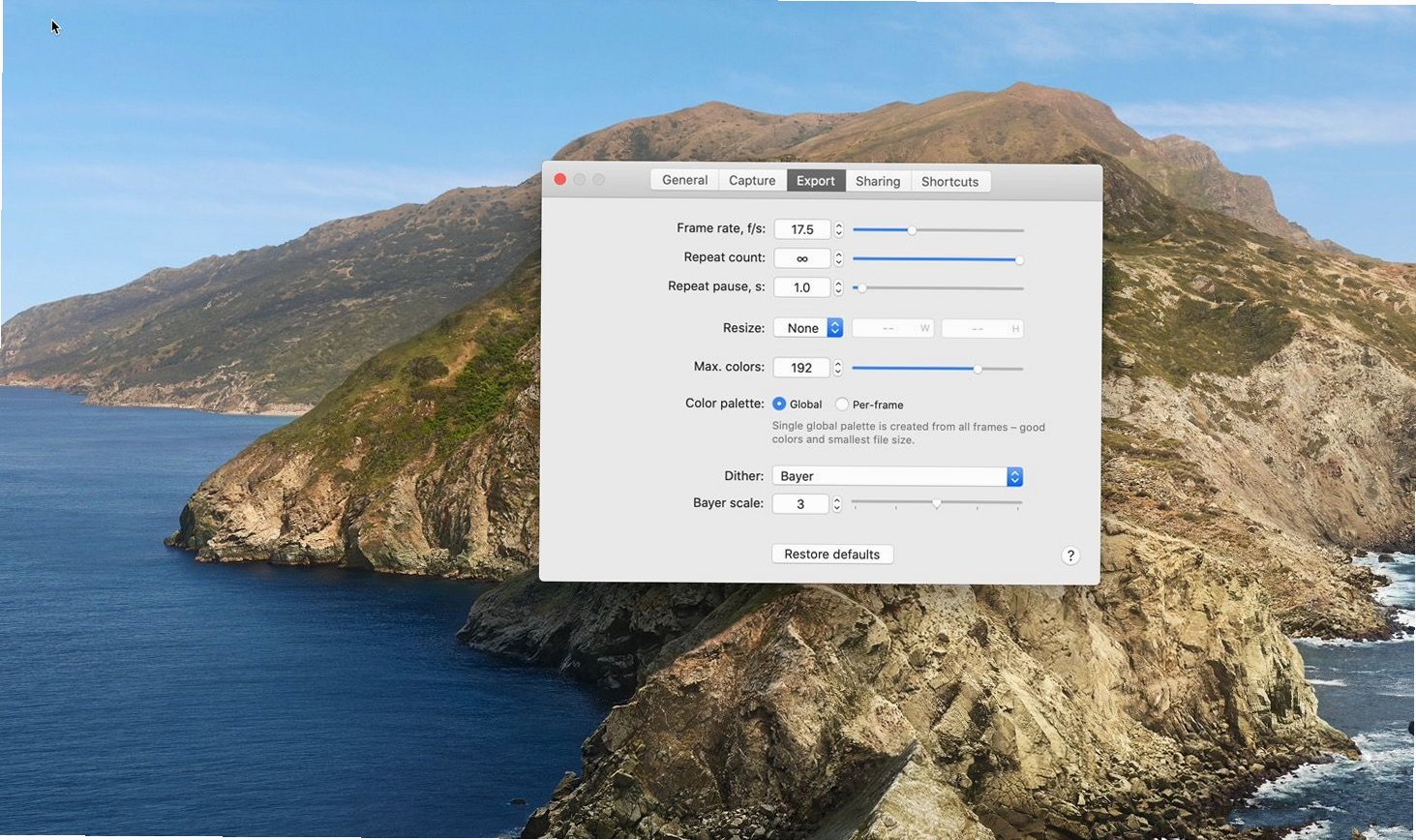
4、通过高级压缩选项,可控制颜色数量、抖动效果等,在文件大小和画质间找到平衡。
5、编辑完成后,可导出为GIF、MOV或MP4格式。

Gifox Pro Mac怎么导入和转换
1、将现有的视频文件或图像序列文件夹拖拽到Gifox的状态栏图标上。
2、Gifox会自动识别并导入这些文件。
3、导入的内容会进入媒体库,可使用内置编辑器进行裁剪、调整等操作。
4、调整完成后,即可将其导出为GIF动画。
5、该功能支持批量导入,可高效处理多个文件。
Gifox Pro Mac特色亮点
1、多种录制模式:支持自由区域选择、窗口精确捕捉以及全屏录制,满足不同场景需求。
2、强大的编辑功能:内置编辑器支持修剪、裁剪、复制、重排片段等操作。
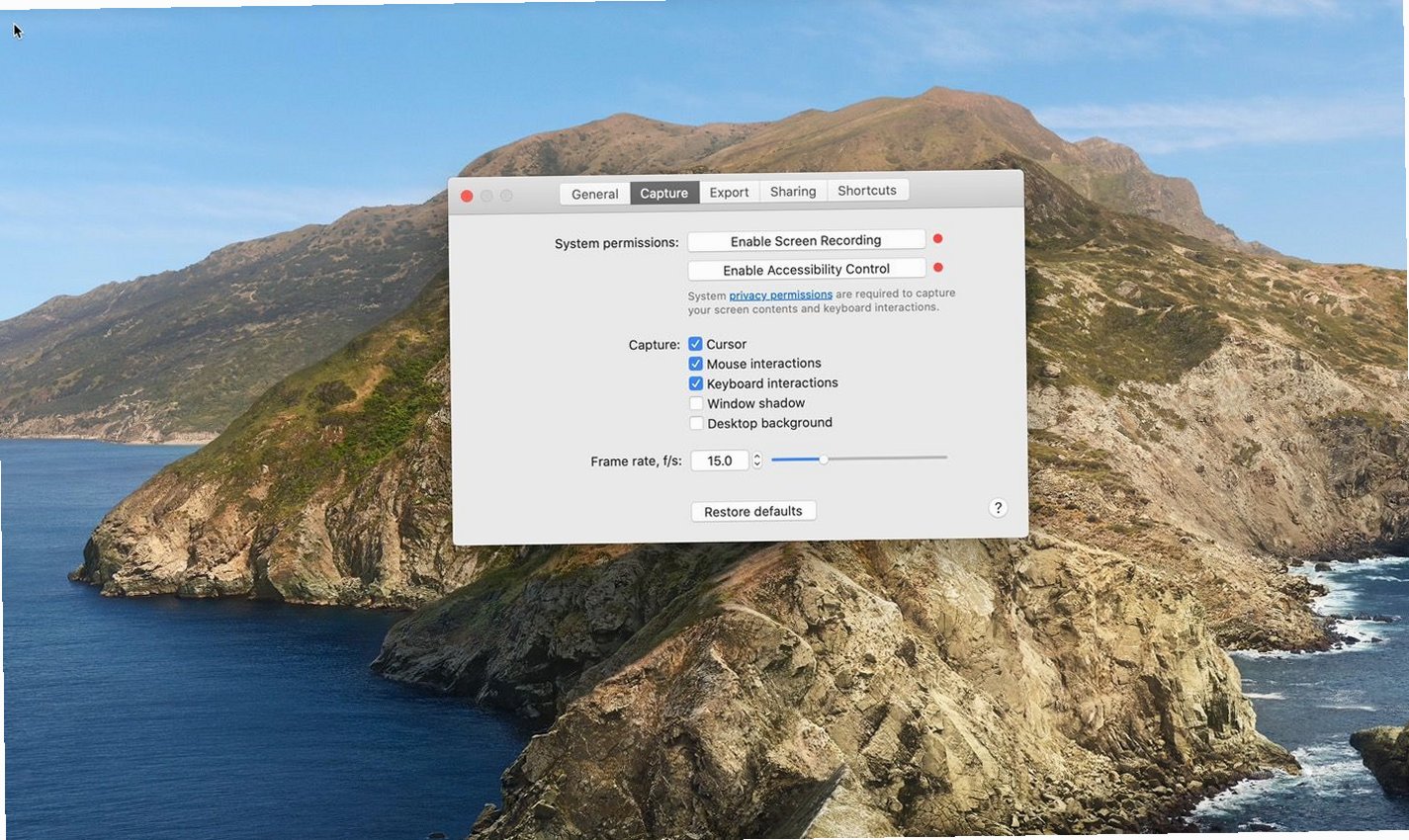
3、灵活的捕获控制:可自定义是否显示鼠标光标、点击效果、键盘按键、窗口阴影及桌面背景。
4、高级压缩选项:精细控制GIF的播放速度、帧率、颜色数量及抖动效果,平衡文件大小与画质。
5、便捷的分享与导出:支持将GIF直接拖拽分享到其他应用,或导出为MOV、MP4格式。
6、免费+Pro双版本:免费版无试用期、无广告,Pro版一次性购买解锁无限时长并去除水印。
Gifox Pro Mac常见问题
Q:Gifox Pro Mac版是免费的吗?
A:Gifox提供免费基础版和Pro专业版。免费版无时间限制、无广告,但录制时长限制为10秒且导出的GIF带有水印。Pro版通过一次性应用内购买即可解锁。
Q:Gifox Pro Mac版支持哪些系统版本?
A:Gifox Pro 2.10.0版本需要macOS 10.15 Catalina或更高版本。
Q:Gifox Pro Mac版如何获取?
A:用户可以从官方网站免费下载,也可以通过Mac App Store获取,或通过Setapp订阅服务使用。
Q:免费版和Pro版的主要区别是什么?
A:免费版支持所有核心功能,但录制和导出时长限制为10秒,且导出文件带有水印。Pro版解除时长限制并移除水印。
Q:Gifox Pro Mac版可以导入视频并转换为GIF吗?
A:可以。Gifox支持通过拖拽方式导入大多数格式的视频和图像序列,并将其转换为GIF。
Q:如何解决Mac上打开Gifox时提示“无法验证开发者”的问题?
A:可以在系统设置中开启“任何来源”选项,或通过终端命令绕过应用签名认证。










