
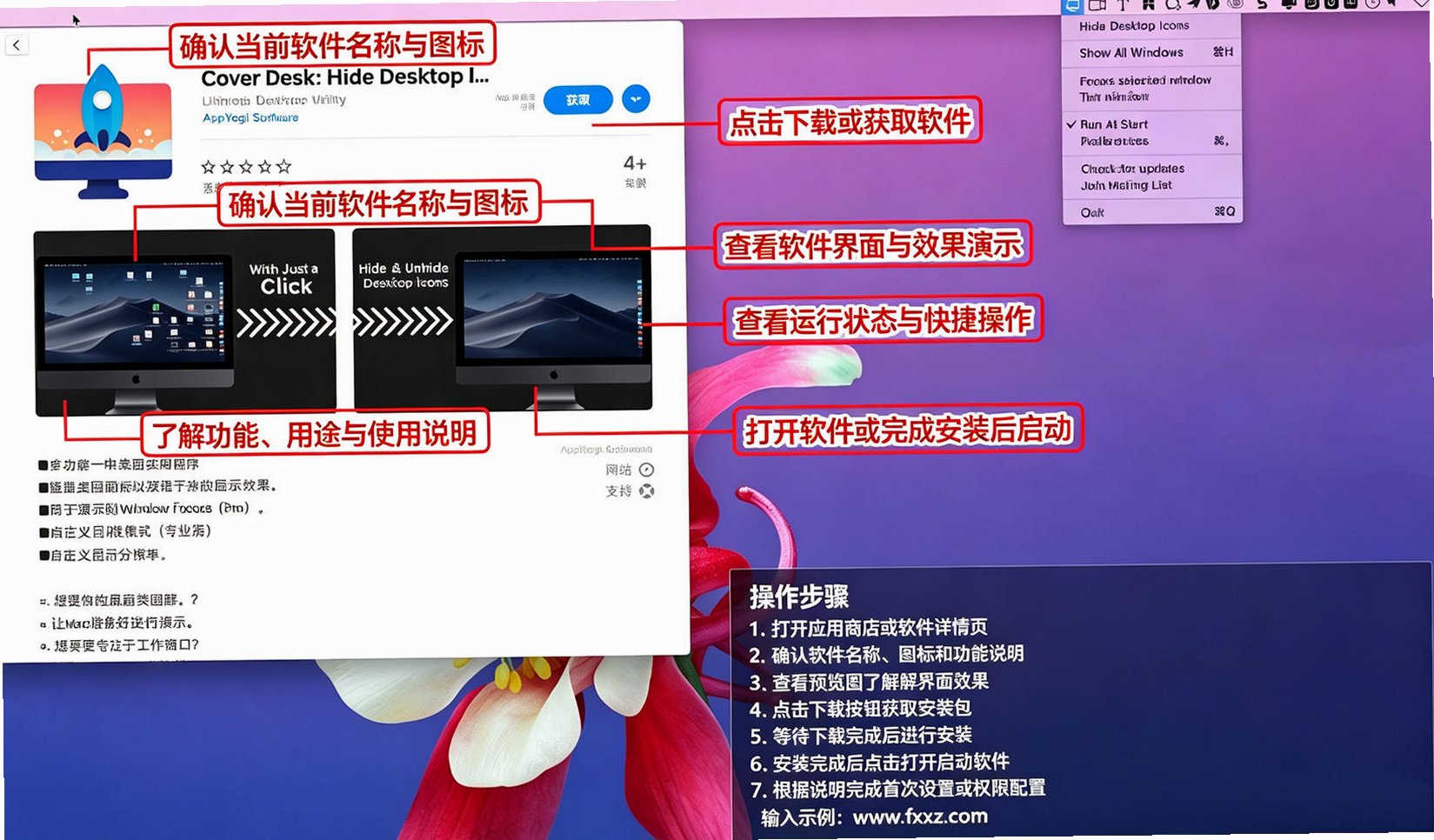
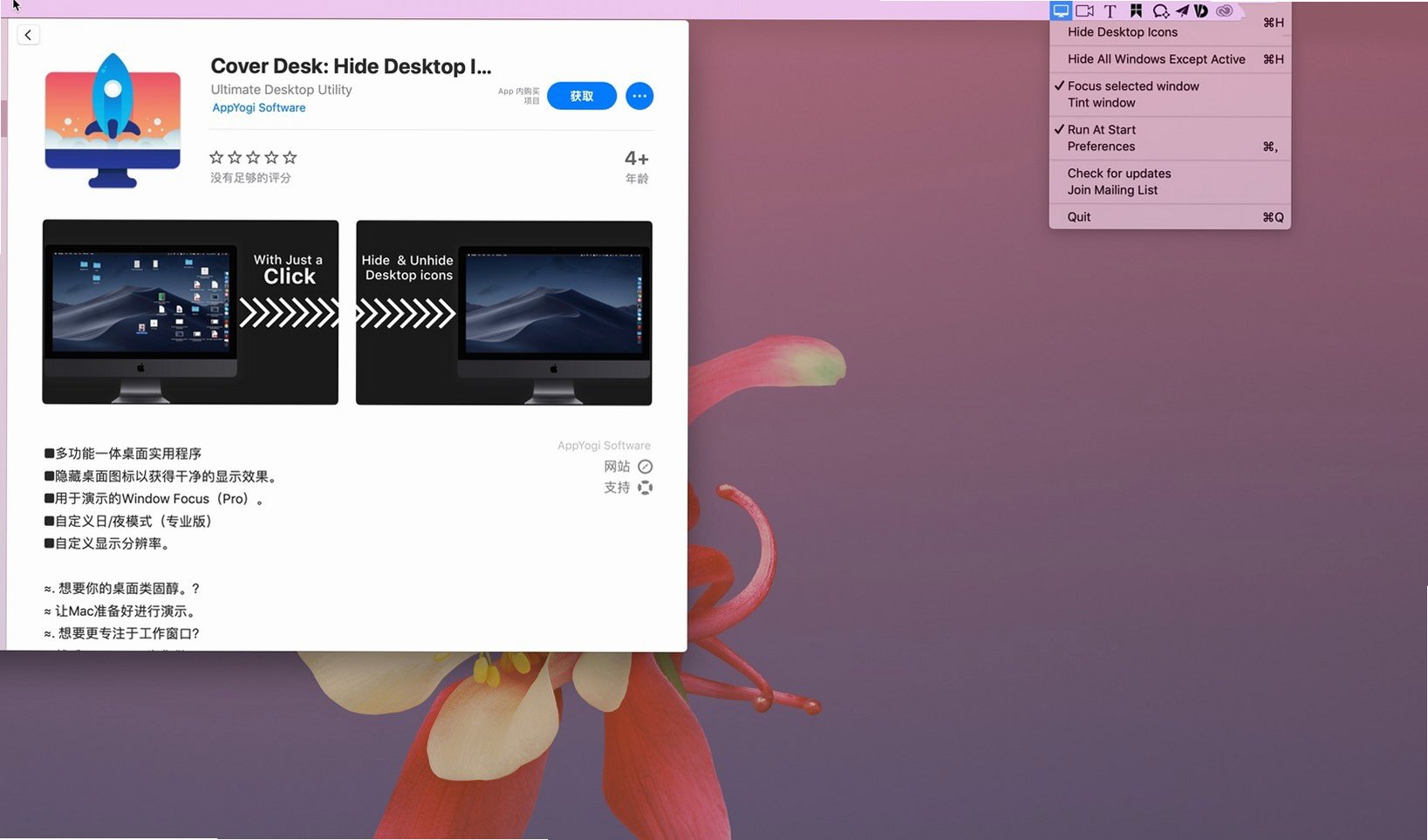
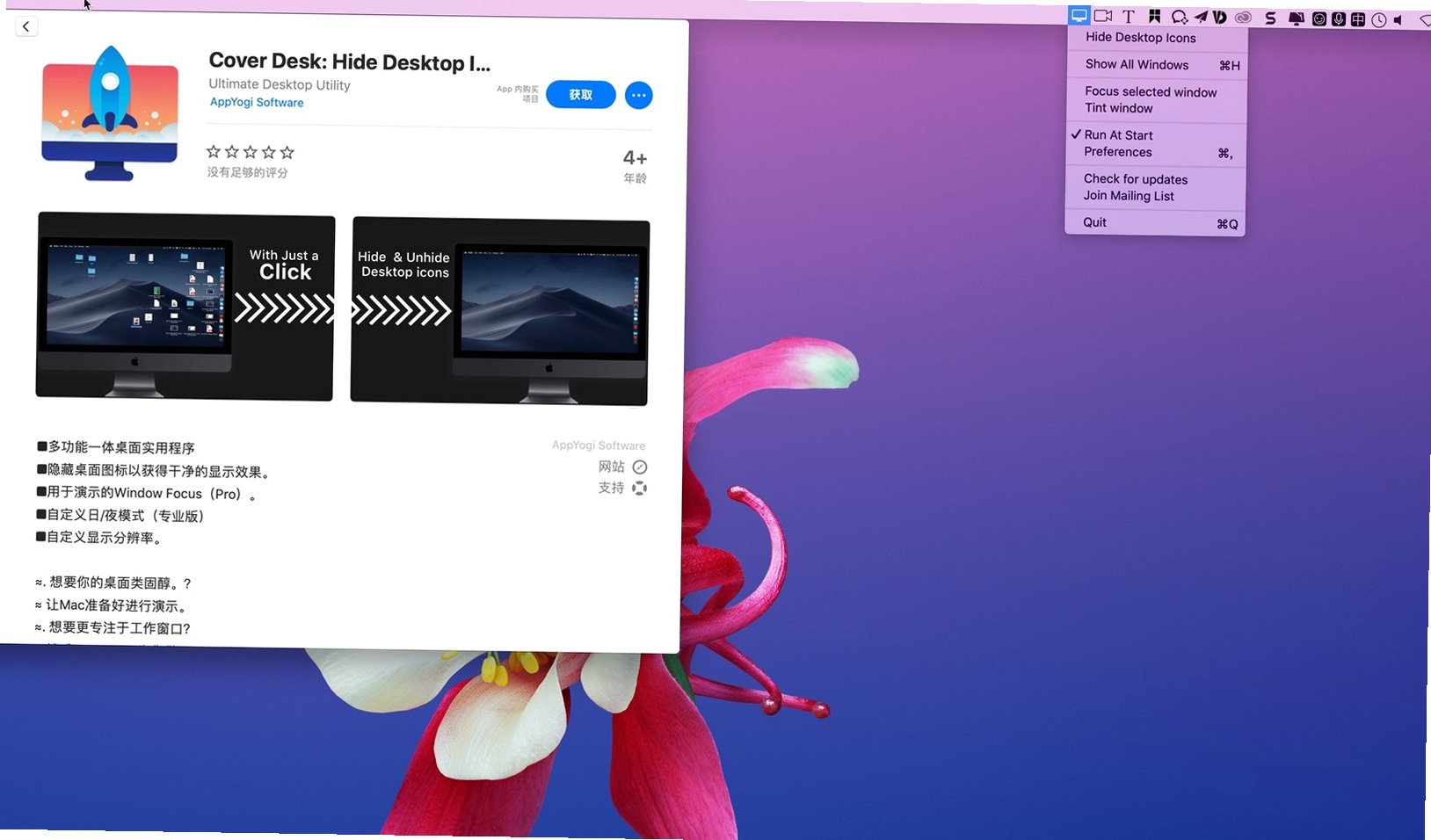
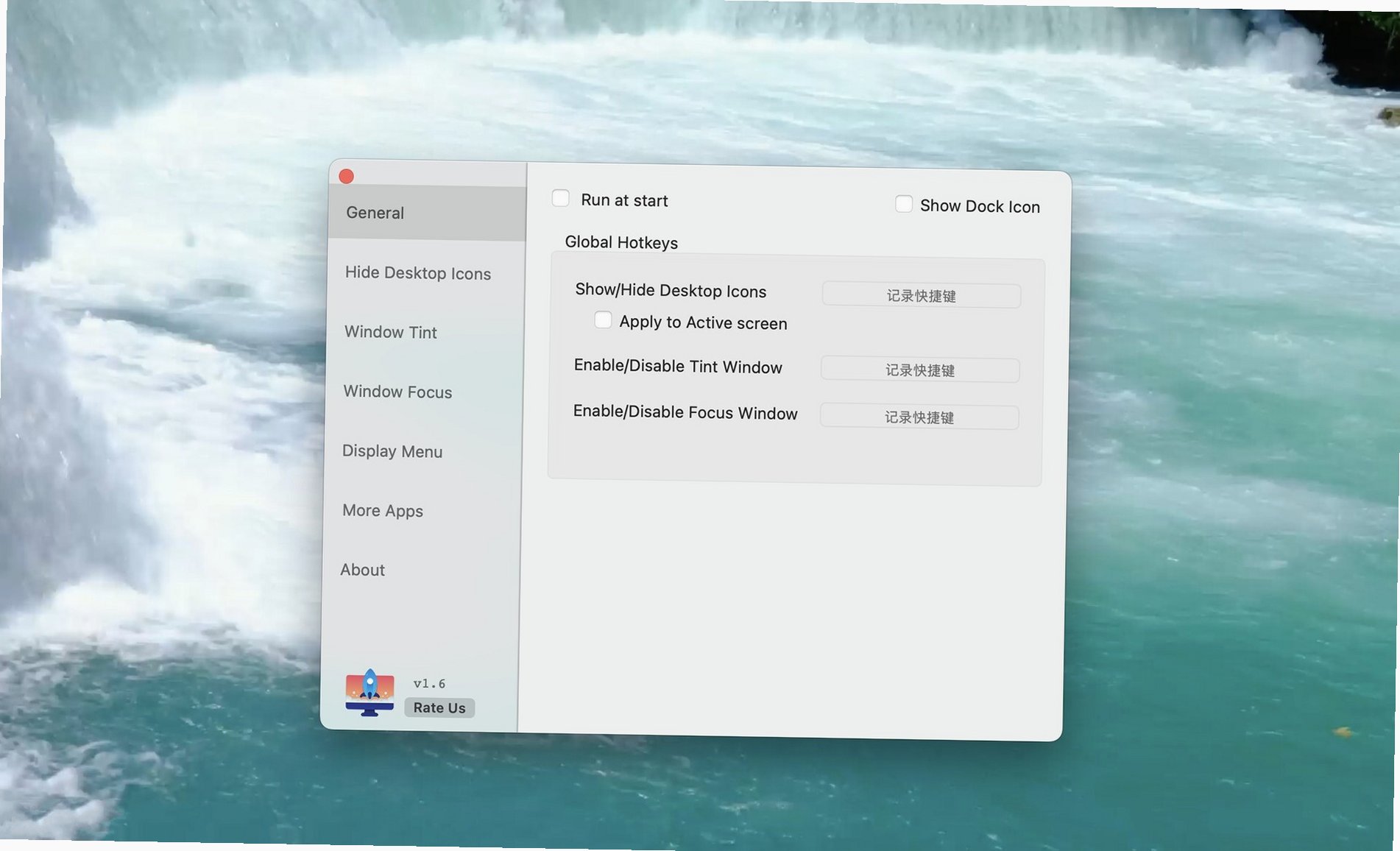




CoverDesk Mac版是一款Mac平台多合一桌面实用工具。无论你是需要为屏幕录制清理桌面,还是想在演示时保持专注,CoverDesk都能一键搞定。它提供隐藏桌面图标、窗口聚焦、显示器色温调节与分辨率自定义等核心功能。软件支持多显示器独立设置,兼容macOS 10.12或更高版本。
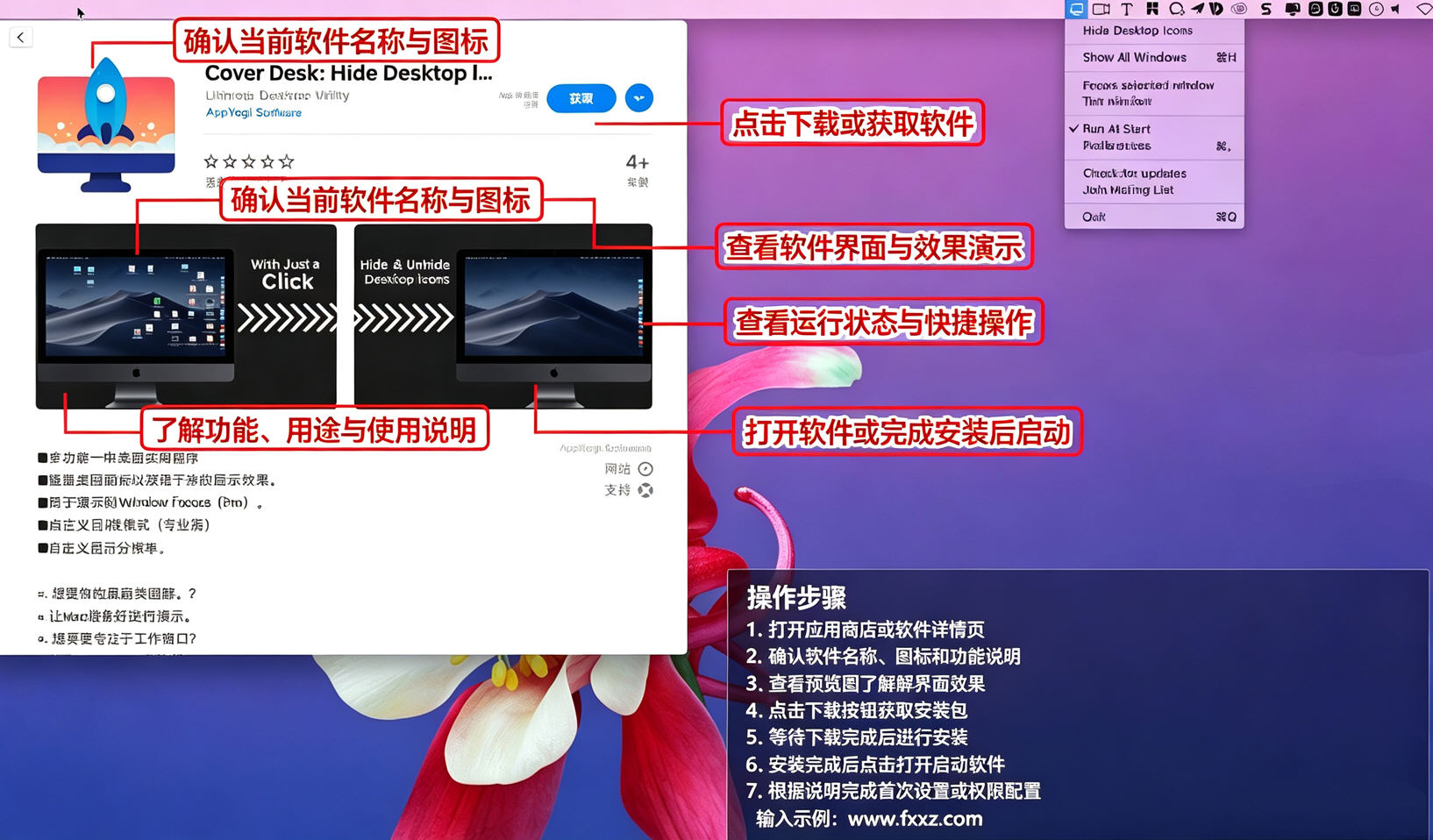
CoverDesk Mac怎么下载安装
1、打开浏览器,访问本站搜索「CoverDesk」。
2、点击「获取」按钮下载安装包,根据提示完成安装。
3、也可从第三方下载站获取.dmg安装包,下载完成后双击打开,将「CoverDesk」图标拖入「Applications」文件夹即可完成安装。
4、安装完成后,前往「启动台」或「应用程序」目录,双击CoverDesk图标即可启动软件。
CoverDesk Mac怎么隐藏桌面图标
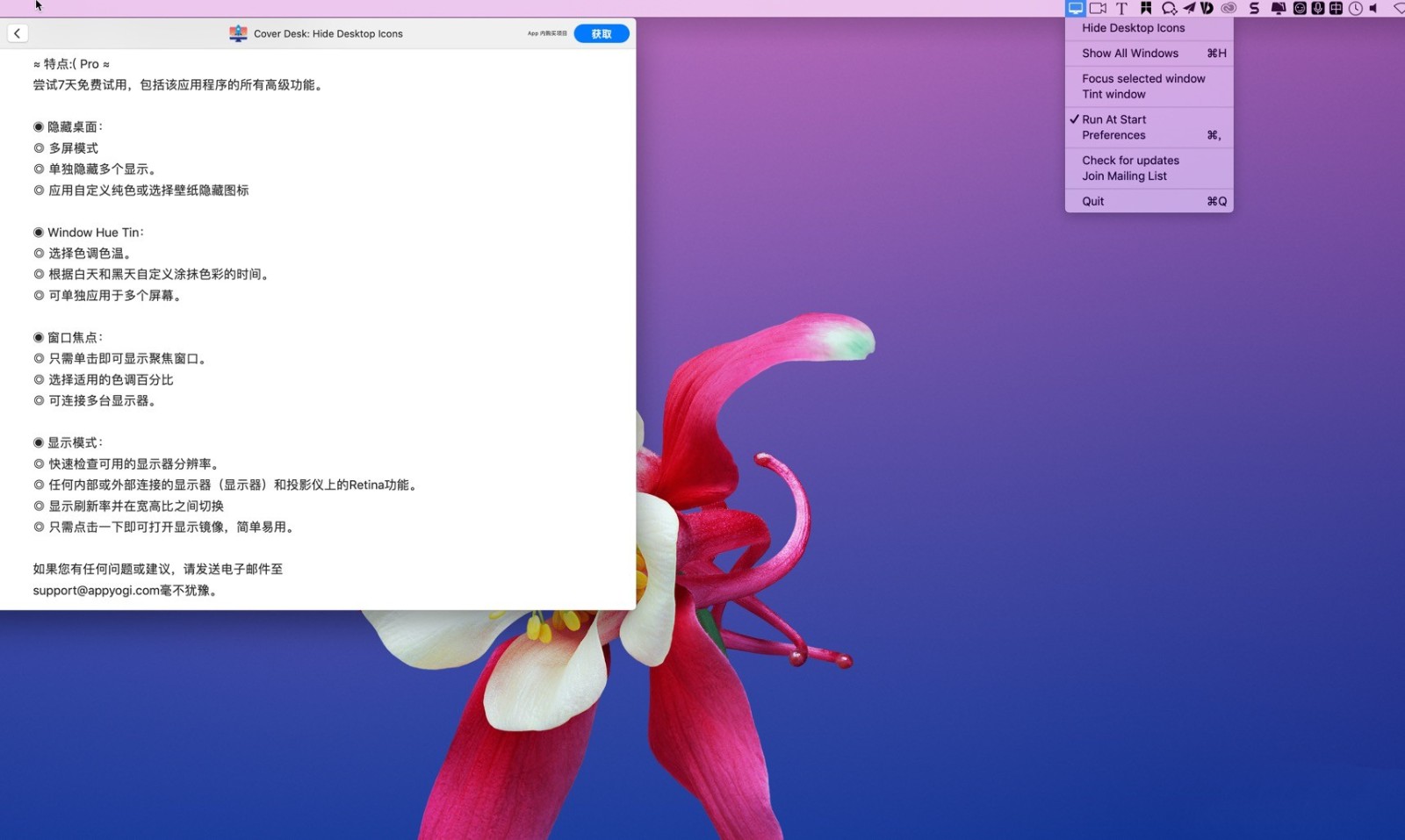
1、启动CoverDesk后,点击菜单栏中的CoverDesk图标。
2、在弹出菜单中选择「隐藏桌面」或「Hide Desktop」选项。
3、单击即可一键隐藏桌面上所有图标和文件。
4、再次点击相同按钮,即可一键恢复显示所有桌面图标。
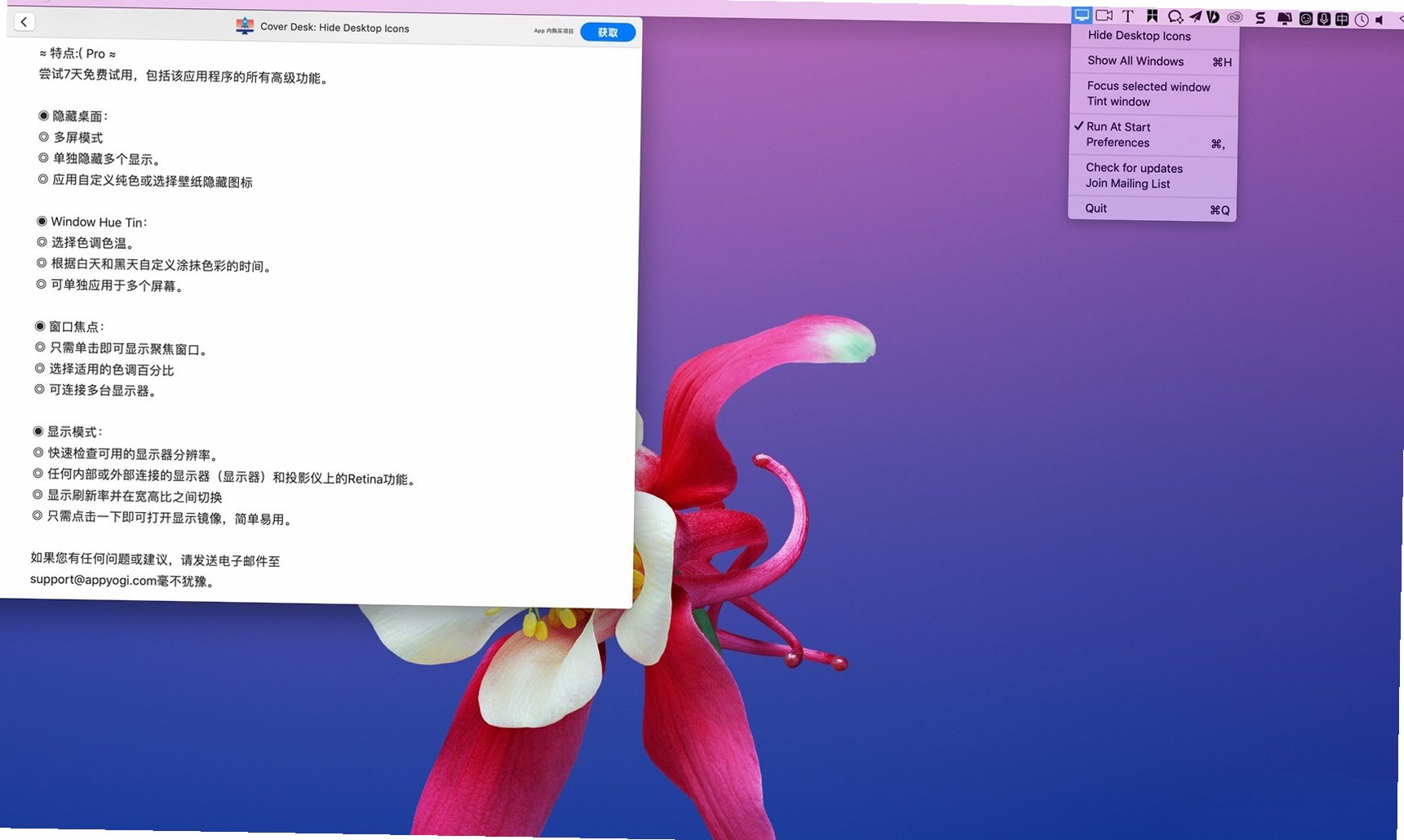
5、在Pro版中,支持多屏模式,可分别隐藏多个显示器的桌面图标。
6、还可应用自定义纯色或选择自定义壁纸来隐藏图标。
CoverDesk Mac怎么聚焦窗口
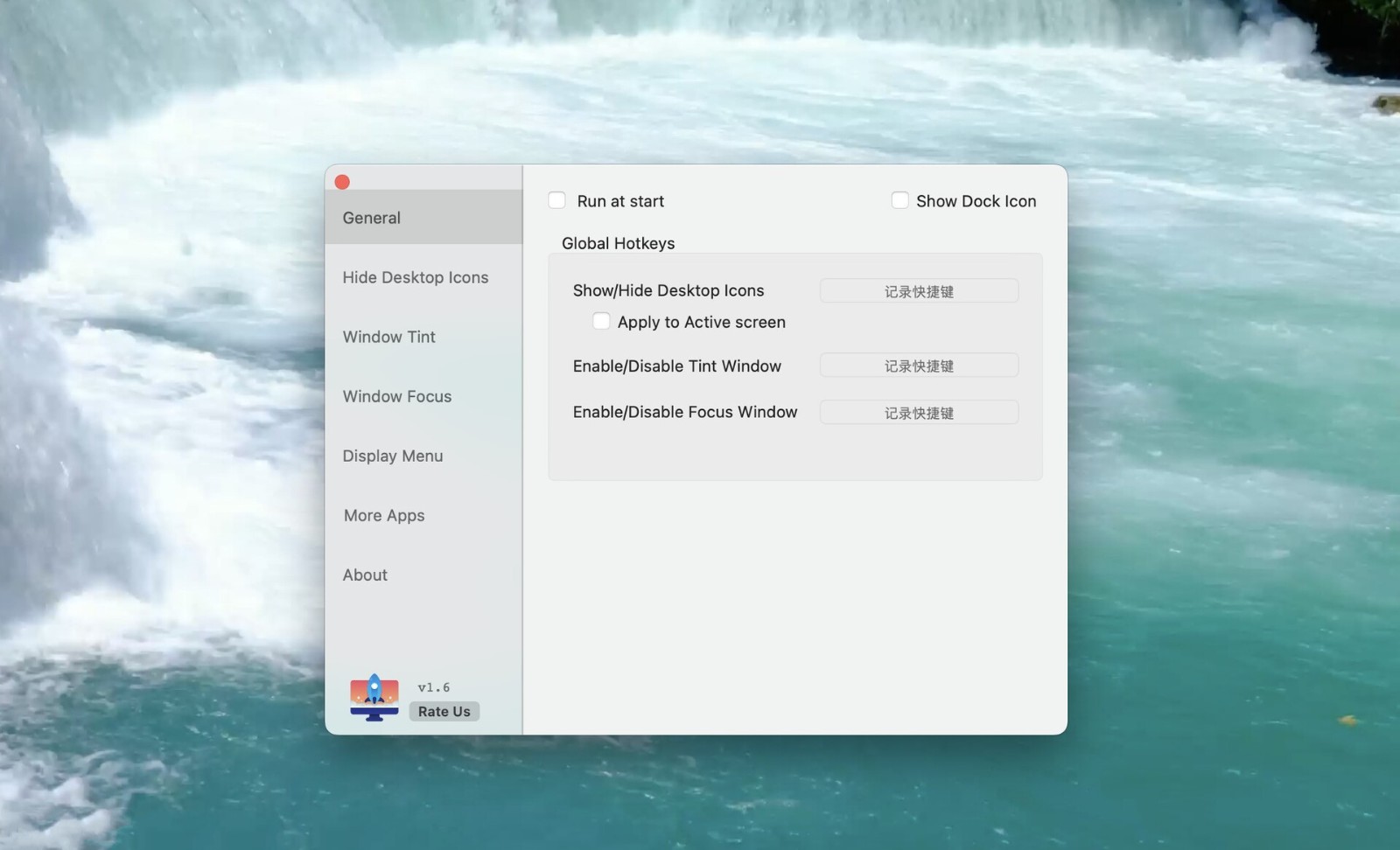
1、启动CoverDesk后,点击菜单栏图标,选择「窗口聚焦」或「Window Focus」功能。
2、只需单击一下,即可让当前活动窗口保持高亮显示,其余背景窗口自动变暗。
3、在Pro版中,可选择要应用的色调百分比,调节背景变暗的程度。
4、该功能支持连接的多台显示器同时使用。
5、非常适合在演示或屏幕录制时,帮助观众聚焦于当前操作窗口。
CoverDesk Mac特色亮点
1、一键隐藏桌面图标:单击即可隐藏/显示所有桌面图标,让桌面瞬间干净有序。支持多屏模式,可分别隐藏多个显示器的图标。
2、窗口聚焦模式:一键高亮当前活动窗口,背景自动变暗,帮助用户专注于当前任务。非常适合演示汇报和屏幕录制场景。
3、健康色温调节:基于日间/夜间光线自动调节显示器色温,保护视力健康。支持自定义时间按昼夜应用色调。
4、显示模式自定义:快速查看可用显示器分辨率,支持Retina显示、刷新率显示、宽高比切换。一键开启显示镜像功能。
5、多显示器独立控制:所有功能均支持多台显示器独立设置,互不干扰。
6、免费试用+内购解锁:免费版即可体验核心功能,Pro版支持7天免费试用,一次性内购5.99美元解锁全部高级功能。
CoverDesk Mac常见问题
Q:CoverDesk Mac版支持哪些系统版本?
A:CoverDesk需要macOS 10.12或更高版本。
Q:CoverDesk Mac版支持中文吗?
A:支持,软件包含简体中文、繁体中文等多种语言。
Q:CoverDesk Mac版可以隐藏多个显示器的桌面图标吗?
A:可以。Pro版支持多屏模式,可分别隐藏多个显示器的桌面图标。
Q:安装后打开提示文件损坏怎么办?
A:可在系统设置中开启「任何来源」选项,或参考相关安装指南文档解决。







 Motorola_Edge_60_Pro




