



Adobe Dreamweaver 2021是Adobe公司最新推出的专业网页设计与开发工具,集合可视化编辑和智能代码编辑器,支持HTML、CSS、JavaScript以及多种服务器端语言。借助实时预览、多设备测试和丰富的模板库,用户可以快速创建响应式网站,无需深厚的编程基础即可完成高品质的网页制作。该版本优化了代码提示引擎,增强了与Adobe生态的联动,为设计师和开发者提供更高效的创作体验。无论是搭建个人博客、企业门户还是电子商务平台,Dreamweaver 2021都能以直观的拖拽布局和自动生成代码的特性,大幅简化开发流程,让网站管理变得更为轻松便捷。
Adobe Dreamweaver 2021怎么创建新站点?
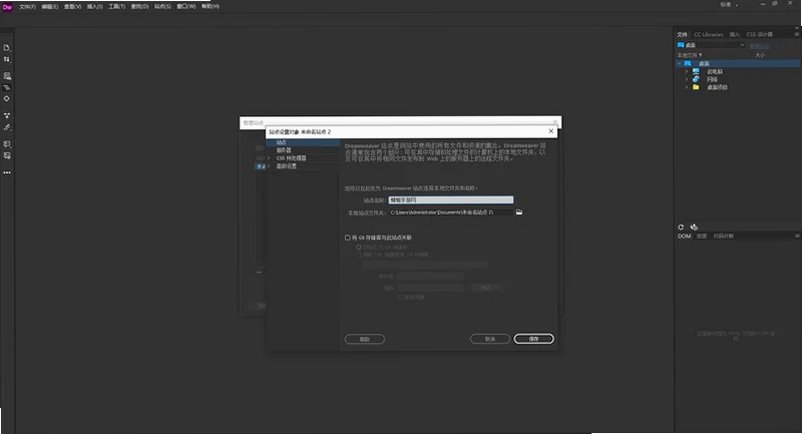
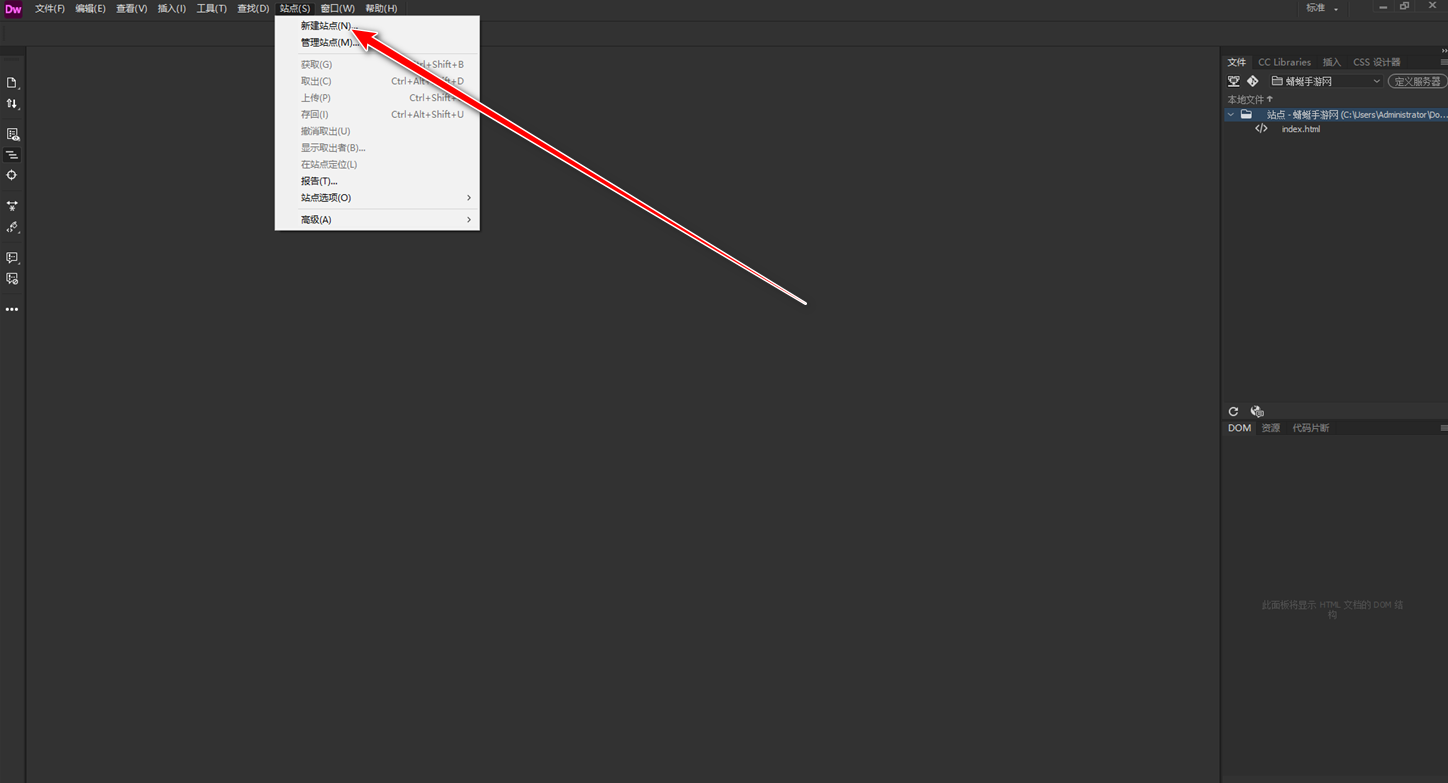
1.启动Dreamweaver,点击菜单栏中的“站点”选项,选择“新建站点”。
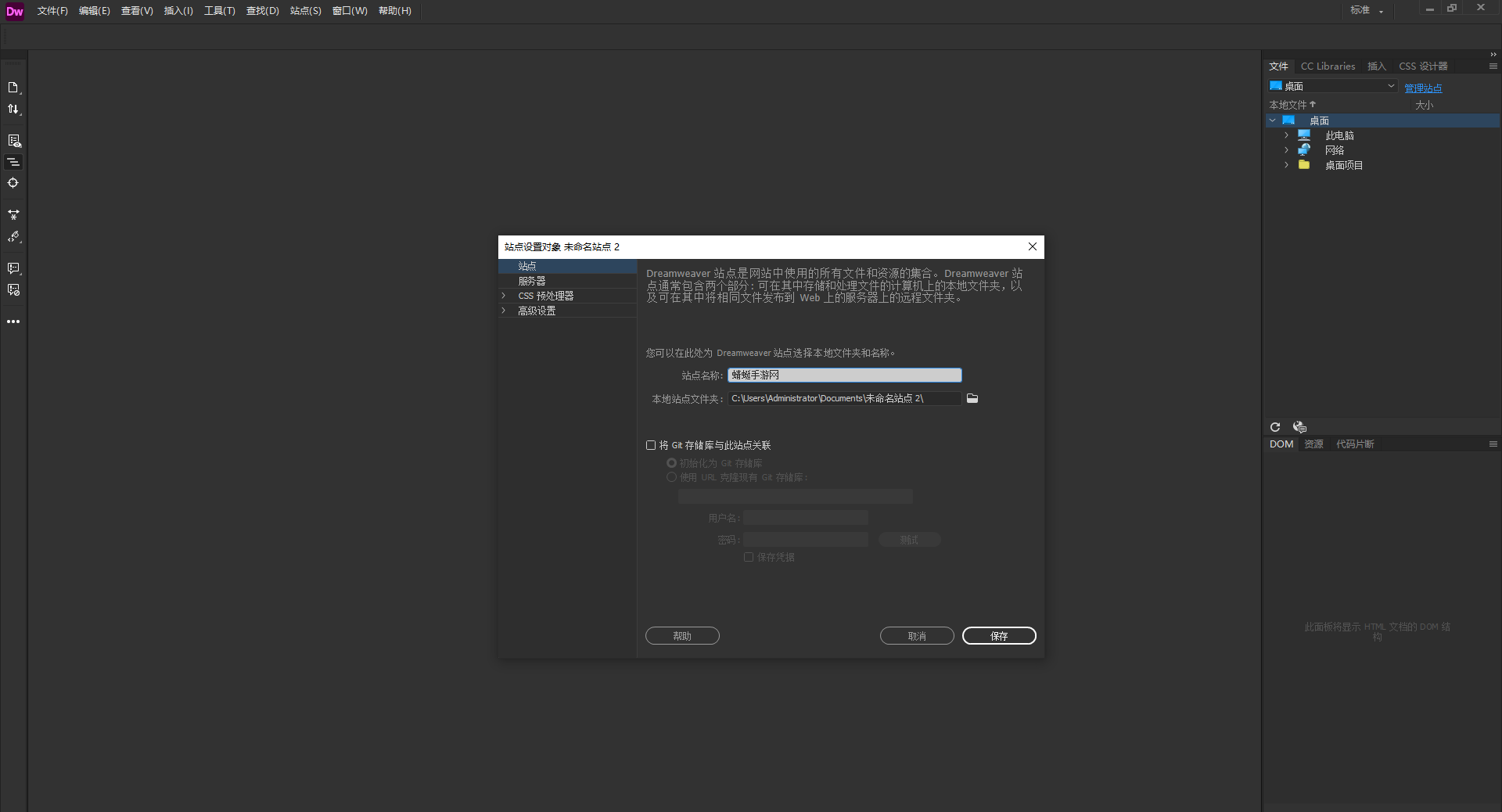
2.在弹出的对话框中输入站点名称,例如“飞翔下载”,然后选择本地文件夹作为站点根目录。
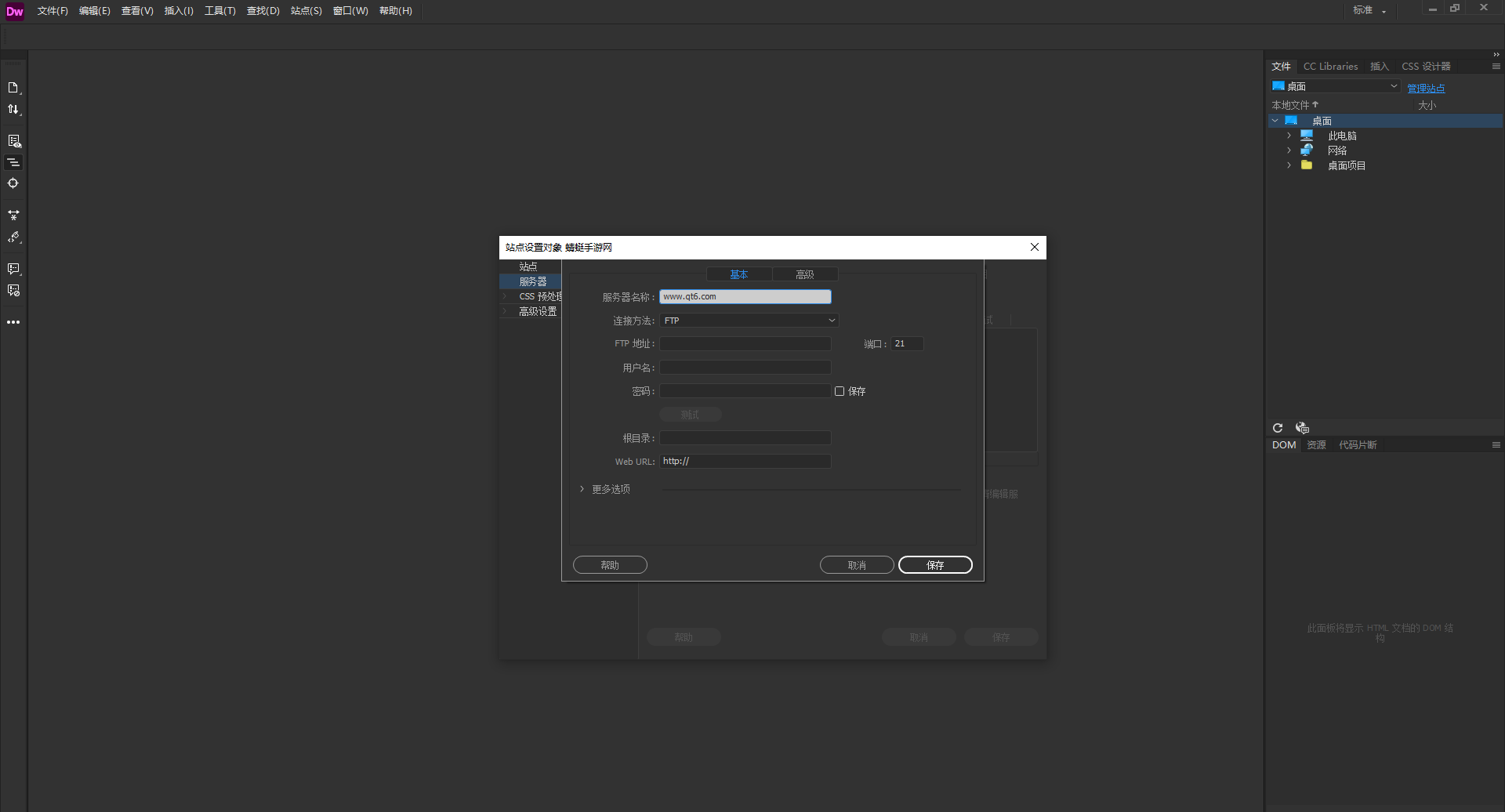
3.设置站点服务器信息,如果使用动态语言,需配置测试服务器。
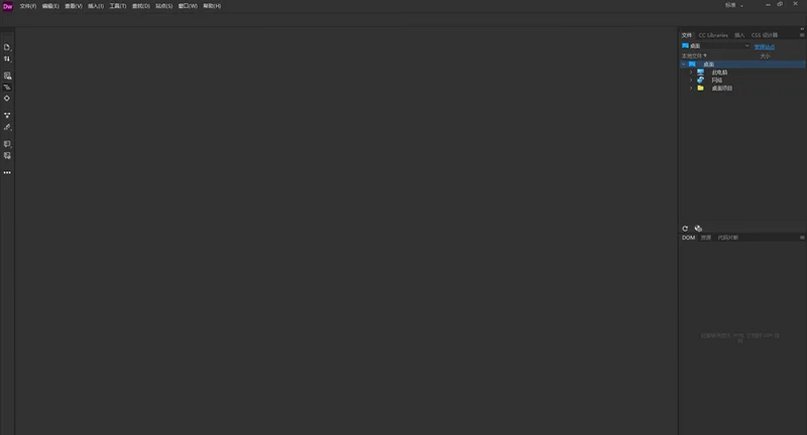
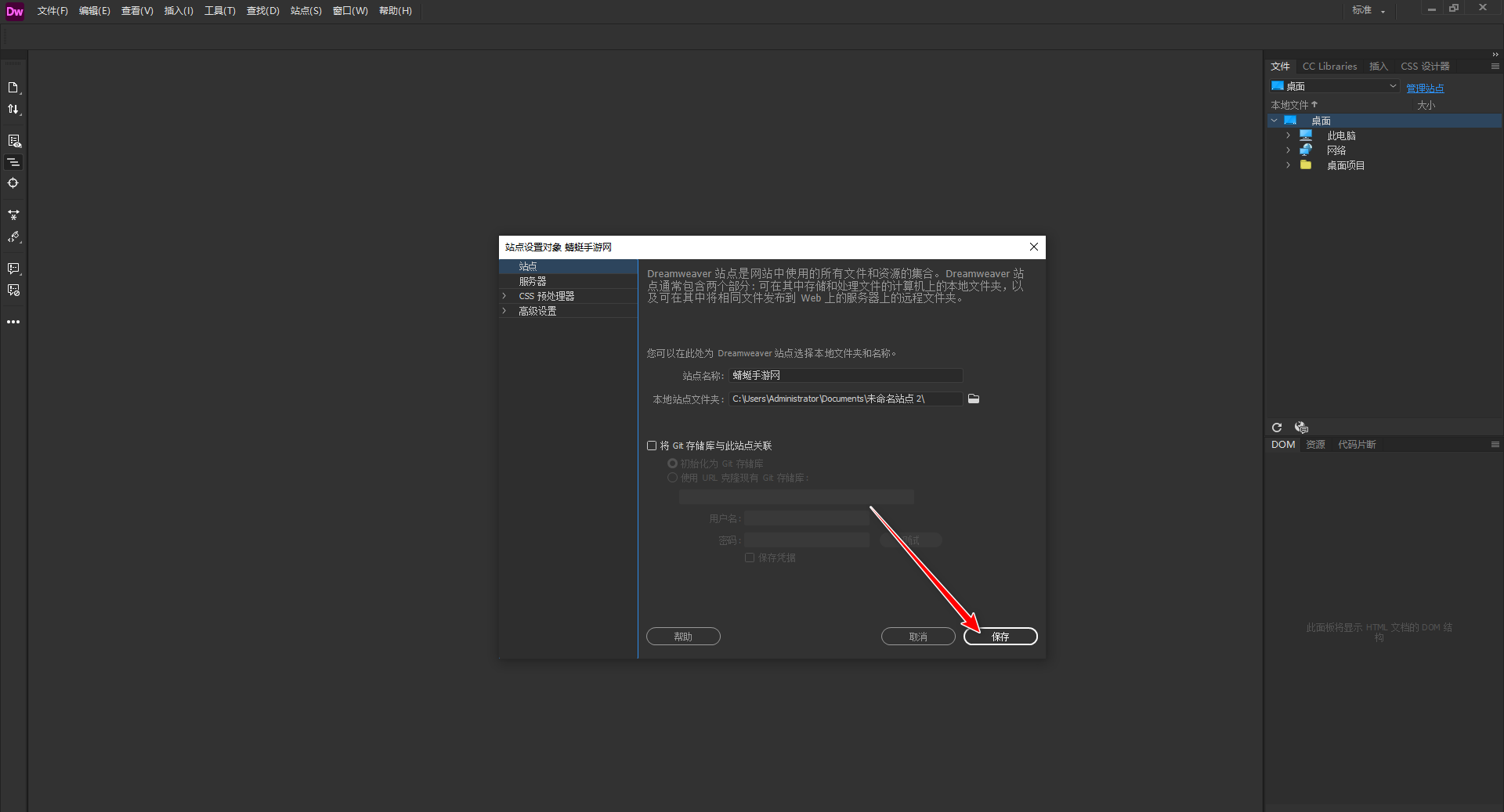
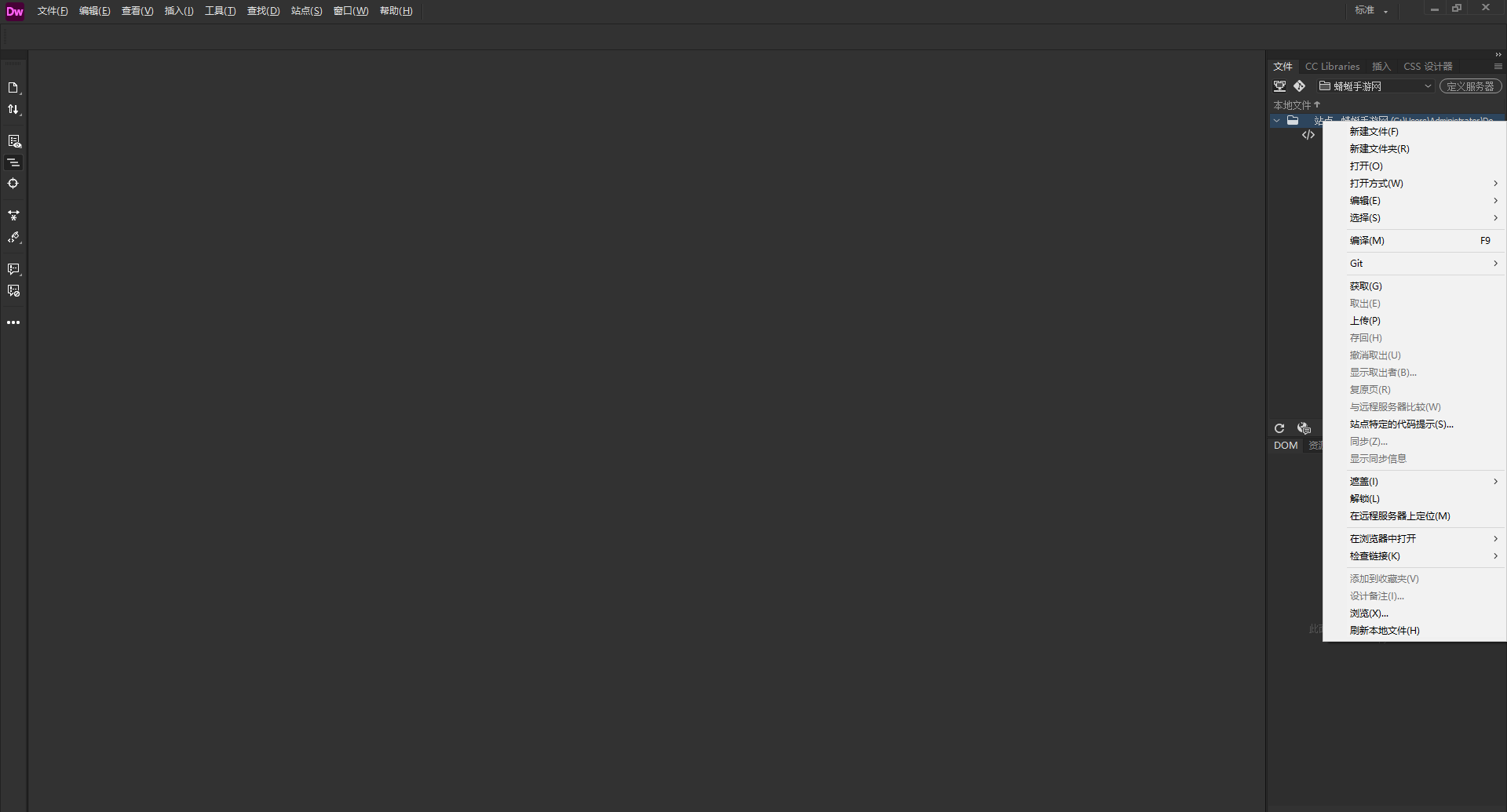
4.点击“保存”后,站点面板会显示当前站点结构,即可开始添加文件和文件夹。
5.右键站点名称,选择“新建文件”创建HTML页面,双击即可进入编辑状态。
Adobe Dreamweaver 2021实时预览功能如何使用?
1.确保已打开需要预览的HTML文件,并保存所有更改。
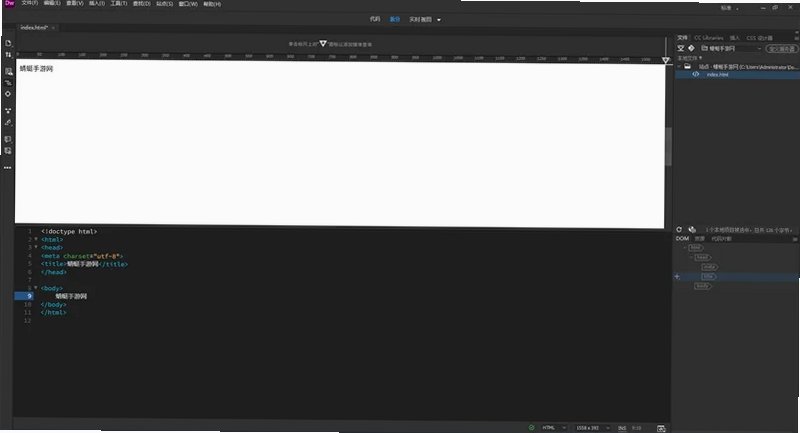
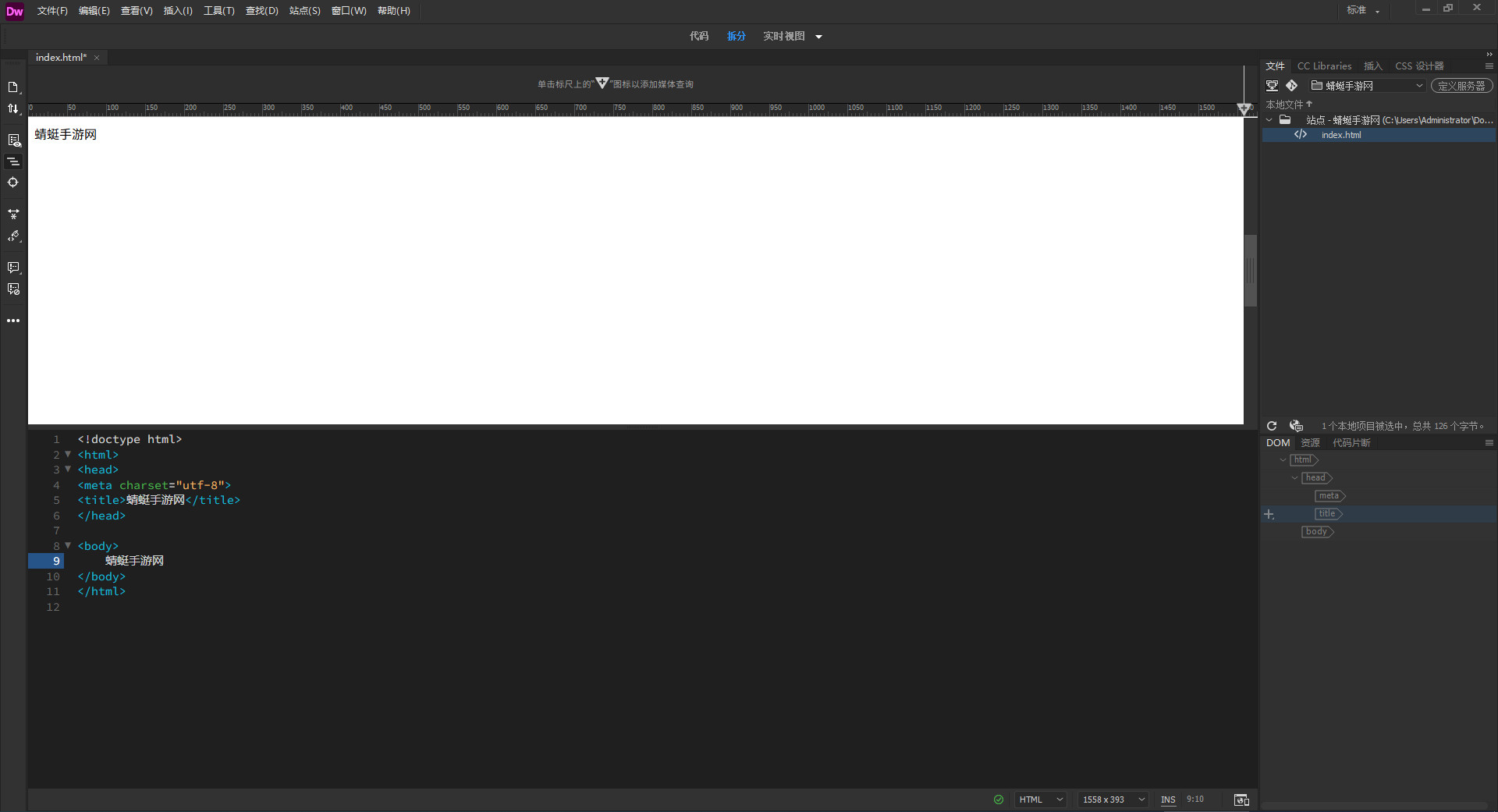
2.点击文档工具栏中的“实时视图”按钮,或使用快捷键Ctrl+Shift+R进入实时预览模式。
3.实时视图会加载页面内容并执行JavaScript,展示接近浏览器的效果,但无法直接编辑代码。
4.如需同时查看代码和页面效果,可点击工具栏上的“拆分”按钮,左侧显示源代码,右侧实时渲染。
5.在实时视图中可以像常规浏览器一样点击链接、播放视频、填写表单,快速检查交互功能。
6.若页面包含服务器端动态内容,请确保本地测试服务器已启动,实时预览将自动同步数据展示最终效果。
Adobe Dreamweaver 2021快捷键一览
| 快捷键 | 功能 |
|---|---|
| Ctrl+S | 保存当前文件 |
| Ctrl+Shift+S | 另存为 |
| F12 | 在浏览器中预览 |
| Ctrl+Tab | 切换打开的文档 |
| Ctrl+空格 | 触发代码提示 |
Adobe Dreamweaver 2021配置需求
| 组件 | 最低要求 |
|---|---|
| 操作系统 | Windows 10 64位(版本1909以上) |
| 处理器 | Intel Core i5或AMD等效处理器 |
| 内存 | 8 GB RAM |
| 硬盘空间 | 2 GB可用空间 |
| 显示器分辨率 | 1280x800以上 |
Adobe Dreamweaver 2021代码提示功能如何开启?
1.启动Adobe Dreamweaver 2021,点击菜单栏中的“编辑”选项,在下拉菜单中选择“首选项”。
2.如果使用的是Mac系统,则点击顶部菜单“Dreamweaver”,选择“偏好设置”。
3.在首选项对话框左侧的类别列表中,找到并点击“代码提示”选项。
4.在右侧设置区勾选“启用代码提示”复选框,确保该功能处于激活状态。
5.根据需要调整延迟时间滑块,默认0.5秒,值越小提示出现越快,但要考虑性能。
6.在“提示内容”列表中勾选所需语言,如HTML、CSS、JavaScript、PHP等,使提示覆盖对应代码。
7.点击“确定”保存设置,返回代码编辑器,输入代码时会自动弹出候选列表,按下Tab或Enter即可补全代码。
Adobe Dreamweaver 2021怎么设置中文语言界面?
1.打开Adobe Dreamweaver 2021软件,在顶部菜单栏中找到“Edit”(编辑)菜单,点击进入。
2.下拉选择“Preferences”(首选项),若界面已是中文则直接看到“首选项”。
3.在弹出的首选项窗口左侧选择“General”(常规)类别。
4.在右侧选项中找到“User Interface Language”(用户界面语言)下拉菜单。
5.从下拉列表中选择“简体中文”或者“zh_CN”,确保语言包已安装。
6.点击“OK”确认,软件提示需要重新启动Dreamweaver才能生效。
7.关闭并重新打开Adobe Dreamweaver 2021,此时菜单、对话框将切换为中文界面。
8.如果未出现中文选项,请通过Adobe Creative Cloud客户端安装简体中文语言包后再重复上述步骤。







 ASUS_Zenfone_12_Ultra


