



Adobe Dreamweaver 2021便携版是一款经典且专业的网页设计与代码编辑软件,采用绿色便携方式封装,用户无需繁琐的安装配置,直接双击即可运行,并可存放于U盘等移动设备中,随时随地开启网页创作。该版本完整保留Dreamweaver的核心功能,提供所见即所得的可视化编辑界面与强大的代码编辑器,并支持HTML、CSS、JavaScript等主流前端语言。实时预览功能让设计者即时查看页面效果,智能代码提示与自动补全大幅提升代码编写效率,内置的站点管理工具帮助开发者轻松组织文件结构与远程服务器同步。此外,软件附带丰富的模板库与代码片段,新手可以快速搭建个人主页、企业站点或响应式页面,有经验的开发者也能借助其高效的开发环境加速项目进度。无论是学习网页设计还是进行专业前端开发,Adobe Dreamweaver 2021便携版都能提供便捷流畅的体验。
Adobe Dreamweaver 2021便携版怎么制作第一个网页?
1.启动Adobe Dreamweaver 2021便携版,进入主界面后点击“文件”菜单,选择“新建”。
2.在弹出的新建文档对话框中,选择“HTML”文档类型,根据需求选用空白页或预设模板。
3.在可视化的“设计”视图中,直接在空白区域输入页面标题和正文文本,或通过插入面板添加图片、表格等元素。
4.使用右侧属性面板调整文本格式、颜色、链接等样式属性,所见即所得地调整布局。
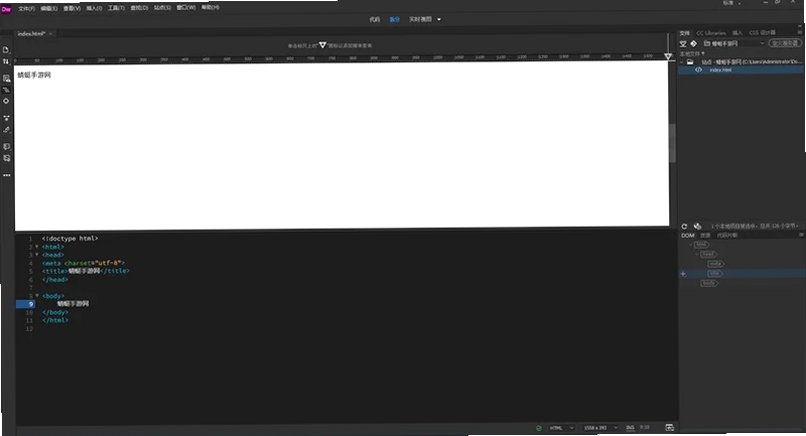
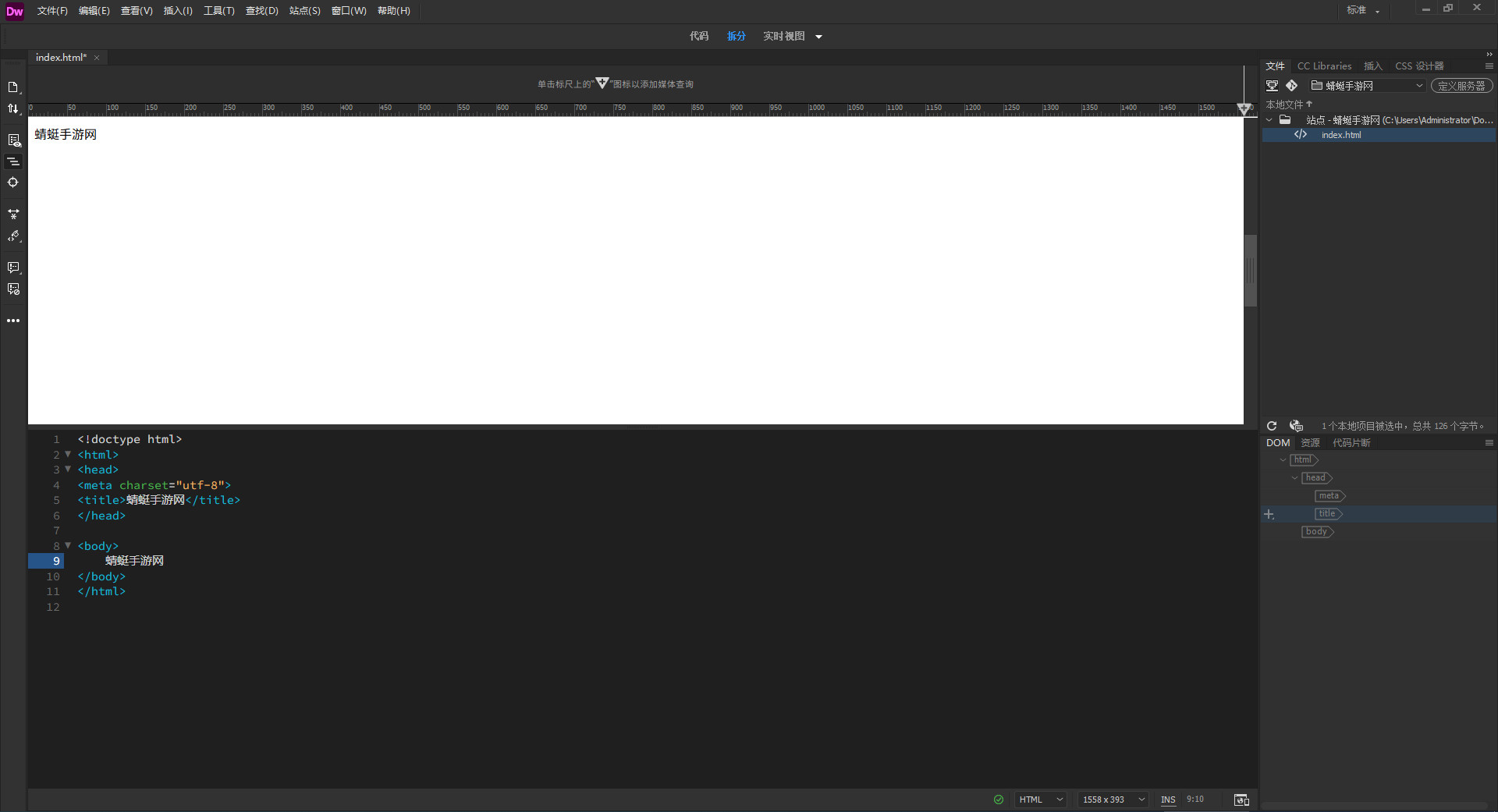
5.点击“拆分”视图可以同时观察设计界面与对应的HTML代码,便于学习代码结构。
6.通过“文件”菜单中的“保存”选项,将网页文件保存为.html格式并选择存放位置。
7.保存后点击顶部“实时预览”按钮,在默认浏览器中查看网页最终显示效果。
8.如需修改,返回软件调整设计或代码,再次预览,完成首个网页的创建。
Adobe Dreamweaver 2021便携版有哪些提升效率的常用功能?
1.实时预览功能:无需手动刷新浏览器,编辑过程中点击实时预览按钮即可在浏览器中看到最新效果。
2.代码提示与自动补全:在代码视图中输入标签或属性时,软件会自动弹出相关候选项,减少拼写错误并加快编码速度。
3.可视化设计与拆分视图:可同时拖拽编辑页面元素和查看源代码,适合不同习惯的开发者。
4.站点管理:通过站点设置定义本地文件夹和测试服务器,批量管理站点文件,一键同步上传到远程主机。
5.丰富模板库:软件内置商业、个人、作品集等多种免费模板,可快速生成专业页面框架,节省设计时间。
6.代码片段面板:提供常用JavaScript函数、CSS样式代码块,拖拽即可重复利用,避免重复编写。
7.多浏览器兼容检查:可检测页面的CSS和HTML在多款浏览器中的兼容性问题,并给出修复建议。
Adobe Dreamweaver 2021便携版如何托管服务站点?
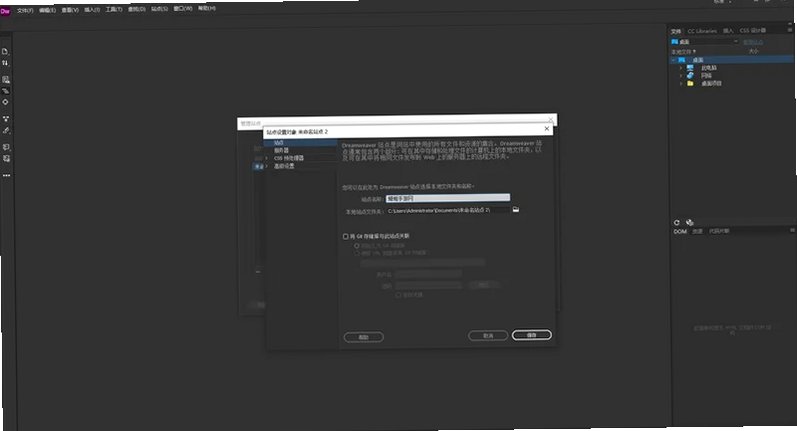
1.启动Dreamweaver,点击菜单栏中的“站点”选项,选择“新建站点”。
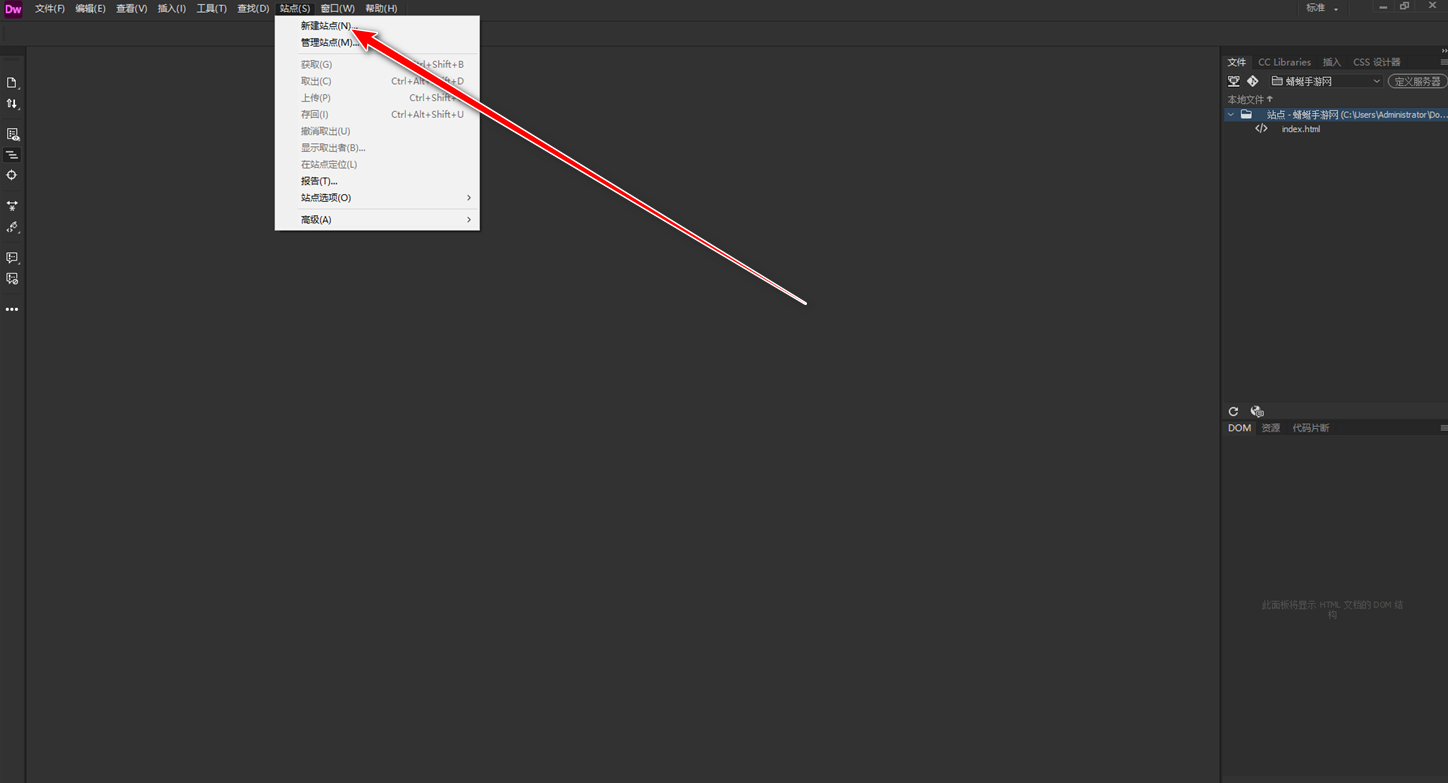
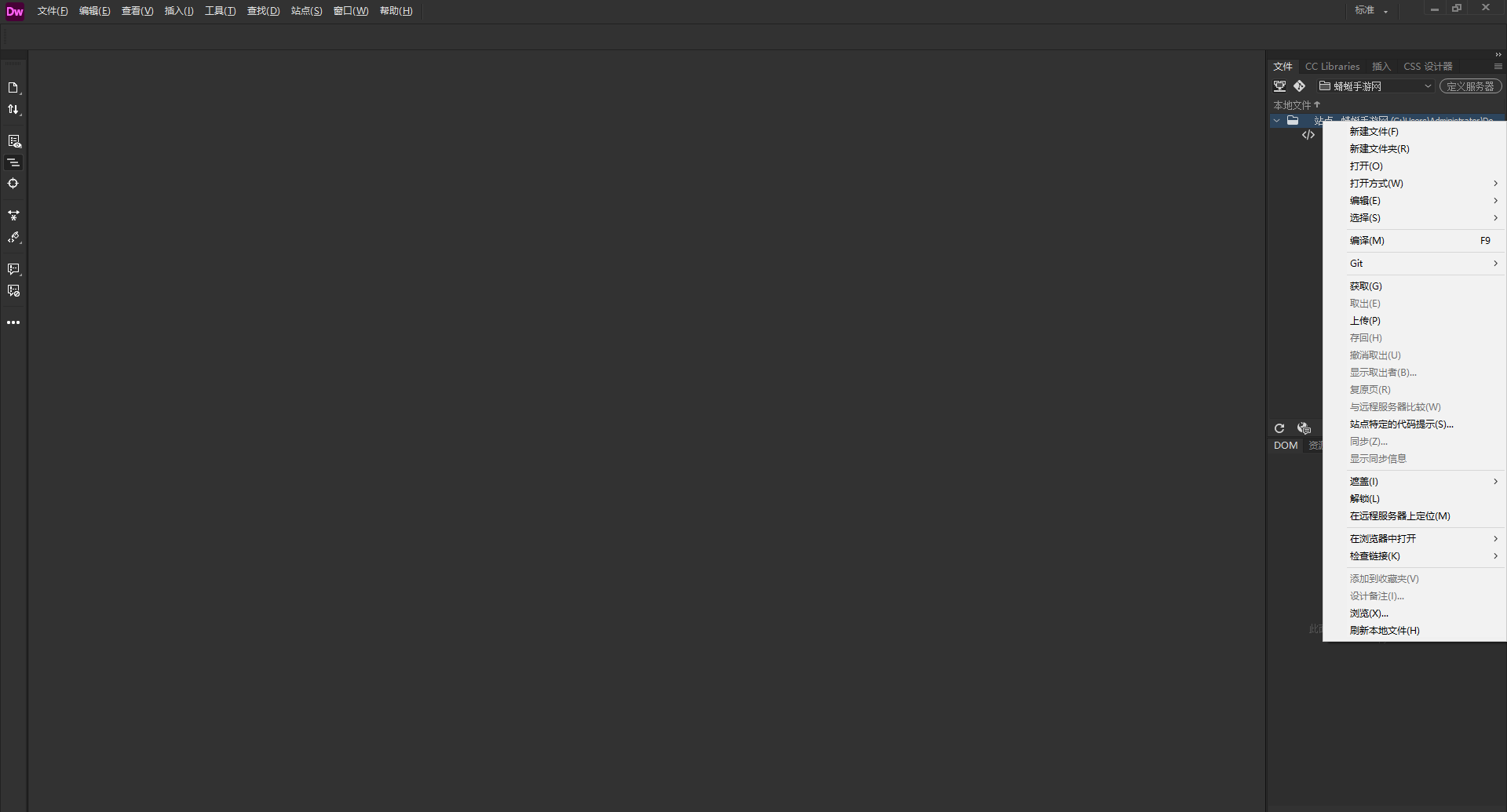
2.在弹出的对话框中输入站点名称,例如“蜻蜓手游网”,然后选择本地文件夹作为站点根目录。
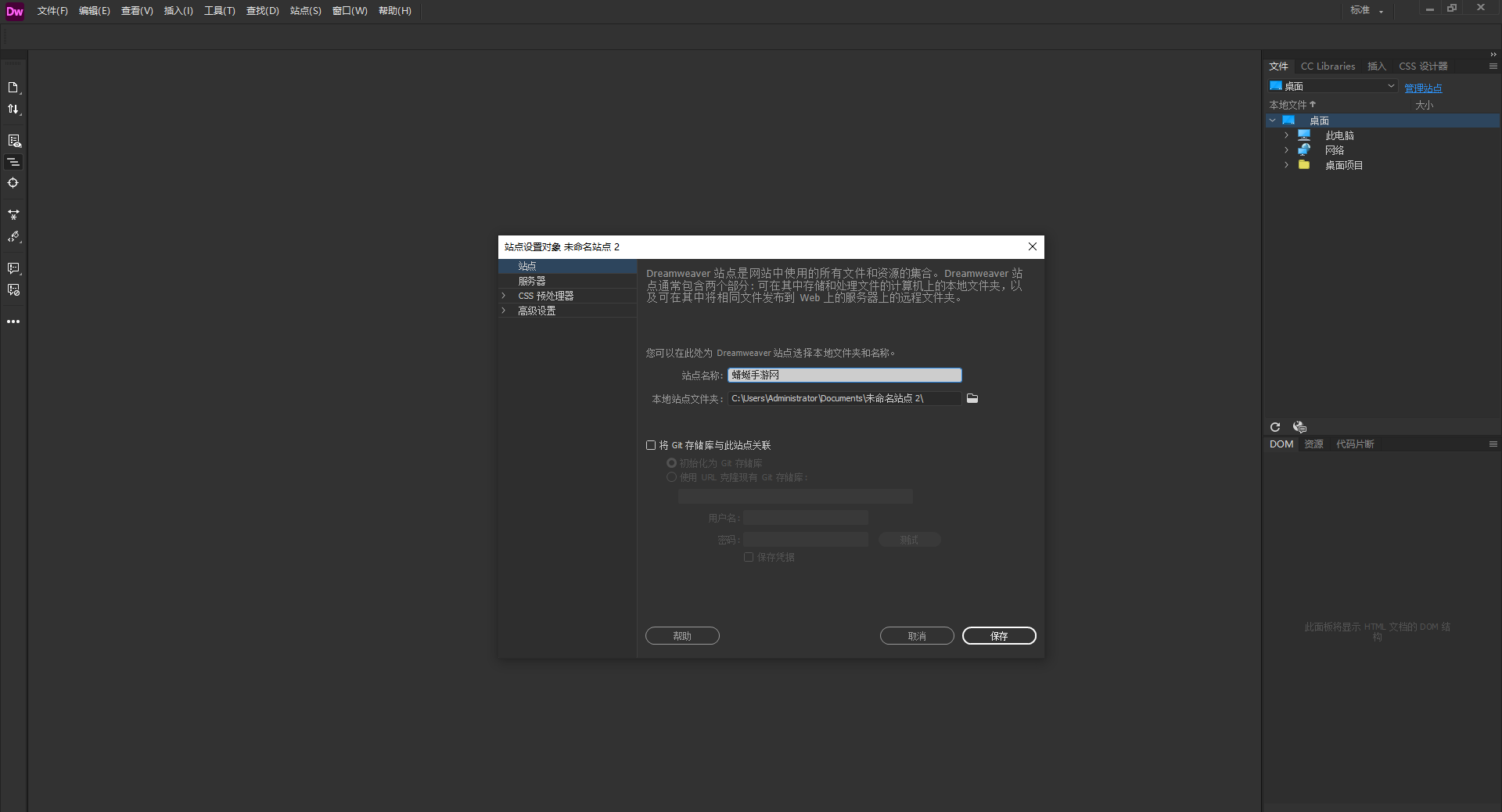
3.设置站点服务器信息,如果使用动态语言,需配置测试服务器。
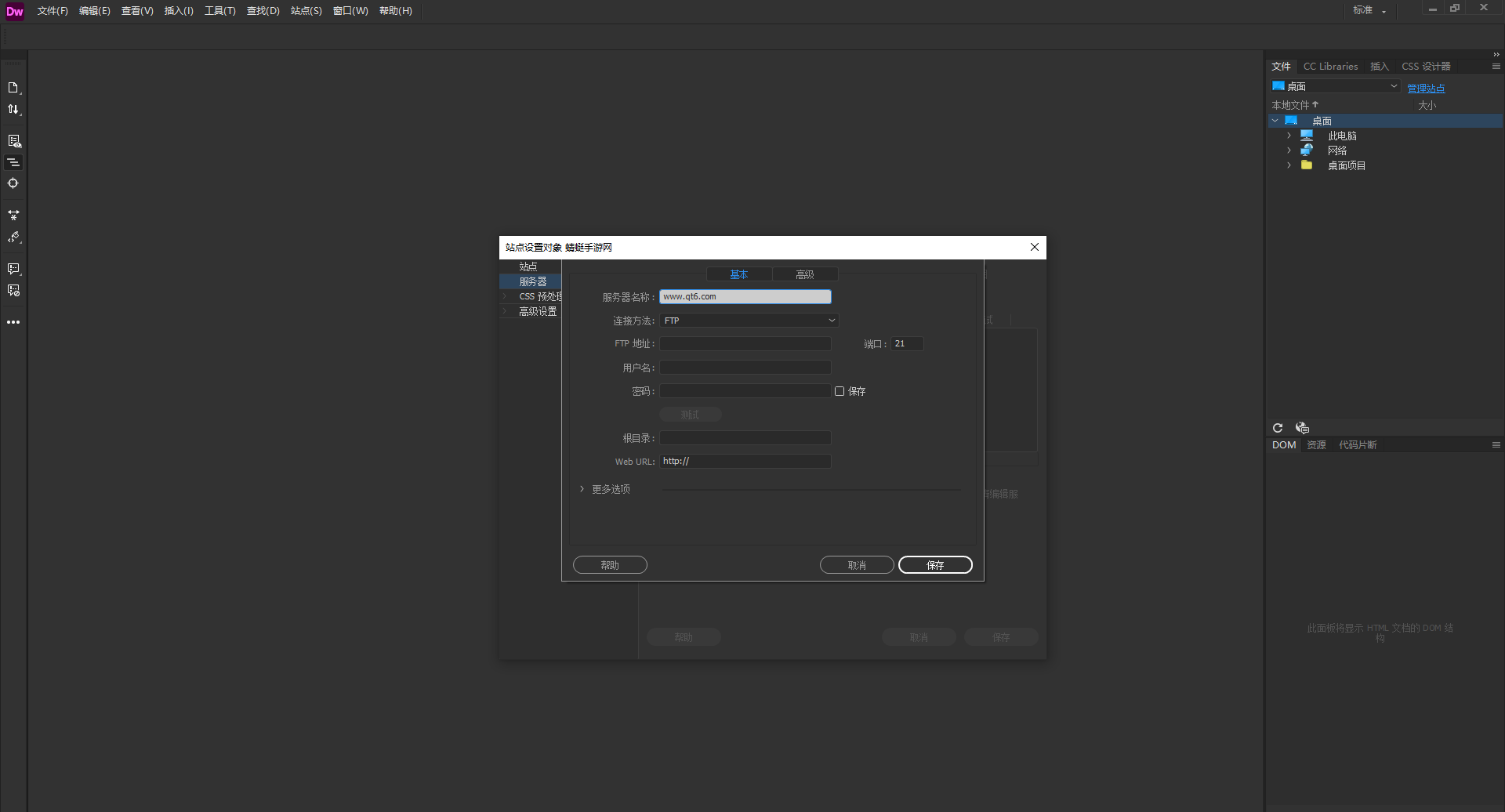
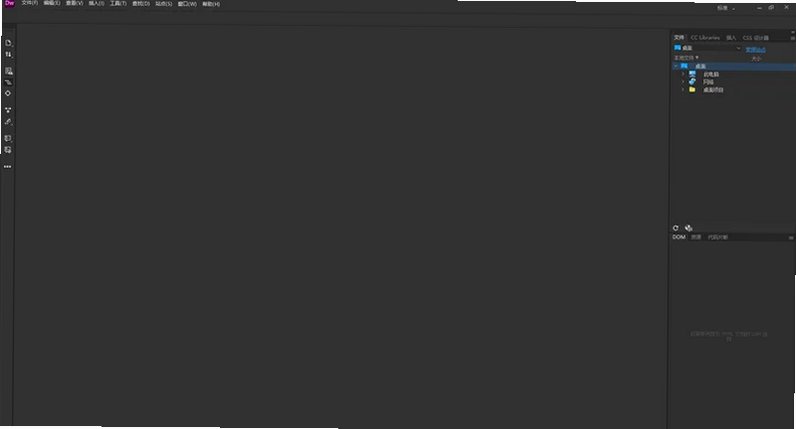
4.点击“保存”后,站点面板会显示当前站点结构,即可开始添加文件和文件夹。
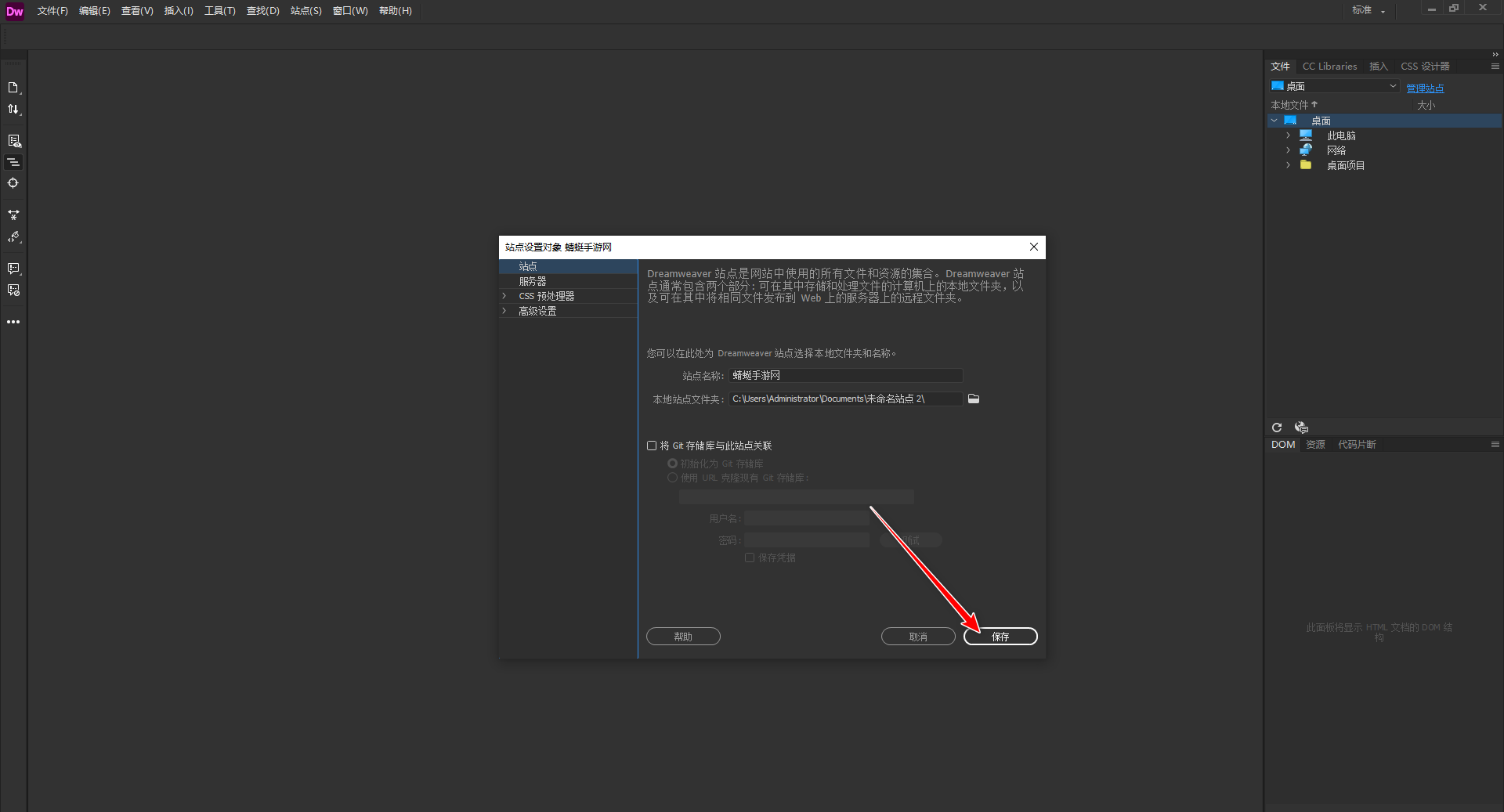
5.右键站点名称,选择“新建文件”创建HTML页面,双击即可进入编辑状态。
Adobe Dreamweaver 2021便携版代码提示怎么开启和自定义?
1.打开软件后点击顶部菜单“编辑”,选择“首选参数”进入偏好设置窗口。
2.在左侧分类列表中找到“代码提示”选项并点击。
3.在代码提示页面中确保“启用代码提示”复选框已勾选,并设置延迟显示时间,通常设为0毫秒。
4.在“菜单”标签下可自定义针对HTML、CSS、JavaScript等语言是否自动弹出提示。
5.下方“代码提示”列表中可增减不同类型的提示源,例如标签库、函数参考、自定义代码片段。
6.尝试在代码视图中输入“<”或CSS属性值,几秒内便会出现关联提示列表,按方向键选择并按回车键插入。
7.如果提示未出现,可检查首选参数中的语言选项是否正确,或手动按Ctrl+Space触发代码提示。
Adobe Dreamweaver 2021便携版如何快速插入表格和多端媒体?
1.在设计视图中将光标定位到需要插入表格的位置。
2.点击常用插入面板中的“表格”图标,或通过“插入”菜单选择“表格”。
3.在对话框中设定行数、列数、表格宽度、边框粗细等参数,点击确定生成基础表格。
4.选中表格后,可利用属性面板调整填充、间距、背景色等样式,或者通过拖拽改变列宽行高。
5.如需插入图片,点击插入面板的“图像”图标,浏览选择本地图片文件,设置替代文本后确定。
6.插入视频或音频可通过“插入”>“媒体”选择相应类型,如MP4视频,并在属性面板中设置播放控件和自动播放选项。
7.插入后可在拆分视图中直接修改对应的HTML标签属性,精准控制媒体播放行为。
Adobe Dreamweaver 2021便携版快捷键
| 快捷键 | 功能说明 |
|---|---|
| Ctrl + N | 新建文档 |
| Ctrl + S | 保存当前文档 |
| Ctrl + Shift + S | 另存为 |
| Ctrl + Z | 撤销操作 |
| Ctrl + Shift + Z | 重做操作 |
| F12 | 在主浏览器中预览页面 |
| Ctrl + Alt + F | 刷新设计视图 |
| Ctrl + Space | 显示代码提示 |
| Ctrl + F | 查找和替换 |
| Ctrl + D | 复制行或选区 |
Adobe Dreamweaver 2021便携版配置需求
| 项目 | 最低配置 | 推荐配置 |
|---|---|---|
| 处理器 | Intel Core 2 或 AMD Athlon 64 处理器 2.0 GHz | Intel Core i5 或 Ryzen 5 及以上,2.5 GHz 或更高 |
| 内存 | 2 GB RAM | 8 GB RAM 或更多 |
| 硬盘空间 | 2 GB 可用空间 | SSD 固态硬盘,5 GB 以上可用空间 |
| 操作系统 | Windows 7 SP1 64位 | Windows 10/11 64位 |
| 显示器分辨率 | 1280 x 800 显示 | 1920 x 1080 或更高 |
| 其他 | DirectX 9 兼容显卡 | 支持WebGL的显卡 |







 OnePlus_15


