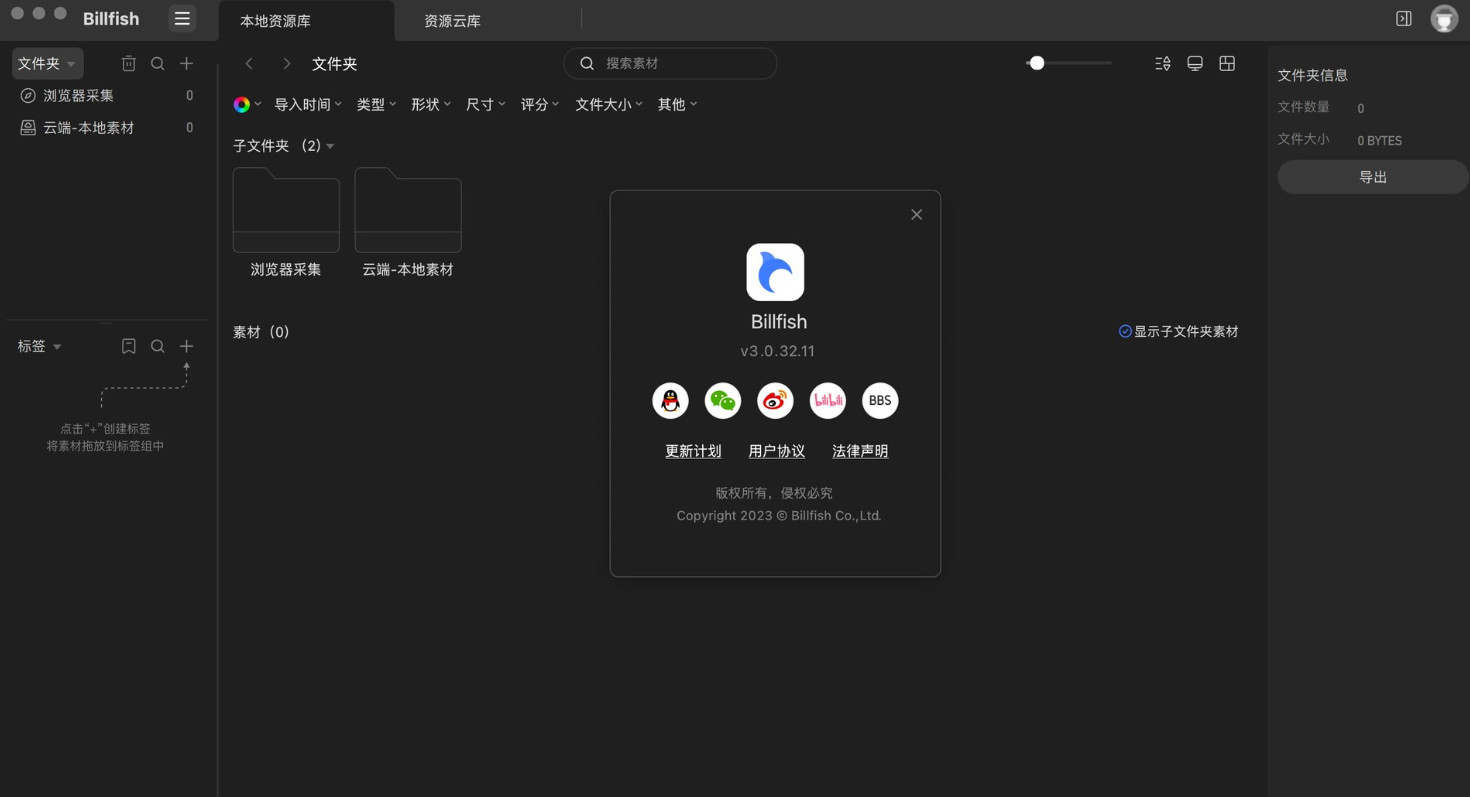
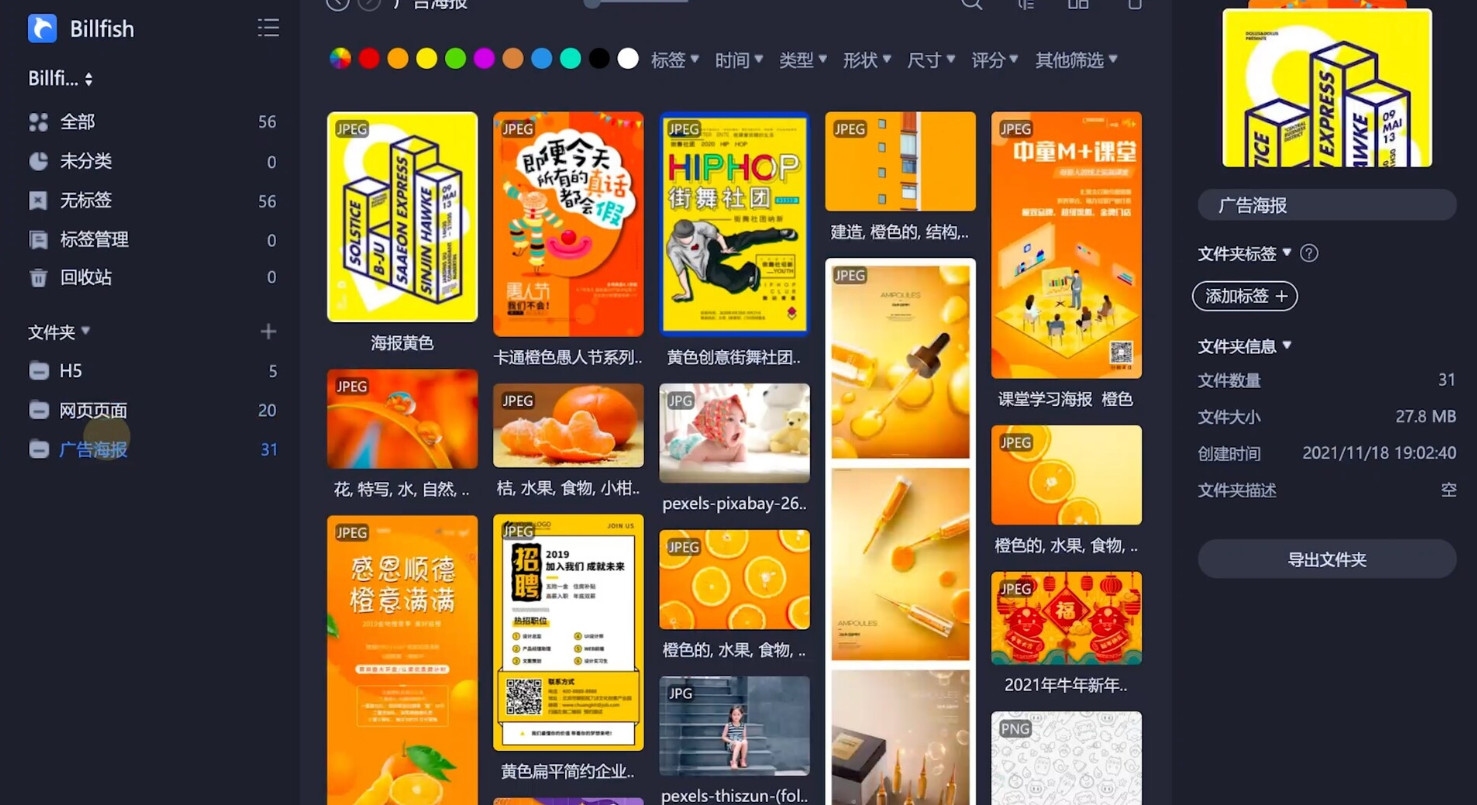
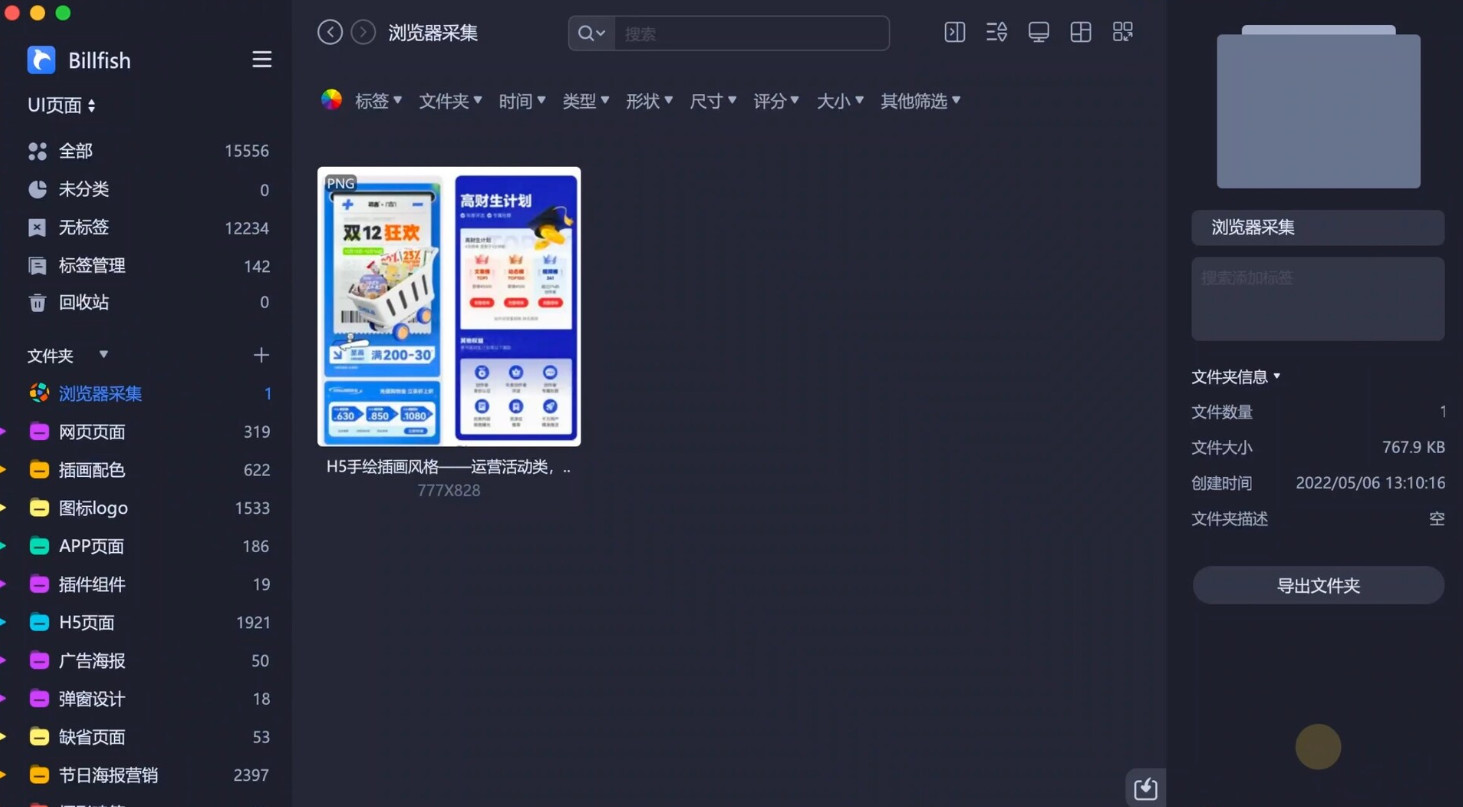




Billfish素材管家Mac版专为macOS生态优化,操作逻辑贴合苹果系统交互习惯,依托索引机制实现海量素材快速加载,不会复制占用双倍硬盘空间,直接映射本地原有文件目录。软件支持网格、瀑布流、列表多种浏览模式,可对素材添加标签、星级评分、文字备注,记录素材原始来源链接,方便版权溯源。
支持主流设计格式直接预览,无需启动PS、AI等大型软件查看缩略图;内置色彩拾取、以图搜图、智能文件夹规则自动归类功能。支持本地素材库与云端素材库自由切换,素材可直接拖拽至Figma、Sketch、剪映等设计剪辑软件,大幅提升素材调取效率,是创意从业者轻量化素材管理方案。
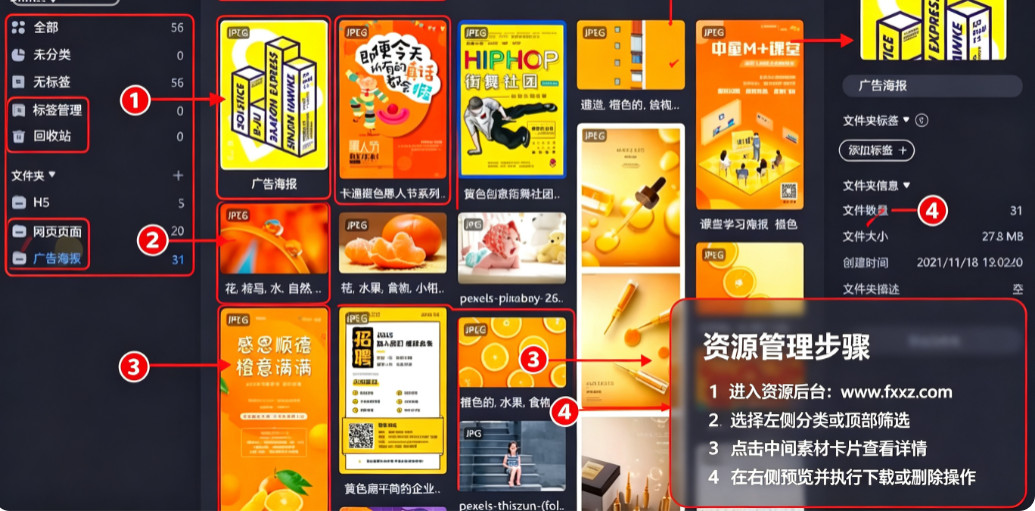
Billfish素材管家Mac版怎么安装使用文字教程
1、下载dmg安装包,双击镜像文件,将Billfish.app拖拽至应用程序文件夹完成安装。
2、首次打开提示无法验证开发者,前往系统设置-隐私与安全性,允许程序运行。
3、新建本地素材库,选择存放路径,导入本地素材文件夹,开启文件夹同步功能。
4、素材导入完成后,批量添加标签、评分,利用色彩、尺寸、文件类型筛选素材。
5、选中素材直接拖拽到各类设计软件,支持空格快速唤起大图预览模式。
6、可安装浏览器插件,一键采集网页图片素材自动保存至素材库。
Billfish Mac版支持哪些可预览素材格式
| 素材分类 | 详细说明 |
| 图像格式 | JPG、PNG、GIF、WebP、TIFF、PSD、AI、EPS、SVG、HEIC |
| 音视频格式 | MP4、MOV、MP3、WAV、FLAC,支持预览播放 |
| 文档工程 | PDF、PPT、AEP工程文件、字体文件预览 |
| 检索功能 | 关键词检索、颜色筛选、以图搜图、素材尺寸/时间筛选 |
Billfish Mac打开提示应用已损坏解决办法
1、打开Mac终端,执行命令 xattr -d com.apple.quarantine /Applications/Billfish.app 移除系统隔离限制。
2、确认macOS系统版本最低10.15,老旧系统无法运行最新客户端。
3、校验安装包完整性,网络中断导致文件损坏需要重新下载安装包。
4、关闭第三方安全软件,避免进程被拦截导致启动失败。
Billfish如何设置文件夹双向同步,自动更新素材
1、新建素材库时选择同步文件夹模式,绑定本地素材目录。
2、开启实时监控,访达内新增、删除文件,软件内自动同步更新索引。
3、不要移动绑定的原始文件夹路径,路径变更会导致素材丢失预览。
4、大型素材目录建议分次导入,初次索引需要一定时间完成扫描。
5、素材库仅生成索引缩略图,不会复制源文件,不额外占用大量硬盘空间。
Billfish Mac Intel芯片与M系列芯片运行区别
1、Apple M1/M2/M3芯片原生适配,素材索引、大图预览加载速度更快,功耗更低。
2、Intel Mac通过通用二进制运行,超大素材库检索会存在轻微延迟。
3、完美适配Mac视网膜屏幕,缩略图、大图预览高清无模糊。
4、内存建议16GB以上,管理十万级素材库能够有效避免软件卡顿。
Billfish素材管家对比Eagle有哪些优势
1、基础核心素材管理功能永久免费,无素材数量上限,降低使用门槛。
2、采用文件映射模式,不复制原始素材,节省大量硬盘存储空间。
3、原生适配macOS快捷键,Command快捷键体系和苹果生态契合。
4、轻量启动速度快,后台占用资源更低,长时间运行不易内存溢出。
素材索引卡顿、缩略图无法正常显示怎么优化
1、将素材存放至固态硬盘,机械硬盘素材读取速度慢容易加载失败。
2、定期清理软件缓存,长期缓存堆积会影响素材索引加载效率。
3、拆分超大素材库,按照项目、题材划分多个素材库,减少单次索引压力。
4、验证素材原始文件路径,文件移动或删除后缩略图无法正常加载。
为什么推荐使用Billfish素材管家Mac版
1、UI设计师、视频剪辑师、摄影师,需要统一管理海量图片、视频、设计源文件。
2、预算有限,想要免费替代付费图库软件,搭建本地个人创意素材库。
3、经常跨软件拖拽素材,追求快速预览、多维检索,提升日常创作效率。
4、Mac创意工作者,需要一款原生适配苹果系统、轻量化稳定的素材管理工具。
Billfish素材管家Mac版系统硬件配置要求
| 项目 | 参数标准 |
| 操作系统 | macOS 10.15及以上,支持Intel、Apple M系列芯片 |
| 运行内存 | 最低8GB,管理海量素材推荐16GB及以上内存 |
| 存储空间 | 预留300MB安装空间,素材建议存放固态硬盘 |
| 网络需求 | 本地素材库离线可用;云素材库、浏览器素材采集需要网络 |