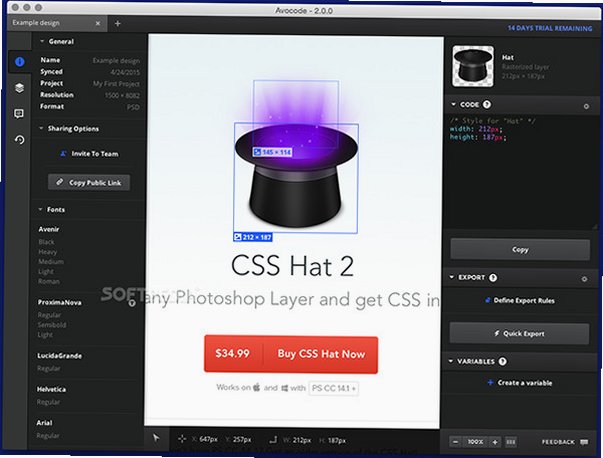




Avocode Mac客户端专注设计交付(Design Handoff)工作流,区别于同类工具,支持多格式源文件直接解析,开发者无需安装Sketch、photoshop即可查看完整图层结构。软件自动识别图层样式、字体、混合模式、阴影滤镜,精准提取间距、尺寸、圆角、渐变等参数,支持多种色彩格式自由转换。
支持PNG、JPG、SVG、WebP多分辨率切图批量导出,最高支持@4x倍率适配移动端多机型;自带云端项目管理,设计文件云端存档,支持版本对比、在线批注沟通。适配网页、iOS、Android、React Native多端开发场景,是Mac平台主流设计转开发协作工具。
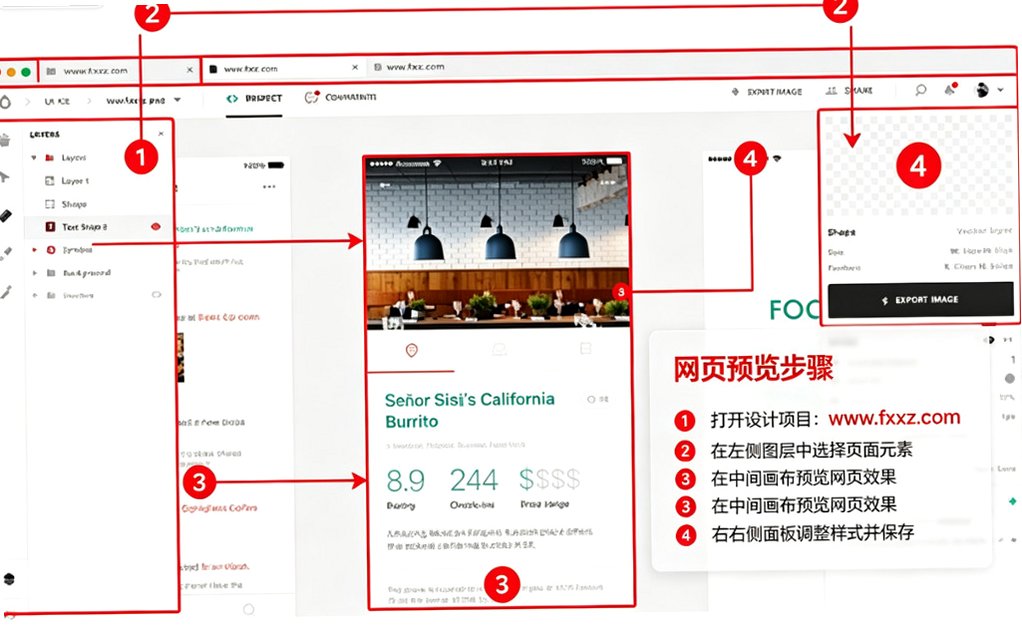
Avocode Mac版怎么安装使用文字教程
1、下载dmg安装包,双击镜像,将Avocode.app拖拽至应用程序文件夹完成安装。
2、首次启动提示无法验证开发者,前往系统设置-隐私与安全性,允许程序运行。
3、打开软件注册登录账号,拖拽Sketch、Figma、XD、PSD文件导入项目。
4、点击画布任意图层,查看尺寸、色值、字体、阴影等全部样式参数。
5、选中图层一键复制对应平台代码,或者批量导出多倍率切图素材。
6、生成分享链接发送开发人员,支持在线打点评论,同步修改意见。
Avocode Mac支持导入导出哪些格式
| 项目 | 详细说明 |
| 支持导入源文件 | Sketch、Adobe XD、Figma、PSD,完整保留图层分组、样式约束 |
| 代码输出类型 | CSS、SCSS、Less、Swift、Android XML、React Native样式代码 |
| 切图导出格式 | PNG、JPG、SVG、WebP,支持1x/2x/3x/4x多分辨率批量导出 |
| 色彩格式 | HEX、RGBA、HSLA、UIColor、HEX8自由切换复制 |
Avocode Mac打开提示应用已损坏解决办法
1、启动Mac终端,执行命令 xattr -d com.apple.quarantine /Applications/Avocode.app 移除系统隔离标签。
2、确认macOS系统版本最低macOS 10.15,老旧系统无法运行新版客户端。
3、校验dmg安装包完整性,网络中断造成文件损坏需要重新下载安装包。
4、暂时关闭第三方安全工具,避免进程被拦截导致启动失败。
Avocode如何批量导出切图与自定义倍率
1、选中画布中需要导出的图层,开启导出选项,设置图片格式与分辨率倍率。
2、支持多选图层批量导出,自动保持原始图层命名,也可批量重命名资源。
3、矢量图层优先导出SVG,位图素材选择PNG透明通道输出。
4、设置导出文件夹路径,一键打包全部素材,直接交付开发人员使用。
5、无需设计师提前在Figma/Sketch标记可导出图层,任意图层均可直接导出。
Apple M芯片与Intel Mac运行差异
1、Apple M系列芯片原生适配,大型设计文件解析、图层预览加载速度更快,功耗更低。
2、Intel Mac依靠通用二进制运行,超大图层数量文件预览存在轻微延迟。
3、完美适配Mac视网膜屏幕,色值预览、画布缩放高清无模糊。
4、内存建议16GB起步,打开多份大型设计文件可有效防止软件卡顿。
Avocode对比Zeplin主要优势区别
1、支持直接解析PSD、Sketch本地文件,不需要插件上传,适配多元设计工作流。
2、任意图层支持导出切图,无需设计师预先标记导出项,减少设计师工作量。
3、代码片段可自定义模板,适配前端、移动端多开发技术栈需求。
4、图层混合模式、模糊、渐变样式解析精度更高,还原设计真实参数。
设计文件加载缓慢、图层丢失如何优化
1、单次不要同时导入超大体量设计文件,拆分页面分项目管理。
2、关闭后台占用大量内存软件,预留充足内存资源解析图层数据。
3、定期清理软件本地缓存,长期缓存堆积会降低文件打开速度。
4、确认原始设计文件没有损坏,源文件缺失会出现图层无法加载问题。
为什么推荐使用Avocode Mac版
1、UI/UX设计师、前端、移动端开发,需要稳定的设计稿标注、切图交付工具。
2、团队同时使用Figma、Sketch、PS多种设计软件,寻找统一交付平台。
3、开发人员不想安装重型设计软件,需要独立工具查看设计参数与导出素材。
4、远程协作团队,需要在线批注、版本管理,线上同步设计修改意见。
Avocode Mac版系统硬件配置要求
| 项目 | 参数标准 |
| 操作系统 | macOS 10.15及以上,支持Intel、Apple M系列芯片 |
| 运行内存 | 最低8GB,处理大型设计文件推荐16GB及以上内存 |
| 存储空间 | 预留200MB以上安装空间,项目缓存建议存放固态硬盘 |
| 网络需求 | 联网实现云端项目同步、团队协作;本地文件支持离线解析查看 |







 Xiaomi_15_Ultra