



BetterSnapTool Mac版是一款macOS窗口管理增强工具。BetterSnapTool通过直观的拖拽操作和自定义快捷键,让用户轻松管理窗口位置与大小。它支持将窗口拖拽至屏幕边缘实现半屏或四分之一屏布局,并允许创建自定义Snap Area以精确控制窗口位置。软件还支持为红黄绿窗口按钮分配自定义操作、多显示器优化及全局快捷键设置。BetterSnapTool非常轻量,却提供了强大的自定义功能,将彻底改变你使用Mac的方式。
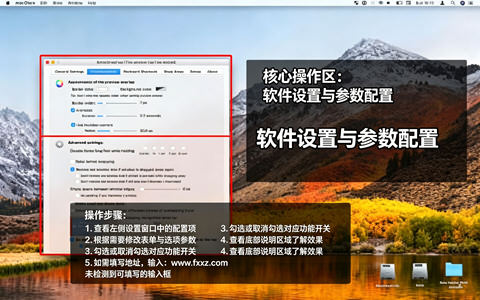
BetterSnapTool Mac版怎么用
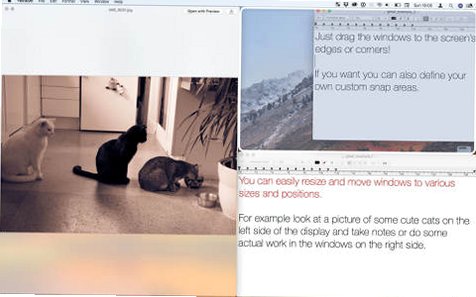
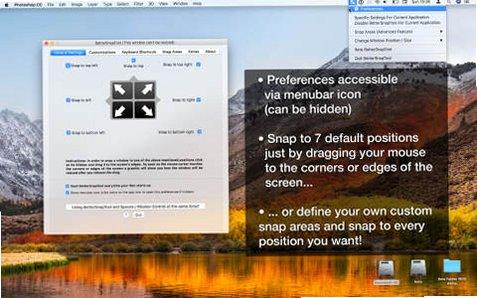
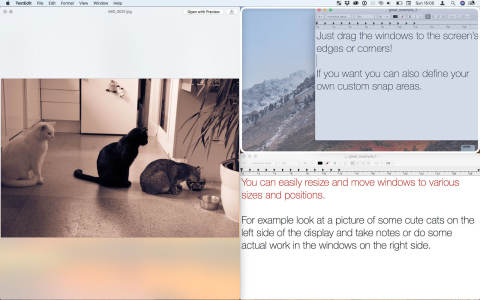
1、拖拽吸附:将任意窗口拖拽至屏幕顶部边缘,窗口将自动最大化;拖至左侧或右侧边缘,窗口将自动调整为半屏布局;拖至屏幕任意角落,窗口将调整为四分之一屏布局。
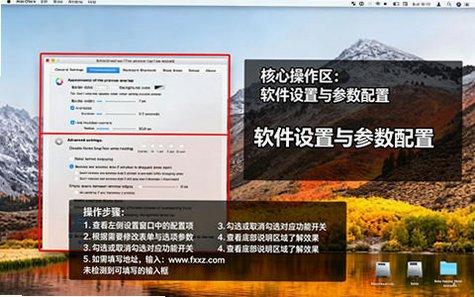
2、自定义Snap Area:在偏好设置中进入“Configure Snap Area”,可以在屏幕任意位置创建自定义吸附区域,拖拽窗口至该区域即可自动调整到预设的大小和位置。
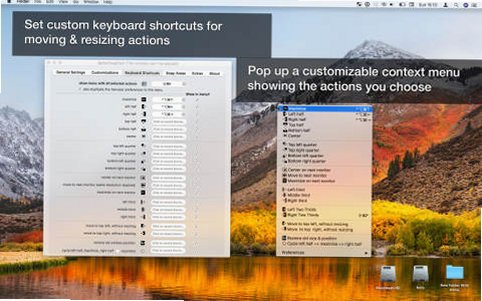
3、键盘快捷键:在偏好设置中为每种窗口布局分配全局快捷键,无需鼠标即可快速调整窗口。
4、窗口按钮定制:右键点击窗口左上角的红、黄、绿按钮,可以为它们分配自定义的调整窗口大小的操作。
5、菜单栏快速操作:点击菜单栏中的BetterSnapTool图标,可从下拉菜单中选择预设的窗口布局,一键完成窗口调整。
BetterSnapTool Mac版特色
1、直观的拖拽吸附:将Windows 7风格的窗口吸附功能带入Mac,拖拽窗口至屏幕边缘或角落即可快速调整布局。
2、自定义Snap Area:突破标准吸附区域的限制,允许在屏幕任意位置创建自定义吸附区域,实现精准的窗口布局控制。
3、高度可定制化:支持为每种窗口布局设置全局快捷键、自定义窗口按钮操作、修改预览叠加层外观等。
4、多显示器完美支持:在多显示器环境下依然稳定流畅运行,支持跨屏幕窗口移动与布局。
5、轻量高效不占资源:软件体积小巧(约3.6-8MB),运行流畅,不会对Mac系统造成负担。
BetterSnapTool Mac版功能
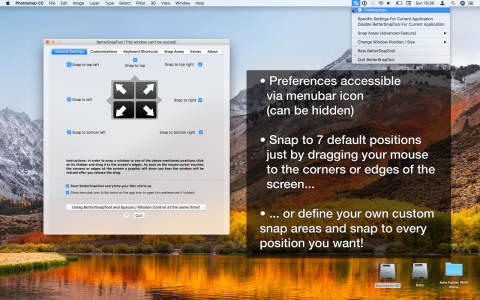
1、标准窗口吸附:将窗口拖拽至屏幕顶部、左右边缘或四角,自动调整为全屏、半屏或四分之一屏布局。
2、自定义Snap Area创建:在屏幕任意位置创建自定义吸附区域,设置专属的尺寸和位置,拖拽窗口即可自动吸附。
3、全局键盘快捷键:为每个窗口布局动作分配自定义快捷键,实现无需鼠标的快速窗口管理。
4、窗口按钮自定义:为macOS窗口左上角的红、黄、绿按钮分配自定义的调整窗口大小的操作。
5、菜单栏快捷操作:点击菜单栏图标即可快速选择预设窗口布局,支持左半屏、右半屏、左上四分之一等多种选项。
6、应用特定设置:可为特定应用设置专属的吸附尺寸和位置,实现应用级别的窗口管理定制。
BetterSnapTool Mac版亮点
1、改变Mac使用方式的神器:软件高度可定制,将彻底改变你管理窗口的方式,提升多任务处理效率。
2、德国精工品质:由来自德国慕尼黑的开发者Andreas Hegenberg打造,从2009年起持续维护和更新。
3、极高的性价比:Mac App Store售价仅为$1.99,以极低的价格提供强大的窗口管理功能。
4、持续更新与兼容性:最新版本已完美支持macOS Tahoe 26,持续适配最新系统。
BetterSnapTool Mac版适用人群
1、多任务处理用户:经常同时打开多个窗口、需要快速整理和排列窗口以提高工作效率的用户。
2、从Windows迁移到Mac的用户:习惯了Windows 7的窗口吸附功能,希望在Mac上获得类似体验的用户。
3、追求极致效率的Mac用户:喜欢通过键盘快捷键和自定义操作来优化工作流的效率爱好者。
4、多显示器用户:在多屏幕环境下工作,需要高效管理跨显示器窗口布局的用户。
BetterSnapTool Mac版常见问题
Q:软件支持哪些macOS版本?
A:BetterSnapTool支持macOS 10.12及更高版本,最新版本已适配macOS Tahoe 26。
Q:BetterSnapTool和BetterTouchTool有什么区别?
A:BetterSnapTool专注于窗口管理,是一款轻量简单的工具;BetterTouchTool功能更广泛(含触控板、键盘、鼠标自定义),但更复杂且占用更多资源。
Q:软件支持中文界面吗?
A:BetterSnapTool支持简体中文界面。
Q:安装后无法吸附窗口怎么办?
A:请在“系统设置 > 隐私与安全性 > 辅助功能”中确保BetterSnapTool已被启用。







 Windows 11




